

Descripción general
Comprender los estados de las conversaciones
Los estados de las conversaciones te ayudan a mantener la bandeja de entrada en cero sin perder el historial de comunicación importante.
Fijar conversaciones
Las conversaciones fijadas aparecen por encima de todos los demás mensajes en tu bandeja de entrada.
Fijar o desanclar una conversación
- Web o Desktop
- Móvil
- Haz clic derecho en cualquier conversación
- Selecciona Fijar conversation
Si alcanzas el límite de 50 conversaciones fijadas, verás una notificación.
Marcar conversaciones como resueltas
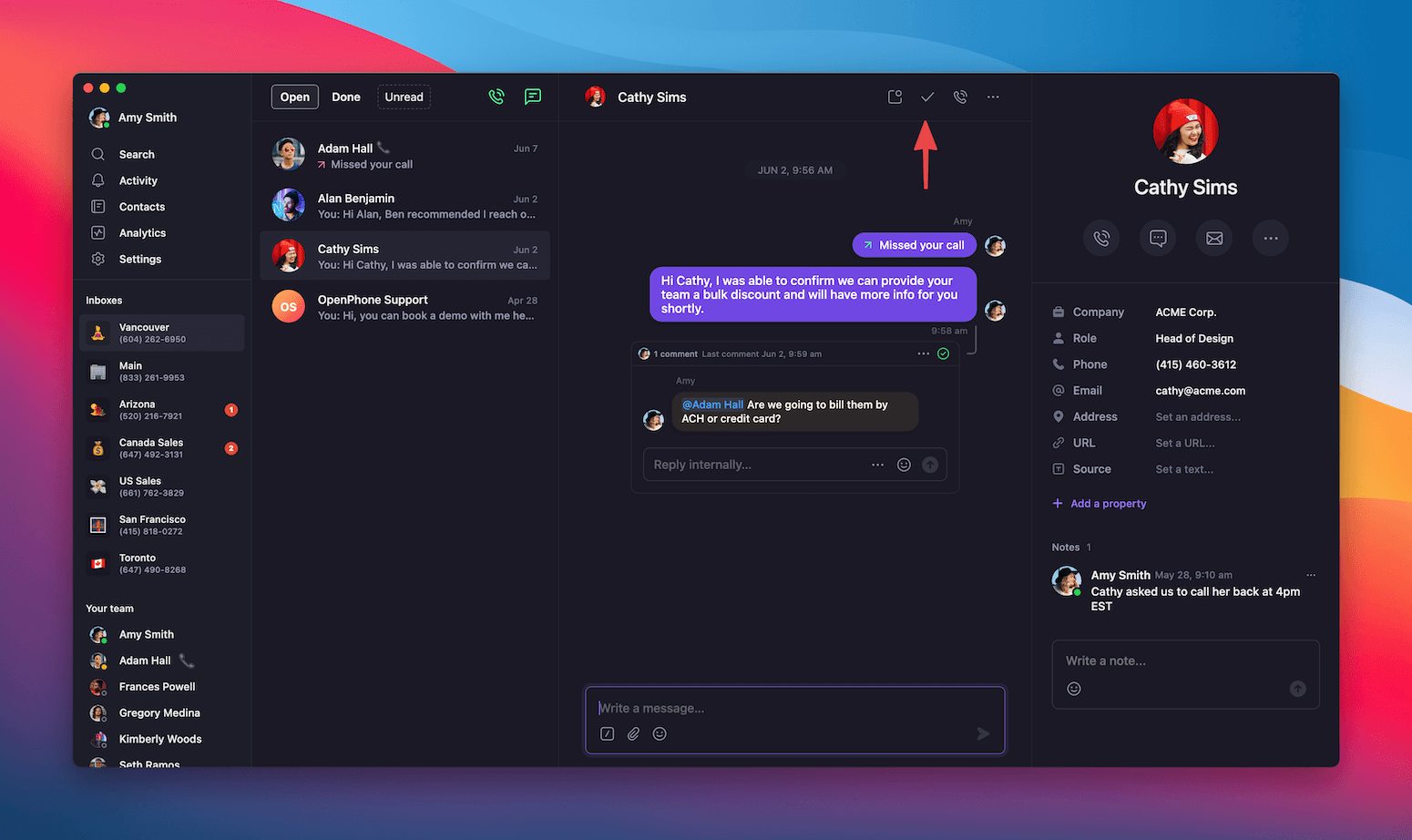
Desde la app web o de escritorio
- Conversación individual
- Varias conversaciones
- Abre la app web de Quo o la app de escritorio
- Selecciona la conversación que quieres marcar como hecha
- Haz clic en el ícono de verificación (✓) para marcar la conversación como completada
Desde la app móvil
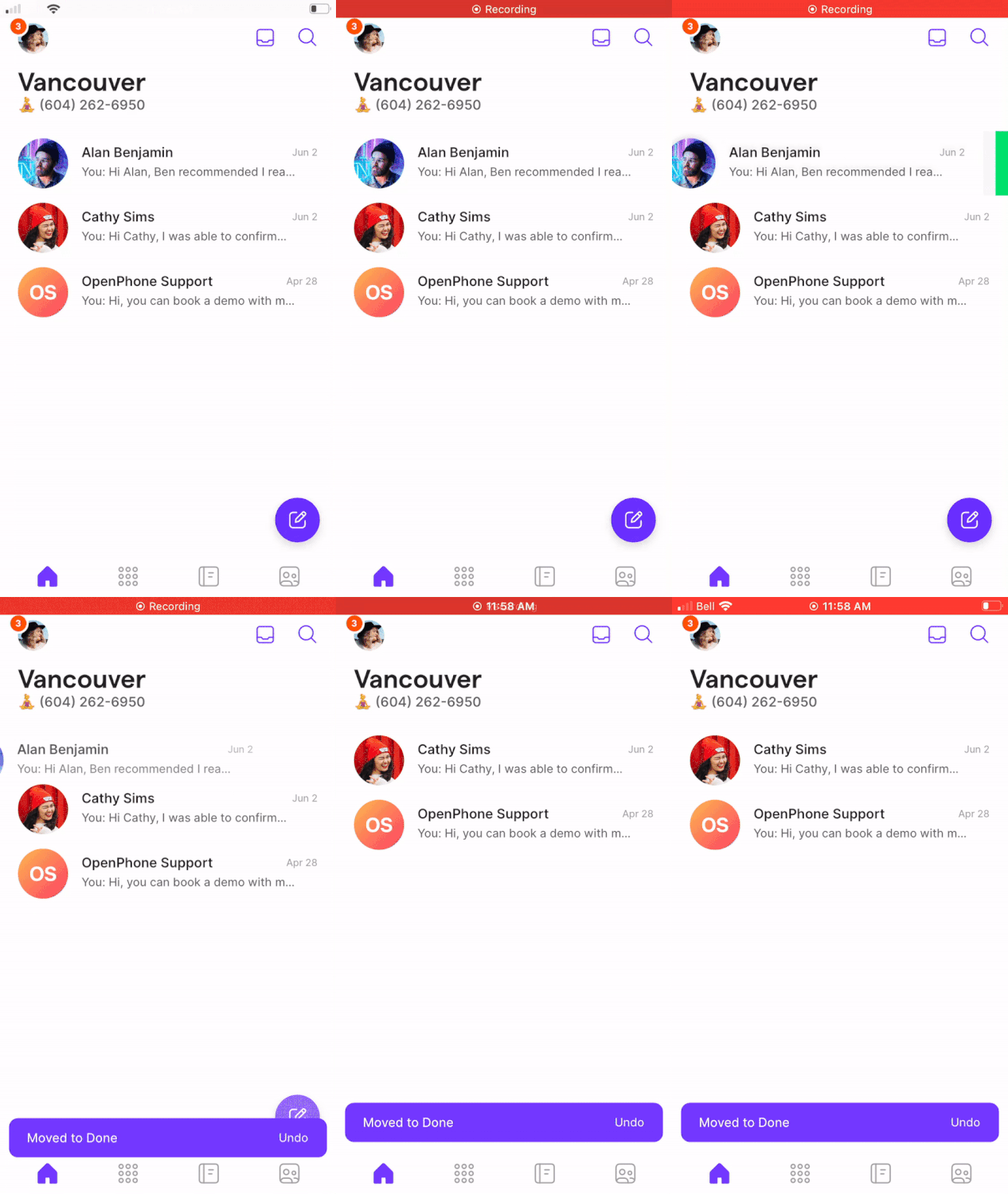
- Una sola conversación (móvil)
- Varias conversaciones (móvil)
- Abre Quo en tu dispositivo móvil
- En tu bandeja de conversaciones, desliza la conversación hacia la izquierda
- Toca Listo para marcar la conversación como terminada
Marcar conversaciones como no leídas
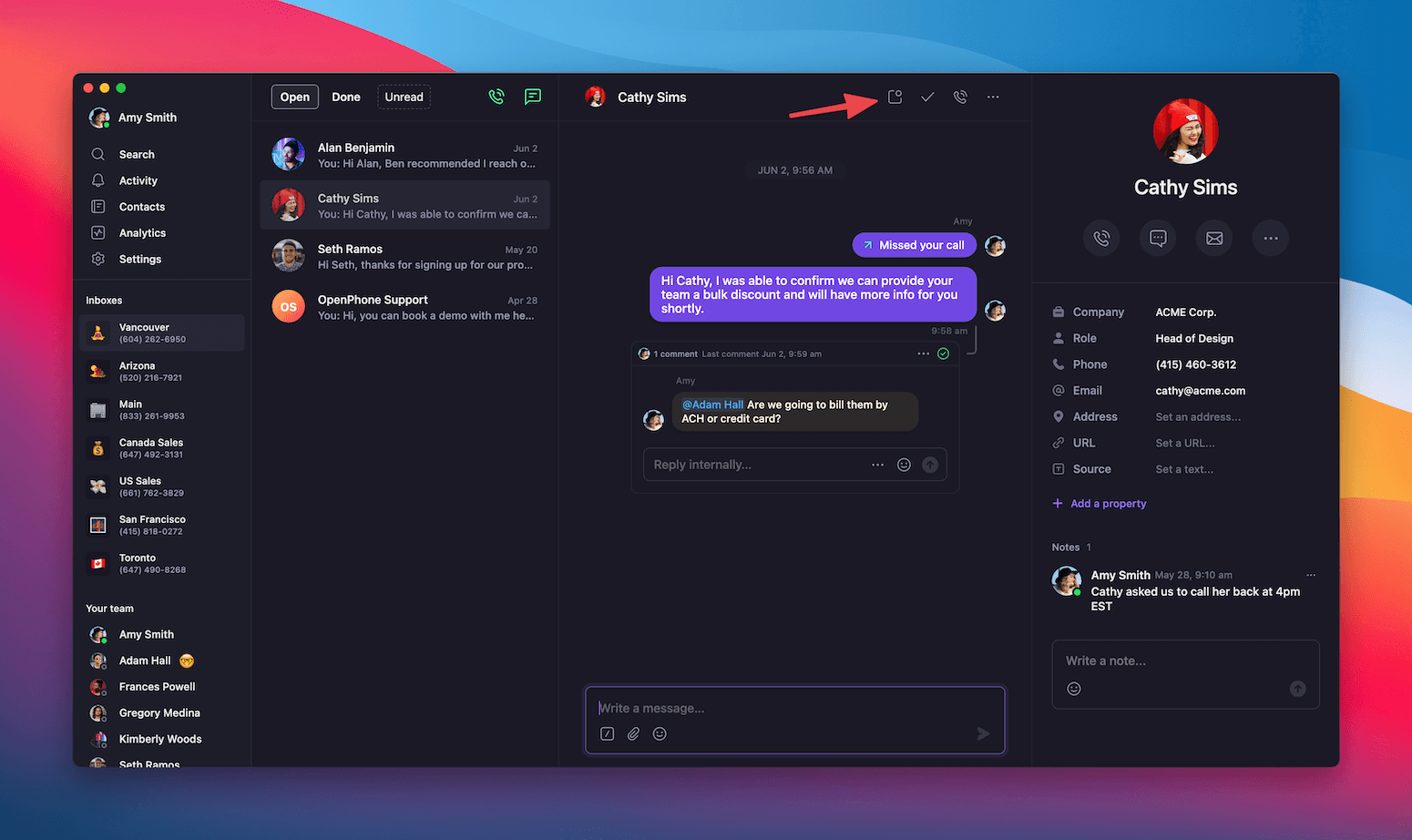
Desde la app web o de escritorio
- Conversación individual
- Varias conversaciones
- Abre la app web de Quo o la app de escritorio
- Selecciona la conversación que quieres marcar como no leída
- Haz clic en el ícono de sobre para marcarla como no leída
Desde la app móvil
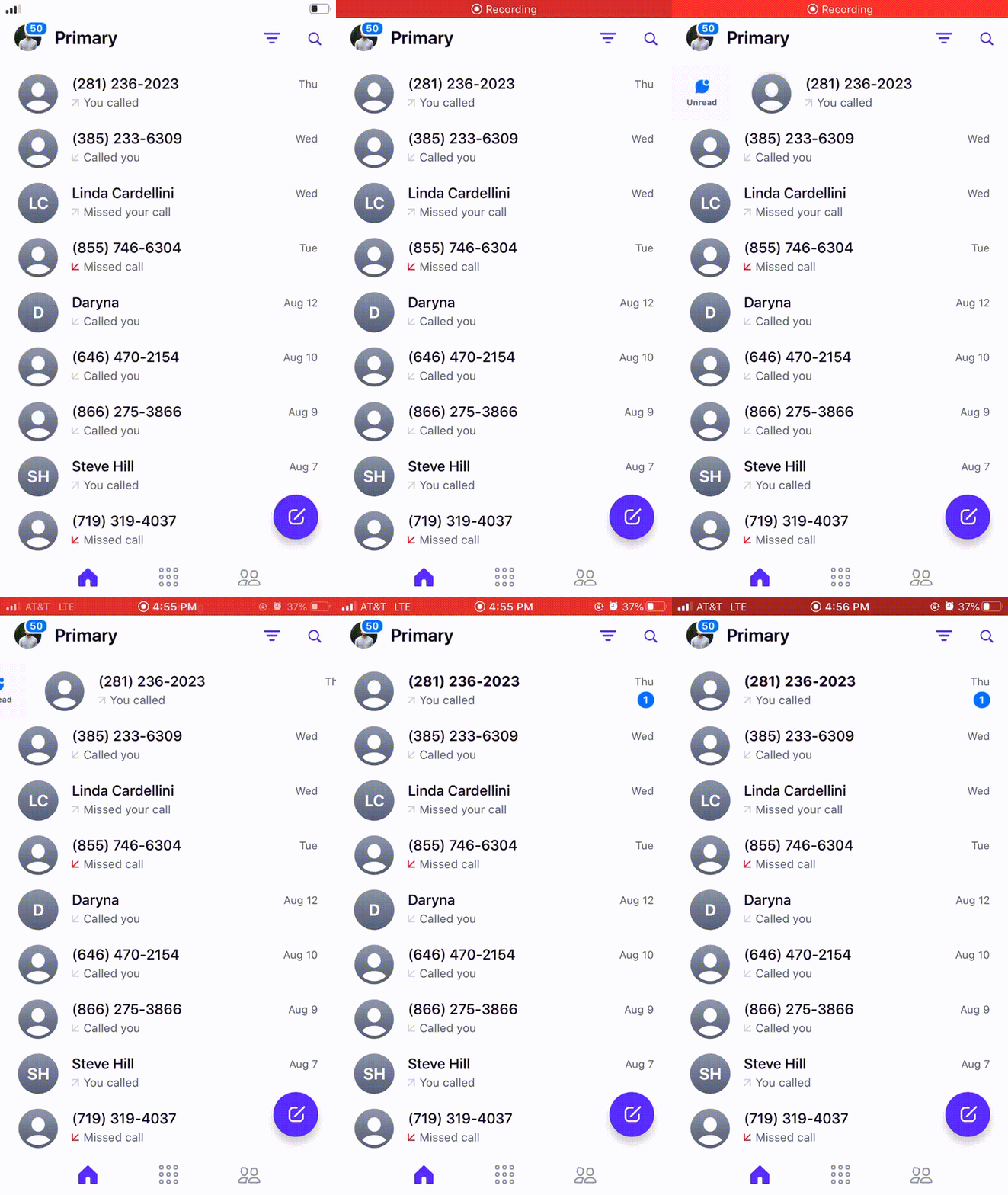
- Conversación individual (móvil)
- Varias conversaciones (móvil)
- Abre Quo en tu dispositivo móvil
- En tu bandeja de conversaciones, desliza la conversación hacia la derecha
- La conversación se marcará como no leída y mostrará un indicador de notificación
Estrategias para el flujo de trabajo de las conversaciones
Flujos de trabajo para la productividad personal
Gestión diaria de la bandeja de entrada
Gestión diaria de la bandeja de entrada
- Revisión matutina: Revisa las conversaciones no leídas y prioriza las respuestas
- Trabajo activo: Mantén abiertas las conversaciones importantes durante las conversaciones
- Finalización: Marca las conversaciones como realizadas cuando se resuelvan
- Sistema de seguimiento: Usa el estado “no leído” para los elementos que requieren atención posterior
Priorización de tareas
Priorización de tareas
- Urgente: Mantener abiertas para atención inmediata
- Seguimiento necesario: Marcar como no leído como recordatorio personal
- Completado: Marcar como realizado para mantener la bandeja de entrada clara
- Referencia: Acceder mediante el filtro de realizadas cuando sea necesario
Flujos de trabajo de colaboración en equipo
Responsabilidad compartida
Responsabilidad compartida
- Indicadores de mensajes sin leer: Alertar al equipo sobre nuevos mensajes de clientes
- Coordinación del estado: Usar un criterio de marcado coherente para evitar trabajo duplicado
- Gestión de traspasos: Marcar como sin leer al pasar conversaciones entre miembros del equipo
- Seguimiento de finalización: Marcar como hecho cuando se resuelvan los problemas del cliente
Optimización del flujo de trabajo
Optimización del flujo de trabajo
- Reunión breve matutina: Revisar en equipo las conversaciones sin leer y abiertas
- Planificación de cobertura: Asegurarse de que todas las conversaciones sin leer tengan propietarios asignados
- Limpieza de fin de día: Marcar las conversaciones completadas como hechas
- Revisión semanal: Revisar las conversaciones marcadas como hechas para identificar oportunidades de seguimiento
Estrategias de trabajo en equipo para la gestión de conversaciones
Cuándo marcar las conversaciones como finalizadas
Hecho
Hecho
- Problema del cliente resuelto: Problema solucionado y cliente satisfecho
- Información entregada: Códigos de verificación, confirmaciones o actualizaciones enviadas
- Interacciones puntuales: Mensajes promocionales o comunicaciones temporales
- Tareas completadas: Trabajo delegado finalizado y confirmado
- Referencias archivadas: Conversaciones importantes pero inactivas
Cuándo marcar conversaciones como no leídas
No leído
No leído
- Seguimiento pendiente: Debes responder, pero no puedes hacerlo de inmediato
- Coordinación del equipo: Avisar al equipo sobre mensajes importantes
- Sistema de recordatorios: Marcas personales para actuar más tarde
- Información pendiente: A la espera de datos antes de responder
- Prioridad: Marca las conversaciones importantes para identificarlas rápidamente
Mantener la organización de la bandeja de entrada
Hábitos diarios
Hábitos diarios
- Revisa las conversaciones no leídas a primera hora de la mañana
- Marca las conversaciones como hechas en cuanto las completes
- Usa el estado de no leído de forma estratégica para seguimientos que realmente requieran atención
- Archiva de inmediato los mensajes promocionales o de verificación
Mantenimiento semanal
Mantenimiento semanal
- Revisa las conversaciones marcadas como hechas para detectar seguimientos pendientes
- Elimina las conversaciones antiguas que ya no necesitan seguimiento
- Analiza los patrones de flujo de conversaciones para identificar mejoras de proceso
- Actualiza los flujos de trabajo del equipo según el volumen de conversaciones
Administración avanzada de conversaciones
Atajos de teclado
Integración con otras funcionalidades
- Agrega notas a los contactos en función de los resultados de las conversaciones
- Etiqueta contactos con información relevante para referencias futuras
- Actualiza las propiedades de los contactos a partir de los insights de las conversaciones
- Usa menciones con @ en las conversaciones para avisar a los miembros del equipo
- Fija conversaciones importantes para que todo el equipo pueda verlas
- Comparte insights de las conversaciones durante las reuniones del equipo
- Supervisa los tiempos de respuesta a conversaciones sin leer
- Controla las tasas de resolución de conversaciones
- Analiza los patrones de conversación para optimizar los flujos de trabajo
Preguntas frecuentes
¿Cuál es la diferencia entre conversaciones abiertas y no leídas?
¿Cuál es la diferencia entre conversaciones abiertas y no leídas?
Las conversaciones abiertas son intercambios activos que pueden o no haber sido leídos, mientras que las conversaciones no leídas contienen específicamente mensajes que ningún miembro del equipo ha visto aún. Una conversación puede estar tanto abierta como no leída, pero una vez marcada como hecha, ya no está ni abierta ni no leída.
¿Puedo recuperar conversaciones marcadas como hechas?
¿Puedo recuperar conversaciones marcadas como hechas?
Sí, las conversaciones marcadas como hechas no se eliminan. Accede a ellas mediante el filtro “Hechas” en tu bandeja de entrada. También puedes marcarlas como abiertas o no leídas de nuevo si es necesario para continuar la comunicación.
¿Se sincronizan los estados de conversación entre dispositivos?
¿Se sincronizan los estados de conversación entre dispositivos?
Sí, los estados de conversación (abierta, no leída, hecha) se sincronizan en tiempo real en todos tus dispositivos y con todos los miembros del equipo. Cuando marcas una conversación como hecha en tu teléfono, se actualiza de inmediato en tu computadora y para tu equipo.
¿Cómo funcionan los estados de conversación con los miembros del equipo?
¿Cómo funcionan los estados de conversación con los miembros del equipo?
Los estados de conversación se comparten en todo el equipo. Cuando cualquier miembro marca una conversación como leída, no leída o hecha, se actualiza para todos. Esto evita trabajo duplicado y garantiza un seguimiento coherente de las conversaciones.
¿Puedo marcar conversaciones en lote como hechas?
¿Puedo marcar conversaciones en lote como hechas?
¡Sí! Puedes marcar varias conversaciones como Hechas seleccionando las conversaciones y tocando la marca de verificación que aparece en la parte inferior de la lista de conversaciones.
¿Qué sucede con los estados de conversación cuando archivo un número de teléfono?
¿Qué sucede con los estados de conversación cuando archivo un número de teléfono?
Cuando archivas un número de teléfono, se conservan todos los estados de conversación. Si más tarde reactivas el número, las conversaciones mantendrán sus estados anteriores (abierta, hecha, no leída).
¿Cuánto tiempo permanecen accesibles las conversaciones hechas?
¿Cuánto tiempo permanecen accesibles las conversaciones hechas?
Las conversaciones hechas permanecen accesibles indefinidamente mediante el filtro “Hechas”. No hay eliminación automática del historial de conversaciones, lo que garantiza que siempre tengas acceso a comunicaciones pasadas cuando lo necesites.
¿Puedo configurar el marcado automático de conversaciones?
¿Puedo configurar el marcado automático de conversaciones?
Aunque no existe un marcado automático de conversaciones, puedes usar filtros para identificar rápidamente las que podrían estar listas para marcar como hechas, como conversaciones con solo códigos de verificación o mensajes promocionales.
¿Puedo reorganizar las conversaciones fijadas?
¿Puedo reorganizar las conversaciones fijadas?
Las conversaciones fijadas aparecen en el orden en que se fijaron. No se pueden reorganizar manualmente.