

Descripción general
La función de búsqueda de Quo te ayuda a encontrar contactos, conversaciones y mensajes en todo tu espacio de trabajo de Quo. Empieza a escribir para ver resultados al instante, filtra por bandeja de entrada o por fecha y busca en el contenido de los mensajes para explorar el historial de conversaciones.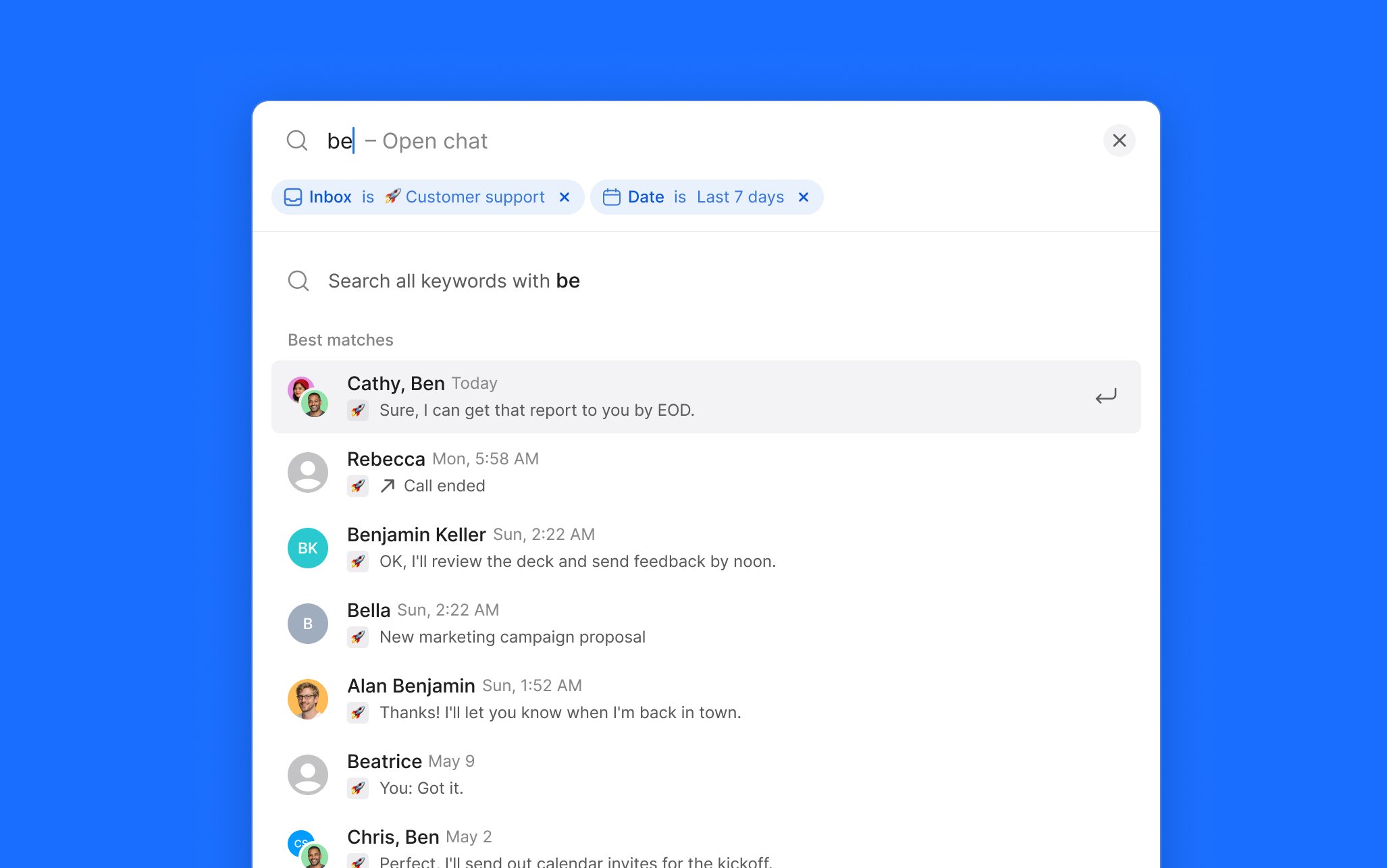
Qué puedes buscar
La búsqueda en Quo funciona en varios tipos de datos y ubicaciones: Contenido en el que se puede buscar:- Nombres de contactos e información de la empresa
- Números de teléfono y datos de contacto (en cualquier formato)
- Contenido de conversaciones y texto de los mensajes
- Propiedades personalizadas de contactos y etiquetas
- Historial de llamadas y transcripciones de mensajes de voz
- Contactos de integraciones sincronizados desde herramientas como HubSpot, Salesforce y Pipedrive
- Todos los contactos del espacio de trabajo
- Conversaciones en todas las bandejas de entrada
- Conversaciones archivadas con estado “Hecho”
- Conversaciones grupales
- Actividad y asignaciones de los miembros del equipo
Buscar contactos
Desde Web o Desktop
- Buscar
- Página de contactos
- Abre la app de escritorio de Quo o accede desde tu navegador web
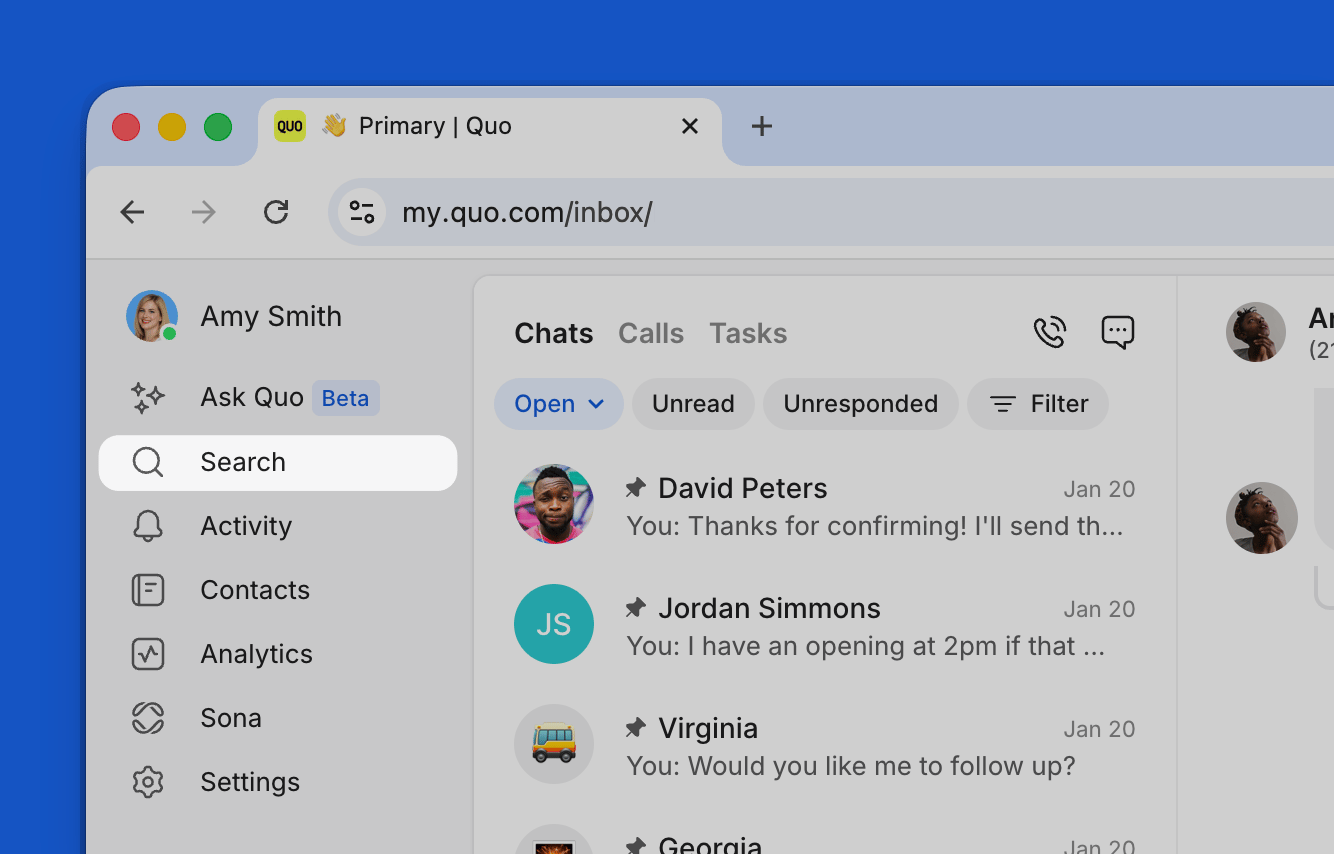
- En la barra lateral izquierda, haz clic en 🔍 Buscar o usa el atajo de teclado
- Mac: Cmd+/
- Windows: Ctrl+/
- Escribe el nombre de un contacto, un número de teléfono o una empresa en la barra de búsqueda
- Haz clic en un resultado para abrir el contacto o tu conversación con esa persona

Desde la app móvil
- Móvil
- Abre la app móvil de Quo
- Toca el ícono de búsqueda (🔍) en la esquina superior derecha
- Escribe el nombre del contacto, número o empresa
- Selecciona el contacto en los resultados de búsqueda
- Elige llamar o enviar un mensaje directamente desde el perfil del contacto

Buscar en conversaciones
Búsqueda por Bandeja de entrada
- Web/Desktop
- Móvil
- Abre la app de escritorio de Quo o accede desde tu navegador web
- En la barra lateral izquierda, haz clic en 🔍 Buscar o usa el atajo de teclado
- Mac: Cmd+/
- Windows: Ctrl+/
- Escribe las palabras clave que buscas
- Haz clic en Buscar [palabra clave] en todas las conversaciones para buscar en tus mensajes.
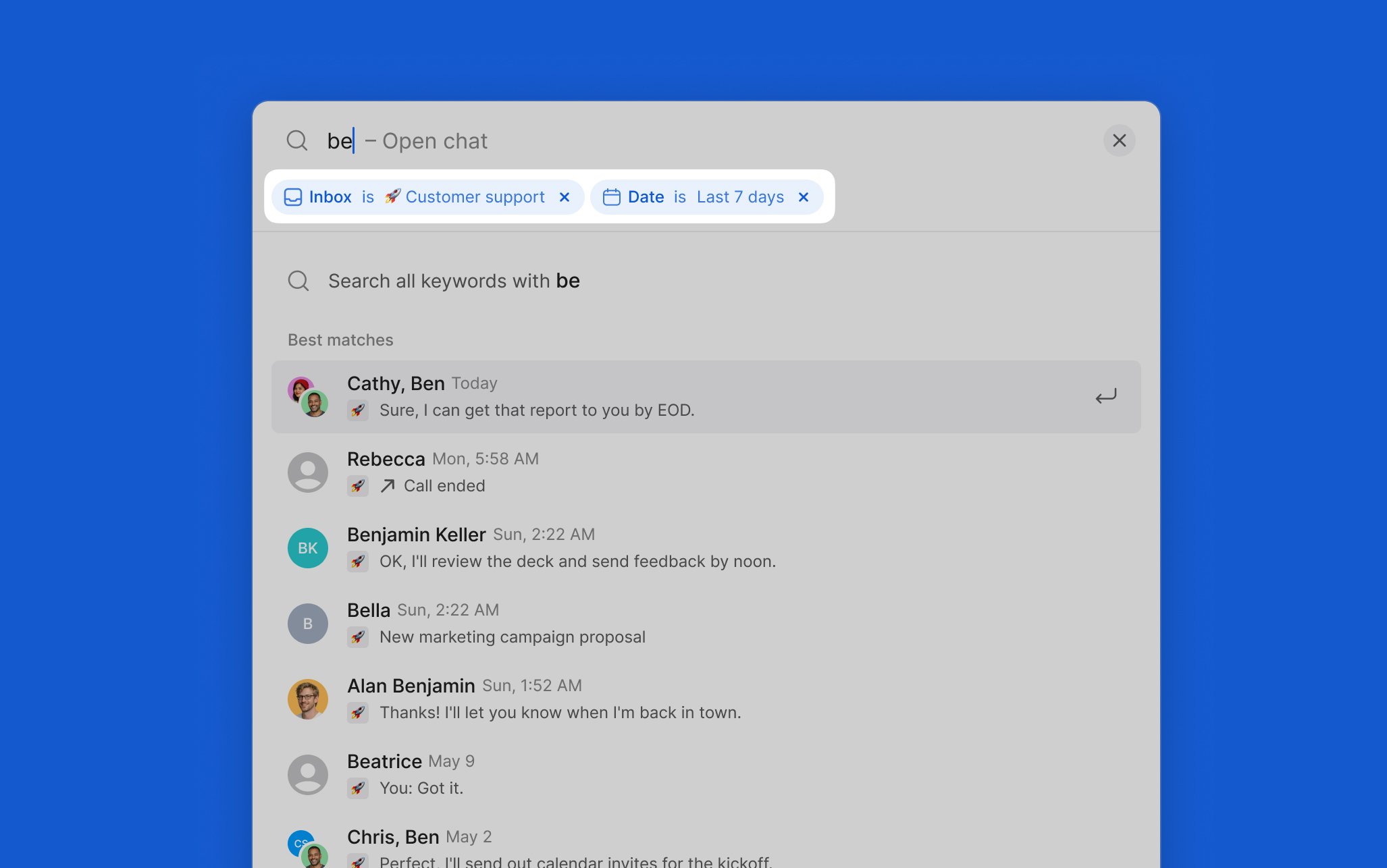
- Para limitar los resultados por Bandeja de entrada: Haz clic en Bandeja de entrada y selecciona uno o más números de teléfono.
- Para limitar los resultados por fecha (solo en web/desktop): Haz clic en Fecha y elige una fecha o un rango
No encuentras una conversación específica
Al buscar dentro de la Bandeja de entrada de un número de teléfono específico:- Revisa si hay un filtro de Bandeja de entrada o de fecha activo y elimínalo si es necesario.
- Intenta buscar por número de teléfono en lugar de por nombre.
- Asegúrate de tener acceso a la Bandeja de entrada donde tuvo lugar la conversación.
Seguimiento de contactos entre Bandejas de entrada
Los contactos en Quo se comparten en todo tu espacio de trabajo. Si un contacto llama desde varios números (como una línea personal y una del trabajo), puedes agregar cada número a su perfil de contacto para que siempre aparezca como la misma persona mediante Propiedades del contacto.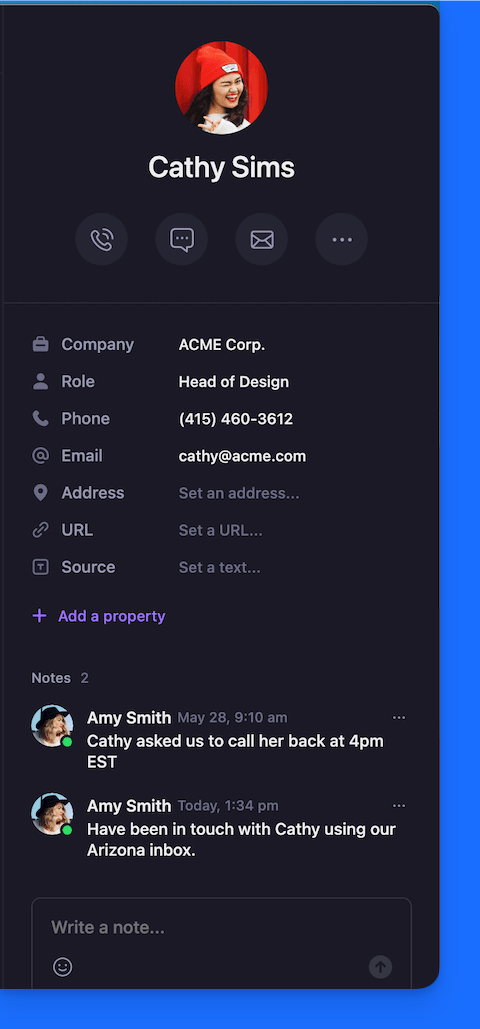
Técnicas de búsqueda avanzadas
Operadores y filtros de búsqueda
Búsqueda de frases exactas
Búsqueda de frases exactas
- Usa comillas para buscar coincidencias exactas de frases
- Ejemplo: “project update” encuentra solo los mensajes que contienen esa frase exacta
Búsqueda por propiedades del contacto
Búsqueda por propiedades del contacto
- Busca por campos personalizados del contacto y etiquetas
- Filtra los resultados por empresa, puesto o propiedades personalizadas
- Combina varios criterios de búsqueda para obtener resultados precisos
Búsqueda por fecha
Búsqueda por fecha
- Usa filtros de conversación para limitar los resultados por periodo
- Combínala con términos de búsqueda para obtener resultados de un momento específico
- Accede a conversaciones anteriores mediante el filtro “Hecho”
Buenas prácticas de búsqueda
Optimiza tus búsquedas
Optimiza tus búsquedas
- Sé específico: Usa nombres únicos o frases distintivas
- Prueba variaciones: Busca con distintas grafías o formatos
- Usa información de contacto: Busca por números de teléfono si los nombres no funcionan
- Revisa todas las bandejas de entrada: Verifica que estés buscando en el número de teléfono correcto
- Incluye los archivados: No olvides revisar las conversaciones marcadas como “Hecho”
Mantén tus contactos fáciles de encontrar
Mantén tus contactos fáciles de encontrar
- Completa los perfiles de los contactos: Añade nombres de empresas y detalles relevantes
- Usa nombres coherentes: Estandariza cómo guardas los nombres de los contactos
- Añade notas descriptivas: Incluye contexto que facilite futuras búsquedas
- Etiqueta adecuadamente: Usa propiedades personalizadas para categorizarlos
Solución de problemas con la búsqueda
Problemas comunes de búsqueda
No encuentras conversaciones recientes
No encuentras conversaciones recientes
- Verifica que estés en la bandeja de entrada del número de teléfono correcto
- Revisa si la conversación está marcada como “Hecho”
- Asegúrate de tener acceso a ese número de teléfono
- Intenta buscar por el número de teléfono del contacto en lugar de por su nombre
El contacto no aparece en los resultados
El contacto no aparece en los resultados
- Confirma que el contacto esté guardado en tu espacio de trabajo
- Revisa si hay errores tipográficos en el nombre del contacto o en el término de búsqueda
- Intenta buscar por número de teléfono o por nombre de la empresa
- Verifica que el contacto no esté eliminado ni archivado
Resultados de búsqueda limitados
Resultados de búsqueda limitados
- Amplía la búsqueda para incluir conversaciones marcadas como “Hecho”
- Prueba términos de búsqueda más amplios o coincidencias parciales
- Revisa si las propiedades del contacto contienen información que sea rastreable en la búsqueda
- Considera si el contacto se comunicó desde un número de teléfono diferente
Estrategias para optimizar la búsqueda
Gestión proactiva de contactos
Gestión proactiva de contactos
- Limpieza periódica: Elimina contactos duplicados o desactualizados
- Formato uniforme: Usa convenciones estándar para los nombres
- Perfiles completos: Añade la empresa, el cargo y otros detalles relevantes
- Etiquetado estratégico: Usa propiedades personalizadas para filtrar fácilmente
Coordinación de búsquedas en equipo
Coordinación de búsquedas en equipo
- Convenciones compartidas para los nombres: Establece estándares del equipo para nombrar contactos
- Asignación de responsables de contactos: Asigna responsables principales de contactos para cuentas complejas
- Documentación sobre búsquedas: Comparte consejos para encontrar tipos específicos de contactos
- Capacitación periódica: Mantén al equipo al día sobre las funciones de búsqueda y las mejores prácticas
Integración con el flujo de trabajo de búsqueda
Hábitos diarios de búsqueda
Rutina de la mañana
Rutina de la mañana
- Buscar contactos prioritarios que requieran seguimiento
- Revisar conversaciones recientes con clientes clave
- Identificar contactos nuevos cuyo perfil deba completarse
A lo largo del día
A lo largo del día
- Buscar contactos rápidamente antes de llamadas importantes
- Consultar el historial de conversaciones para tener contexto antes de responder
- Encontrar miembros del equipo adecuados para colaborar
Organización al final del día
Organización al final del día
- Buscar conversaciones incompletas que necesiten seguimiento
- Actualizar la información de contacto según las interacciones recientes
- Etiquetar conversaciones para encontrarlas fácilmente más adelante
Colaboración en equipo
Estrategias de búsqueda compartidas
Estrategias de búsqueda compartidas
- Documentar términos de búsqueda comunes para clientes importantes
- Compartir convenciones para las propiedades de los contactos en todo el equipo
- Crear referencias consultables para estructuras de cuentas complejas
- Mantener actualizados los perfiles de contacto para que el equipo pueda acceder a ellos
Preguntas frecuentes
¿Por qué no puedo encontrar una conversación que sé que existe?
¿Por qué no puedo encontrar una conversación que sé que existe?
¿Puedo buscar el contenido de los mensajes dentro de las conversaciones?
¿Puedo buscar el contenido de los mensajes dentro de las conversaciones?
¿Cómo busco en todos los números de teléfono a la vez?
¿Cómo busco en todos los números de teléfono a la vez?
¿Qué información se incluye en la búsqueda de contactos?
¿Qué información se incluye en la búsqueda de contactos?
¿Puedo guardar las búsquedas que uso con frecuencia?
¿Puedo guardar las búsquedas que uso con frecuencia?
¿Cómo encuentro contactos sin historial de conversaciones?
¿Cómo encuentro contactos sin historial de conversaciones?
¿Qué ocurre con los resultados de búsqueda cuando los miembros del equipo se van?
¿Qué ocurre con los resultados de búsqueda cuando los miembros del equipo se van?
¿Puedo buscar por rangos de fecha u hora?
¿Puedo buscar por rangos de fecha u hora?
¿Puedo filtrar los resultados de búsqueda en móvil?
¿Puedo filtrar los resultados de búsqueda en móvil?