

Descripción general
¿Por qué usar una lista de contactos separada?
La libreta de direcciones para empresas de Quo ofrece varias ventajas:- Organización: Separa los contactos de empresa de los personales
- Colaboración en equipo: Comparte contactos de empresa sin exponer información personal
- Propiedades personalizadas: Etiqueta y almacena información específica de la empresa
- Notas de contacto: Los miembros del equipo pueden añadir notas colaborativas
- Funciones avanzadas: Filtros, operaciones masivas y flujos de trabajo personalizados
Métodos de importación
Importación de archivos CSV
Preparar tu archivo CSV
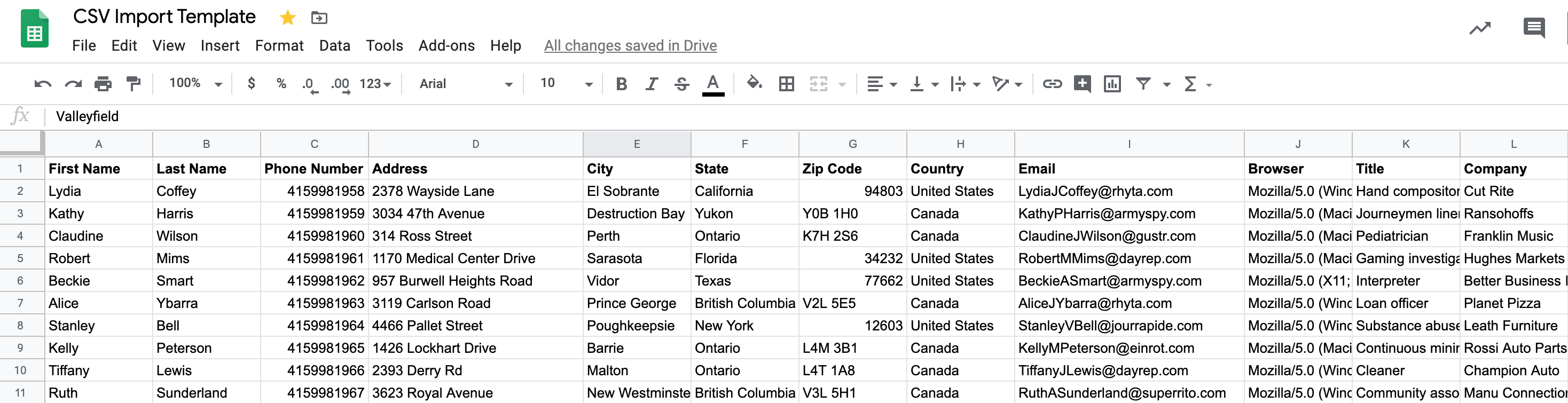
Descarga nuestra plantilla de CSV para garantizar el formato correcto. Requisitos:- Cada columna debe tener un encabezado
- Nombre y apellido en columnas separadas
- Incluye los códigos de país en los números de teléfono (+1 para EE. UU./Canadá)
- Elimina las columnas y filas en blanco
- Máximo 3000 filas por carga para un mejor rendimiento
Proceso de carga
1
Acceder a la importación
Ve a Quo Contacts en la aplicación web y haz clic en Import a CSV.
2
Subir archivo
Selecciona el archivo .csv con el formato correcto desde tu ordenador.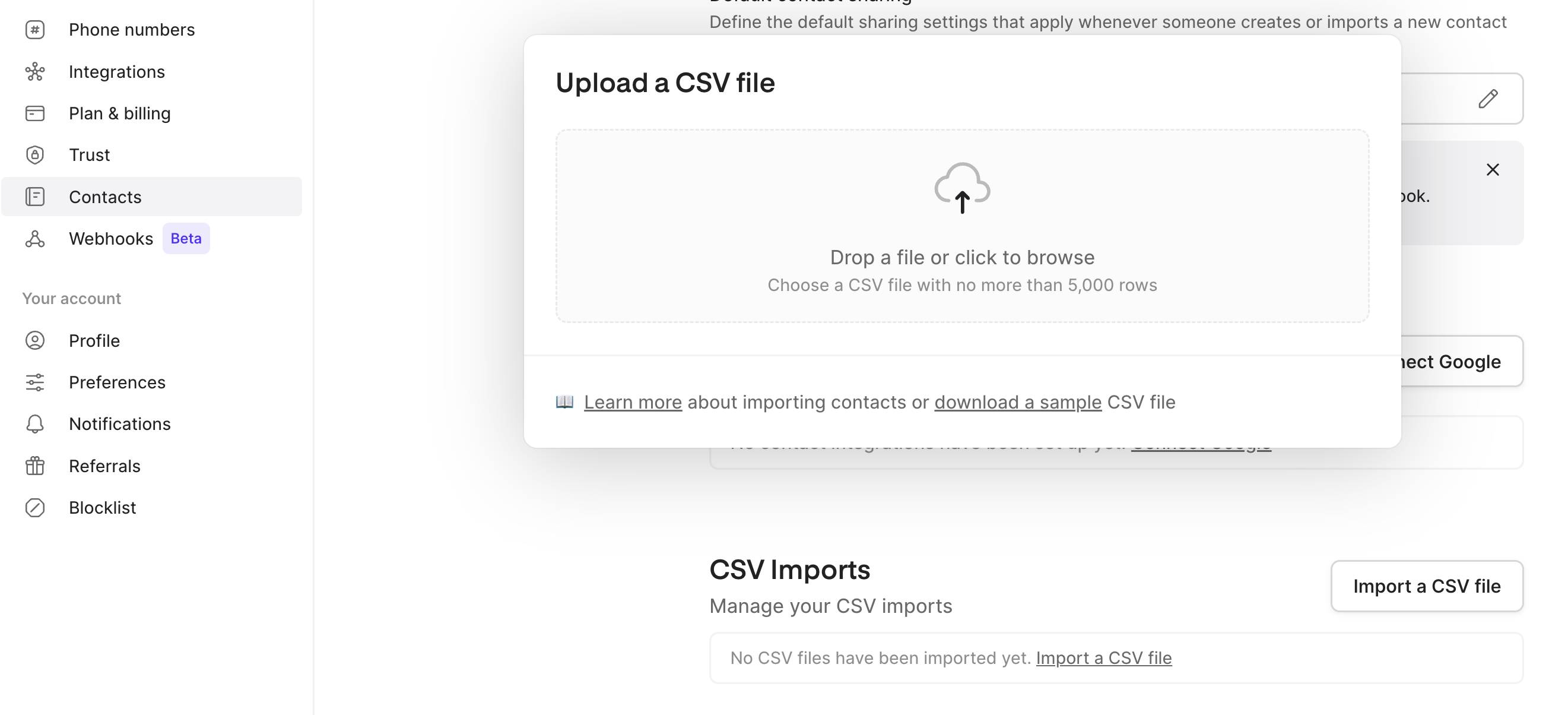
3
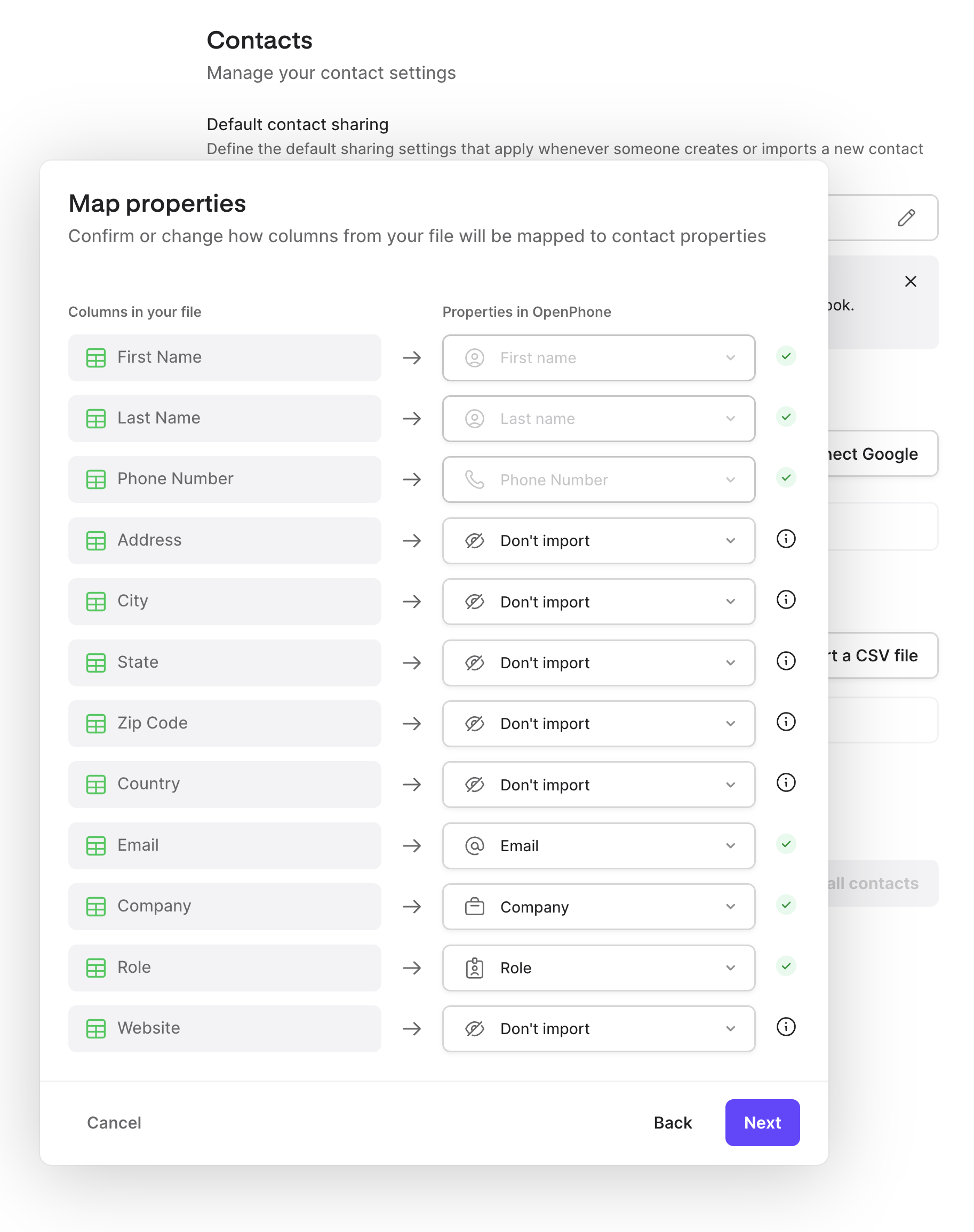
Mapear campos
Haz coincidir las columnas de tu CSV con las propiedades de Quo. Crea propiedades personalizadas si hace falta para datos específicos.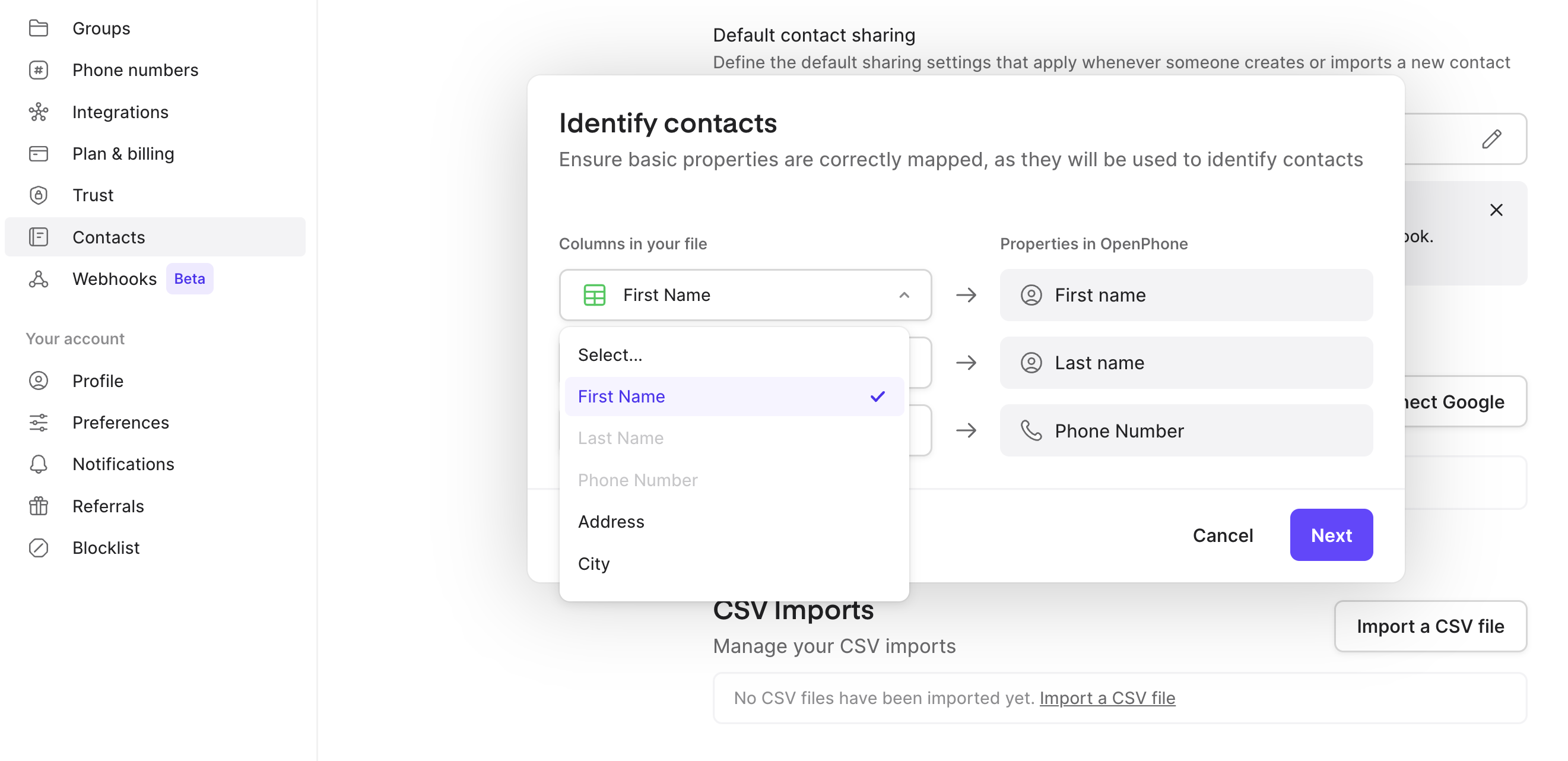
4
Completar la importación
Asigna un nombre a la importación para futuras consultas y haz clic en Import.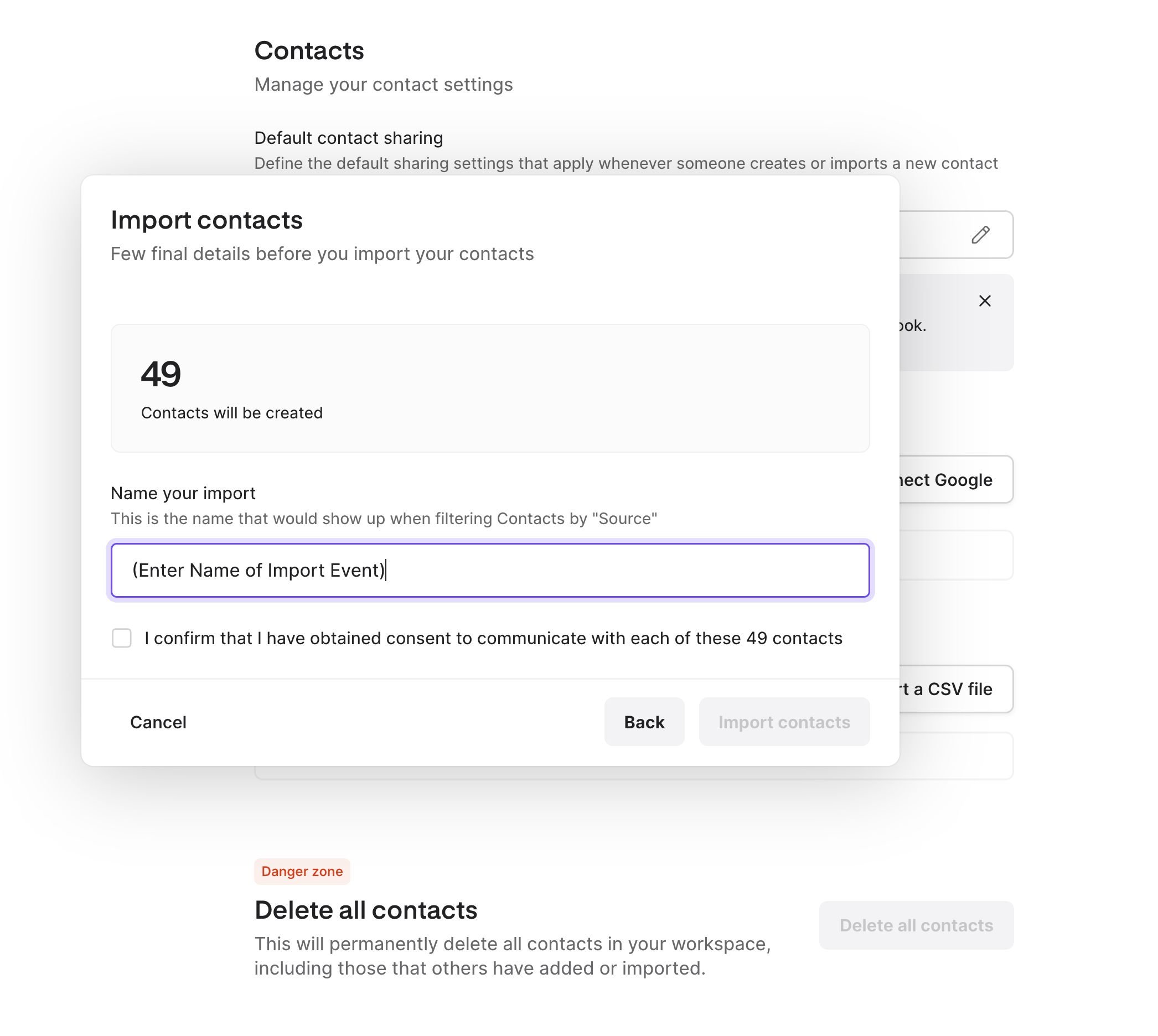
Compartir en bloque después de importar
Comparte los contactos importados con los miembros del equipo: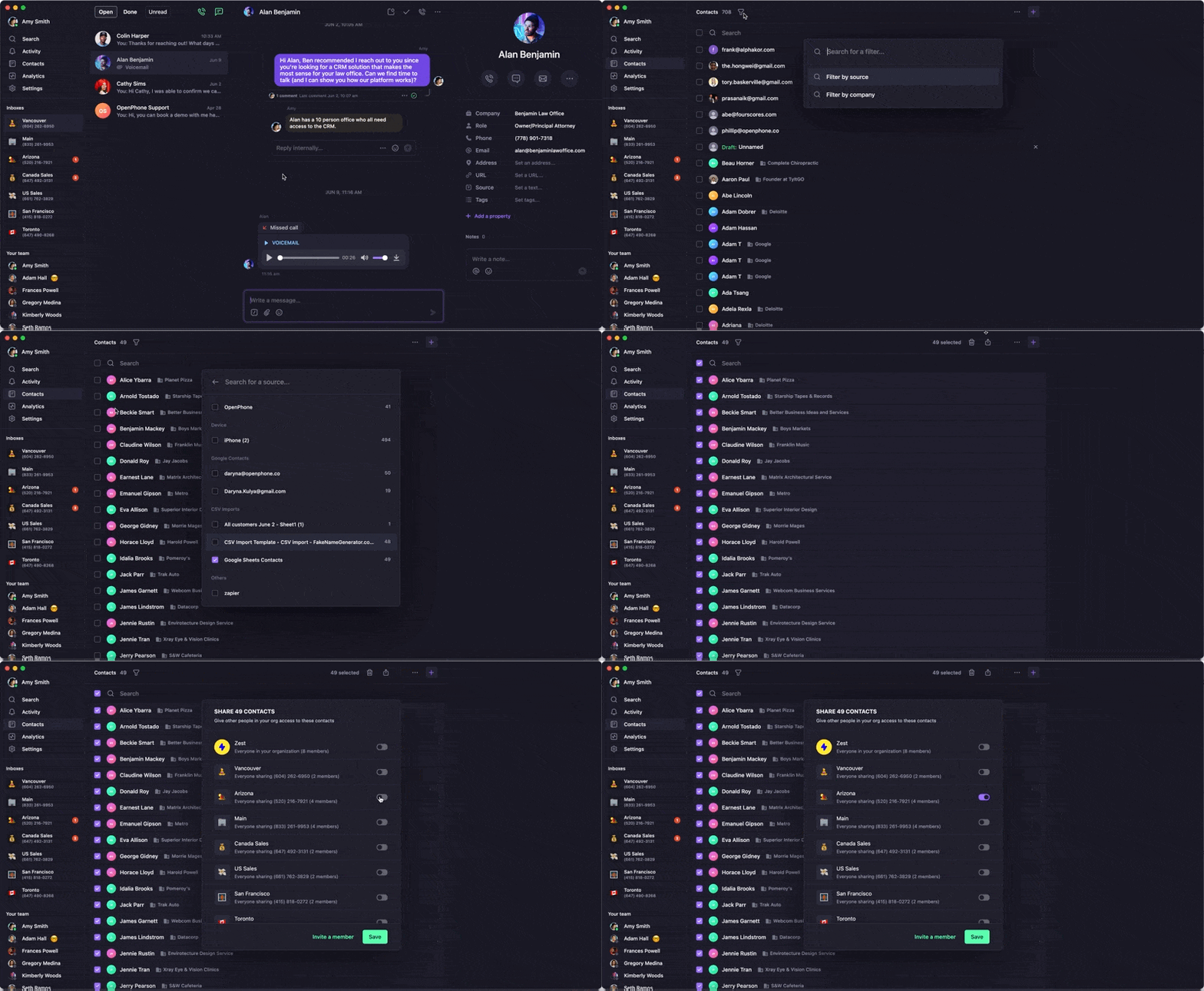
- Ve a Contactos
- Filtra por origen (tu importación de CSV)
- Selecciona todos los contactos
- Haz clic en el icono de compartir
- Elige qué números compartidos tendrán acceso
- Guarda la configuración
Sincronización de Google Contacts
Configurar la sincronización con Google
- Inicia sesión en la aplicación web
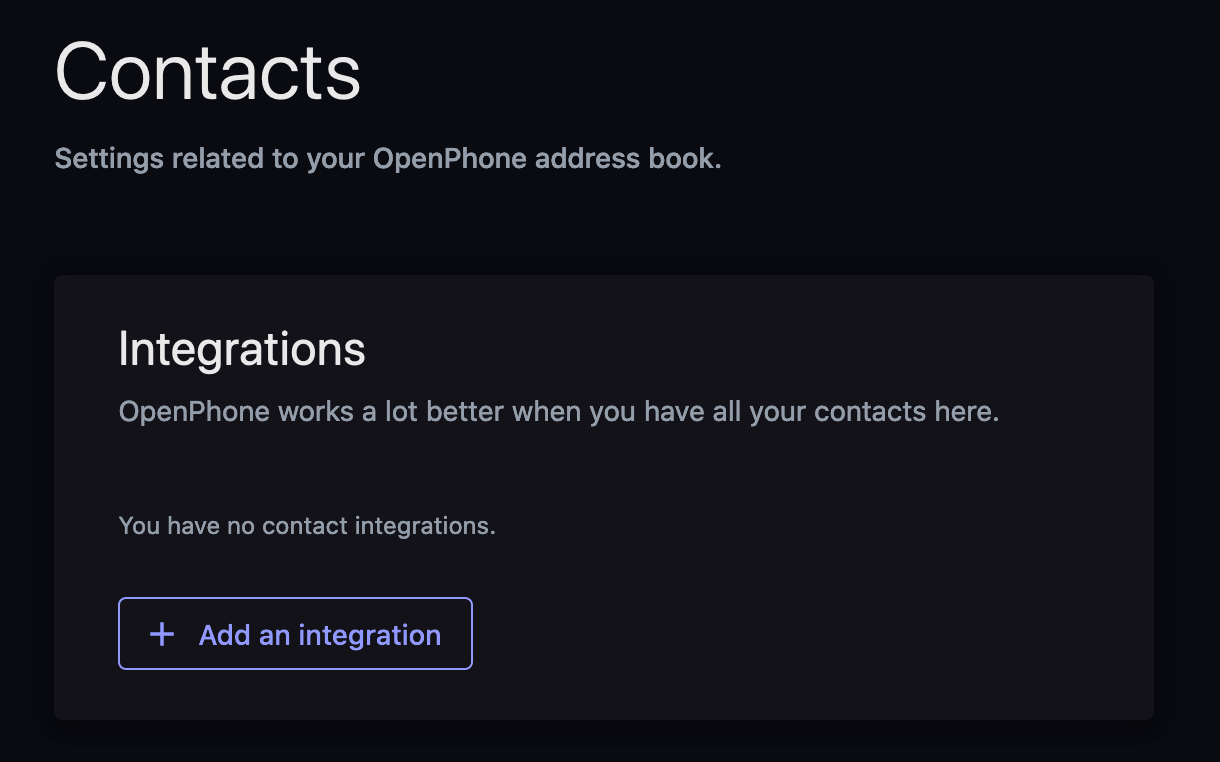
- Ve a Configuración → Contactos
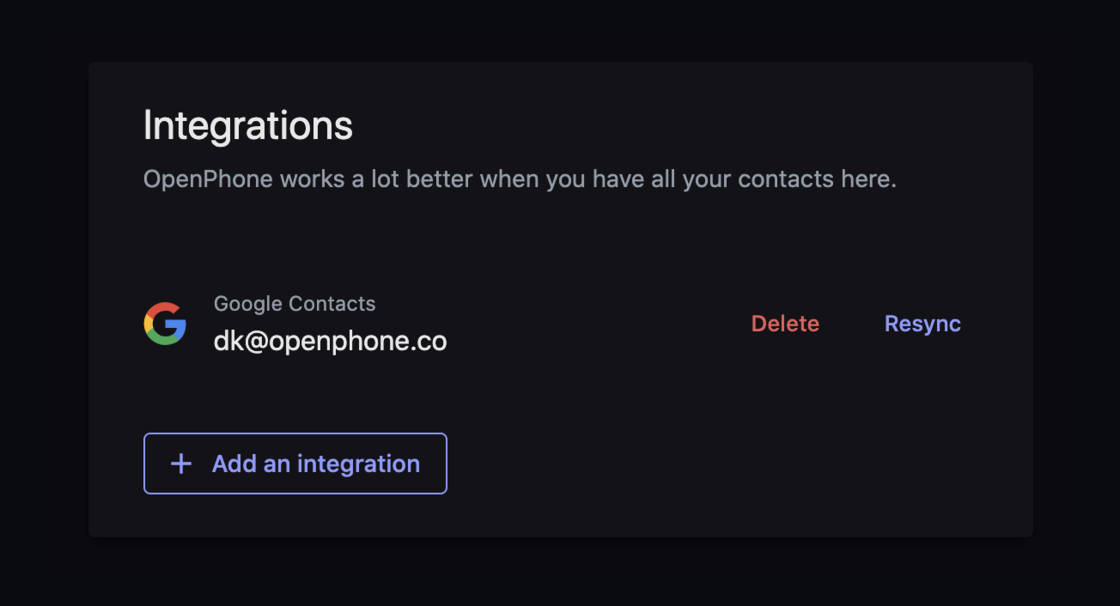
- Haz clic en Añadir una integración
- Inicia sesión con Google para autorizar el acceso
Propiedades importadas
Quo importa estos campos de Contactos de Google:- Nombre del contacto
- Empresa
- Cargo
- Ubicación
- Número(s) de teléfono
- Correo(s) electrónico(s)
Gestión de la sincronización
- Varias cuentas: Sincroniza con varias cuentas de Google Contacts
- Sincronización unidireccional: Los datos solo fluyen de Google a Quo
- Actualización manual: Vuelve a sincronizar para obtener los nuevos contactos de Google
- Revocar acceso: Quita la integración en cualquier momento
La sincronización no es continua. Los contactos nuevos que se agreguen a Google después de la configuración requieren volver a sincronizar manualmente.
Sincronización de contactos del dispositivo
Importa contactos desde la libreta de direcciones de tu teléfono.- iOS
- Tab Title
- Tab Title
- Abre Quo y toca el ícono de tu cuenta
- Ve a configuración → Contactos
- Selecciona Sincronizar contactos y elige:
- No sincronizar: Sin sincronización
- Sincronizar con el dispositivo: Importación por única vez
- Sincronizar en todas partes: Disponible en todos tus dispositivos
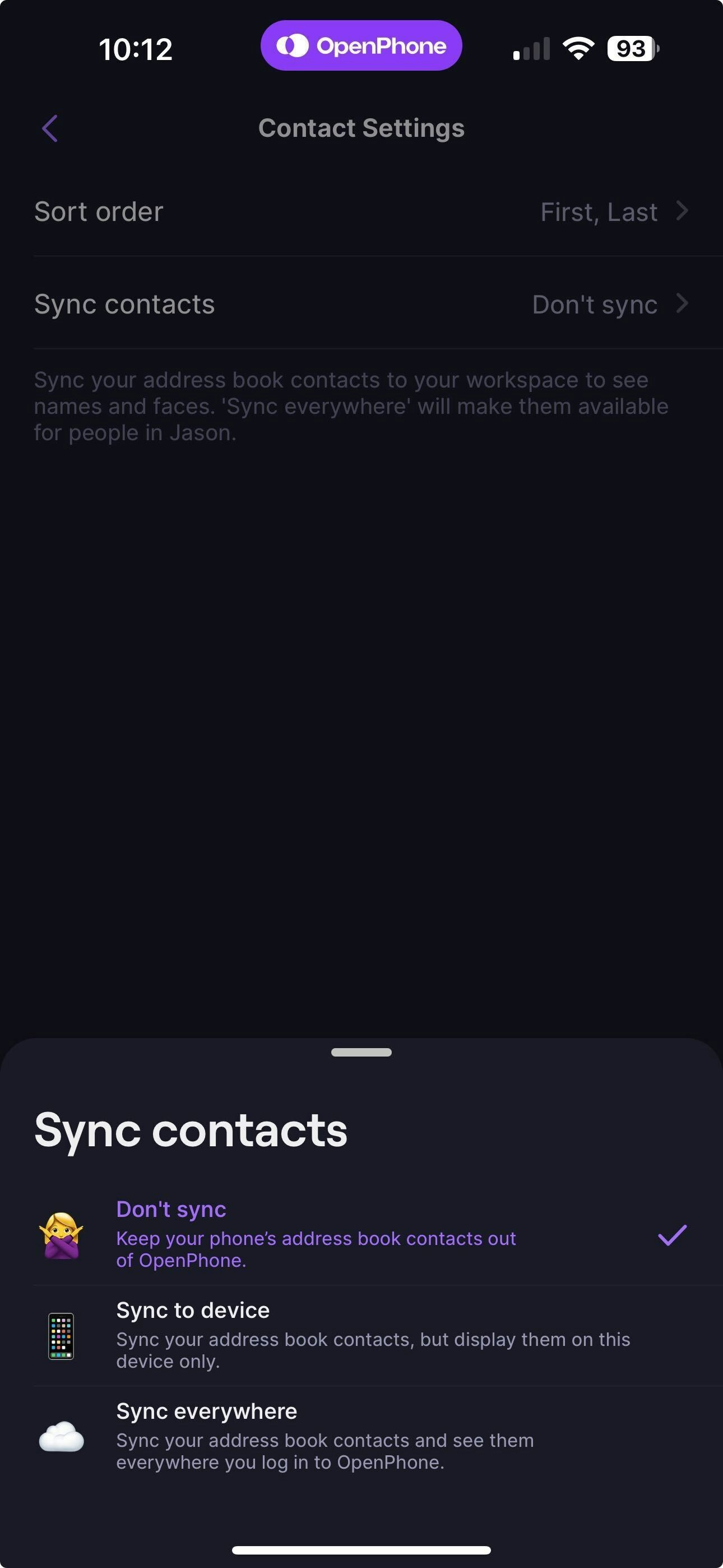
¿No aparece la opción Sincronizar contactos en Android o iOS?
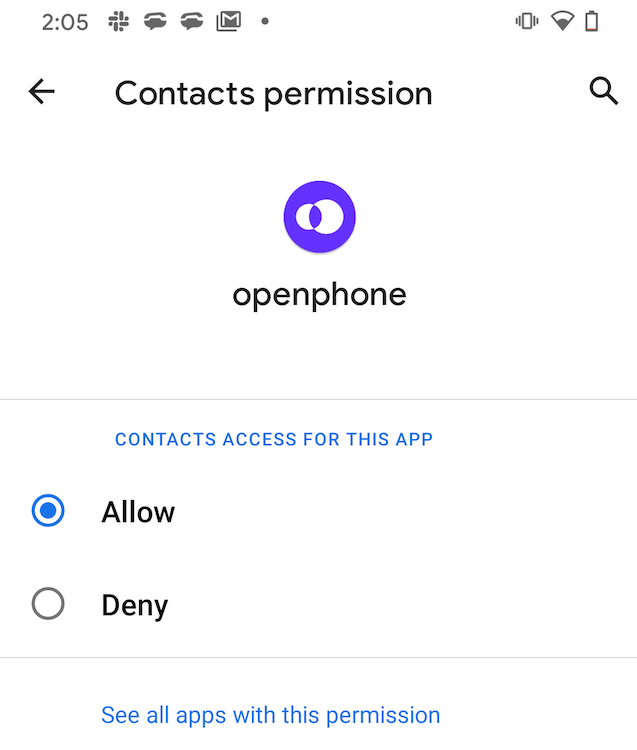
Si la opción Sincronizar contactos no aparece en la configuración de tu app de Quo — y solo ves opciones como “Orden de clasificación” y “Sugerencias de contactos con IA” — es porque se denegó el permiso de contactos cuando instalaste la app por primera vez. Si deniegas el permiso durante la instalación, la interfaz de sincronización se oculta por completo. Corrección en Android:- Abre la Configuración de tu teléfono
- Toca Apps → Quo → Permisos
- Toca Contactos y selecciona Permitir
- Vuelve a Quo — ahora aparecerá la opción Sincronizar contactos
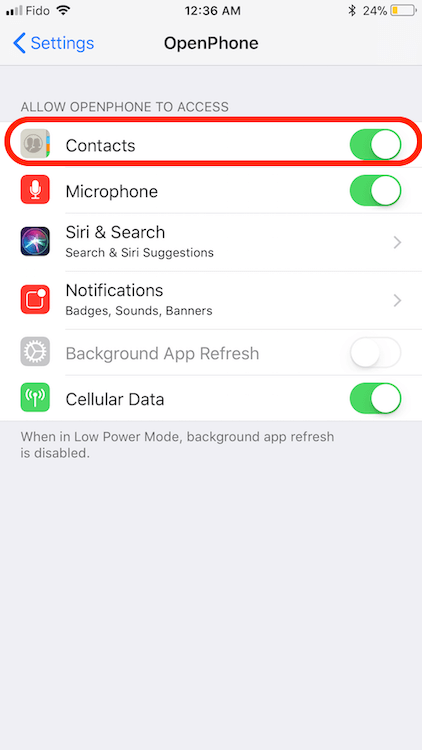
- Abre la Configuración de tu teléfono
- Toca Quo → Contactos
- Activa Contactos
- Vuelve a Quo — ahora aparecerá la opción Sincronizar contactos
Gestión de permisos de contactos
Revocar el acceso del dispositivo
Si necesitas revocar el acceso de Quo a los contactos de tu dispositivo:- iOS
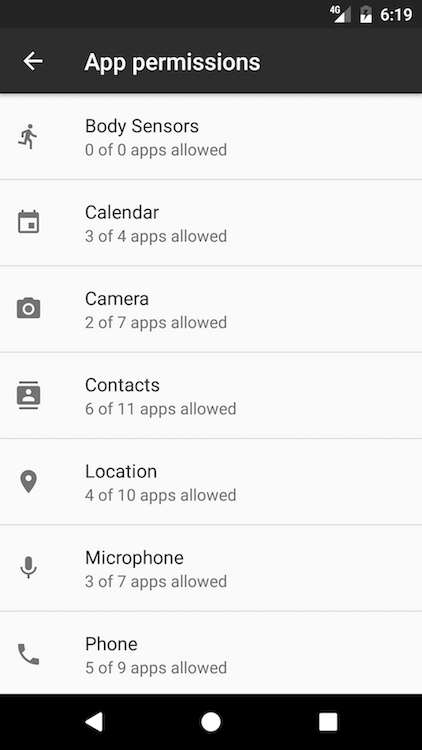
- Android
- Abre la configuración del dispositivo
- Busca Quo en tu lista de app
- Desactiva Contactos
Beneficios de otorgar acceso
Permitir que Quo acceda a los contactos de tu dispositivo ofrece:- Identificación del remitente en llamadas y mensajes entrantes
- Llamar y enviar mensajes fácilmente sin tener que buscar números
- Integración fluida entre contactos personales y profesionales
Preguntas frecuentes
¿Puedo importar contactos desde otros sistemas de CRM?
¿Puedo importar contactos desde otros sistemas de CRM?
Sí. Exporta tus contactos como un archivo CSV desde tu CRM y usa nuestra función de importación de CSV. Para asegurarte de que tu archivo tenga el formato correcto, descarga aquí nuestra plantilla de ejemplo. También puedes comprobar si tenemos una integración directa con tu CRM.
¿Qué ocurre si tengo contactos duplicados?
¿Qué ocurre si tengo contactos duplicados?
Quo detectará posibles duplicados durante la importación. Puedes fusionar los duplicados manualmente después de importar usando nuestra función de combinación de contactos.
¿Puedo sincronizar con varias cuentas de Google?
¿Puedo sincronizar con varias cuentas de Google?
Sí, puedes conectar varias cuentas de Google Contacts para importar contactos de diferentes cuentas de Google.
¿Los contactos importados se sincronizan automáticamente con mi equipo?
¿Los contactos importados se sincronizan automáticamente con mi equipo?
No. Debes compartir explícitamente los contactos importados con los miembros del equipo usando la función de uso compartido masivo o la configuración de uso compartido de contactos individuales.
¿Puedo exportar los contactos nuevamente a CSV?
¿Puedo exportar los contactos nuevamente a CSV?
Sí, puedes exportar tus contactos de Quo como un archivo CSV desde la app web para copias de seguridad o migraciones.
¿Por qué no aparece la opción Sincronizar contactos en la configuración de mi app?
¿Por qué no aparece la opción Sincronizar contactos en la configuración de mi app?
La opción Sincronizar contactos desaparece cuando se deniega el permiso para acceder a los contactos durante la instalación inicial de la app. En Android, ve a Configuración → Apps → Quo → Permisos → Contactos y selecciona Permitir. En iOS, ve a Configuración → Quo → Contactos y actívala. Después de conceder el permiso, la opción volverá a aparecer en la app de Quo.