

Descripción general
Bloquear contactos no deseados te ayuda a proteger tu tiempo y mantener un entorno de comunicación profesional. Además, las funciones de bloqueo de OpenPhone te permiten evitar llamadas y mensajes de spam mientras mantienes el control total de tu lista de bloqueo para gestionarla fácilmente.Cómo funciona el bloqueo
Cuando bloqueas a un contacto en Quo:- Las llamadas se silencian: Los números bloqueados no pueden comunicarse contigo por teléfono
- Los mensajes se filtran: Los mensajes de texto de contactos bloqueados se ocultan en tu bandeja de entrada
- Protección del equipo: Los contactos bloqueados no podrán comunicarse con nadie de tu equipo
- Fácil de revertir: Puedes desbloquear contactos en cualquier momento desde tu lista de bloqueos
Las conversaciones bloqueadas se sacan de tu bandeja de entrada principal, pero siguen siendo accesibles desde tu lista de bloqueos para consulta.
Bloqueo de contactos
Bloquear desde la app móvil
- iOS y Android
- Abre la app de Quo
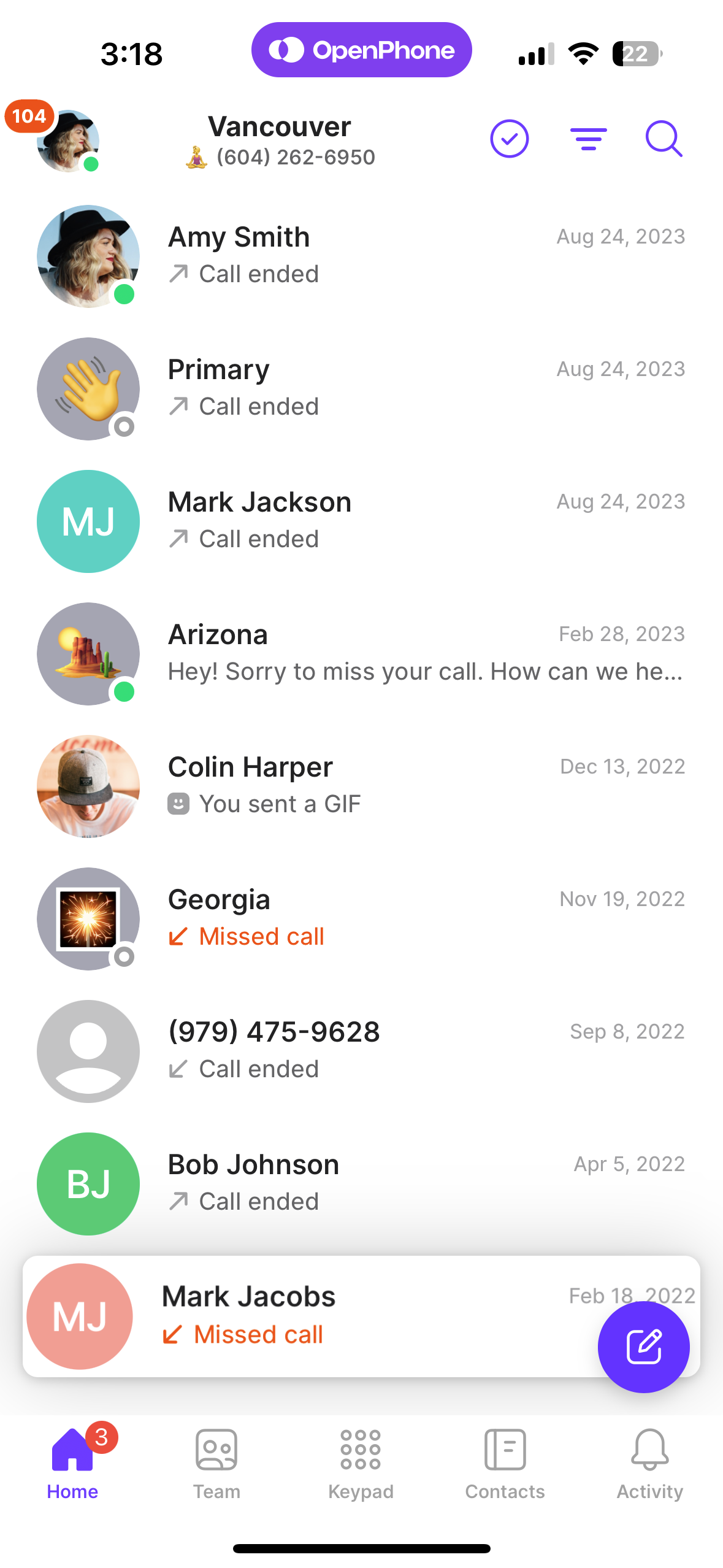
- Ve a tu bandeja de entrada tocando el ícono de inicio
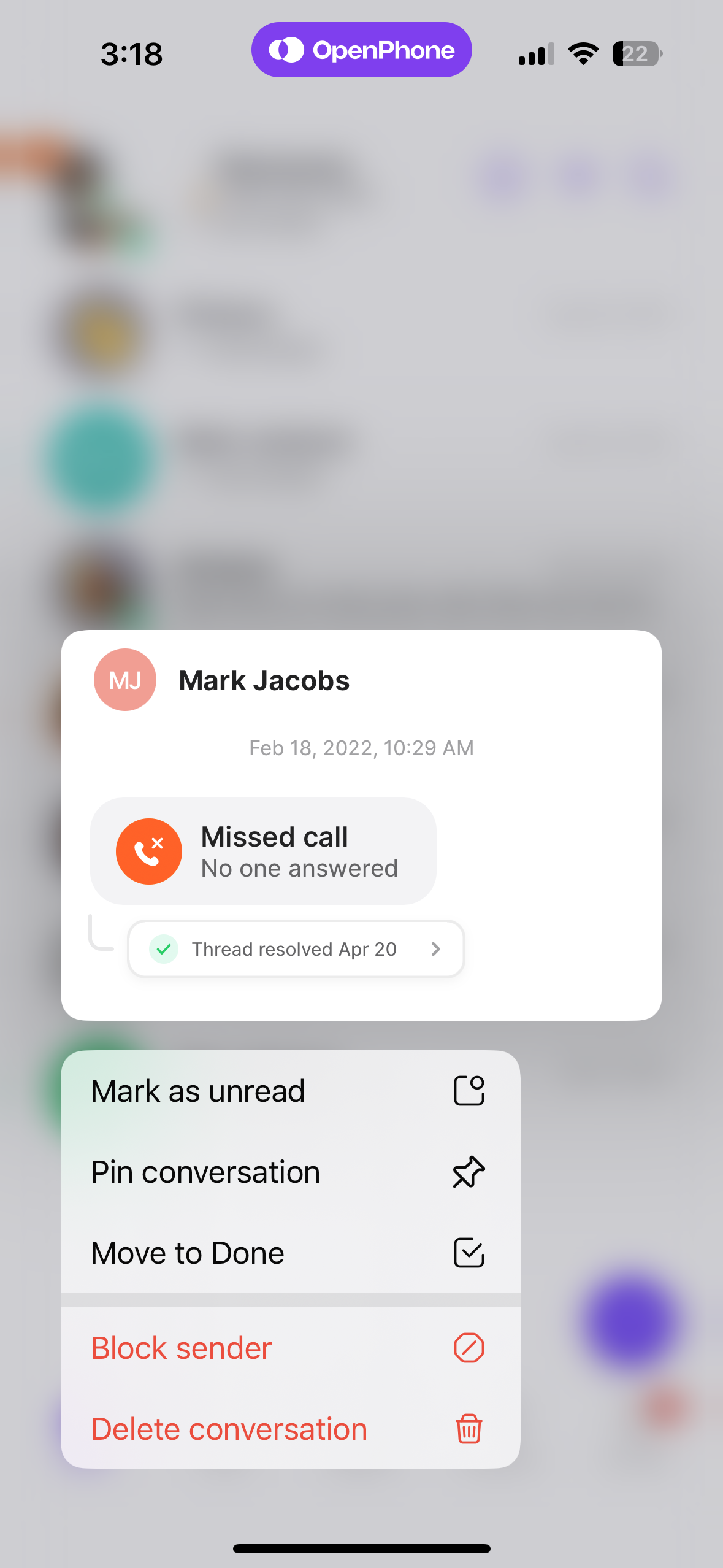
- Mantén pulsado el mensaje o la llamada del contacto no deseado
- En el menú, selecciona Bloquear remitente
Bloquear desde la web o el escritorio
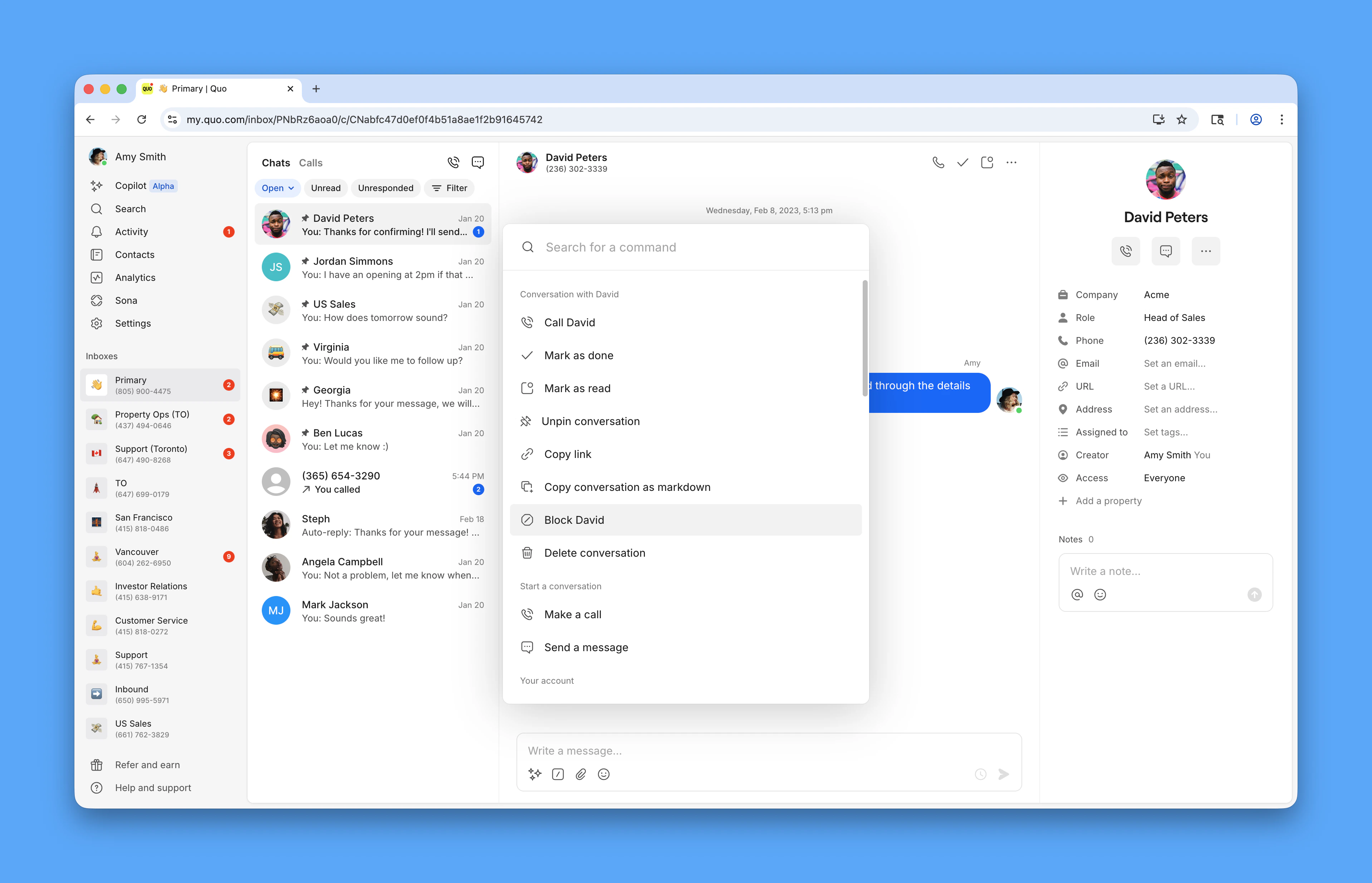
- Selecciona la conversación o el historial de llamadas en tu bandeja de entrada
- Haz clic en el ícono de tres puntos (…) en la esquina superior derecha
- Selecciona Bloquear en el menú desplegable
Gestión de tu lista de bloqueados
Acceder a tu lista de bloqueados
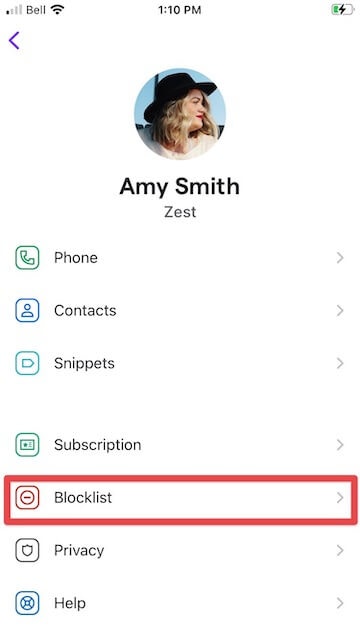
Desde la app móvil:- Toca tu ícono de perfil en la esquina superior izquierda
- Selecciona configuración
- Ve a lista de bloqueados
- Haz clic en configuración en el menú izquierdo
- En espacio de trabajo, selecciona lista de bloqueados
Agregar números directamente a la lista de bloqueados
Puedes bloquear números de forma proactiva sin esperar a que te contacten:- Accede a tu lista de bloqueados desde Configuración
- Haz clic en Agregar número o en el ícono de más (+)
- Ingresa el número de teléfono que quieres bloquear
- Confirma la acción de bloqueo
Desbloquear contactos
Cuando necesites restablecer la comunicación con un contacto que bloqueaste anteriormente:- Ve a configuración → lista de bloqueados
- Busca el número que quieres desbloquear
- Haz clic en los tres puntos (…) junto al número
- Selecciona Unblock number
Gestión de la lista de bloqueados del equipo
Para espacios de trabajo con varios miembros del equipo:- Protección compartida: Los números bloqueados por cualquier miembro del equipo protegen a todo el espacio de trabajo
- Controles de administrador: Los administradores del espacio de trabajo pueden gestionar la lista de bloqueados de todos los miembros del equipo
- Experiencia consistente: Los contactos bloqueados no pueden comunicarse con ningún miembro del equipo a través de ningún número del espacio de trabajo
Preguntas frecuentes
¿Qué sucede cuando bloqueo a un contacto?
¿Qué sucede cuando bloqueo a un contacto?
Cuando bloqueas a un contacto, sus llamadas quedan silenciadas y sus mensajes se excluyen de tu bandeja de entrada. La conversación pasa a tu lista de bloqueados, pero no se elimina, por lo que puedes consultarla cuando lo necesites. Los contactos bloqueados no pueden comunicarse contigo ni con otros miembros del equipo en tu espacio de trabajo.
¿Los contactos bloqueados pueden dejar mensajes de voz?
¿Los contactos bloqueados pueden dejar mensajes de voz?
No, los contactos bloqueados no pueden dejar mensajes de voz. Sus llamadas se bloquean por completo y no llegan a tus números de Quo, incluido el buzón de voz.
¿Sabrán los contactos bloqueados que han sido bloqueados?
¿Sabrán los contactos bloqueados que han sido bloqueados?
Los contactos bloqueados no reciben ninguna indicación de que han sido bloqueados. Desde su perspectiva, las llamadas pueden ir al buzón de voz o parecer que suenan sin respuesta, según tu configuración.
¿Puedo ver mensajes de contactos bloqueados?
¿Puedo ver mensajes de contactos bloqueados?
Los mensajes de contactos bloqueados se filtran de tu bandeja de entrada principal, pero siguen siendo accesibles desde tu lista de bloqueados. Puedes verlos yendo a Configuración → Lista de bloqueados y seleccionando el contacto bloqueado.
¿Cómo bloqueo un número desconocido que aún no me ha contactado?
¿Cómo bloqueo un número desconocido que aún no me ha contactado?
Puedes añadir números de forma proactiva a tu lista de bloqueados desde Configuración → Lista de bloqueados → Añadir número. Esto es útil para bloquear números de spam conocidos o contactos no deseados antes de que intenten comunicarse contigo.
¿Existe un límite en la cantidad de números que puedo bloquear?
¿Existe un límite en la cantidad de números que puedo bloquear?
No hay límite en la cantidad de contactos que puedes bloquear. Tu lista de bloqueados puede incluir tantos números como necesites para mantener tu entorno de comunicación preferido.
¿Qué sucede con las conversaciones bloqueadas cuando desbloqueo a alguien?
¿Qué sucede con las conversaciones bloqueadas cuando desbloqueo a alguien?
Cuando desbloqueas a un contacto, podrá comunicarse contigo de inmediato. Las conversaciones anteriores permanecen en tu historial y los mensajes nuevos aparecerán en tu bandeja de entrada principal con normalidad.