> ## Documentation Index
> Fetch the complete documentation index at: https://support.quo.com/llms.txt
> Use this file to discover all available pages before exploring further.
# Notification issues
> Resolve push notification problems and ensure reliable alerts for calls and messages
## Overview
Push notifications are essential for Quo, formerly OpenPhone, functionality, alerting you to incoming calls, messages, and other important events. When notifications fail, you may miss critical communications. This guide helps restore reliable notification delivery across all devices.
Push notifications require proper permissions on all devices. Different issues may require platform-specific solutions for iOS, Android, web, and desktop applications.
## Understanding notification issues
**Call notifications:**
* Incoming call alerts with caller information
* Missed call notifications with timestamps
* Call connection status updates
* Voicemail arrival alerts
**Message notifications:**
* New text message alerts with previews
* Message delivery confirmations
* Group message updates
* MMS arrival notifications
**System notifications:**
* Account status updates
* Service announcements
* Billing and subscription alerts
* Security notifications
**Different problem types:**
* **No notifications**: Not receiving any push alerts
* **No ringing**: Getting missed call notifications but no live ring
* **Delayed notifications**: Receiving alerts late
* **Partial notifications**: Some alerts work, others don't
If you receive missed call notifications but don't hear incoming calls ring, see the [Connection Issues](/troubleshooting/connection-issues) guide for call-specific troubleshooting.
**Quick diagnosis:**
* If you see missed calls but never heard ring = Ringing issue
* If you don't see any alerts at all = Notification issue
* If alerts arrive late = Network or device performance issue
## Platform-specific setup
**Identifying permission issues:**
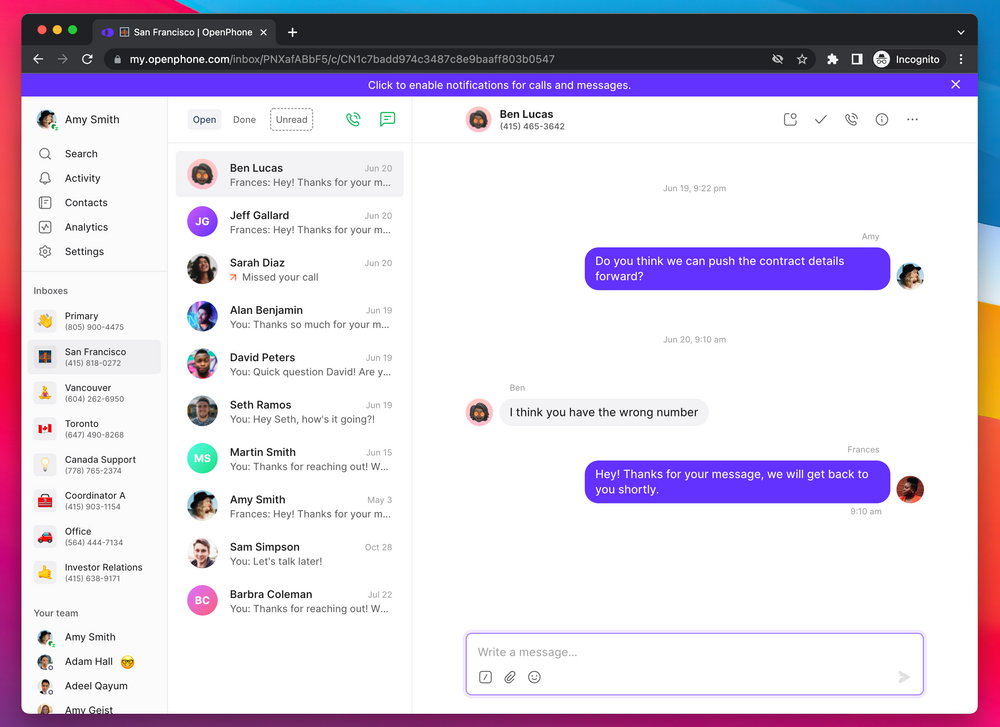
Look for blue alert bar at top of Quo app stating "Click to enable notifications and messages."
 **Quick setup:**
1. **Click permission bar**: Select the blue notification bar when it appears
2. **Browser permission**: Allow notifications when browser prompts
3. **System settings**: Ensure browser notifications enabled in OS settings
4. **Verify activation**: Confirm no blue bar appears after enabling
**Chrome specific:**
1. Click lock icon in address bar
2. Set "Notifications" to "Allow"
3. Check site settings for Quo permissions
4. Restart browser if needed
**Firefox specific:**
1. Click shield icon in address bar
2. Allow notifications from Quo
3. Check permissions in browser preferences
4. Clear cache if issues persist
**Safari specific:**
1. Go to Safari → Preferences → Websites
2. Select "Notifications" in left sidebar
3. Set Quo to "Allow"
4. Restart Safari to apply changes
**Basic setup:**
1. Open **Settings** app on device
2. Scroll to find **Quo** in app list
3. Tap **Quo** to open app settings
4. Ensure **Allow Notifications** is enabled
5. Configure notification style preferences
6. Check **Do Not Disturb** settings don't block Quo
**Advanced iOS settings:**
* **Lock Screen**: Allow notifications on lock screen
* **Notification Center**: Enable in notification center
* **Banners**: Choose persistent or temporary banners
* **Sounds**: Enable notification sounds
* **Badges**: Show app icon badges for unread items
**Background App Refresh (important):**
1. Settings → General → Background App Refresh
2. Ensure enabled globally
3. Verify Quo is enabled in app list
4. Consider enabling "WiFi & Cellular Data"
**Do Not Disturb check:**
* Control Center: Swipe down from top-right (iPhone X+) or up from bottom
* Tap moon icon to disable Do Not Disturb
* Or Settings → Do Not Disturb → Turn off
**Basic setup:**
1. Open **Settings** app (gear icon)
2. Navigate to **Apps** or **Application Manager**
3. Find and select **Quo**
4. Tap **Notifications**
5. Ensure notifications are **enabled**
6. Configure importance and behavior settings
7. Check **Do Not Disturb** exceptions
**Critical: Battery optimization**
1. Settings → Battery → Battery Optimization
2. Find Quo in app list
3. Select "Don't optimize" or "Not optimized"
4. Some devices: Settings → Apps → Quo → Battery → Optimize battery usage → Disable
**Advanced Android settings:**
* **Notification importance**: Set to "High" for immediate alerts
* **Override Do Not Disturb**: Allow Quo to bypass silent mode
* **App icon badges**: Enable unread count indicators
* **Notification channels**: Configure different alert types separately
**Do Not Disturb check:**
* Quick Settings: Swipe down from top, tap DND icon to disable
* Settings method: Settings → Sound → Do Not Disturb → Turn off
**Setup steps:**
1. Open **Windows Settings**
2. Navigate to **System** → **Notifications & actions**
3. Ensure **Get notifications from apps** is enabled
4. Find **Quo** in app list
5. Enable notifications for Quo
6. Configure notification behavior preferences
**Additional Windows settings:**
* Focus Assist: Ensure Quo is in priority list
* Sound settings: Verify notification sounds enabled
* Action Center: Check notifications appear properly
* Startup: Ensure Quo can run in background
**Setup steps:**
1. Open **System Preferences**
2. Click **Notifications & Focus**
3. Find **Quo** in application list
4. Enable **Allow Notifications**
5. Configure alert style and behavior
6. Check **Do Not Disturb** settings
**Recommended macOS settings:**
* Alert style: "Alerts" for important notifications
* Show in Notification Center: Enabled
* Badge app icon: Enabled for unread counts
* Play sound for notifications: Enabled
* Focus modes: Add Quo to allowed apps
## Common problems and solutions
**Quick permission check:**
1. **Check app permissions**: Verify notifications enabled in device settings
2. **Browser permissions**: Allow notifications for web applications
3. **System settings**: Ensure OS-level notifications are functional
4. **App reinstall**: Uninstall and reinstall app if permissions corrupted
**Platform-specific permission locations:**
* **iOS**: Settings → Quo → Notifications → Allow Notifications
* **Android**: Settings → Apps → Quo → Notifications → Enable
* **Web**: Click browser lock/shield icon → Notifications → Allow
* **Windows**: Settings → System → Notifications → Quo → On
* **macOS**: System Preferences → Notifications → Quo → Allow
If you've recently installed Quo, you must grant notification permissions when first prompted or notifications will never work.
**Quick checks by platform:**
**iOS Do Not Disturb:**
* **Control Center**: Swipe down from top-right (iPhone X+) or up from bottom
* **Tap moon icon**: Disable Do Not Disturb mode
* **Settings method**: Settings → Do Not Disturb → Turn off
* **Scheduled DND**: Check for automatic schedules
**Android Do Not Disturb:**
* **Quick Settings**: Swipe down from top, tap DND icon to disable
* **Settings method**: Settings → Sound → Do Not Disturb → Turn off
* **Priority mode**: Configure exceptions for important apps
* **Automatic rules**: Disable scheduled quiet hours if interfering
**Desktop Focus modes:**
* **Windows**: Settings → System → Focus assist → Turn off
* **macOS**: Control Center → Focus → Turn off
**Network issues:**
Poor internet connection can prevent notification delivery.
**Quick fixes:**
1. **Switch networks**: Try WiFi to cellular data or vice versa
2. **Router reset**: Power cycle WiFi router for 30 seconds
3. **Speed test**: Verify adequate bandwidth for real-time notifications
4. **Network stability**: Check for consistent connection quality
**Corporate network blocking:**
1. **VPN testing**: Temporarily disable VPN to test notifications
2. **Firewall exceptions**: Add Quo to firewall whitelist
3. **Corporate IT**: Work with IT department for business network access
4. **Alternative networks**: Test on different networks to isolate issues
**Why this matters:**
iOS may limit background activity affecting notification delivery.
**Configuration steps:**
1. **Settings** → **General** → **Background App Refresh**
2. Ensure **Background App Refresh** is enabled globally
3. Verify **Quo** is enabled in app list
4. Consider enabling **WiFi & Cellular Data** for maximum reliability
**Additional iOS settings:**
* Low Power Mode: Disable if active (Settings → Battery)
* Screen Time: Check app limits aren't restricting Quo
* Storage: Ensure adequate free space (Settings → General → iPhone Storage)
**Why this matters:**
Android aggressively manages battery by limiting background apps.
**Critical optimization settings:**
1. **Settings** → **Battery** → **Battery Optimization**
2. Find **Quo** in app list
3. Select **Don't optimize** or **Not optimized**
4. Some devices: **Settings** → **Apps** → **Quo** → **Battery** → **Optimize battery usage** → Disable
**Device-specific locations:**
* **Samsung**: Settings → Device care → Battery → Background usage limits
* **OnePlus**: Settings → Battery → Battery optimization → Quo → Don't optimize
* **Xiaomi**: Settings → Battery & performance → App battery saver → Quo → No restrictions
Battery optimization is the #1 cause of Android notification issues. Always disable it for Quo.
**Common symptoms:**
* Delayed notifications
* Intermittent notification delivery
* App crashes or freezes
**Resolution steps:**
1. **Free up storage**: Delete unnecessary files and apps (need 10% free minimum)
2. **Clear cache**: Clear Quo app cache (Android: Settings → Apps → Quo → Storage → Clear Cache)
3. **Restart device**: Reboot to free memory and reset services
4. **Update app**: Ensure latest Quo version installed
**Performance optimization:**
* Close unused background apps
* Disable unnecessary device features
* Consider factory reset if severe (backup first)
* Upgrade device if consistently underperforming
## Advanced diagnostics
**Testing steps:**
1. **Send test message**: Ask colleague to send test message
2. **Make test call**: Have someone call your Quo number
3. **Cross-platform testing**: Test on different devices
4. **Timing observation**: Note any delays in notification delivery
**Diagnostic checklist:**
* **Frequency**: Do notifications never work or work intermittently?
* **Platform specific**: Issues on one device type or all platforms?
* **Timing patterns**: Problems at specific times or consistently?
* **Content types**: Some notification types work while others don't?
**What results mean:**
* No notifications ever = Permission or setup issue
* Intermittent notifications = Network or device performance
* Platform-specific = Device configuration problem
* Delayed notifications = Background app restrictions
**Service status check:**
Visit [status.openphone.co](https://status.openphone.co) for:
* Current service incidents
* Notification system status
* Regional service issues
* Scheduled maintenance windows
**Account verification:**
* **Active subscription**: Ensure account is in good standing
* **Service limits**: Verify no account restrictions
* **Feature access**: Confirm notification features included in plan
* **Regional availability**: Check service availability in your location
**Common account issues:**
* Expired subscription = No service at all
* Payment failure = Service suspension warning
* Plan limitations = Feature restrictions
* Regional blocks = Service unavailable message
**Common enterprise blocks:**
* **IT policy restrictions**: Company policies blocking personal apps
* **Network filtering**: Corporate firewalls blocking notification services
* **Device management**: Mobile device management (MDM) policies
* **VPN requirements**: Company VPN affecting notification delivery
**Resolution strategies:**
1. **IT department coordination**: Work with network administrators
2. **Business justification**: Explain Quo business use case
3. **Network exceptions**: Request specific firewall allowances
4. **Alternative access**: Use personal devices or networks when permitted
**Information for IT teams:**
* Quo uses standard push notification services (APNs/FCM)
* Requires ports 443 (HTTPS) and 5223 (Apple Push)
* No special firewall rules needed beyond standard web traffic
* Compatible with most MDM solutions
## Prevention and maintenance
**Weekly maintenance routine:**
1. Send test message to yourself
2. Have colleague test call you
3. Check notification settings haven't changed
4. Restart device if notifications seem delayed
5. Verify Do Not Disturb schedules
**Monthly checkup:**
* Review all notification permissions
* Update Quo app
* Clear app cache (Android)
* Check battery optimization settings
* Test on different networks
**Optimization checklist:**
* ✓ Battery optimization disabled (Android)
* ✓ Background App Refresh enabled (iOS)
* ✓ Notifications allowed in all settings
* ✓ Do Not Disturb configured correctly
* ✓ Adequate storage space (10% free)
**Device configuration essentials:**
* **Automatic updates**: Enable for Quo app
* **Storage management**: Keep 10% space free minimum
* **Regular restarts**: Weekly device reboot
* **Permission audits**: Check monthly
**Network reliability tips:**
* Use WiFi and cellular for redundancy
* Test notifications on each network type
* Avoid VPNs if they block notifications
* Ensure stable internet connection
**Critical settings by platform:**
* **iOS**: Background App Refresh must be ON
* **Android**: Battery optimization must be OFF
* **Web**: Browser notifications must be ALLOWED
* **All**: Do Not Disturb must have Quo exception
## Support escalation
**Contact support when:**
* Notifications not working after trying all troubleshooting steps
* Intermittent issues affecting business operations
* Platform-specific problems not resolved by device troubleshooting
* Service-level issues suspected
**Before contacting support:**
1. Try all platform-specific troubleshooting
2. Test on different device if possible
3. Document specific examples
4. Take screenshots of settings
5. Note any error messages
**Device and platform details:**
* Platform: iOS/Android/Web/Desktop
* Device model and OS version
* Quo app version
* Browser type and version (if web)
**Network environment:**
* WiFi vs cellular data
* Corporate network restrictions
* VPN usage
* Firewall or security software
**Issue details:**
* When problem started
* Frequency (never/sometimes/specific times)
* Types of notifications affected
* Error messages received
**Include screenshots of:**
* Notification permission settings
* Battery optimization settings (Android)
* Do Not Disturb configuration
* Any error messages
**Submit at:** [support.quo.com](https://support.quo.com/help/submit-a-request)
## Additional resources
**Need assistance?** Submit a support request at [support.quo.com](https://support.quo.com/help/submit-a-request) with specific notification details and device information for personalized troubleshooting help.
**Quick setup:**
1. **Click permission bar**: Select the blue notification bar when it appears
2. **Browser permission**: Allow notifications when browser prompts
3. **System settings**: Ensure browser notifications enabled in OS settings
4. **Verify activation**: Confirm no blue bar appears after enabling
**Chrome specific:**
1. Click lock icon in address bar
2. Set "Notifications" to "Allow"
3. Check site settings for Quo permissions
4. Restart browser if needed
**Firefox specific:**
1. Click shield icon in address bar
2. Allow notifications from Quo
3. Check permissions in browser preferences
4. Clear cache if issues persist
**Safari specific:**
1. Go to Safari → Preferences → Websites
2. Select "Notifications" in left sidebar
3. Set Quo to "Allow"
4. Restart Safari to apply changes
**Basic setup:**
1. Open **Settings** app on device
2. Scroll to find **Quo** in app list
3. Tap **Quo** to open app settings
4. Ensure **Allow Notifications** is enabled
5. Configure notification style preferences
6. Check **Do Not Disturb** settings don't block Quo
**Advanced iOS settings:**
* **Lock Screen**: Allow notifications on lock screen
* **Notification Center**: Enable in notification center
* **Banners**: Choose persistent or temporary banners
* **Sounds**: Enable notification sounds
* **Badges**: Show app icon badges for unread items
**Background App Refresh (important):**
1. Settings → General → Background App Refresh
2. Ensure enabled globally
3. Verify Quo is enabled in app list
4. Consider enabling "WiFi & Cellular Data"
**Do Not Disturb check:**
* Control Center: Swipe down from top-right (iPhone X+) or up from bottom
* Tap moon icon to disable Do Not Disturb
* Or Settings → Do Not Disturb → Turn off
**Basic setup:**
1. Open **Settings** app (gear icon)
2. Navigate to **Apps** or **Application Manager**
3. Find and select **Quo**
4. Tap **Notifications**
5. Ensure notifications are **enabled**
6. Configure importance and behavior settings
7. Check **Do Not Disturb** exceptions
**Critical: Battery optimization**
1. Settings → Battery → Battery Optimization
2. Find Quo in app list
3. Select "Don't optimize" or "Not optimized"
4. Some devices: Settings → Apps → Quo → Battery → Optimize battery usage → Disable
**Advanced Android settings:**
* **Notification importance**: Set to "High" for immediate alerts
* **Override Do Not Disturb**: Allow Quo to bypass silent mode
* **App icon badges**: Enable unread count indicators
* **Notification channels**: Configure different alert types separately
**Do Not Disturb check:**
* Quick Settings: Swipe down from top, tap DND icon to disable
* Settings method: Settings → Sound → Do Not Disturb → Turn off
**Setup steps:**
1. Open **Windows Settings**
2. Navigate to **System** → **Notifications & actions**
3. Ensure **Get notifications from apps** is enabled
4. Find **Quo** in app list
5. Enable notifications for Quo
6. Configure notification behavior preferences
**Additional Windows settings:**
* Focus Assist: Ensure Quo is in priority list
* Sound settings: Verify notification sounds enabled
* Action Center: Check notifications appear properly
* Startup: Ensure Quo can run in background
**Setup steps:**
1. Open **System Preferences**
2. Click **Notifications & Focus**
3. Find **Quo** in application list
4. Enable **Allow Notifications**
5. Configure alert style and behavior
6. Check **Do Not Disturb** settings
**Recommended macOS settings:**
* Alert style: "Alerts" for important notifications
* Show in Notification Center: Enabled
* Badge app icon: Enabled for unread counts
* Play sound for notifications: Enabled
* Focus modes: Add Quo to allowed apps
## Common problems and solutions
**Quick permission check:**
1. **Check app permissions**: Verify notifications enabled in device settings
2. **Browser permissions**: Allow notifications for web applications
3. **System settings**: Ensure OS-level notifications are functional
4. **App reinstall**: Uninstall and reinstall app if permissions corrupted
**Platform-specific permission locations:**
* **iOS**: Settings → Quo → Notifications → Allow Notifications
* **Android**: Settings → Apps → Quo → Notifications → Enable
* **Web**: Click browser lock/shield icon → Notifications → Allow
* **Windows**: Settings → System → Notifications → Quo → On
* **macOS**: System Preferences → Notifications → Quo → Allow
If you've recently installed Quo, you must grant notification permissions when first prompted or notifications will never work.
**Quick checks by platform:**
**iOS Do Not Disturb:**
* **Control Center**: Swipe down from top-right (iPhone X+) or up from bottom
* **Tap moon icon**: Disable Do Not Disturb mode
* **Settings method**: Settings → Do Not Disturb → Turn off
* **Scheduled DND**: Check for automatic schedules
**Android Do Not Disturb:**
* **Quick Settings**: Swipe down from top, tap DND icon to disable
* **Settings method**: Settings → Sound → Do Not Disturb → Turn off
* **Priority mode**: Configure exceptions for important apps
* **Automatic rules**: Disable scheduled quiet hours if interfering
**Desktop Focus modes:**
* **Windows**: Settings → System → Focus assist → Turn off
* **macOS**: Control Center → Focus → Turn off
**Network issues:**
Poor internet connection can prevent notification delivery.
**Quick fixes:**
1. **Switch networks**: Try WiFi to cellular data or vice versa
2. **Router reset**: Power cycle WiFi router for 30 seconds
3. **Speed test**: Verify adequate bandwidth for real-time notifications
4. **Network stability**: Check for consistent connection quality
**Corporate network blocking:**
1. **VPN testing**: Temporarily disable VPN to test notifications
2. **Firewall exceptions**: Add Quo to firewall whitelist
3. **Corporate IT**: Work with IT department for business network access
4. **Alternative networks**: Test on different networks to isolate issues
**Why this matters:**
iOS may limit background activity affecting notification delivery.
**Configuration steps:**
1. **Settings** → **General** → **Background App Refresh**
2. Ensure **Background App Refresh** is enabled globally
3. Verify **Quo** is enabled in app list
4. Consider enabling **WiFi & Cellular Data** for maximum reliability
**Additional iOS settings:**
* Low Power Mode: Disable if active (Settings → Battery)
* Screen Time: Check app limits aren't restricting Quo
* Storage: Ensure adequate free space (Settings → General → iPhone Storage)
**Why this matters:**
Android aggressively manages battery by limiting background apps.
**Critical optimization settings:**
1. **Settings** → **Battery** → **Battery Optimization**
2. Find **Quo** in app list
3. Select **Don't optimize** or **Not optimized**
4. Some devices: **Settings** → **Apps** → **Quo** → **Battery** → **Optimize battery usage** → Disable
**Device-specific locations:**
* **Samsung**: Settings → Device care → Battery → Background usage limits
* **OnePlus**: Settings → Battery → Battery optimization → Quo → Don't optimize
* **Xiaomi**: Settings → Battery & performance → App battery saver → Quo → No restrictions
Battery optimization is the #1 cause of Android notification issues. Always disable it for Quo.
**Common symptoms:**
* Delayed notifications
* Intermittent notification delivery
* App crashes or freezes
**Resolution steps:**
1. **Free up storage**: Delete unnecessary files and apps (need 10% free minimum)
2. **Clear cache**: Clear Quo app cache (Android: Settings → Apps → Quo → Storage → Clear Cache)
3. **Restart device**: Reboot to free memory and reset services
4. **Update app**: Ensure latest Quo version installed
**Performance optimization:**
* Close unused background apps
* Disable unnecessary device features
* Consider factory reset if severe (backup first)
* Upgrade device if consistently underperforming
## Advanced diagnostics
**Testing steps:**
1. **Send test message**: Ask colleague to send test message
2. **Make test call**: Have someone call your Quo number
3. **Cross-platform testing**: Test on different devices
4. **Timing observation**: Note any delays in notification delivery
**Diagnostic checklist:**
* **Frequency**: Do notifications never work or work intermittently?
* **Platform specific**: Issues on one device type or all platforms?
* **Timing patterns**: Problems at specific times or consistently?
* **Content types**: Some notification types work while others don't?
**What results mean:**
* No notifications ever = Permission or setup issue
* Intermittent notifications = Network or device performance
* Platform-specific = Device configuration problem
* Delayed notifications = Background app restrictions
**Service status check:**
Visit [status.openphone.co](https://status.openphone.co) for:
* Current service incidents
* Notification system status
* Regional service issues
* Scheduled maintenance windows
**Account verification:**
* **Active subscription**: Ensure account is in good standing
* **Service limits**: Verify no account restrictions
* **Feature access**: Confirm notification features included in plan
* **Regional availability**: Check service availability in your location
**Common account issues:**
* Expired subscription = No service at all
* Payment failure = Service suspension warning
* Plan limitations = Feature restrictions
* Regional blocks = Service unavailable message
**Common enterprise blocks:**
* **IT policy restrictions**: Company policies blocking personal apps
* **Network filtering**: Corporate firewalls blocking notification services
* **Device management**: Mobile device management (MDM) policies
* **VPN requirements**: Company VPN affecting notification delivery
**Resolution strategies:**
1. **IT department coordination**: Work with network administrators
2. **Business justification**: Explain Quo business use case
3. **Network exceptions**: Request specific firewall allowances
4. **Alternative access**: Use personal devices or networks when permitted
**Information for IT teams:**
* Quo uses standard push notification services (APNs/FCM)
* Requires ports 443 (HTTPS) and 5223 (Apple Push)
* No special firewall rules needed beyond standard web traffic
* Compatible with most MDM solutions
## Prevention and maintenance
**Weekly maintenance routine:**
1. Send test message to yourself
2. Have colleague test call you
3. Check notification settings haven't changed
4. Restart device if notifications seem delayed
5. Verify Do Not Disturb schedules
**Monthly checkup:**
* Review all notification permissions
* Update Quo app
* Clear app cache (Android)
* Check battery optimization settings
* Test on different networks
**Optimization checklist:**
* ✓ Battery optimization disabled (Android)
* ✓ Background App Refresh enabled (iOS)
* ✓ Notifications allowed in all settings
* ✓ Do Not Disturb configured correctly
* ✓ Adequate storage space (10% free)
**Device configuration essentials:**
* **Automatic updates**: Enable for Quo app
* **Storage management**: Keep 10% space free minimum
* **Regular restarts**: Weekly device reboot
* **Permission audits**: Check monthly
**Network reliability tips:**
* Use WiFi and cellular for redundancy
* Test notifications on each network type
* Avoid VPNs if they block notifications
* Ensure stable internet connection
**Critical settings by platform:**
* **iOS**: Background App Refresh must be ON
* **Android**: Battery optimization must be OFF
* **Web**: Browser notifications must be ALLOWED
* **All**: Do Not Disturb must have Quo exception
## Support escalation
**Contact support when:**
* Notifications not working after trying all troubleshooting steps
* Intermittent issues affecting business operations
* Platform-specific problems not resolved by device troubleshooting
* Service-level issues suspected
**Before contacting support:**
1. Try all platform-specific troubleshooting
2. Test on different device if possible
3. Document specific examples
4. Take screenshots of settings
5. Note any error messages
**Device and platform details:**
* Platform: iOS/Android/Web/Desktop
* Device model and OS version
* Quo app version
* Browser type and version (if web)
**Network environment:**
* WiFi vs cellular data
* Corporate network restrictions
* VPN usage
* Firewall or security software
**Issue details:**
* When problem started
* Frequency (never/sometimes/specific times)
* Types of notifications affected
* Error messages received
**Include screenshots of:**
* Notification permission settings
* Battery optimization settings (Android)
* Do Not Disturb configuration
* Any error messages
**Submit at:** [support.quo.com](https://support.quo.com/help/submit-a-request)
## Additional resources
**Need assistance?** Submit a support request at [support.quo.com](https://support.quo.com/help/submit-a-request) with specific notification details and device information for personalized troubleshooting help.