> ## Documentation Index
> Fetch the complete documentation index at: https://support.quo.com/llms.txt
> Use this file to discover all available pages before exploring further.
# Problèmes de notification
> Résolvez les problèmes de notifications push et assurez des alertes fiables pour les appels et les messages
## Aperçu
Les notifications push sont essentielles au fonctionnement de Quo (anciennement OpenPhone) : elles vous avisent des appels entrants, des messages et d’autres événements importants. Si les notifications ne s’affichent pas, vous pourriez manquer des communications cruciales. Ce guide vous aide à rétablir la réception fiable des notifications sur tous vos appareils.
Les notifications push nécessitent les bonnes autorisations sur tous les appareils. Certains problèmes peuvent exiger des solutions propres à chaque plateforme pour les applications iOS, Android, web et de bureau.
## Comprendre les problèmes de notifications
**Notifications d’appel :**
* Alertes d’appels entrants avec infos sur l’appelant
* Notifications d’appels manqués avec horodatage
* Mises à jour de l’état de la connexion d’appel
* Alertes de nouveaux messages vocaux
**Notifications de messages :**
* Alertes de nouveaux textos avec aperçu
* Confirmations de livraison des messages
* Mises à jour des discussions de groupe
* Notifications de réception de MMS
**Notifications système :**
* Mises à jour de l’état du compte
* Annonces de service
* Alertes de facturation et d’abonnement
* Notifications de sécurité
**Différents types de problèmes :**
* **Aucune notification** : Aucune réception d’alertes push
* **Aucune sonnerie** : Réception d’alertes d’appels manqués, mais aucune sonnerie en direct
* **Notifications retardées** : Réception tardive des alertes
* **Notifications partielles** : Certaines alertes fonctionnent, d’autres non
Si vous recevez des notifications d’appels manqués mais n’entendez pas sonner les appels entrants, consultez le guide [Problèmes de connexion](/fr-CA/troubleshooting/connection-issues) pour un dépannage propre aux appels.
**Diagnostic rapide :**
* Si vous voyez des appels manqués mais n’avez jamais entendu sonner = Problème de sonnerie
* Si vous ne voyez aucune alerte = Problème de notifications
* Si les alertes arrivent en retard = Problème de réseau ou de performance de l’appareil
## Configuration spécifique à la plateforme
**Identifier les problèmes d’autorisations :**
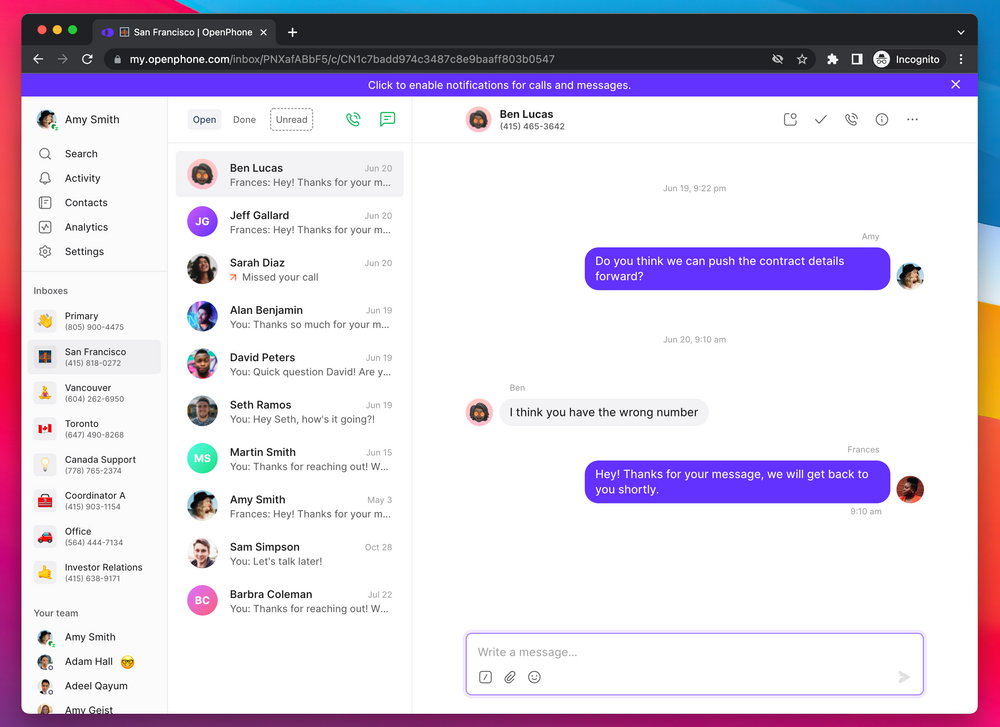
Repérez la barre d’alerte bleue en haut de l’app Quo indiquant « Click to enable notifications and messages. »
 **Configuration rapide :**
1. **Cliquer sur la barre d’autorisation** : Sélectionnez la barre de notification bleue lorsqu’elle apparaît
2. **Autorisation du navigateur** : Autorisez les notifications lorsque le navigateur vous le demande
3. **Paramètres du système** : Assurez-vous que les notifications du navigateur sont activées dans les réglages du système d’exploitation
4. **Vérifier l’activation** : Confirmez qu’aucune barre bleue n’apparaît après l’activation
**Spécifique à Chrome :**
1. Cliquez sur l’icône de cadenas dans la barre d’adresse
2. Réglez « Notifications » sur « Allow »
3. Vérifiez les autorisations de Quo dans les paramètres du site
4. Redémarrez le navigateur au besoin
**Spécifique à Firefox :**
1. Cliquez sur l’icône de bouclier dans la barre d’adresse
2. Autorisez les notifications de Quo
3. Vérifiez les autorisations dans les préférences du navigateur
4. Videz le cache si les problèmes persistent
**Spécifique à Safari :**
1. Allez à Safari → Préférences → Sites Web
2. Sélectionnez « Notifications » dans la barre latérale gauche
3. Réglez Quo sur « Allow »
4. Redémarrez Safari pour appliquer les changements
**Configuration de base :**
1. Ouvrez l’app **Réglages** sur l’appareil
2. Faites défiler pour trouver **Quo** dans la liste des apps
3. Touchez **Quo** pour ouvrir les réglages de l’app
4. Assurez-vous que **Autoriser les notifications** est activé
5. Réglez vos préférences de style de notification
6. Vérifiez que les réglages **Ne pas déranger** ne bloquent pas Quo
**Réglages iOS avancés :**
* **Écran verrouillé** : Autoriser les notifications sur l’écran verrouillé
* **Centre de notifications** : Activer dans le centre de notifications
* **Bannières** : Choisir des bannières persistantes ou temporaires
* **Sons** : Activer les sons de notification
* **Pastilles** : Afficher les pastilles sur l’icône de l’app pour les éléments non lus
**Actualisation en arrière-plan (important) :**
1. Réglages → Général → Actualisation en arrière-plan
2. Assurez-vous que c’est activé globalement
3. Vérifiez que Quo est activé dans la liste des apps
4. Envisagez d’activer « Wi‑Fi et données cellulaires »
**Vérification de Ne pas déranger :**
* Centre de contrôle : balayez vers le bas à partir du coin supérieur droit (iPhone X+) ou vers le haut à partir du bas de l’écran
* Touchez l’icône de lune pour désactiver Ne pas déranger
* Ou Réglages → Ne pas déranger → Désactiver
**Configuration de base :**
1. Ouvrez l’app **Paramètres** (icône d’engrenage)
2. Accédez à **Applications** ou **Gestionnaire d’applications**
3. Trouvez et sélectionnez **Quo**
4. Touchez **Notifications**
5. Assurez-vous que les notifications sont **activées**
6. Réglez l’importance et le comportement
7. Vérifiez les exceptions **Ne pas déranger**
**Critique : optimisation de la batterie**
1. Paramètres → Batterie → Optimisation de la batterie
2. Trouvez Quo dans la liste des apps
3. Sélectionnez « Ne pas optimiser » ou « Non optimisée »
4. Certains appareils : Paramètres → Applications → Quo → Batterie → Optimiser l’utilisation de la batterie → Désactiver
**Paramètres Android avancés :**
* **Importance des notifications** : Réglez sur « Élevée » pour des alertes immédiates
* **Ignorer Ne pas déranger** : Autorisez Quo à contourner le mode silencieux
* **Pastilles sur l’icône de l’app** : Activez les indicateurs de messages non lus
* **Canaux de notification** : Configurez séparément différents types d’alertes
**Vérification Ne pas déranger :**
* Paramètres rapides : Balayez vers le bas à partir du haut, touchez l’icône NPD pour désactiver
* Méthode via Paramètres : Paramètres → Son → Ne pas déranger → Désactiver
**Étapes de configuration :**
1. Ouvrez les **Paramètres de Windows**
2. Accédez à **Système** → **Notifications et actions**
3. Assurez-vous que **Recevoir les notifications des applications** est activé
4. Repérez **Quo** dans la liste des applications
5. Activez les notifications pour Quo
6. Réglez les préférences de comportement des notifications
**Paramètres Windows supplémentaires :**
* Assistant de concentration : Assurez-vous que Quo figure dans la liste des priorités
* Paramètres de son : Vérifiez que les sons de notification sont activés
* Centre de notifications : Vérifiez que les notifications s’affichent correctement
* Démarrage : Assurez-vous que Quo peut s’exécuter en arrière-plan
**Étapes de configuration :**
1. Ouvrez **Réglages Système**
2. Cliquez sur **Notifications et concentration**
3. Repérez **Quo** dans la liste des apps
4. Activez **Autoriser les notifications**
5. Configurez le style et le comportement des alertes
6. Vérifiez les réglages de **Ne pas déranger**
**Réglages macOS recommandés :**
* Style d’alerte : « Alertes » pour les notifications importantes
* Afficher dans le Centre de notifications : Activé
* Icône de badge de l’app : Activée pour indiquer les éléments non lus
* Émettre un son pour les notifications : Activé
* Modes de concentration : Ajoutez Quo aux apps autorisées
**Configuration rapide :**
1. **Cliquer sur la barre d’autorisation** : Sélectionnez la barre de notification bleue lorsqu’elle apparaît
2. **Autorisation du navigateur** : Autorisez les notifications lorsque le navigateur vous le demande
3. **Paramètres du système** : Assurez-vous que les notifications du navigateur sont activées dans les réglages du système d’exploitation
4. **Vérifier l’activation** : Confirmez qu’aucune barre bleue n’apparaît après l’activation
**Spécifique à Chrome :**
1. Cliquez sur l’icône de cadenas dans la barre d’adresse
2. Réglez « Notifications » sur « Allow »
3. Vérifiez les autorisations de Quo dans les paramètres du site
4. Redémarrez le navigateur au besoin
**Spécifique à Firefox :**
1. Cliquez sur l’icône de bouclier dans la barre d’adresse
2. Autorisez les notifications de Quo
3. Vérifiez les autorisations dans les préférences du navigateur
4. Videz le cache si les problèmes persistent
**Spécifique à Safari :**
1. Allez à Safari → Préférences → Sites Web
2. Sélectionnez « Notifications » dans la barre latérale gauche
3. Réglez Quo sur « Allow »
4. Redémarrez Safari pour appliquer les changements
**Configuration de base :**
1. Ouvrez l’app **Réglages** sur l’appareil
2. Faites défiler pour trouver **Quo** dans la liste des apps
3. Touchez **Quo** pour ouvrir les réglages de l’app
4. Assurez-vous que **Autoriser les notifications** est activé
5. Réglez vos préférences de style de notification
6. Vérifiez que les réglages **Ne pas déranger** ne bloquent pas Quo
**Réglages iOS avancés :**
* **Écran verrouillé** : Autoriser les notifications sur l’écran verrouillé
* **Centre de notifications** : Activer dans le centre de notifications
* **Bannières** : Choisir des bannières persistantes ou temporaires
* **Sons** : Activer les sons de notification
* **Pastilles** : Afficher les pastilles sur l’icône de l’app pour les éléments non lus
**Actualisation en arrière-plan (important) :**
1. Réglages → Général → Actualisation en arrière-plan
2. Assurez-vous que c’est activé globalement
3. Vérifiez que Quo est activé dans la liste des apps
4. Envisagez d’activer « Wi‑Fi et données cellulaires »
**Vérification de Ne pas déranger :**
* Centre de contrôle : balayez vers le bas à partir du coin supérieur droit (iPhone X+) ou vers le haut à partir du bas de l’écran
* Touchez l’icône de lune pour désactiver Ne pas déranger
* Ou Réglages → Ne pas déranger → Désactiver
**Configuration de base :**
1. Ouvrez l’app **Paramètres** (icône d’engrenage)
2. Accédez à **Applications** ou **Gestionnaire d’applications**
3. Trouvez et sélectionnez **Quo**
4. Touchez **Notifications**
5. Assurez-vous que les notifications sont **activées**
6. Réglez l’importance et le comportement
7. Vérifiez les exceptions **Ne pas déranger**
**Critique : optimisation de la batterie**
1. Paramètres → Batterie → Optimisation de la batterie
2. Trouvez Quo dans la liste des apps
3. Sélectionnez « Ne pas optimiser » ou « Non optimisée »
4. Certains appareils : Paramètres → Applications → Quo → Batterie → Optimiser l’utilisation de la batterie → Désactiver
**Paramètres Android avancés :**
* **Importance des notifications** : Réglez sur « Élevée » pour des alertes immédiates
* **Ignorer Ne pas déranger** : Autorisez Quo à contourner le mode silencieux
* **Pastilles sur l’icône de l’app** : Activez les indicateurs de messages non lus
* **Canaux de notification** : Configurez séparément différents types d’alertes
**Vérification Ne pas déranger :**
* Paramètres rapides : Balayez vers le bas à partir du haut, touchez l’icône NPD pour désactiver
* Méthode via Paramètres : Paramètres → Son → Ne pas déranger → Désactiver
**Étapes de configuration :**
1. Ouvrez les **Paramètres de Windows**
2. Accédez à **Système** → **Notifications et actions**
3. Assurez-vous que **Recevoir les notifications des applications** est activé
4. Repérez **Quo** dans la liste des applications
5. Activez les notifications pour Quo
6. Réglez les préférences de comportement des notifications
**Paramètres Windows supplémentaires :**
* Assistant de concentration : Assurez-vous que Quo figure dans la liste des priorités
* Paramètres de son : Vérifiez que les sons de notification sont activés
* Centre de notifications : Vérifiez que les notifications s’affichent correctement
* Démarrage : Assurez-vous que Quo peut s’exécuter en arrière-plan
**Étapes de configuration :**
1. Ouvrez **Réglages Système**
2. Cliquez sur **Notifications et concentration**
3. Repérez **Quo** dans la liste des apps
4. Activez **Autoriser les notifications**
5. Configurez le style et le comportement des alertes
6. Vérifiez les réglages de **Ne pas déranger**
**Réglages macOS recommandés :**
* Style d’alerte : « Alertes » pour les notifications importantes
* Afficher dans le Centre de notifications : Activé
* Icône de badge de l’app : Activée pour indiquer les éléments non lus
* Émettre un son pour les notifications : Activé
* Modes de concentration : Ajoutez Quo aux apps autorisées
## Problèmes courants et solutions
**Vérification rapide des autorisations :**
1. **Vérifier les autorisations de l’app** : Assurez-vous que les notifications sont activées dans les réglages de l’appareil
2. **Autorisations du navigateur** : Autorisez les notifications pour les applications Web
3. **Paramètres du système** : Assurez-vous que les notifications au niveau du système d’exploitation fonctionnent
4. **Réinstallation de l’app** : Désinstallez et réinstallez l’app si les autorisations sont corrompues
**Emplacements des autorisations selon la plateforme :**
* **iOS** : Réglages → Quo → Notifications → Autoriser les notifications
* **Android** : Paramètres → Applications → Quo → Notifications → Activer
* **Web** : Cliquez sur l’icône de cadenas/bouclier du navigateur → Notifications → Autoriser
* **Windows** : Paramètres → Système → Notifications → Quo → Activé
* **macOS** : Réglages Système → Notifications → Quo → Autoriser
Si vous avez récemment installé Quo, vous devez accorder les autorisations de notification lors de la première invite, sinon les notifications ne fonctionneront jamais.
**Vérifications rapides par plateforme :**
**Ne pas déranger sur iOS :**
* **Centre de contrôle** : Balayez vers le bas à partir du coin supérieur droit (iPhone X+) ou vers le haut à partir du bas de l’écran
* **Touchez l’icône en forme de lune** : Désactivez le mode Ne pas déranger
* **Via Réglages** : Réglages → Ne pas déranger → Désactiver
* **Horaires DND** : Vérifiez si des horaires automatiques sont activés
**Ne pas déranger sur Android :**
* **Paramètres rapides** : Balayez vers le bas depuis le haut de l’écran, touchez l’icône DND pour désactiver
* **Via Paramètres** : Paramètres → Son → Ne pas déranger → Désactiver
* **Mode prioritaire** : Configurez des exceptions pour les applications importantes
* **Règles automatiques** : Désactivez les heures de silence planifiées si elles interfèrent
**Modes de concentration sur ordinateur :**
* **Windows** : Paramètres → Système → Assistant de concentration → Désactiver
* **macOS** : Centre de contrôle → Concentration → Désactiver
**Problèmes de réseau :**
Une connexion Internet de faible qualité peut empêcher la réception des notifications.
**Correctifs rapides :**
1. **Changer de réseau** : Passez du Wi‑Fi aux données cellulaires ou l’inverse
2. **Réinitialiser le routeur** : Redémarrez le routeur Wi‑Fi (coupure d’alimentation de 30 secondes)
3. **Test de vitesse** : Vérifiez que la bande passante est suffisante pour les notifications en temps réel
4. **Stabilité du réseau** : Vérifiez la qualité et la constance de la connexion
**Blocage par le réseau d’entreprise :**
1. **Test du VPN** : Désactivez temporairement le VPN pour tester les notifications
2. **Exceptions du pare‑feu** : Ajoutez Quo à la liste d’autorisation du pare‑feu
3. **TI d’entreprise** : Collaborez avec le service TI pour l’accès au réseau d’entreprise
4. **Réseaux alternatifs** : Testez sur d’autres réseaux pour isoler les problèmes
**Pourquoi c’est important :**
iOS peut limiter l’activité en arrière-plan, ce qui peut nuire à la réception des notifications.
**Étapes de configuration :**
1. **Réglages** → **Général** → **Rafraîchissement des apps en arrière-plan**
2. Assurez-vous que le **Rafraîchissement des apps en arrière-plan** est activé pour l’ensemble du téléphone
3. Vérifiez que **Quo** est activée dans la liste des apps
4. Envisagez d’activer **Wi‑Fi et données cellulaires** pour une fiabilité maximale
**Réglages iOS supplémentaires :**
* Mode faible consommation : désactivez-le s’il est activé (Réglages → Batterie)
* Temps d’écran : vérifiez que les limites d’app ne restreignent pas Quo
* Stockage : assurez-vous de disposer de suffisamment d’espace libre (Réglages → Général → Stockage iPhone)
**Pourquoi c’est important :**
Android gère l’autonomie de façon agressive en limitant les apps en arrière-plan.
**Paramètres d’optimisation essentiels :**
1. **Paramètres** → **Batterie** → **Optimisation de la batterie**
2. Repérez **Quo** dans la liste des apps
3. Sélectionnez **Ne pas optimiser** ou **Non optimisée**
4. Certains appareils : **Paramètres** → **Apps** → **Quo** → **Batterie** → **Utilisation de l’optimisation de la batterie** → Désactiver
**Emplacements propres aux appareils :**
* **Samsung** : Paramètres → Entretien de l’appareil → Batterie → Limites d’utilisation en arrière-plan
* **OnePlus** : Paramètres → Batterie → Optimisation de la batterie → Quo → Ne pas optimiser
* **Xiaomi** : Paramètres → Batterie et performance → Économie de batterie des apps → Quo → Aucune restriction
L’optimisation de la batterie est la principale cause des problèmes de notifications sur Android. Désactivez-la toujours pour Quo.
**Symptômes courants :**
* Notifications retardées
* Réception des notifications intermittente
* L’app plante ou se fige
**Étapes de résolution :**
1. **Libérer de l’espace de stockage** : Supprimez les fichiers et applications inutiles (au moins 10 % d’espace libre)
2. **Vider le cache** : Videz le cache de l’app Quo (Android : Paramètres → Applications → Quo → Stockage → Vider le cache)
3. **Redémarrer l’appareil** : Redémarrez pour libérer de la mémoire et réinitialiser les services
4. **Mettre l’app à jour** : Assurez-vous que la dernière version de Quo est installée
**Optimisation des performances :**
* Fermez les apps en arrière-plan inutilisées
* Désactivez les fonctionnalités de l’appareil non indispensables
* Envisagez une réinitialisation d’usine si le problème est grave (sauvegardez d’abord)
* Songez à remplacer l’appareil s’il affiche constamment de faibles performances
## Diagnostics avancés
**Étapes de test :**
1. **Envoyer un message test** : Demandez à un collègue d’envoyer un message test
2. **Effectuer un appel test** : Demandez à quelqu’un d’appeler votre numéro Quo
3. **Tests multiplateformes** : Testez sur différents appareils
4. **Observation des délais** : Notez tout retard dans la remise des notifications
**Liste de vérification diagnostique :**
* **Fréquence** : Les notifications ne fonctionnent-elles jamais ou de façon intermittente?
* **Spécifique à la plateforme** : Problèmes sur un type d’appareil ou sur toutes les plateformes?
* **Schémas temporels** : Problèmes à des moments précis ou de façon constante?
* **Types de contenu** : Certains types de notifications fonctionnent-ils alors que d’autres non?
**Interprétation des résultats :**
* Aucune notification = Problème d’autorisations ou de configuration
* Notifications intermittentes = Problème de réseau ou de performance de l’appareil
* Problème propre à une plateforme = Configuration de l’appareil
* Notifications retardées = Restrictions d’exécution en arrière-plan
**Vérification de l’état du service :**
Visitez [status.openphone.co](https://status.openphone.co) pour :
* Incidents de service en cours
* État du système de notifications
* Problèmes de service régionaux
* Fenêtres de maintenance planifiée
**Vérification du compte :**
* **Abonnement actif** : Assurez-vous que le compte est en règle
* **Limites de service** : Vérifiez l’absence de restrictions sur le compte
* **Accès aux fonctionnalités** : Confirmez que les fonctionnalités de notification sont incluses dans le forfait
* **Disponibilité régionale** : Vérifiez la disponibilité du service à votre emplacement
**Problèmes de compte courants :**
* Abonnement expiré = Aucun service
* Paiement refusé = Avertissement de suspension de service
* Limitations du forfait = Restrictions de fonctionnalités
* Blocs régionaux = Message de service non disponible
**Blocs courants en entreprise :**
* **Restrictions des politiques TI** : Politiques de l’entreprise bloquant les applis personnelles
* **Filtrage réseau** : Pare-feu d’entreprise bloquant les services de notification
* **Gestion des appareils** : Politiques de gestion des appareils mobiles (MDM)
* **Exigences VPN** : VPN de l’entreprise affectant la remise des notifications
**Stratégies de résolution :**
1. **Coordination avec le service TI** : Collaborez avec les administrateurs réseau
2. **Justification d’affaires** : Expliquez le cas d’utilisation de Quo en contexte professionnel
3. **Exceptions réseau** : Demandez des autorisations spécifiques dans le pare-feu
4. **Accès de rechange** : Utilisez des appareils ou réseaux personnels lorsque permis
**Informations pour les équipes TI :**
* Quo utilise les services standards de notifications push (APNs/FCM)
* Nécessite les ports 443 (HTTPS) et 5223 (Apple Push)
* Aucune règle spéciale de pare-feu requise au-delà du trafic Web standard
* Compatible avec la plupart des solutions MDM
## Prévention et entretien
**Routine d’entretien hebdomadaire :**
1. Envoyez-vous un message test
2. Demandez à un collègue de vous appeler pour un test
3. Vérifiez que les paramètres de notification n’ont pas changé
4. Redémarrez l’appareil si les notifications semblent retardées
5. Vérifiez les horaires de Ne pas déranger
**Vérification mensuelle :**
* Passez en revue toutes les autorisations de notification
* Mettez l’app Quo à jour
* Videz le cache de l’app (Android)
* Vérifiez les paramètres d’optimisation de la batterie
* Faites des tests sur différents réseaux
**Liste d’optimisation :**
* ✓ Optimisation de la batterie désactivée (Android)
* ✓ Actualisation en arrière-plan activée (iOS)
* ✓ Notifications autorisées dans tous les réglages
* ✓ Ne pas déranger configuré correctement
* ✓ Espace de stockage suffisant (10 % libre)
**Éléments essentiels de configuration de l’appareil :**
* **Mises à jour automatiques** : Activez-les pour l’app Quo
* **Gestion du stockage** : Gardez au moins 10 % d’espace libre
* **Redémarrages réguliers** : Redémarrez l’appareil chaque semaine
* **Vérification des autorisations** : Contrôle mensuel
**Conseils pour la fiabilité du réseau :**
* Utilisez le Wi-Fi et le cellulaire pour la redondance
* Testez les notifications sur chaque type de réseau
* Évitez les VPN s’ils bloquent les notifications
* Assurez une connexion Internet stable
**Paramètres critiques selon la plateforme :**
* **iOS** : l’Actualisation en arrière-plan doit être ACTIVÉE
* **Android** : l’Optimisation de la batterie doit être DÉSACTIVÉE
* **Web** : les Notifications du navigateur doivent être AUTORISÉES
* **Tous** : Ne pas déranger doit inclure une exception pour Quo
## Escalade au soutien
**Communiquez avec le soutien lorsque :**
* Les notifications ne fonctionnent pas après avoir essayé toutes les étapes de dépannage
* Des problèmes intermittents nuisent aux activités de l’entreprise
* Des problèmes propres à une plateforme ne sont pas résolus par le dépannage de l’appareil
* Vous soupçonnez des problèmes au niveau du service
**Avant de communiquer avec le soutien :**
1. Effectuez tout le dépannage propre à la plateforme
2. Testez sur un autre appareil si possible
3. Notez des exemples précis
4. Prenez des captures d’écran des paramètres
5. Notez tout message d’erreur
**Détails sur l’appareil et la plateforme :**
* Plateforme : iOS/Android/Web/Desktop
* Modèle d’appareil et version du système d’exploitation
* Version de l’application Quo
* Type de navigateur et version (si web)
**Environnement réseau :**
* Wi-Fi vs données cellulaires
* Restrictions du réseau d’entreprise
* Utilisation d’un VPN
* Pare-feu ou logiciel de sécurité
**Détails du problème :**
* Moment où le problème a commencé
* Fréquence (jamais/parfois/moments précis)
* Types de notifications touchées
* Messages d’erreur reçus
**Inclure des captures d’écran de :**
* Paramètres d’autorisation des notifications
* Paramètres d’optimisation de la batterie (Android)
* Configuration de Ne pas déranger
* Tout message d’erreur
**Soumettre à :** [support.quo.com](https://support.quo.com/fr-CA/help/submit-a-request)
## Ressources supplémentaires
**Besoin d’aide?** Soumettez une demande d’assistance à [support.quo.com](https://support.quo.com/fr-CA/help/submit-a-request) en incluant des détails précis sur les notifications et des informations sur votre appareil afin de recevoir une aide personnalisée pour le dépannage.