> ## Documentation Index
> Fetch the complete documentation index at: https://support.quo.com/llms.txt
> Use this file to discover all available pages before exploring further.
# Tâches
La fonctionnalité Tâches vous permet de créer des éléments d’action directement à partir des conversations et d’en assurer le suivi dans votre boîte de réception. Assignez des tâches à des membres de votre équipe, définissez des dates d’échéance et marquez-les comme terminées sans quitter Quo.
Les forfaits [Business et Scale](https://support.quo.com/fr-CA/core-concepts/administration/billing/pricing) comprennent un nombre illimité de tâches, tandis que les forfaits Starter peuvent avoir jusqu’à **10 tâches ouvertes**. Avec le forfait Starter, les tâches **Terminées** ne comptent pas dans votre limite.
***
## Créer une tâche sur le Web ou le bureau
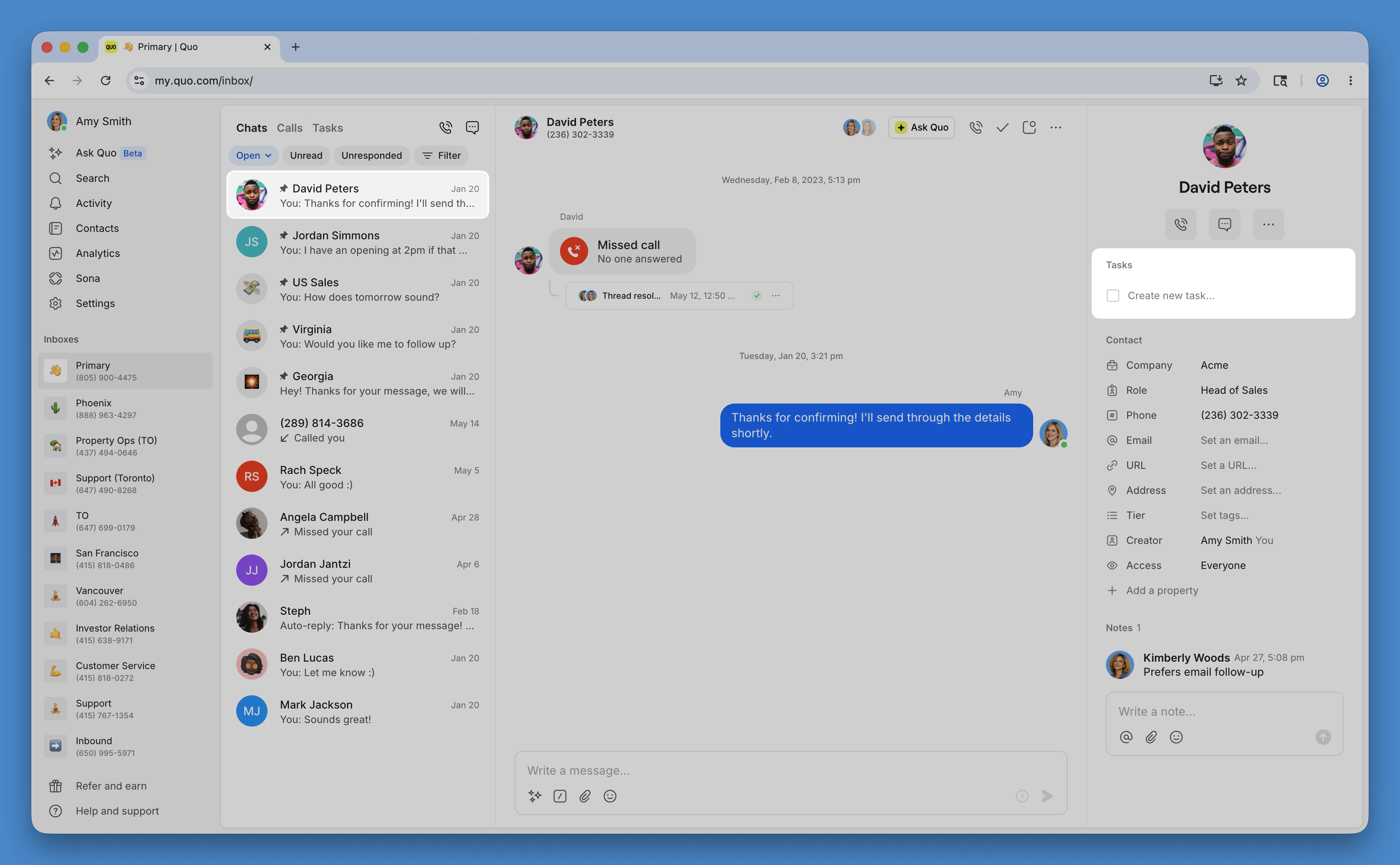
1. Ouvrez une conversation et repérez la section **Tâches** dans la barre latérale de droite
2. Cliquez sur **Créer une nouvelle tâche** et entrez un nom et une description
3. Ajoutez un responsable et une date d’échéance
4. Cliquez sur **Créer la tâche** pour l’enregistrer
Les tâches s’afficheront dans la barre latérale avec les informations du contact **et** dans la vue Tâches de la boîte de réception.
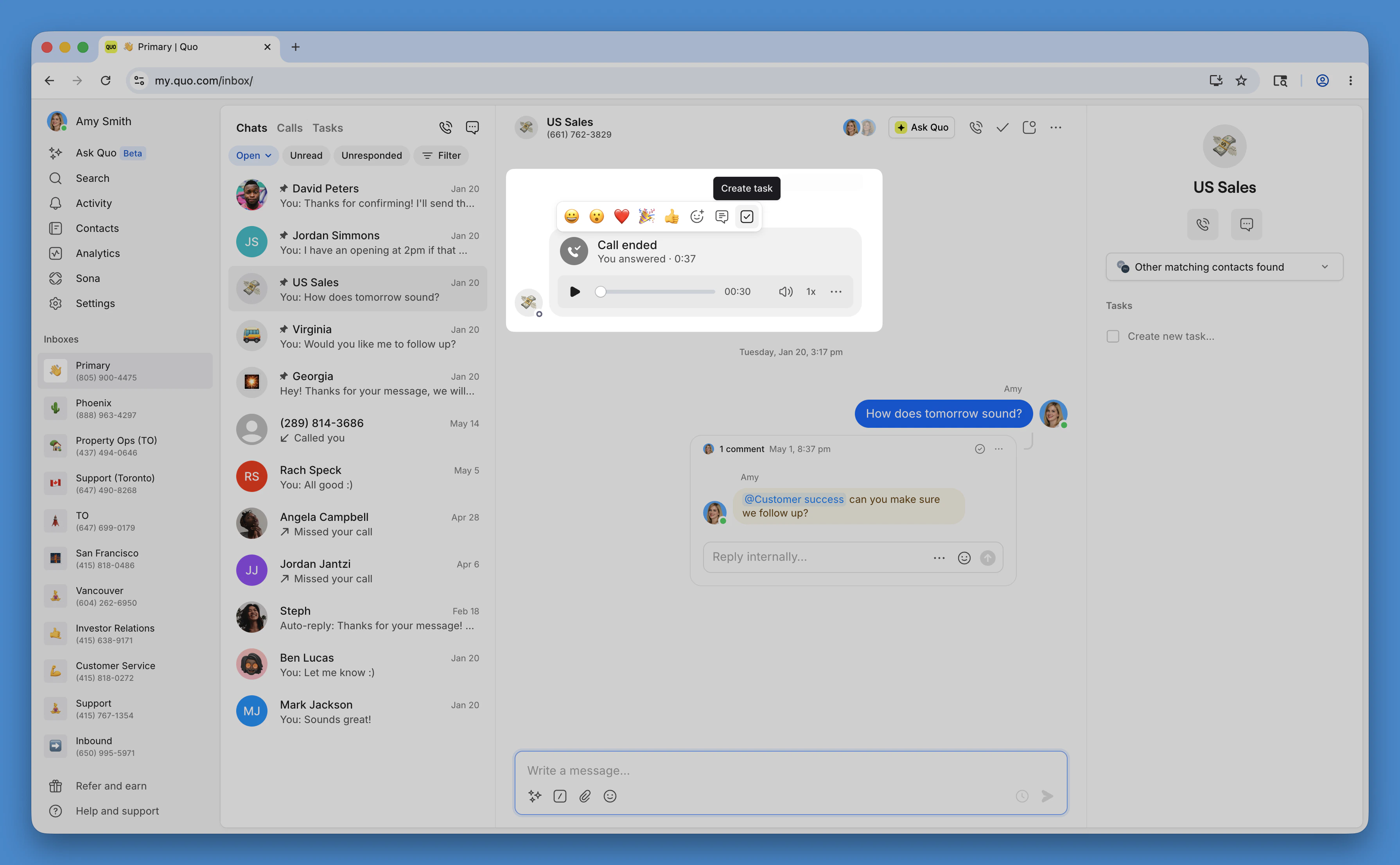
 1. Ouvrez une conversation et repérez un appel ou un message dans les activités
2. Survolez cette activité jusqu’à ce que la barre de menu apparaisse
3. Cliquez sur **Créer une nouvelle tâche** et entrez un nom et une description
4. Ajoutez un responsable et une date d’échéance
5. Cliquez sur **Créer la tâche** pour l’enregistrer
1. Ouvrez une conversation et repérez un appel ou un message dans les activités
2. Survolez cette activité jusqu’à ce que la barre de menu apparaisse
3. Cliquez sur **Créer une nouvelle tâche** et entrez un nom et une description
4. Ajoutez un responsable et une date d’échéance
5. Cliquez sur **Créer la tâche** pour l’enregistrer
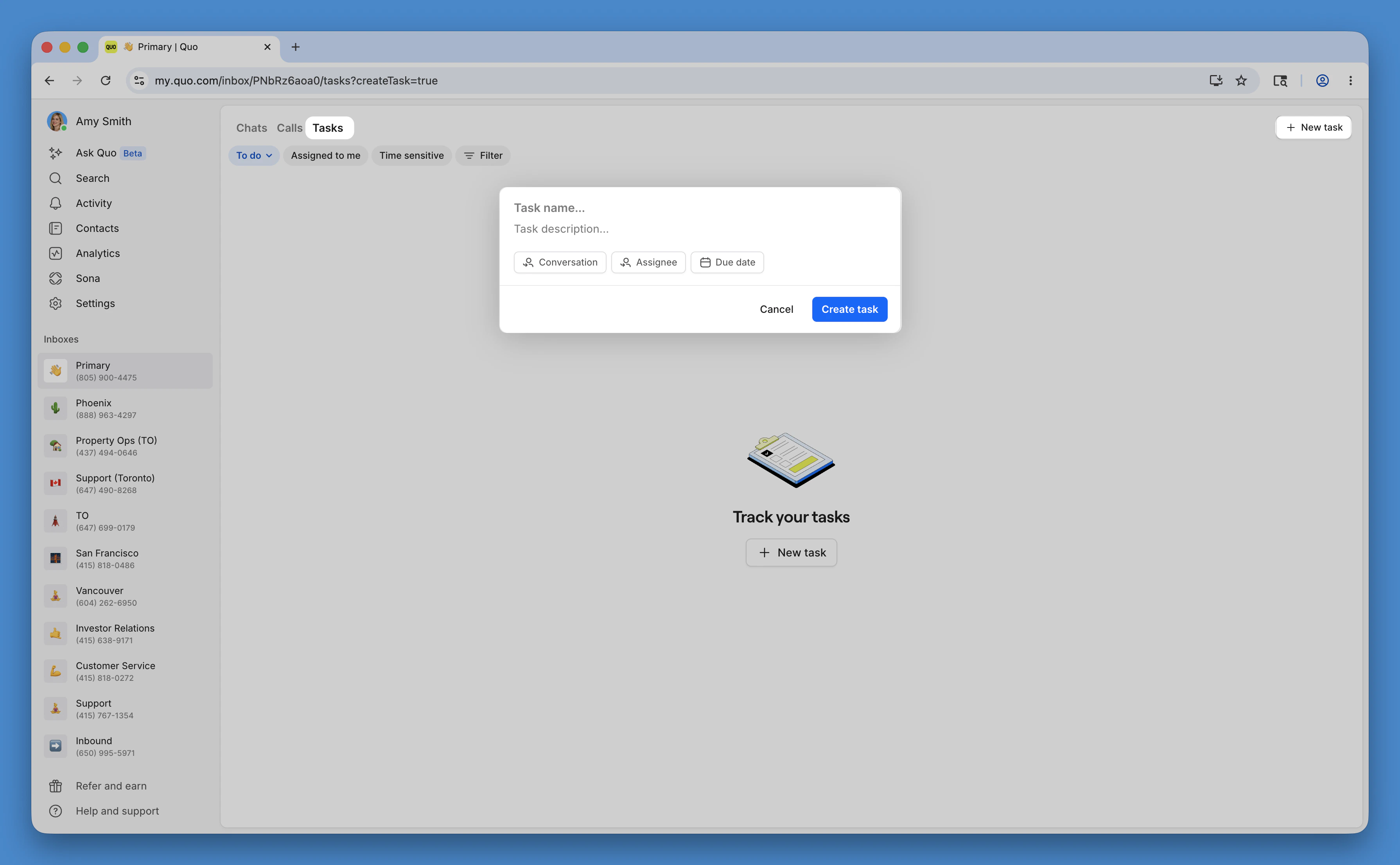
 1. Ouvrez l’onglet **Tâches** d’une boîte de réception
2. Cliquez sur le bouton **Nouvelle tâche** et entrez un nom et une description
3. Ajoutez un responsable et une date d’échéance
4. Cliquez sur **Créer la tâche** pour l’enregistrer
**Les tâches sont toujours liées à un élément :** une conversation, une activité ou une boîte de réception. Elles n’existent pas comme tâches indépendantes.
1. Ouvrez l’onglet **Tâches** d’une boîte de réception
2. Cliquez sur le bouton **Nouvelle tâche** et entrez un nom et une description
3. Ajoutez un responsable et une date d’échéance
4. Cliquez sur **Créer la tâche** pour l’enregistrer
**Les tâches sont toujours liées à un élément :** une conversation, une activité ou une boîte de réception. Elles n’existent pas comme tâches indépendantes.
 ***
***
## Créer une tâche sur mobile
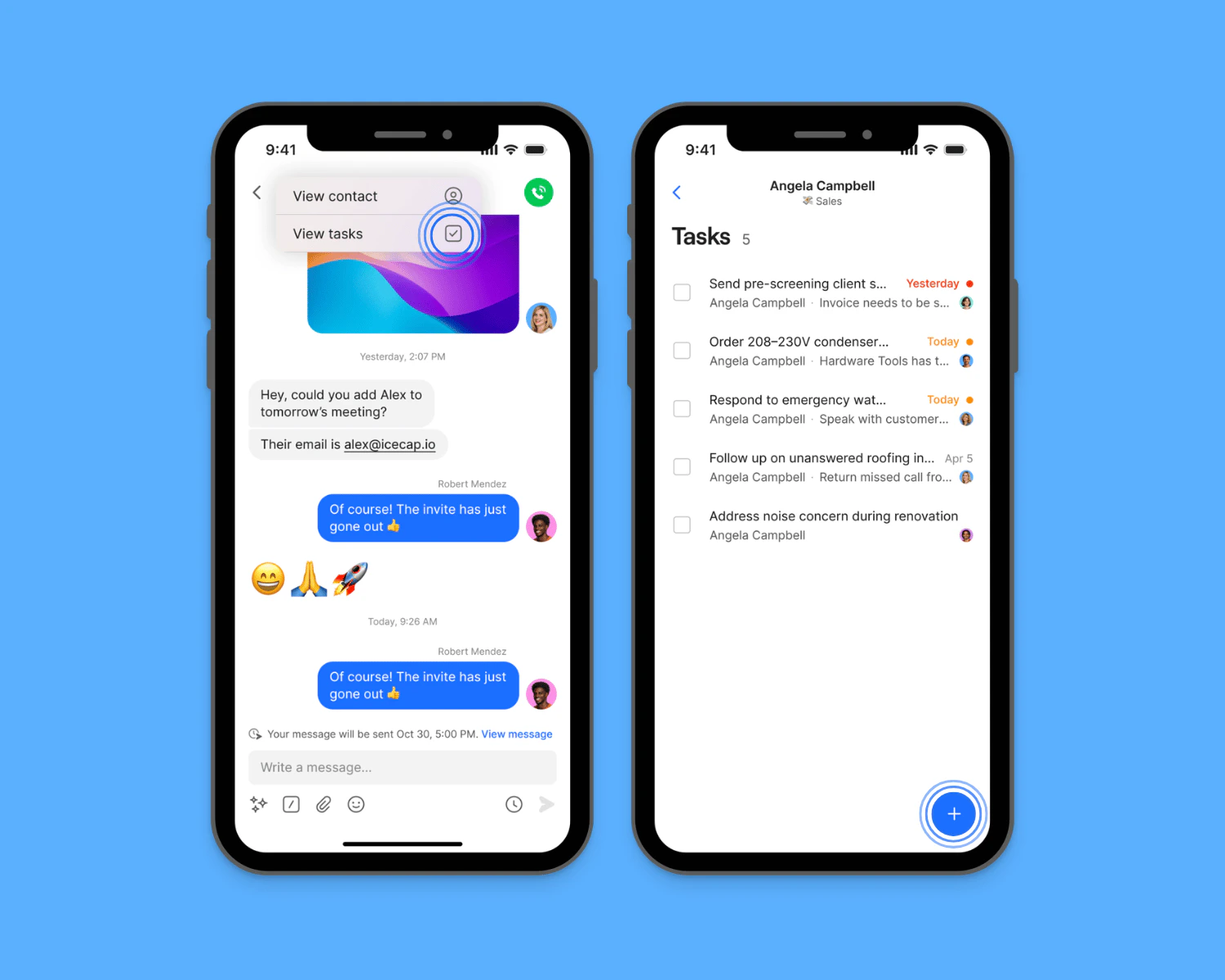
1. Ouvrez une conversation, puis touchez le nom du contact
2. Touchez **View tasks**
3. Touchez le bouton **+**
4. Saisissez un nom et une description pour la tâche
5. Ajoutez un responsable et une date d’échéance
6. Touchez **Créer la tâche** pour enregistrer la tâche
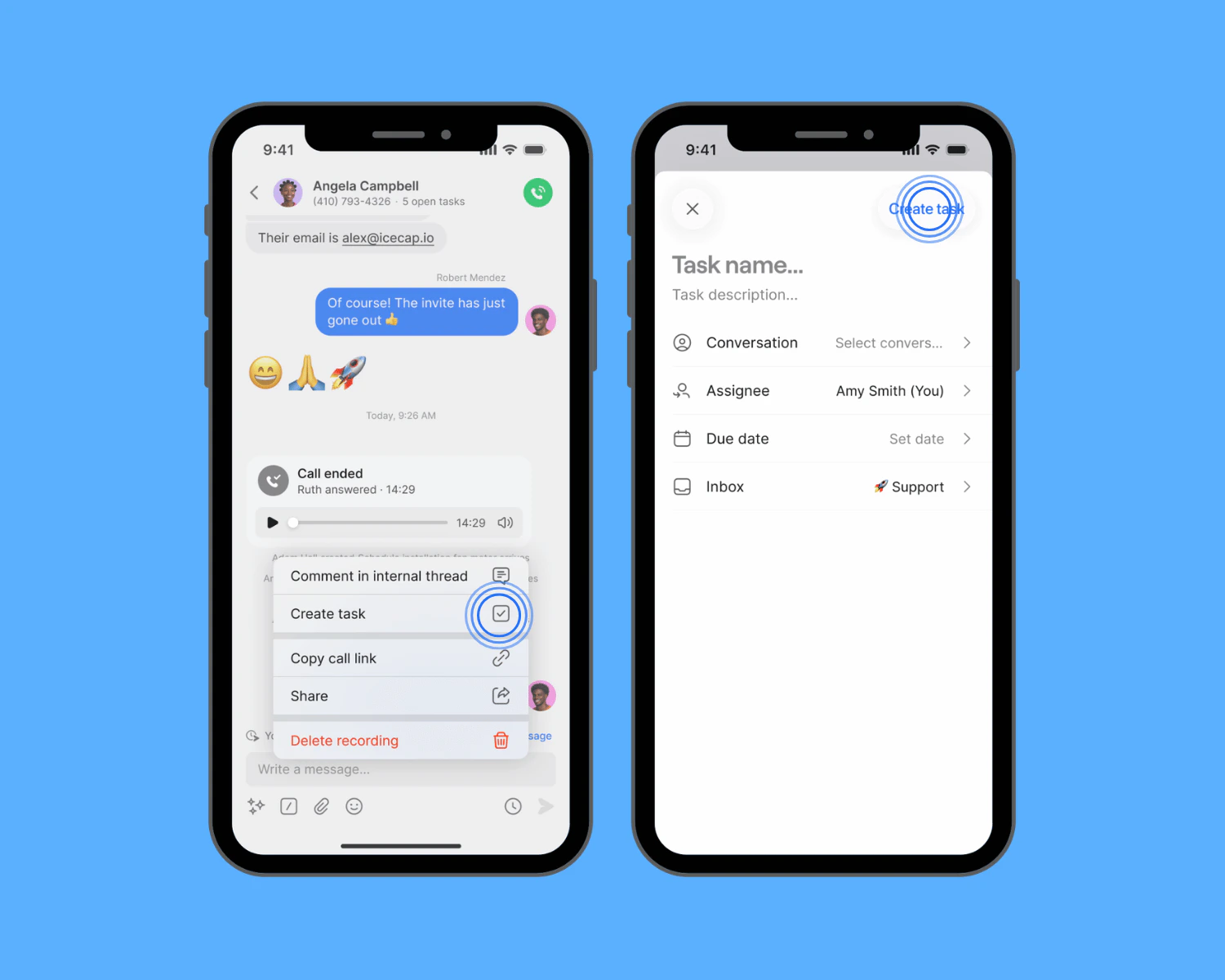
 1. Ouvrez une conversation
2. Touchez l’activité d’appel ou de message à partir de laquelle vous voulez créer une tâche
3. Touchez **Créer une nouvelle tâche**, puis saisissez un nom et une description pour la tâche
4. Ajoutez un responsable et une date d’échéance
5. Touchez **Créer la tâche** pour enregistrer la tâche
1. Ouvrez une conversation
2. Touchez l’activité d’appel ou de message à partir de laquelle vous voulez créer une tâche
3. Touchez **Créer une nouvelle tâche**, puis saisissez un nom et une description pour la tâche
4. Ajoutez un responsable et une date d’échéance
5. Touchez **Créer la tâche** pour enregistrer la tâche
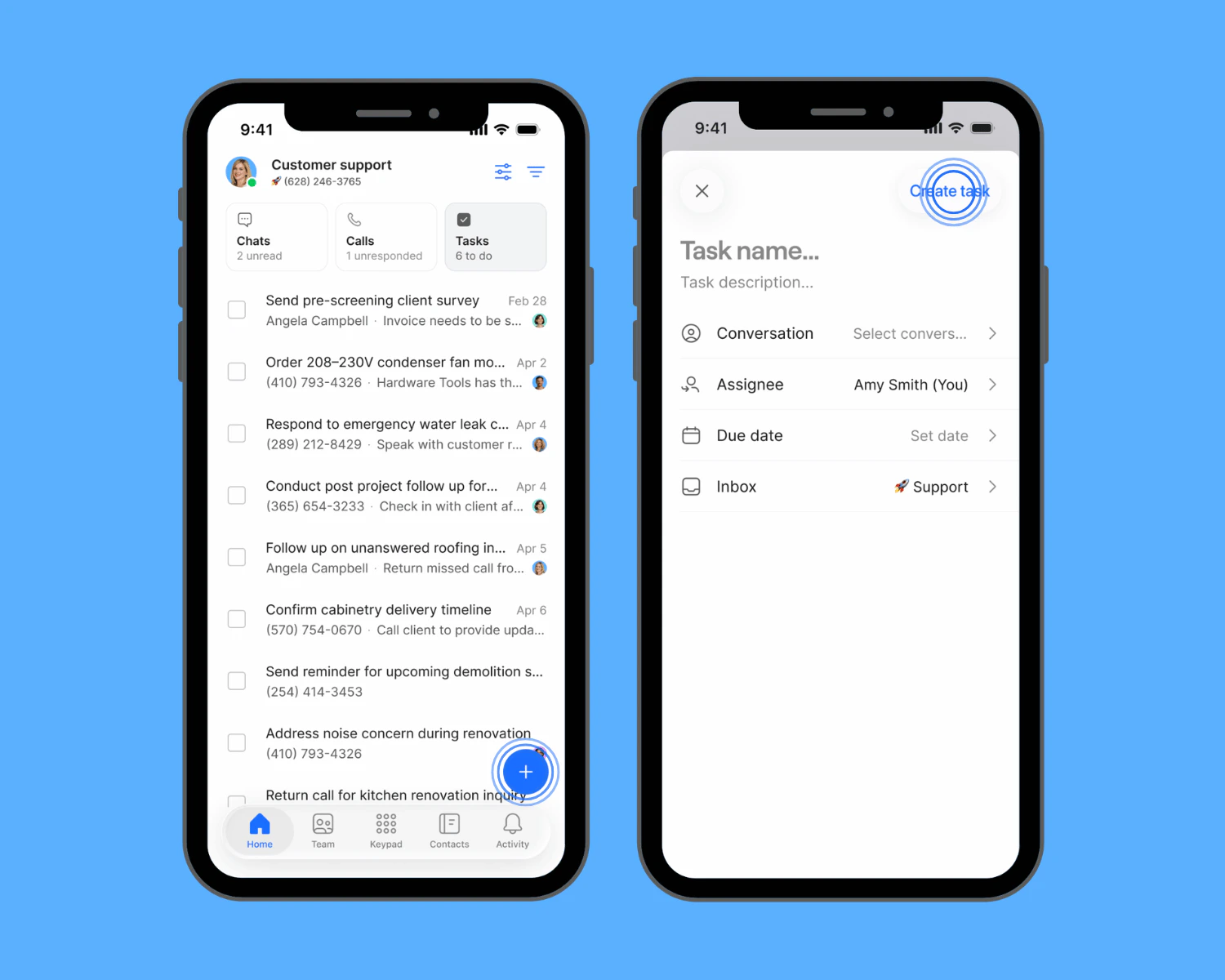
 1. Ouvrez la section **Tâches** en haut de votre liste de conversations dans une boîte de réception
2. Touchez le bouton **+**
3. Saisissez un nom et une description pour la tâche
4. Ajoutez un responsable et une date d’échéance
5. Touchez **Créer la tâche** pour enregistrer la tâche
1. Ouvrez la section **Tâches** en haut de votre liste de conversations dans une boîte de réception
2. Touchez le bouton **+**
3. Saisissez un nom et une description pour la tâche
4. Ajoutez un responsable et une date d’échéance
5. Touchez **Créer la tâche** pour enregistrer la tâche
 **Les tâches créées à partir d’une conversation ou d’une activité restent liées à leur source.** Lorsque vous ouvrez la tâche plus tard, vous pouvez revenir à l’endroit où elle a été créée.
***
**Les tâches créées à partir d’une conversation ou d’une activité restent liées à leur source.** Lorsque vous ouvrez la tâche plus tard, vous pouvez revenir à l’endroit où elle a été créée.
***
## Gérer les tâches dans la boîte de réception
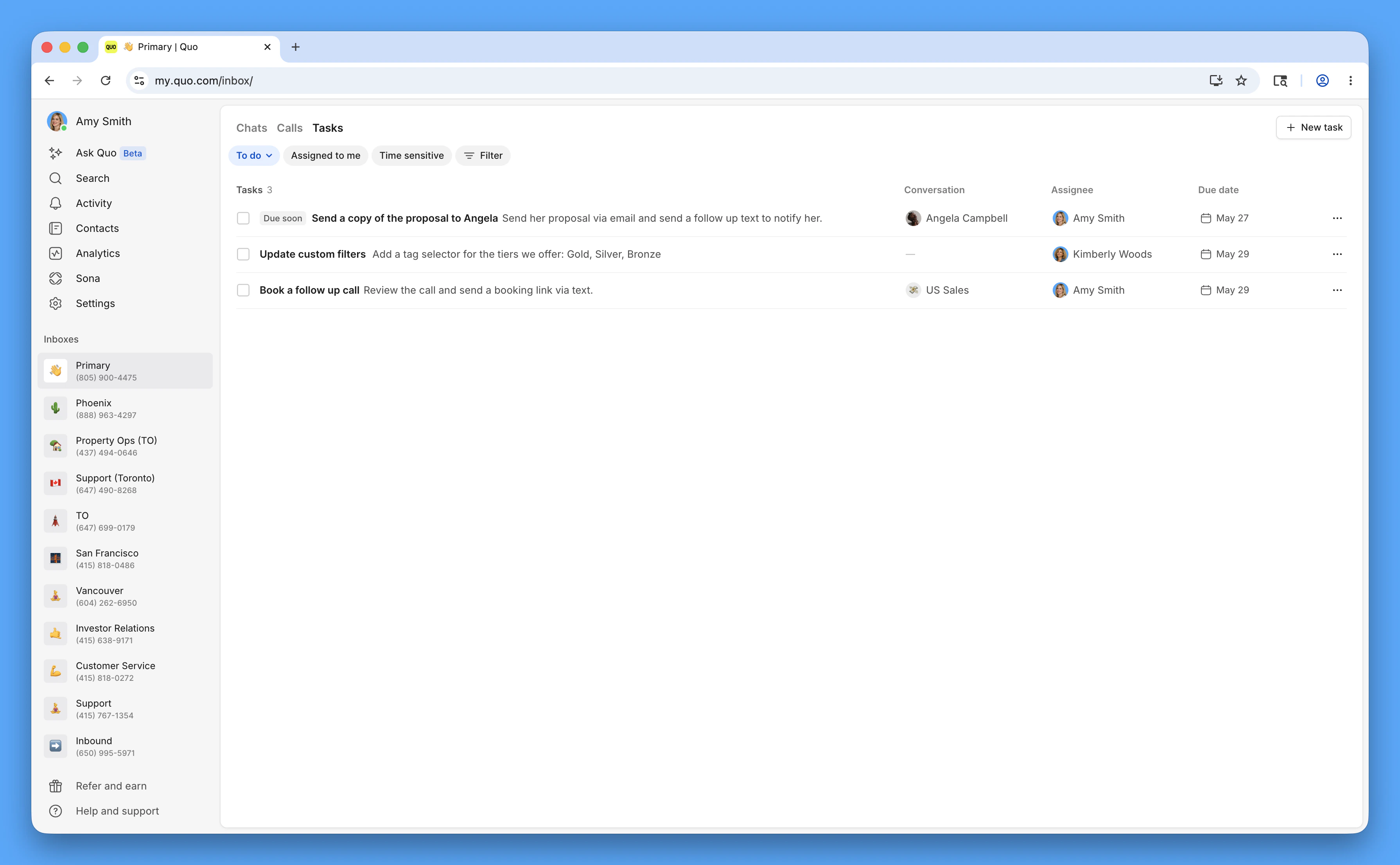
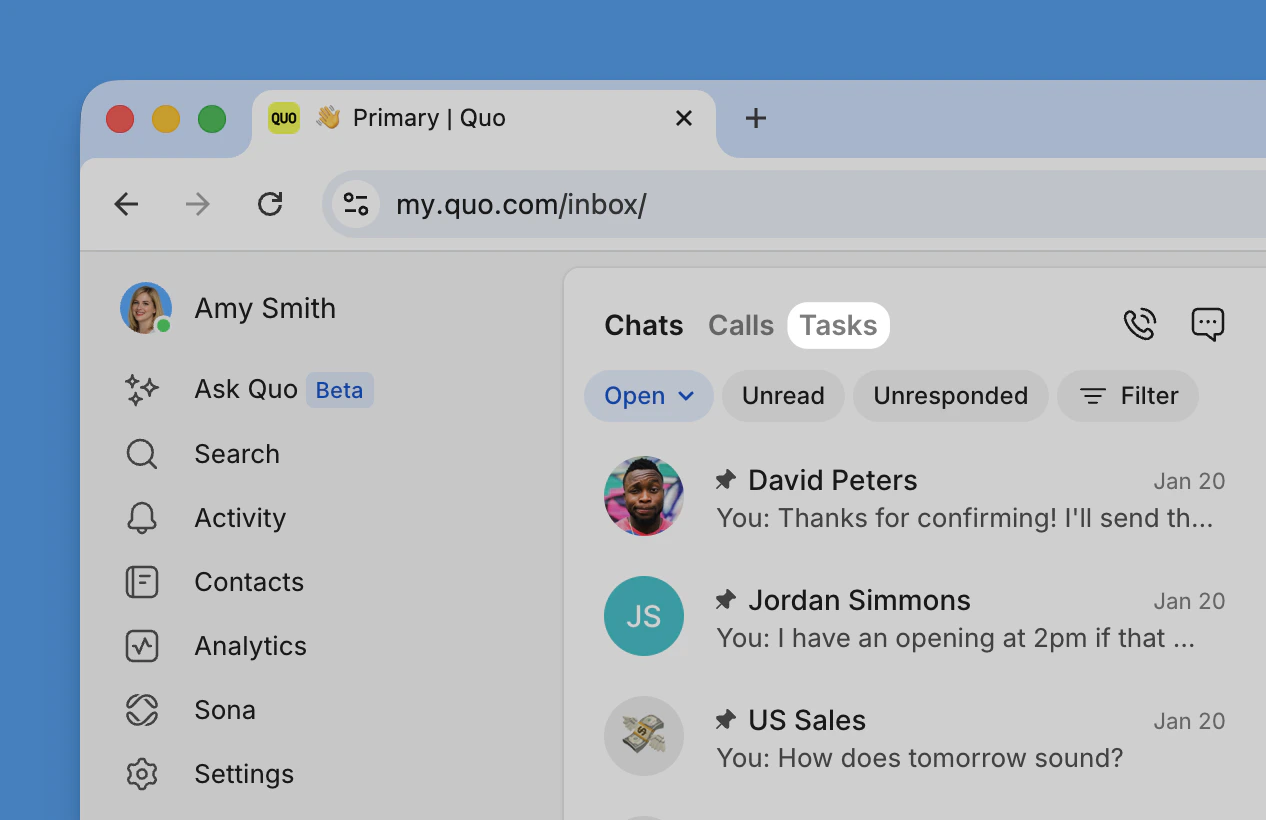 L’onglet **tâches** de votre boîte de réception regroupe toutes les tâches de toutes les conversations de cette boîte de réception. Vous le trouverez à côté de **Clavardages** et **Appels**.
Dans l’onglet **tâches**, vous pouvez :
* Voir toutes les tâches de la boîte de réception au même endroit
* Voir à quelle conversation chaque tâche appartient
* Filtrer par propriétaire, date d’échéance ou état
* Regrouper les tâches pour vous concentrer sur les vôtres ou sur celles en retard
L’onglet **tâches** de votre boîte de réception regroupe toutes les tâches de toutes les conversations de cette boîte de réception. Vous le trouverez à côté de **Clavardages** et **Appels**.
Dans l’onglet **tâches**, vous pouvez :
* Voir toutes les tâches de la boîte de réception au même endroit
* Voir à quelle conversation chaque tâche appartient
* Filtrer par propriétaire, date d’échéance ou état
* Regrouper les tâches pour vous concentrer sur les vôtres ou sur celles en retard
 * Voir les tâches terminées ou les rouvrir
* Copier un lien vers la tâche
* Supprimer la tâche
* Consulter l’historique des modifications
* Voir les tâches terminées ou les rouvrir
* Copier un lien vers la tâche
* Supprimer la tâche
* Consulter l’historique des modifications
 Utilisez cette vue pour gérer votre liste de travail personnelle et garder un œil sur ce qui demande de l’attention dans toutes les conversations d’une boîte de réception.
***
Utilisez cette vue pour gérer votre liste de travail personnelle et garder un œil sur ce qui demande de l’attention dans toutes les conversations d’une boîte de réception.
***
## Gérer les tâches dans une conversation
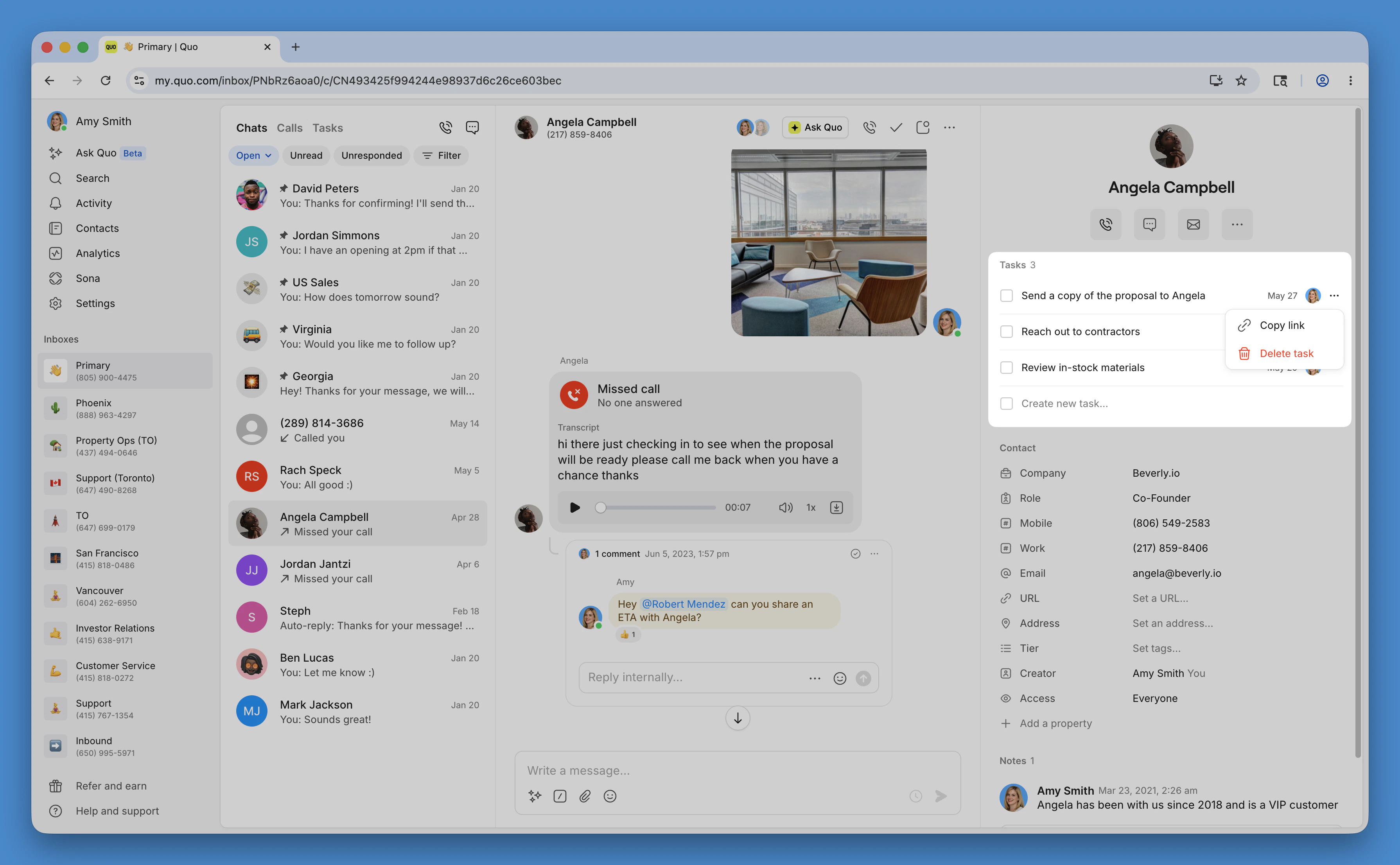 Cliquez sur n’importe quelle tâche dans la barre latérale de la conversation, sur le Web ou sur bureau, pour ouvrir sa vue détaillée. À partir de là, vous pouvez :
* Modifier le titre, la description, le responsable ou la date d’échéance
* Les membres de l’équipe reçoivent une notification lorsqu’une tâche leur est attribuée et lorsqu’elle est en retard.
* Marquer la tâche comme terminée ou la rouvrir
* Copier un lien vers la tâche
* Supprimer la tâche
* Consulter l’historique des modifications
Les tâches en retard sont signalées dans la **vue Tâches** pour être faciles à repérer.
***
Cliquez sur n’importe quelle tâche dans la barre latérale de la conversation, sur le Web ou sur bureau, pour ouvrir sa vue détaillée. À partir de là, vous pouvez :
* Modifier le titre, la description, le responsable ou la date d’échéance
* Les membres de l’équipe reçoivent une notification lorsqu’une tâche leur est attribuée et lorsqu’elle est en retard.
* Marquer la tâche comme terminée ou la rouvrir
* Copier un lien vers la tâche
* Supprimer la tâche
* Consulter l’historique des modifications
Les tâches en retard sont signalées dans la **vue Tâches** pour être faciles à repérer.
***
## FAQ
* **Les espaces de travail Starter sont limités à 10 tâches ouvertes**. Toute tâche **non marquée comme terminée** compte dans cette limite, y compris les tâches attribuées à des coéquipiers.
Les **tâches terminées ne** comptent **pas** dans la limite de 10 tâches du forfait Starter.
* Les forfaits [Business et Scale](https://support.quo.com/fr-CA/core-concepts/administration/billing/pricing) peuvent avoir un nombre illimité de tâches ouvertes.
Les tâches terminées sont déplacées vers la section **Terminées** de l’onglet **Tâches**. Vous pouvez rouvrir une tâche terminée à tout moment en la modifiant et en changeant son état.
Toute personne ayant accès à une boîte de réception peut créer, attribuer et consulter ses tâches. Cela comprend aussi les tâches liées à des conversations qui ne lui appartiennent pas.
Non. **Les tâches doivent être liées à une activité, une conversation ou une boîte de réception.** Au minimum, une tâche doit être rattachée à une boîte de réception — il n’est actuellement pas possible de créer une tâche autonome.
Les tâches sont rattachées aux conversations, aux boîtes de réception et aux activités, **pas directement aux contacts.**
**Pour trouver les tâches liées à un contact**, ouvrez l’une de ses conversations et consultez la section **Tâches** à cet endroit.
À l’heure actuelle, il n’existe pas de vue des tâches au niveau de l’espace de travail ni de vue indépendante des boîtes de réception. Les tâches sont affichées par boîte de réception, et vous pouvez **filtrer par responsable** pour trouver les vôtres.
Les **tâches sont regroupées par boîte de réception**, vous **devrez donc passer** d’une boîte de réception à l’autre pour tout voir.
**Deux éléments à vérifier :**
1. Assurez-vous qu’un responsable est défini (les tâches sans responsable ne déclenchent pas de notifications)
2. Confirmez qu’elle a accès à la boîte de réception dans laquelle la tâche a été créée
Les tâches n’ont pas encore d’intégrations directes, mais vous pouvez y accéder au moyen de l’API de Quo et créer votre propre intégration.
Si vous devez faire le suivi du travail dans un outil externe, vous pouvez **copier un lien vers n’importe quelle tâche et le coller ailleurs**.
Oui ! Une fois que vous aurez connecté [Claude](https://support.quo.com/fr-CA/core-concepts/integrations/mcp/claude) ou [ChatGPT](https://support.quo.com/fr-CA/core-concepts/integrations/mcp/chatgpt) à votre espace de travail, vous pourrez poser des questions sur vos tâches directement dans votre chat.
Oui ! La fonctionnalité Tâches est offerte sur iOS et Android.
***
**Besoin d’aide ?** [Soumettez une demande d’assistance](https://support.quo.com/fr-CA/help/submit-a-request) et nous vous aiderons.