> ## Documentation Index
> Fetch the complete documentation index at: https://support.quo.com/llms.txt
> Use this file to discover all available pages before exploring further.
# Aperçu de la collaboration en équipe
> Découvrez comment les équipes collaborent dans Quo, anciennement OpenPhone, pour offrir une expérience de communication client exceptionnelle
## Aperçu
Quo est conçu pour aider les équipes à mieux travailler ensemble et à collaborer de façon fluide sur les communications avec les clients. Des boîtes de réception partagées aux discussions internes en passant par les analyses d’équipe, Quo offre les outils dont votre équipe a besoin pour rester alignée et offrir une expérience client exceptionnelle.
## Boîtes de réception partagées
### Fonctionnement des boîtes de réception partagées
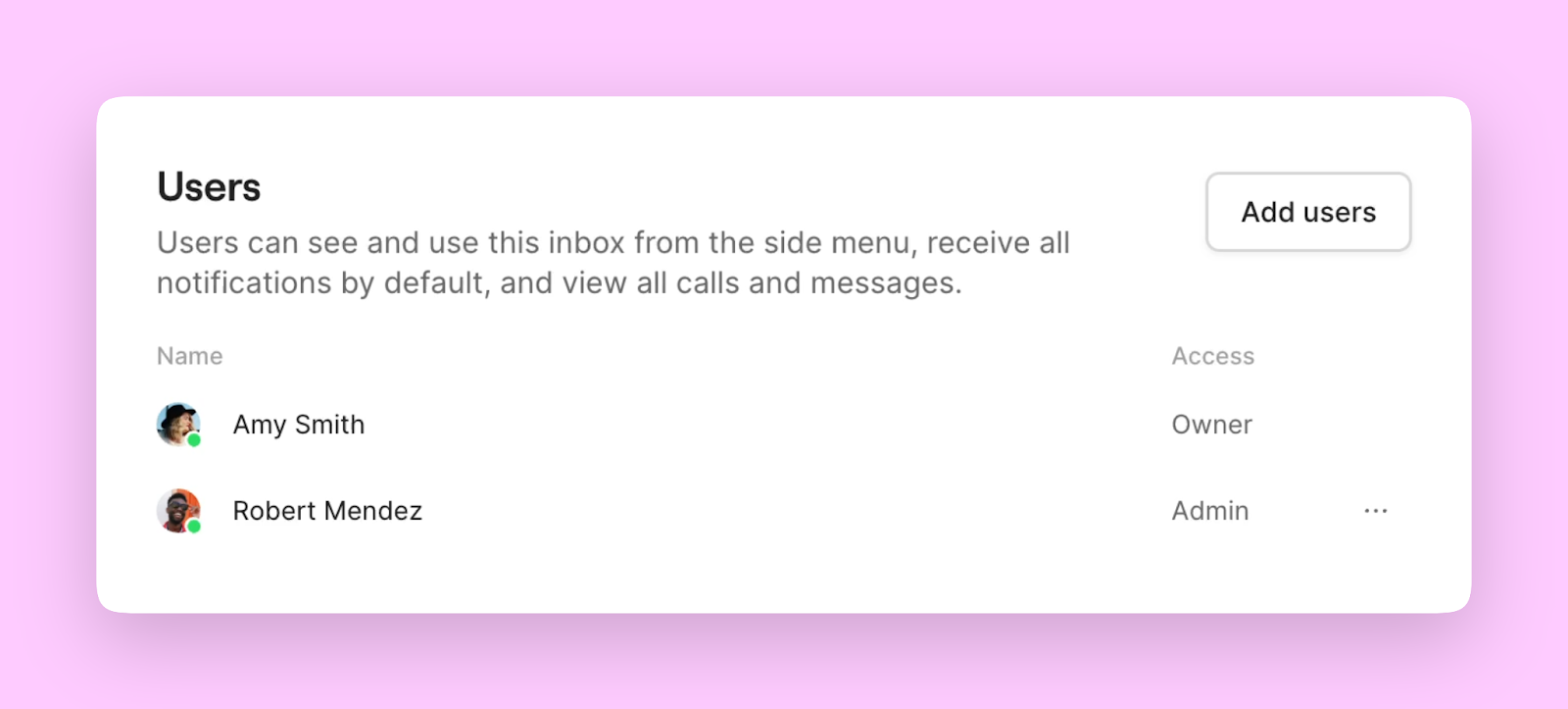
Partagez n’importe quelle boîte de réception de votre espace de travail Quo avec votre équipe. Les utilisateurs d’une boîte de réception partagée ont accès à tous les appels et messages de cette boîte, ce qui facilite une communication client collaborative.
**Idéal pour :**
* Équipes des ventes gérant des pistes et des prospects
* Équipes de soutien répondant aux demandes des clients
* Équipes de réussite client entretenant les relations
* Toute équipe avec un volume d’appels moyen à élevé
### Ajouter des membres de l’équipe aux boîtes de réception
**Méthode 1 : Accès rapide à la boîte de réception**
1. Cliquez sur le **menu à trois points** à côté de la boîte de réception de votre choix
2. Sélectionnez **Ajouter des utilisateurs**
3. Choisissez les membres de l’équipe à qui accorder l’accès
**Méthode 2 : Paramètres du numéro de téléphone**
1. Allez à **Paramètres** → **Numéros de téléphone**
2. Sélectionnez le numéro de téléphone que vous souhaitez partager
3. Ajoutez des utilisateurs dans la section **Utilisateurs**
## Discussions internes
### Discussions d’équipe dans le bon contexte
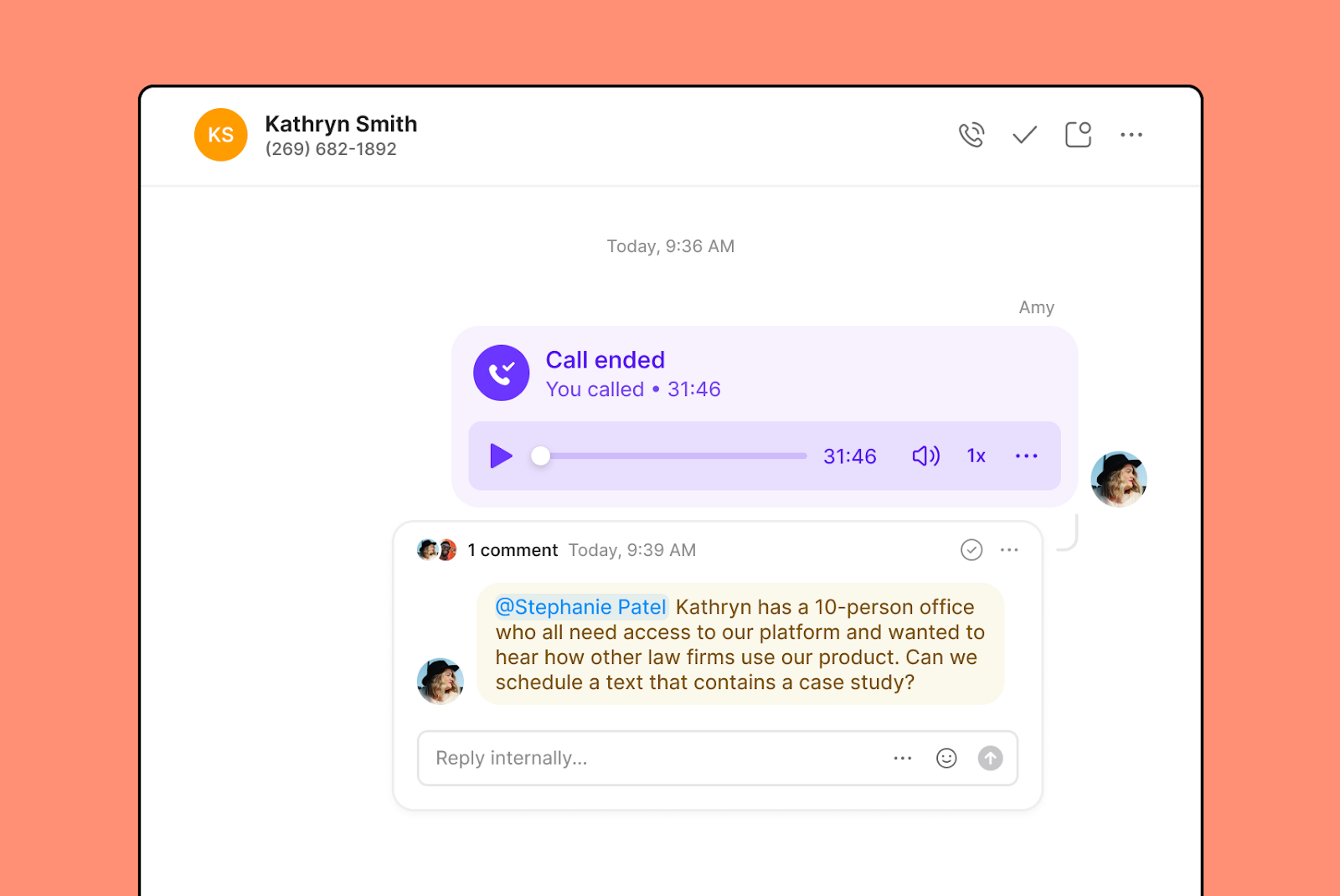
Les fils internes intègrent les échanges d’équipe directement à vos conversations avec les clients. Obtenez l’avis de collègues, l’approbation d’un superviseur ou des commentaires de l’équipe en temps réel, sans quitter le contexte de la conversation.
### Démarrer un fil interne
1. **Sélectionnez l’appel ou le message** sur lequel vous voulez commenter
2. **Choisissez « Commenter dans un fil interne »**
3. **Mentionnez des collègues** en tapant **@** suivi de leur nom
4. **Ajoutez votre commentaire** et participez à la discussion de l’équipe
### Réactions avec des émojis
Réagissez à toute interaction dans votre boîte de réception avec un émoji — une façon rapide d’indiquer à vos coéquipiers que vous avez vu un message sans ajouter de commentaires superflus.
## Personnes pouvant voir la boîte de réception
### Suivi de la visibilité des conversations
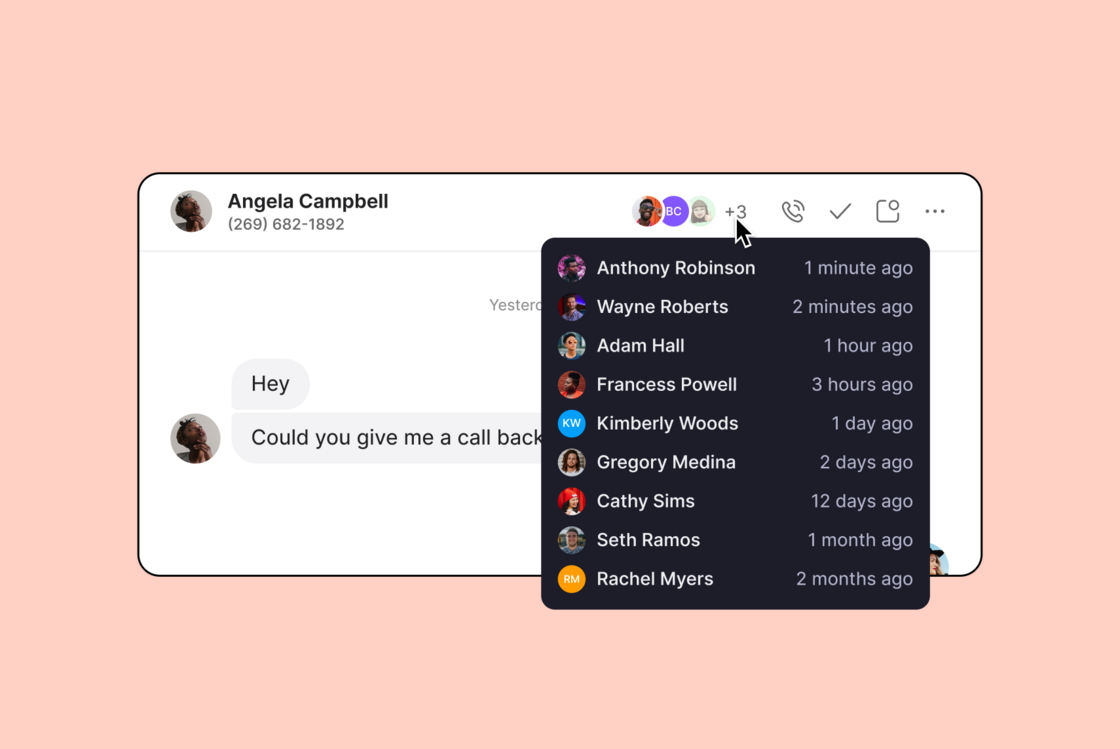
Voyez exactement qui a consulté les conversations, les résumés d’appel ou les transcriptions grâce à la fonctionnalité de visionneuses de la boîte de réception. Sachez qui a vu quoi et à quel moment.
**Avantages :**
* Plus besoin de relancer par message direct
* Responsabilisation claire de la révision des conversations
* Meilleure coordination de l’équipe pour les communications avec les clients
## Analytique d’équipe
### Gestion du rendement et perspectives
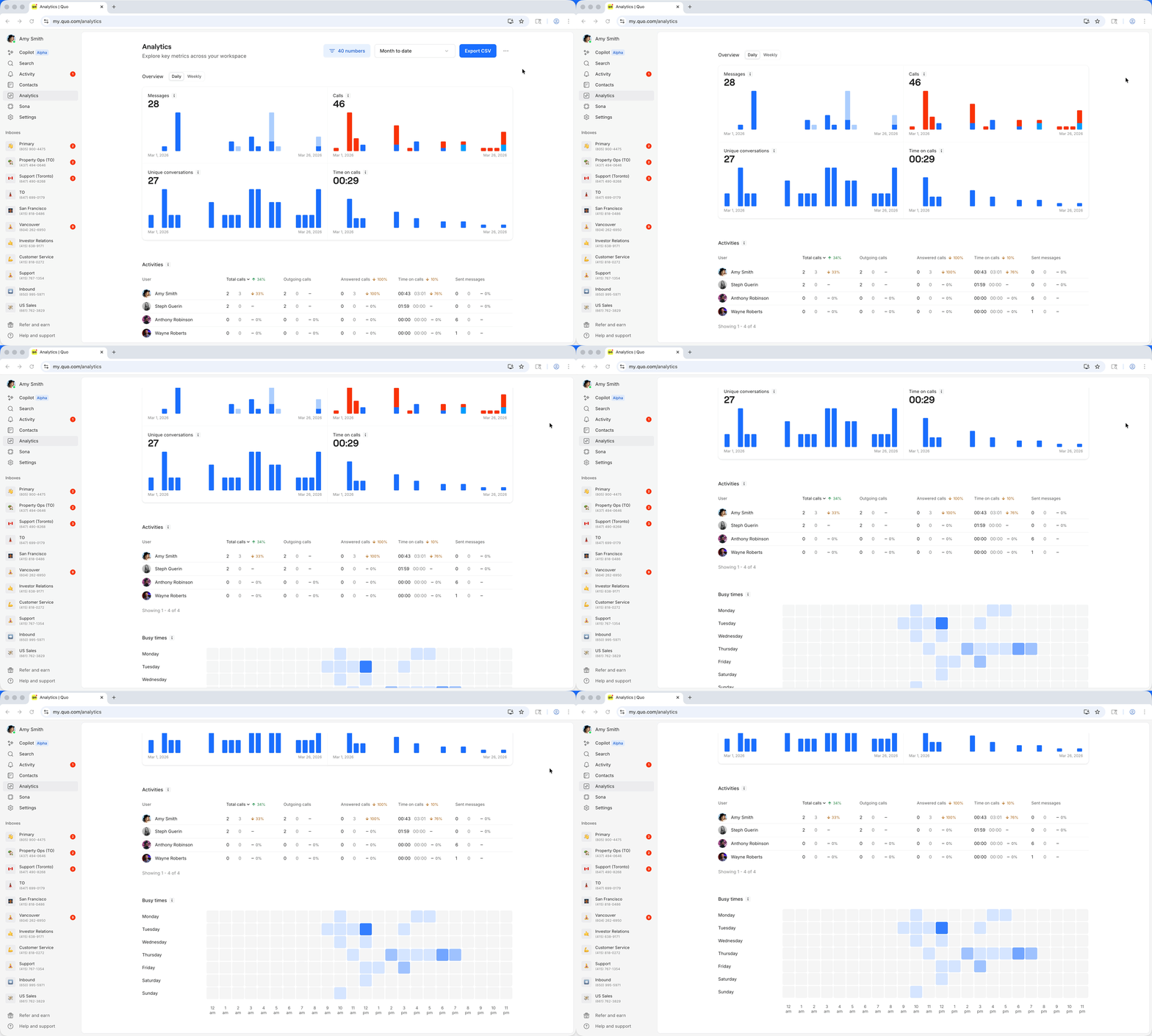
Mesurez le rendement de votre équipe et obtenez des informations exploitables avec Quo Analytics pour optimiser la collaboration et la communication avec les clients.
### Fonctions du tableau de bord d’Analytics
**Suivi de l’activité de l’équipe :**
* Voyez exactement combien d’appels et de messages chaque membre de l’équipe traite
* Comparez le rendement de l’équipe au fil du temps
* Segmentez les données par semaine, par mois et par trimestre
 **Exportation et analyse des données :**
* Exportez toutes les métriques en format CSV
* Ventilez les données de l’équipe pour obtenir des analyses plus approfondies
* Suivez les tendances et repérez les occasions d’amélioration
**Exportation et analyse des données :**
* Exportez toutes les métriques en format CSV
* Ventilez les données de l’équipe pour obtenir des analyses plus approfondies
* Suivez les tendances et repérez les occasions d’amélioration
## Démarrer la collaboration en équipe
### Configuration de votre espace de travail collaboratif
1. **Configurer des boîtes de réception partagées** selon la structure de votre équipe
2. **Former les membres de l’équipe** à l’utilisation des fils internes et des réactions
3. **Établir des protocoles de communication** pour les interactions avec la clientèle
4. **Mettre en place le suivi analytique** des performances
Pour des conseils détaillés sur la collecte d’analyses avec Quo Analytics, consultez la documentation sur l’analytique dans la section Administration.