> ## Documentation Index
> Fetch the complete documentation index at: https://support.quo.com/llms.txt
> Use this file to discover all available pages before exploring further.
# Fils internes
> Créez des discussions internes d’équipe sur les appels, les messages et la messagerie vocale, avec gestion des tâches
## Aperçu
Les fils internes permettent aux équipes de discuter en privé des communications avec les clients, sans visibilité externe. Ajoutez des commentaires, assignez des tâches, mentionnez des collègues et suivez l’avancement des tâches directement dans le contexte des appels, messages et messages vocaux.
Les fils internes sont visibles uniquement par les membres de l’équipe ayant accès au numéro de téléphone partagé — les clients ne voient jamais ces discussions.
## Création de fils internes
### Fonctionnalités des fils de discussion
**Sur quoi vous pouvez commenter :**
* Messages (SMS/MMS)
* Appels et enregistrements d’appels
* Messages vocaux
* Tout élément de communication avec un client
**Fonctionnalités de collaboration d’équipe :**
* Créer des actions à effectuer pour vous-même ou vos collègues
* Marquer les commentaires comme résolus lorsque les tâches sont terminées
* Mentionner des membres de l’équipe avec des **@mentions**
* Consulter l’activité dans un flux centralisé
1. **Cliquez sur le message, l’appel ou le courrier vocal** sur lequel vous voulez commenter
2. **Sélectionnez l’icône de chat** dans le menu contextuel
3. **Saisissez votre commentaire** et envoyez
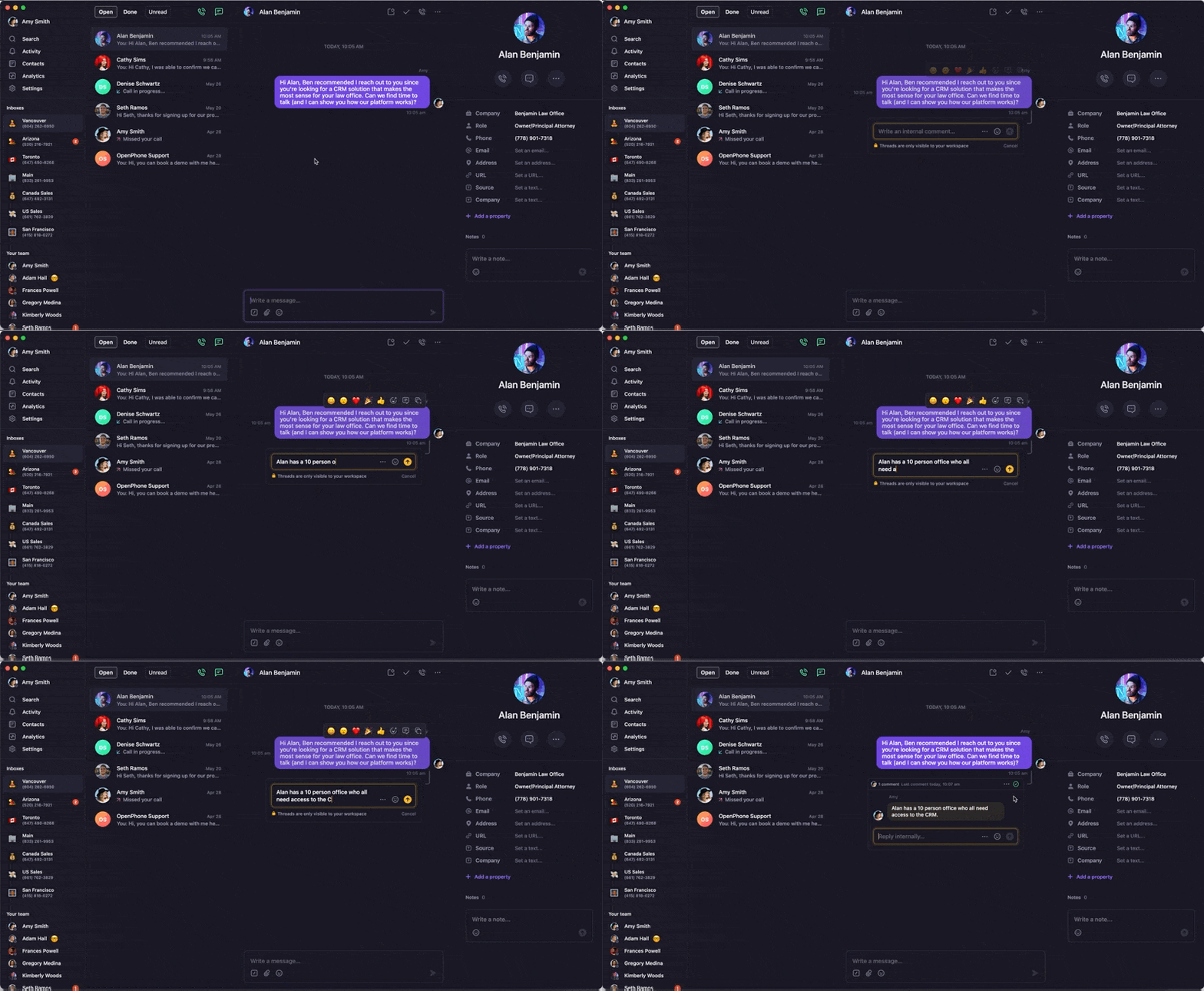 **Gérer la résolution d’un fil :**
* Cliquez sur l’icône **« … »** au-dessus de n’importe quel commentaire
* Sélectionnez **« Marquer comme résolu »** pour finaliser les éléments d’action
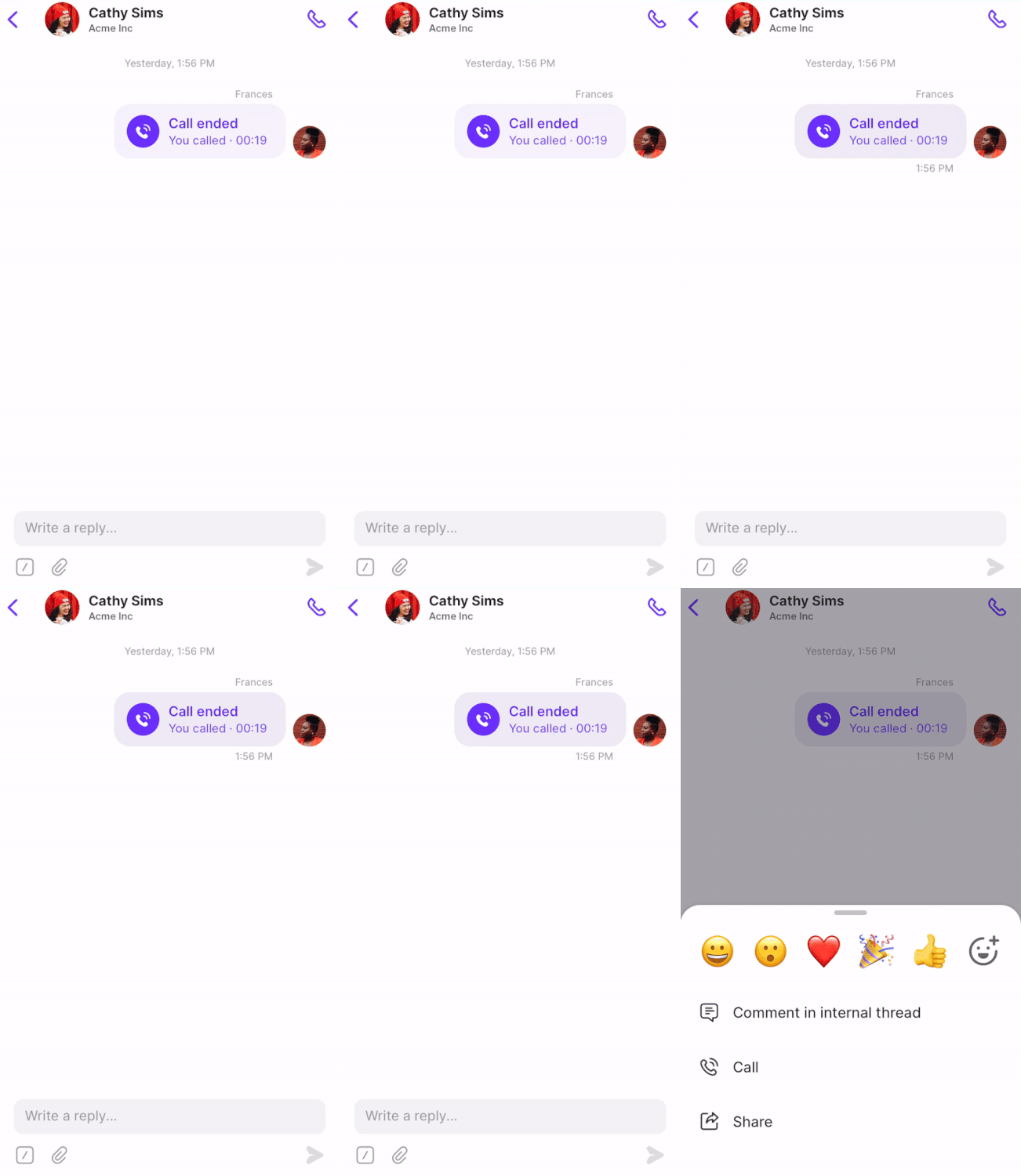
1. **Touchez le message, l’appel ou le courrier vocal** sur lequel vous voulez commenter
2. **Sélectionnez « Commenter dans le fil interne »**
3. **Saisissez votre commentaire** sous « Répondre en interne… » et envoyez
**Gérer la résolution d’un fil :**
* Cliquez sur l’icône **« … »** au-dessus de n’importe quel commentaire
* Sélectionnez **« Marquer comme résolu »** pour finaliser les éléments d’action
1. **Touchez le message, l’appel ou le courrier vocal** sur lequel vous voulez commenter
2. **Sélectionnez « Commenter dans le fil interne »**
3. **Saisissez votre commentaire** sous « Répondre en interne… » et envoyez
 **Afficher et résoudre sur mobile :**
* Consultez **Activité** dans le menu du bas pour les mentions et les notifications
* Touchez longuement des éléments d’activité précis pour voir le contexte
* Touchez le commentaire → coin supérieur droit → **« Marquer le fil comme résolu »**
Vous pouvez modifier vos propres commentaires internes dans un fil de discussion après les avoir publiés. Cela vous permet de corriger facilement les fautes de frappe, d’ajouter des détails manquants ou de clarifier votre message.
1. Placez le curseur sur votre commentaire dans le fil de discussion
2. Cliquez sur l’icône de menu qui apparaît
3. Sélectionnez **Modifier le commentaire**
4. Apportez vos modifications
5. Cliquez sur **Enregistrer**
**Afficher et résoudre sur mobile :**
* Consultez **Activité** dans le menu du bas pour les mentions et les notifications
* Touchez longuement des éléments d’activité précis pour voir le contexte
* Touchez le commentaire → coin supérieur droit → **« Marquer le fil comme résolu »**
Vous pouvez modifier vos propres commentaires internes dans un fil de discussion après les avoir publiés. Cela vous permet de corriger facilement les fautes de frappe, d’ajouter des détails manquants ou de clarifier votre message.
1. Placez le curseur sur votre commentaire dans le fil de discussion
2. Cliquez sur l’icône de menu qui apparaît
3. Sélectionnez **Modifier le commentaire**
4. Apportez vos modifications
5. Cliquez sur **Enregistrer**
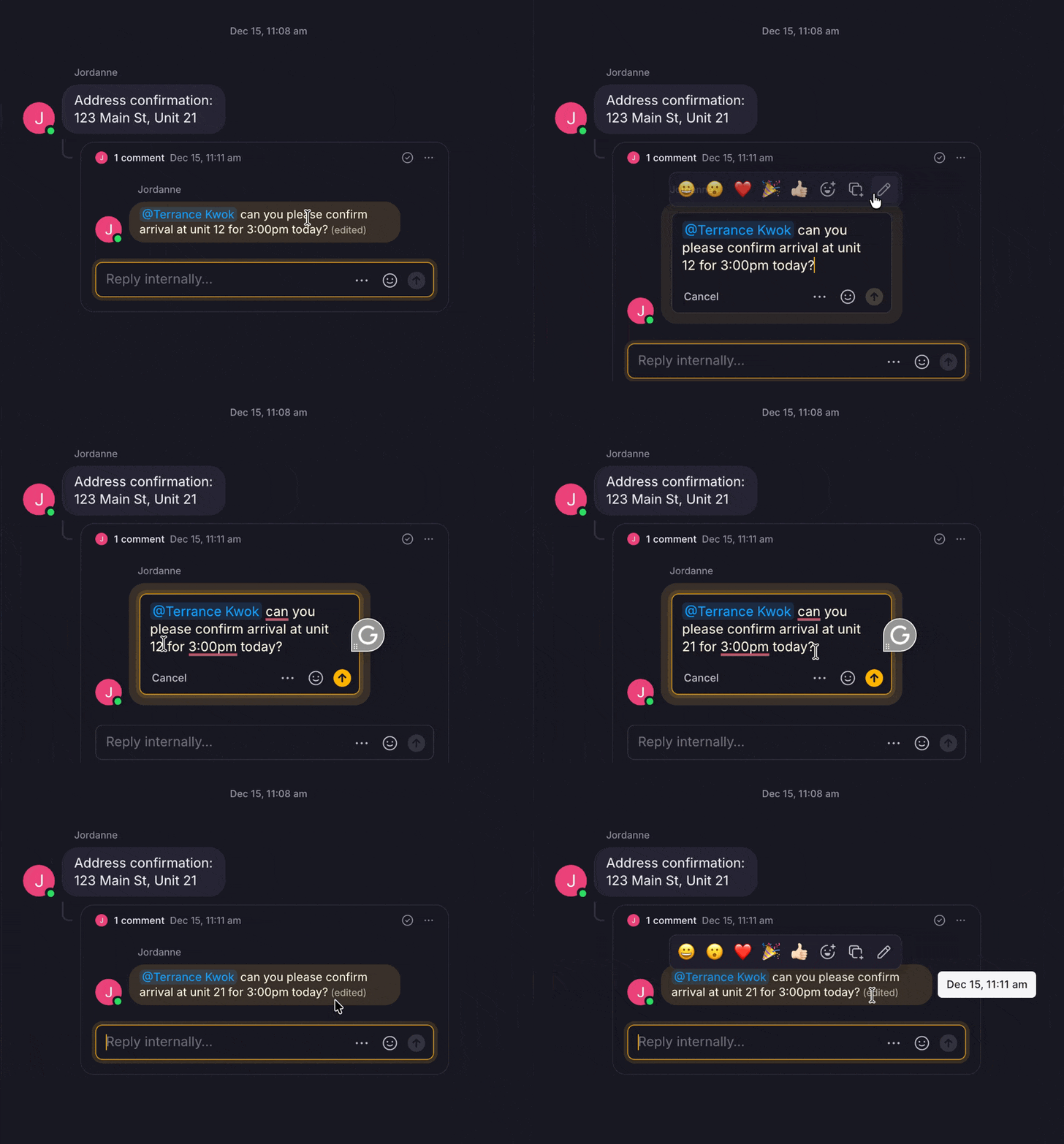
### Comment fonctionnent les modifications
* Vous pouvez uniquement modifier vos propres commentaires
* Il n’y a aucune limite de temps pour modifier vos commentaires
* Seule la dernière version d’un commentaire est enregistrée
* Survolez un commentaire modifié pour voir l’horodatage de la dernière modification
La modification des commentaires dans un fil de discussion est offerte dans tous les forfaits et sur toutes les plateformes, y compris iOS, Android, le Web et l’application de bureau.
## Mentions et notifications
### Fonctionnement des mentions
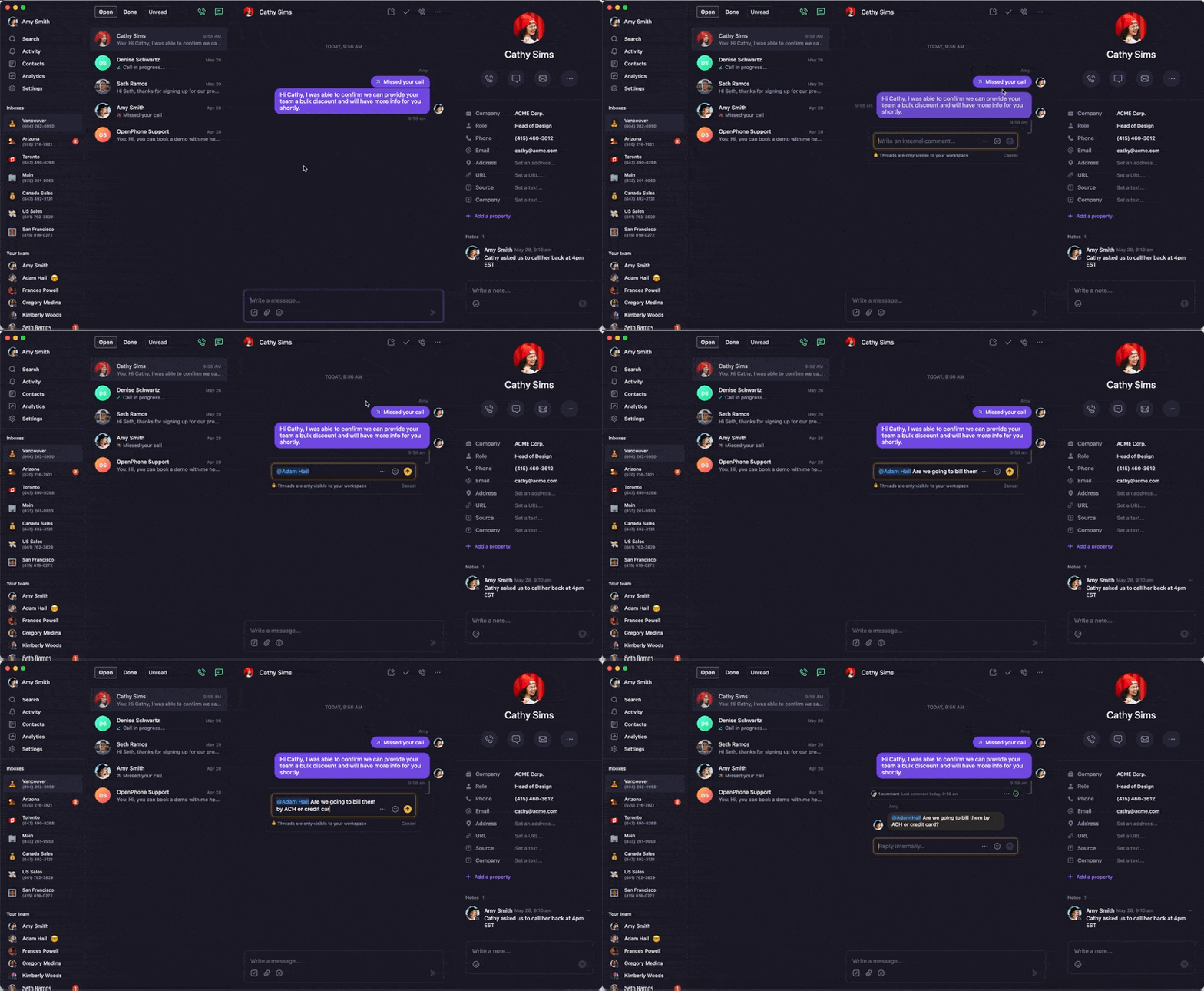
**Mentionner des membres de l’équipe :**
1. Tapez **« @ »** suivi du nom de la personne ou du groupe
2. Choisissez parmi les options qui s’affichent au fur et à mesure que vous tapez
3. Les personnes mentionnées reçoivent des notifications d’activité
4. L’expéditeur et le destinataire voient des badges de notification
### Notifications d’activité
**Système de notification :**
* Des badges de notification apparaissent à côté d’**Activité** dans le menu de gauche
* Un fil centralisé affiche toutes les mentions et l’activité des conversations
* Un contexte est fourni pour chaque notification
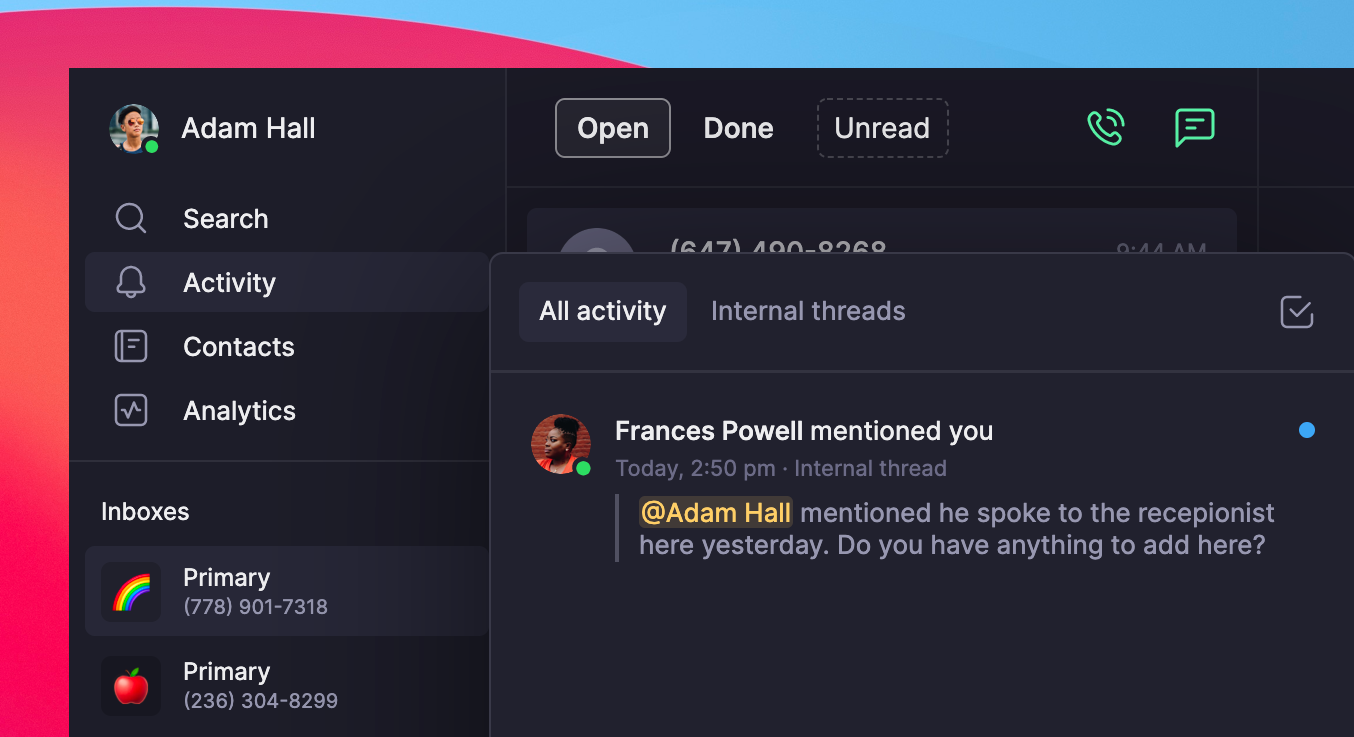 Les coéquipiers mentionnés doivent avoir accès au numéro de téléphone partagé pour voir la mention. Les mentions ne sont actuellement pas offertes sur Android.
## FAQ
Vérifiez que vous avez accès au numéro de téléphone exact où le fil a été créé. Les fils internes sont visibles uniquement par les utilisateurs ayant accès au numéro partagé.
Assurez-vous que la personne mentionnée a accès au numéro de téléphone partagé. Sur Android, la fonctionnalité de mention n’est pas encore offerte.
Vérifiez que vous êtes connecté à Quo et que les permissions de notification sont activées. Actualisez l’app ou consultez le fil d’activité manuellement.
Seuls les membres de l’équipe ayant accès au numéro partagé peuvent marquer des fils comme résolus. Assurez-vous d’avoir les permissions appropriées pour le numéro de téléphone.
Les fils antérieurs restent visibles uniquement pour les utilisateurs qui y avaient accès au moment de leur création. Les nouveaux membres voient les fils créés après qu’ils obtiennent l’accès.
Oui, vous pouvez modifier vos propres commentaires dans les fils internes en tout temps. Les commentaires modifiés affichent un horodatage, et seule la version la plus récente est conservée.
Vous ne pouvez modifier que les commentaires que vous avez créés. Assurez-vous de passer votre souris sur votre propre commentaire pour voir l’option de modification.