> ## Documentation Index
> Fetch the complete documentation index at: https://support.quo.com/llms.txt
> Use this file to discover all available pages before exploring further.
# Comment mieux collaborer en équipe dans Quo
> Configurez des boîtes de réception partagées, des rôles et des paramètres qui facilitent le travail d’équipe et aident votre équipe à rester bien alignée dans Quo.
Vous cherchez à réduire vos délais de réponse ou à travailler de concert pour répondre aux clients? Avec Quo (anciennement OpenPhone), vous pouvez facilement collaborer au sein de votre équipe pour offrir une meilleure expérience.
Cet article explique comment collaborer en équipe et communiquer efficacement avec vos clients.
## **Configurez votre espace de travail pour favoriser la collaboration**
Aidez votre équipe à mieux collaborer en la réunissant dans Quo. Voici les principaux paramètres à configurer pour créer un espace de travail collaboratif :
### **Partager un numéro avec votre équipe**
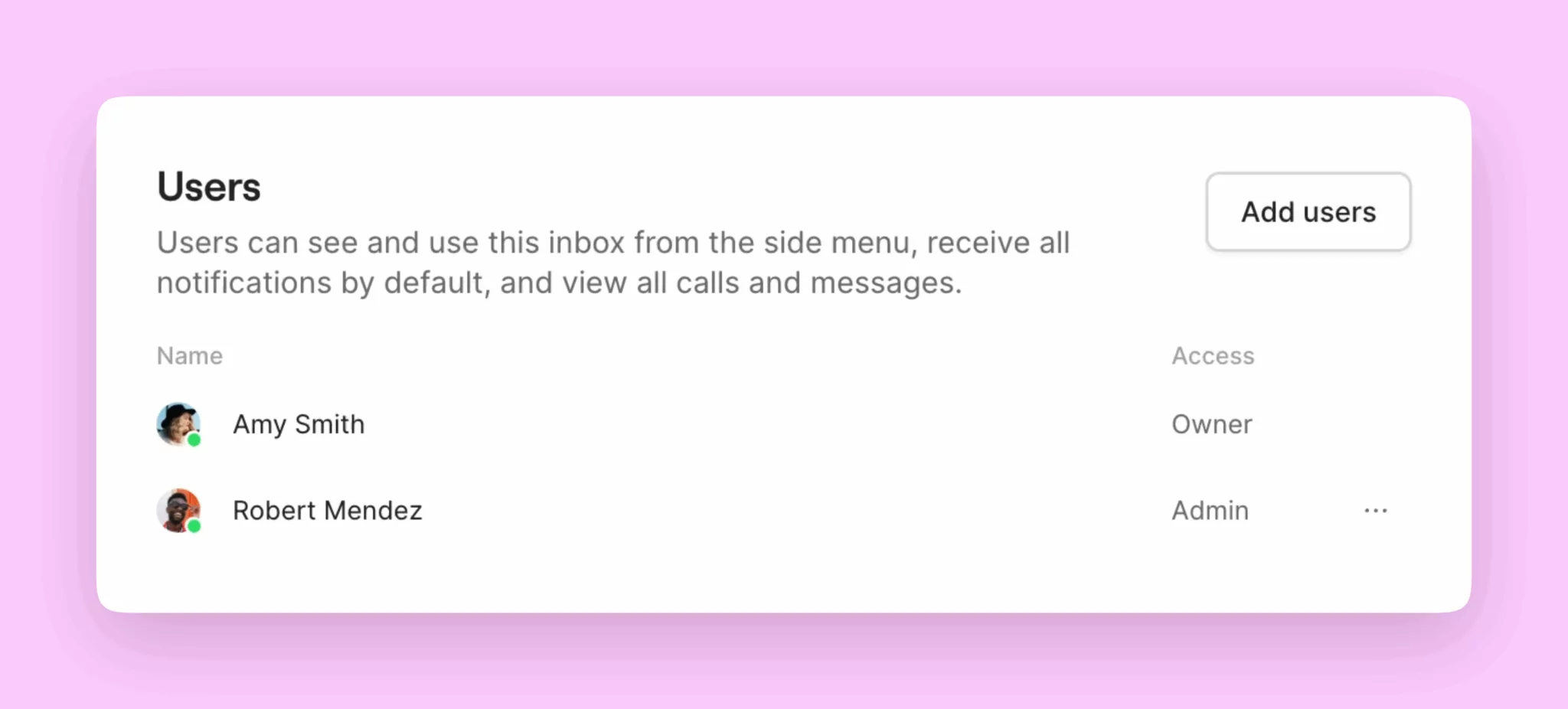
La première étape pour répartir la responsabilité des appels et messages entrants avec votre équipe consiste à partager votre numéro avec elle.
Vous pouvez partager un numéro avec votre équipe de deux façons :
**Nouveaux utilisateurs Quo :** Invitez les membres de votre équipe qui ne font pas encore partie de votre espace de travail Quo.
1. Sélectionnez **Invite your team** sous la liste des membres de l’équipe dans votre espace de travail.
2. Saisissez les adresses courriel des collègues que vous souhaitez inviter.
3. Choisissez l’attribution de leur numéro — **Shared** ou **Direct**.
4. Sélectionnez leur rôle dans l’espace de travail — **Member** ou **Admin**.
5. Cliquez sur **Send invites** pour envoyer les invitations aux membres de l’équipe sélectionnés.
**Utilisateurs existants :** Ajoutez des membres de votre équipe à un numéro dans votre espace de travail.
1. Accédez à **Settings → Phone numbers**
2. Sélectionnez le numéro de téléphone que vous souhaitez partager
3. Accédez à **Users → Add users**
### **Personnalisez vos groupes de sonnerie et vos horaires de travail**
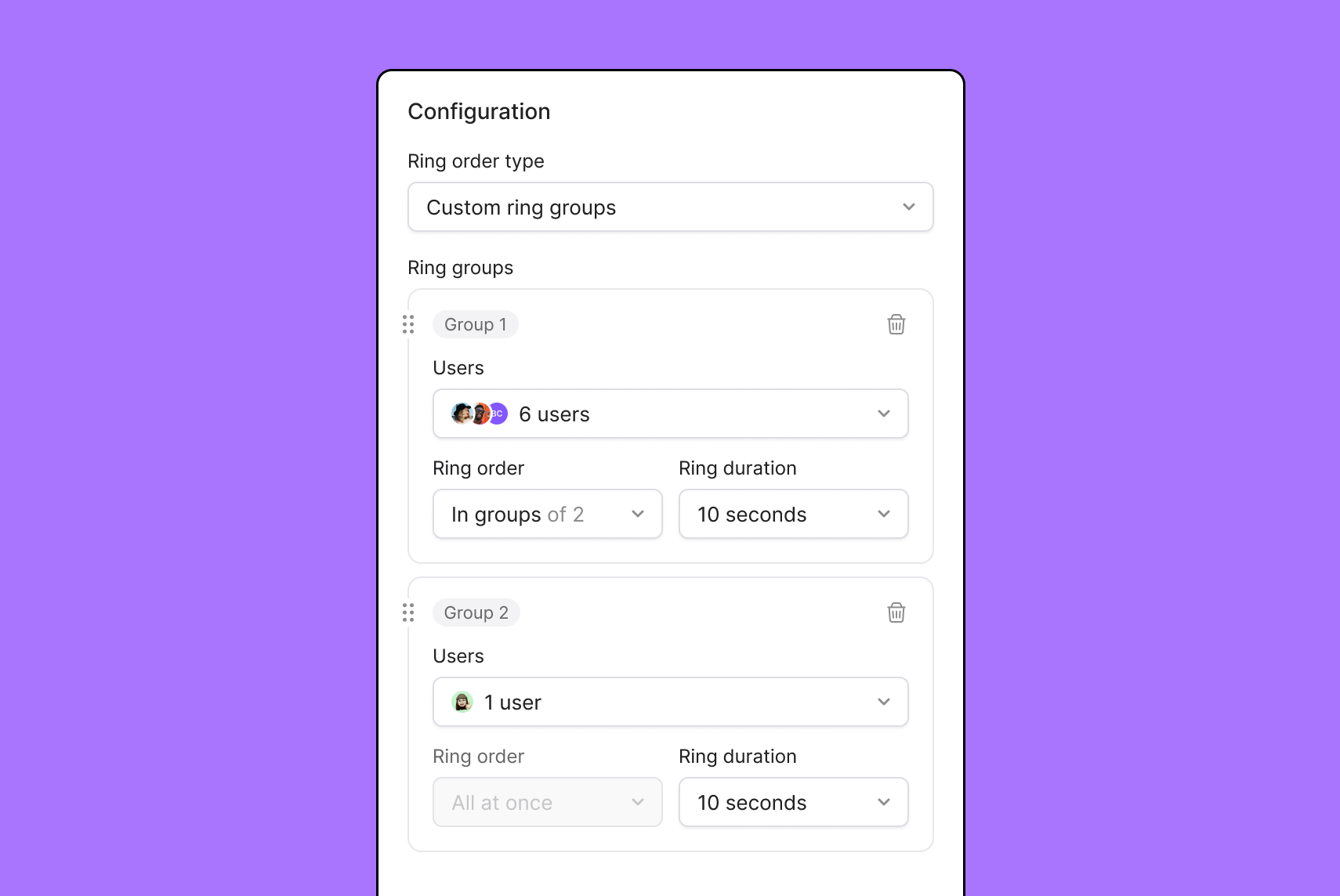
Avec Quo (anciennement OpenPhone), vous pouvez partager les appels entrants avec votre équipe exactement comme vous le souhaitez. Choisissez quels membres de votre équipe sont appelés en premier pendant les heures d’ouverture grâce à l’ordre de sonnerie.
Par défaut, les appels entrants font sonner tous les utilisateurs d’un numéro partagé. Avec un ordre de sonnerie personnalisé, vous pouvez décider quels membres reçoivent les appels entrants en premier.
Pour configurer vos groupes de sonnerie :
1. Ouvrez Quo sur le web ou sur l’application de bureau
2. Accédez à **Settings** → **Phone numbers**
3. Sélectionnez le numéro à configurer
4. Cliquez sur **Edit call flow** dans la section Call flow
5. Faites glisser l’étape de flux d’appels **Ring users** dans le canevas
6. Placez-la après :
* Incoming call trigger
* Business hours condition
* Phone menu selection
7. Configurez la stratégie de sonnerie et les délais
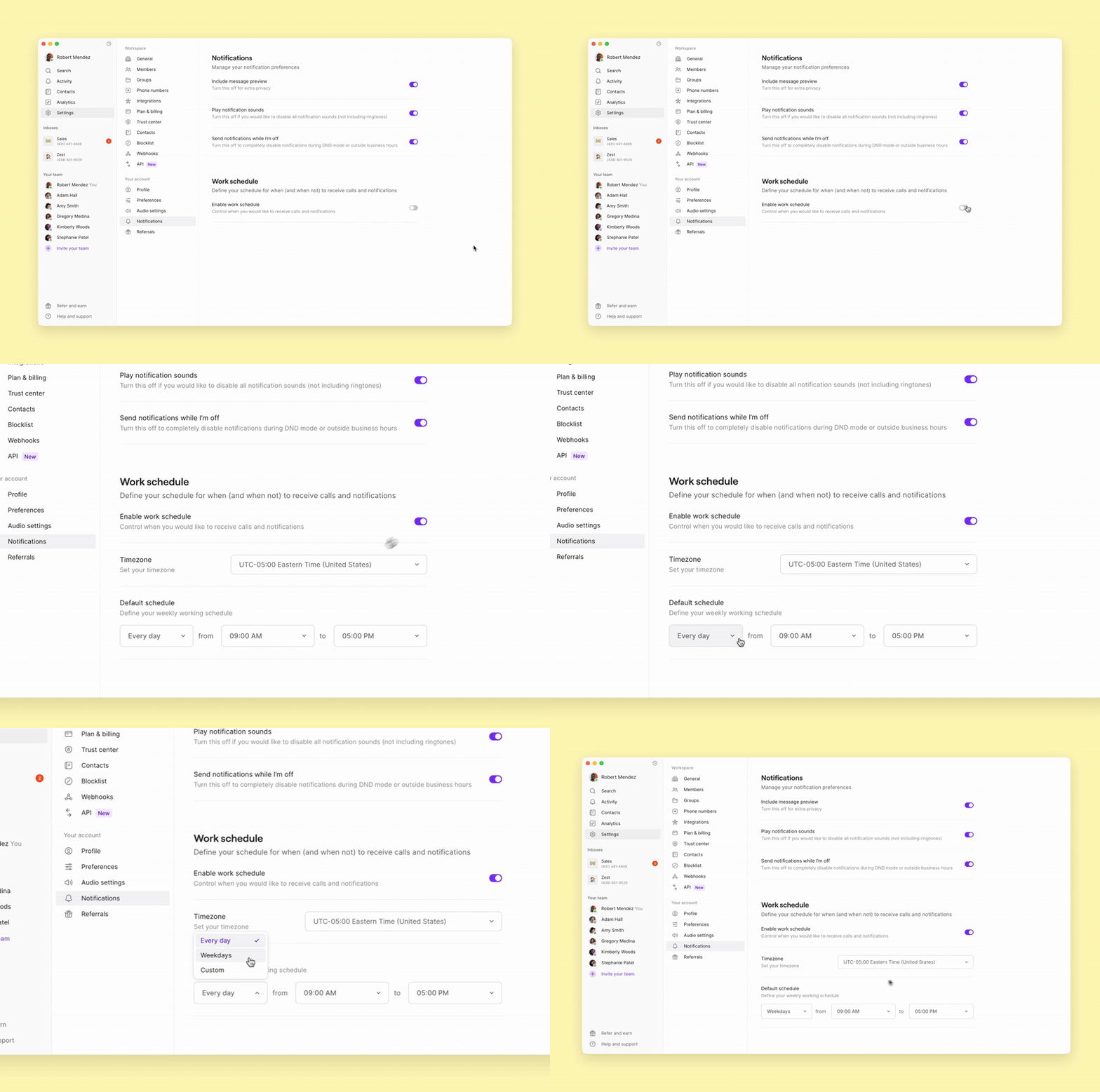
 Les membres de l’équipe qui travaillent en quarts de travail peuvent définir des [horaires de travail](https://support.quo.com/fr-CA/core-concepts/account/schedule) individuels pour contrôler quand ils reçoivent les appels et les messages entrants. Avoir un horaire de travail ne facilite pas seulement la rotation de l’utilisation d’un numéro partagé, cela favorise aussi un équilibre sain entre le travail et la vie personnelle pour votre équipe.
Pour définir votre horaire de travail :
* Cliquez sur [**Settings**](https://my.quo.com/settings/) dans le menu de gauche
* Sous **Your account**, sélectionnez [**Notifications**](https://my.quo.com/settings/notifications)
* Faites défiler jusqu’à la section **Work schedule** et activez **Enable work schedule**
* Définissez les périodes de la semaine pendant lesquelles vous êtes disponible pour répondre aux appels et souhaitez recevoir des notifications.
Les membres de l’équipe qui travaillent en quarts de travail peuvent définir des [horaires de travail](https://support.quo.com/fr-CA/core-concepts/account/schedule) individuels pour contrôler quand ils reçoivent les appels et les messages entrants. Avoir un horaire de travail ne facilite pas seulement la rotation de l’utilisation d’un numéro partagé, cela favorise aussi un équilibre sain entre le travail et la vie personnelle pour votre équipe.
Pour définir votre horaire de travail :
* Cliquez sur [**Settings**](https://my.quo.com/settings/) dans le menu de gauche
* Sous **Your account**, sélectionnez [**Notifications**](https://my.quo.com/settings/notifications)
* Faites défiler jusqu’à la section **Work schedule** et activez **Enable work schedule**
* Définissez les périodes de la semaine pendant lesquelles vous êtes disponible pour répondre aux appels et souhaitez recevoir des notifications.
### **Ajouter des propriétés personnalisées et activer les transcriptions d’appels**
Les propriétés personnalisées et les transcriptions offrent à votre équipe un contexte client supplémentaire. Elles permettent à vos collègues de se mettre rapidement à jour sur les conversations passées avec les clients et de s’appuyer sur les relations existantes, ce qui facilite les transferts.
Voici quelques exemples de propriétés personnalisées pour vous aider à démarrer :
* **Statut du lead :** Utilisez l’option **Multi-select** pour suivre vos contacts tout au long de votre processus de vente, de « Prospect » à « Closed Won ».
* **Priorité :** Vous pouvez aussi utiliser l’option **Multi-select** pour suivre vos clients en fonction de leur niveau de priorité pour votre entreprise. Par exemple, si vous voulez signaler les clients VIP ou à risque de résiliation.
* **Prochain rendez-vous :** Utilisez le champ **Date** pour indiquer le moment où un appel à venir est prévu avec un contact.
* **Site Web :** Utilisez le champ **URL** pour ajouter le site Web d’un client afin que votre équipe puisse rapidement vérifier les produits et services offerts par ce contact.
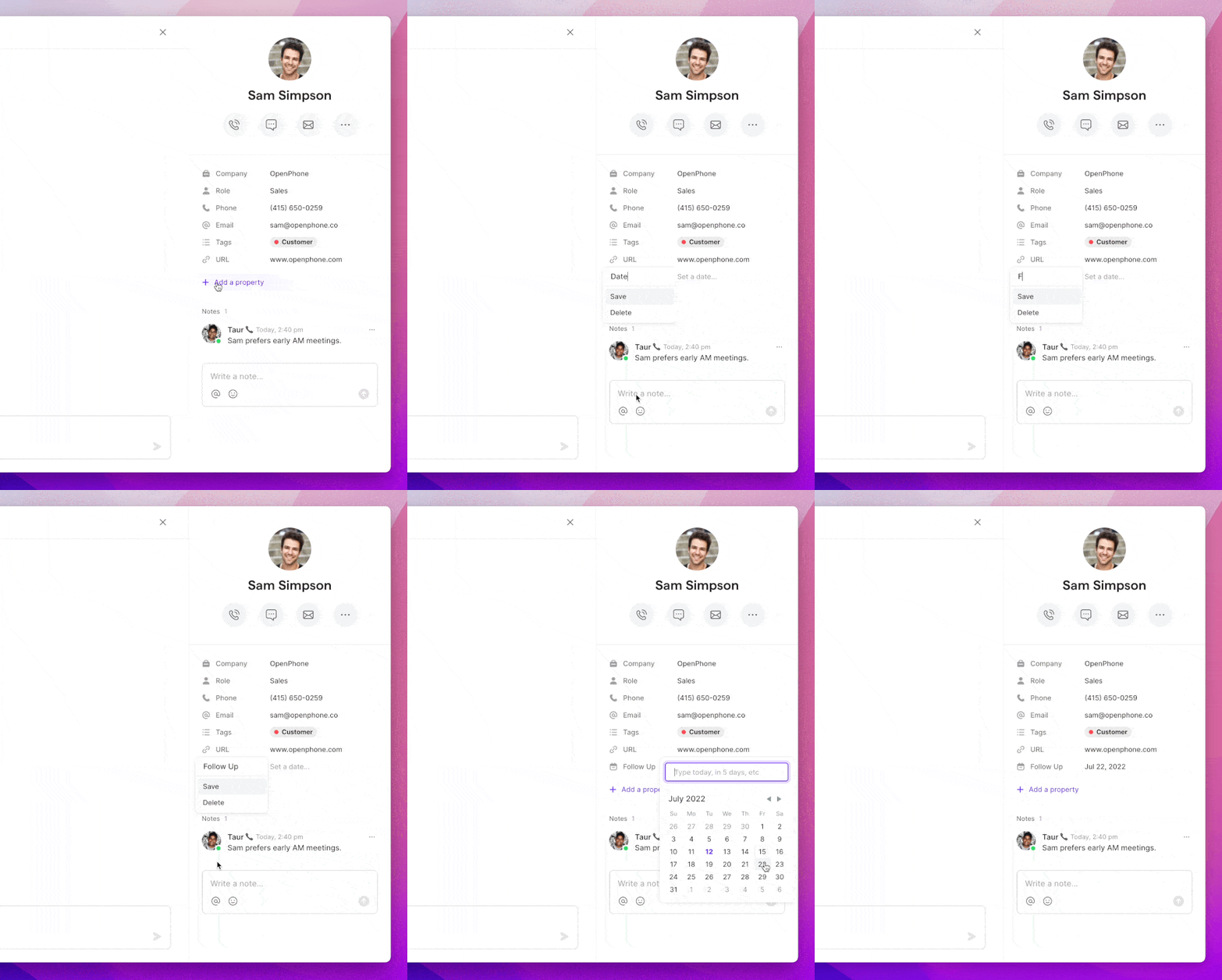
Pour ajouter une propriété personnalisée :
1. Sélectionnez un contact à partir d’une conversation existante dans l’onglet **Chats** ou accédez à vos **Contacts**.
2. Vous verrez un ensemble d’informations pour le contact choisi, comme son nom et son numéro. Ici, vous pouvez ajouter le nom de son entreprise et son rôle, une date de suivi ou tout autre renseignement de votre choix.
3. Pour ajouter un autre champ, sélectionnez **+ Add a Property**
4. Un menu déroulant s’affichera. Vous verrez des options pour ajouter des tags **Multi-select**, des dates, des URL, des adresses et bien plus encore.
 Les transcriptions d’appels facilitent également le suivi et la personnalisation de chaque conversation pour toute l’équipe. Pour activer les transcriptions d’appels :
* Accédez à **Settings → Phone numbers**.
* Sélectionnez le numéro de téléphone pour lequel vous voulez activer les transcriptions.
* Accédez à **Call assistant** et activez **Transcribe and summarize calls**.
Les transcriptions d’appels sont offertes aux utilisateurs des forfaits Business et Scale.
Les transcriptions d’appels facilitent également le suivi et la personnalisation de chaque conversation pour toute l’équipe. Pour activer les transcriptions d’appels :
* Accédez à **Settings → Phone numbers**.
* Sélectionnez le numéro de téléphone pour lequel vous voulez activer les transcriptions.
* Accédez à **Call assistant** et activez **Transcribe and summarize calls**.
Les transcriptions d’appels sont offertes aux utilisateurs des forfaits Business et Scale.
## **Impliquez votre équipe là où ça compte**
Une fois que vous avez configuré votre numéro partagé, vous pouvez collaborer sur n’importe quel appel ou message entrant. Voici comment :
### **Lancez un appel de groupe avec votre équipe**
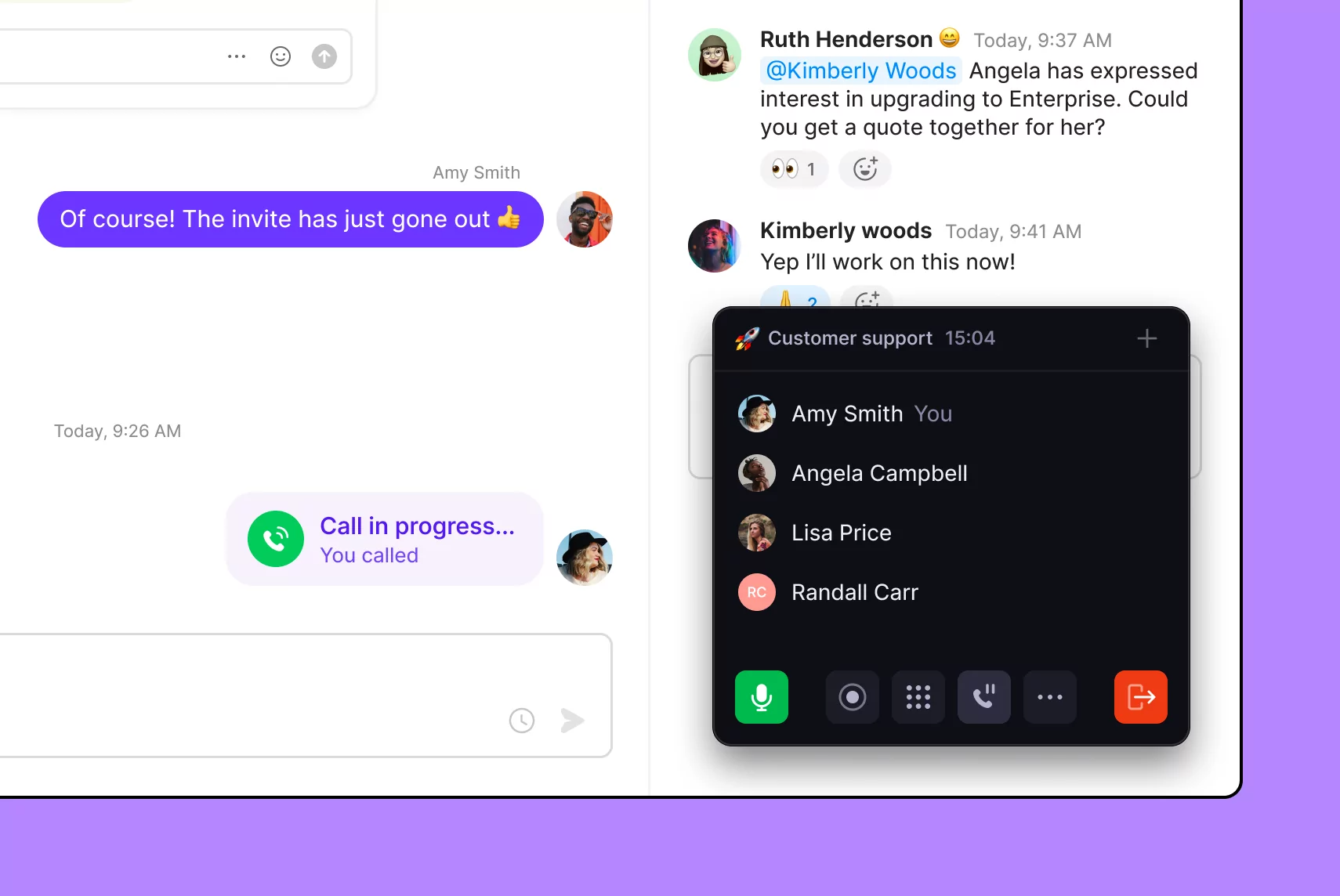
Vous voulez résoudre un problème client en équipe ? Ou ajouter un membre de l’équipe pour une escalade d’appel ? Ajouter des membres de l’équipe à un appel en cours ou démarrer un nouvel appel de groupe, c’est simple. Voici comment faire :
1. Pendant un appel, cliquez sur l’**icône +👤** sur l’écran d’appel.
2. Ajoutez des personnes à l’appel en entrant le nom ou le numéro de téléphone d’un contact dans la barre de recherche. Si vous invitez des membres de votre espace de travail à un appel de groupe, vous pouvez ajouter un court message qui sera envoyé avec l’invitation à l’appel. Lorsque vous êtes prêt à inviter le contact, cliquez sur **Add**.
Dans les situations de coaching en direct où des membres de l’équipe souhaitent écouter pour donner de la rétroaction, **assurez-vous de mettre les clients en attente** avant d’appeler vos collègues.
Les appels de groupe sont offerts aux utilisateurs des forfaits Business et Scale.
### **Collaborez en coulisses**
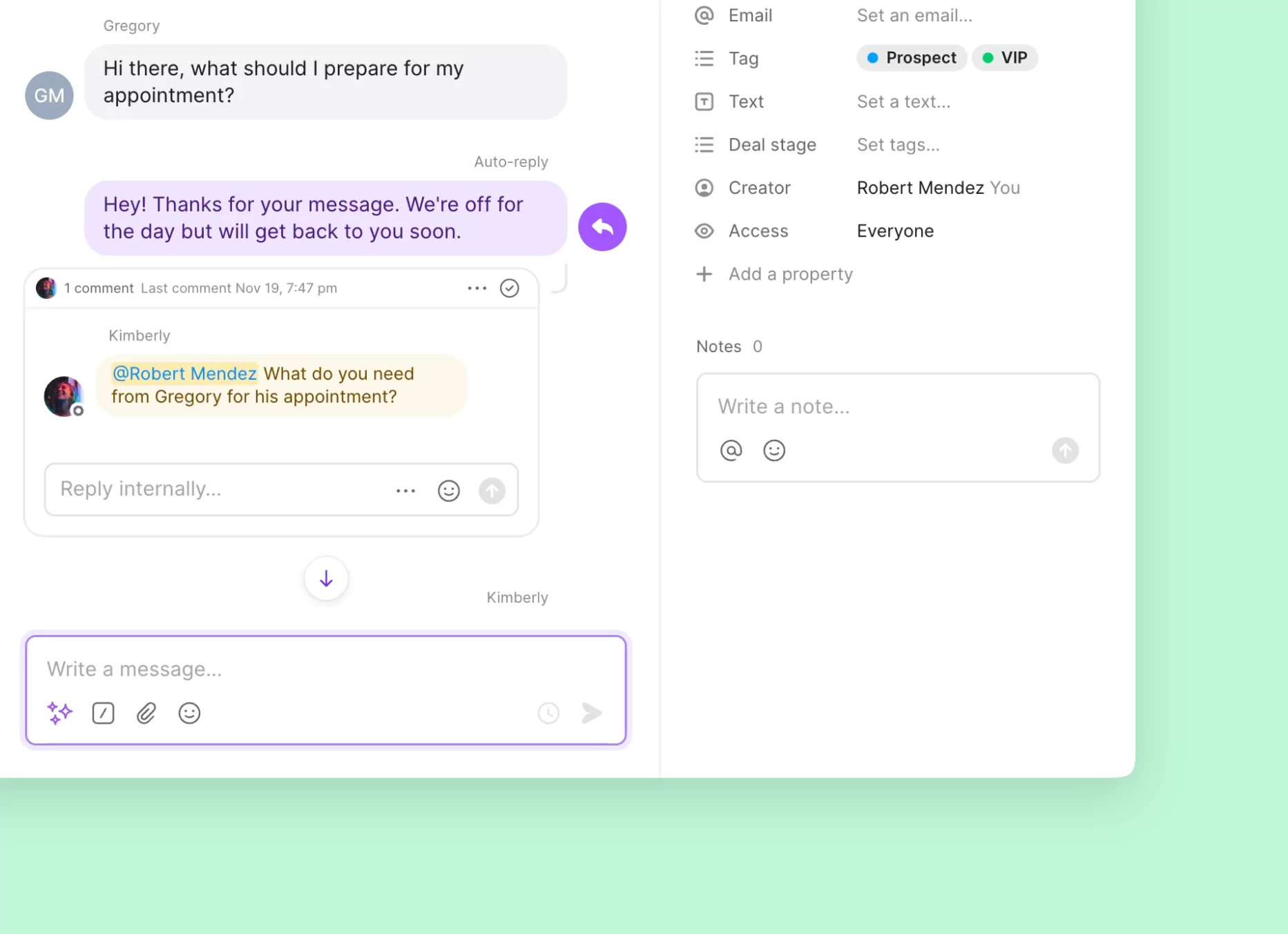
Vous avez besoin de l’aide d’un collègue pour formuler la bonne réponse? Vous voulez qu’un membre précis de l’équipe prenne en charge un problème client? Identifiez-le dans un fil interne pour l’aviser.
Les [fils internes](https://support.quo.com/fr-CA/core-concepts/team-collaboration/internal-threads#adding-thread-comments) sont la façon la plus simple de collaborer et d’attribuer des tâches dans Quo, car ils donnent à votre équipe le même contexte partagé. Laissez un commentaire directement sous une activité — textos, appels manqués, messages vocaux et plus — pour lancer une discussion d’équipe.
Pour créer un fil interne :
1. Pour une conversation, placez votre curseur sur n’importe quel message texte ou appel et sélectionnez **Commenter dans un fil interne**.
2. **Tapez @ et commencez à écrire le nom du membre de l’équipe** – sélectionnez son nom lorsqu’il s’affiche.
3. Tapez le reste de votre message et cliquez sur **Envoyer**.
 ## **Astuce de pro :** Votre équipe passe-t-elle beaucoup de temps à rédiger des réponses à des questions courantes?
Une façon d’augmenter l’efficacité de votre équipe et de rester fidèle à votre marque est d’utiliser les [Snippets](https://support.quo.com/fr-CA/core-concepts/messaging/snippets). Créez des modèles de texte qui répondent à vos questions les plus fréquentes et enregistrez-les dans Quo.
Votre équipe n’a qu’à taper **/snippets** dans la zone de texte pour répondre rapidement aux questions et faire avancer les conversations.
## **Astuce de pro :** Votre équipe passe-t-elle beaucoup de temps à rédiger des réponses à des questions courantes?
Une façon d’augmenter l’efficacité de votre équipe et de rester fidèle à votre marque est d’utiliser les [Snippets](https://support.quo.com/fr-CA/core-concepts/messaging/snippets). Créez des modèles de texte qui répondent à vos questions les plus fréquentes et enregistrez-les dans Quo.
Votre équipe n’a qu’à taper **/snippets** dans la zone de texte pour répondre rapidement aux questions et faire avancer les conversations.
### **Faire un suivi seulement quand c’est vraiment nécessaire**
Vérifier sans arrêt auprès d’un collègue s’il a bien reçu un enregistrement ou une conversation devient vite lassant.
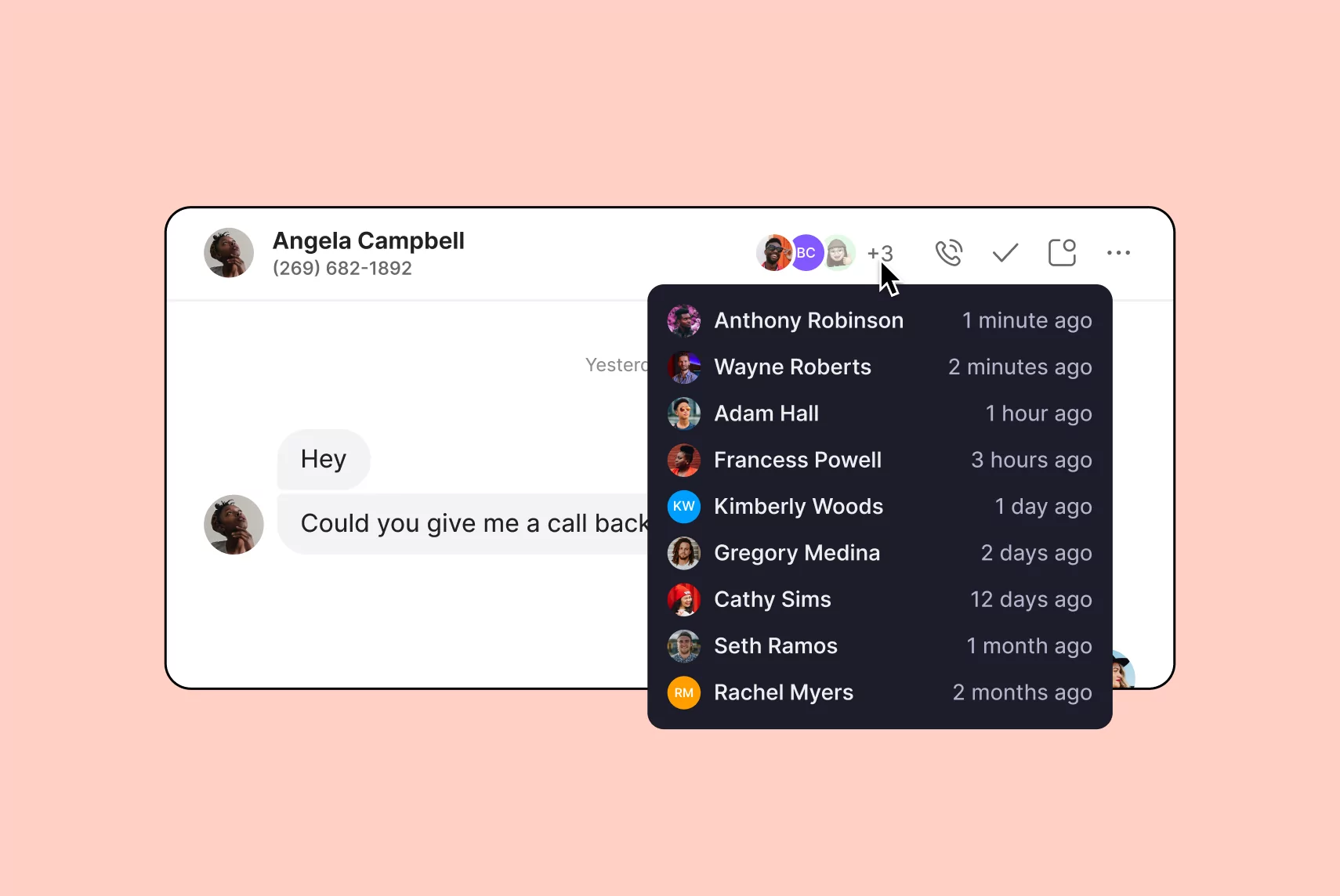
Inbox viewers réduit le besoin de faire des suivis répétés. Suivez facilement qui est dans la boucle en voyant la liste des membres de l’équipe qui consultent actuellement ou ont déjà consulté une conversation.
Inbox viewers est activé par défaut et vous le verrez dans votre boîte de réception Quo après avoir partagé votre numéro avec votre équipe.
 Vous voulez aller plus loin dans la gestion de votre équipe et de votre boîte de réception ? Voici quelques ressources utiles :
* [Comment analyser et améliorer le rendement de votre équipe](https://www.quo.com/blog/analyze-and-improve-team-performance/)
* [Comment empêcher que des conversations passent entre les mailles du filet](https://www.quo.com/blog/prevent-conversations-from-slipping-through-cracks/)
Vous voulez aller plus loin dans la gestion de votre équipe et de votre boîte de réception ? Voici quelques ressources utiles :
* [Comment analyser et améliorer le rendement de votre équipe](https://www.quo.com/blog/analyze-and-improve-team-performance/)
* [Comment empêcher que des conversations passent entre les mailles du filet](https://www.quo.com/blog/prevent-conversations-from-slipping-through-cracks/)