> ## Documentation Index
> Fetch the complete documentation index at: https://support.quo.com/llms.txt
> Use this file to discover all available pages before exploring further.
# Snippets de messages
> Créez, partagez et utilisez des Snippets pour accélérer la messagerie et assurer des réponses cohérentes
## Aperçu
Les Snippets (également appelés réponses prédéfinies, réponses enregistrées ou modèles de messages) vous aident à envoyer rapidement et de façon uniforme des messages courants. Parfaits pour les équipes de vente, de soutien à la clientèle, des opérations et de marketing, les Snippets éliminent la saisie répétitive et assurent une communication professionnelle et standardisée au sein de votre équipe.
Les Snippets sont offerts dans tous les forfaits de Quo, anciennement OpenPhone, et fonctionnent sur les applications web, de bureau, Android et iOS.
## Créer des Snippets
### **Regardez un bref aperçu**
### Création d’un Snippet de base
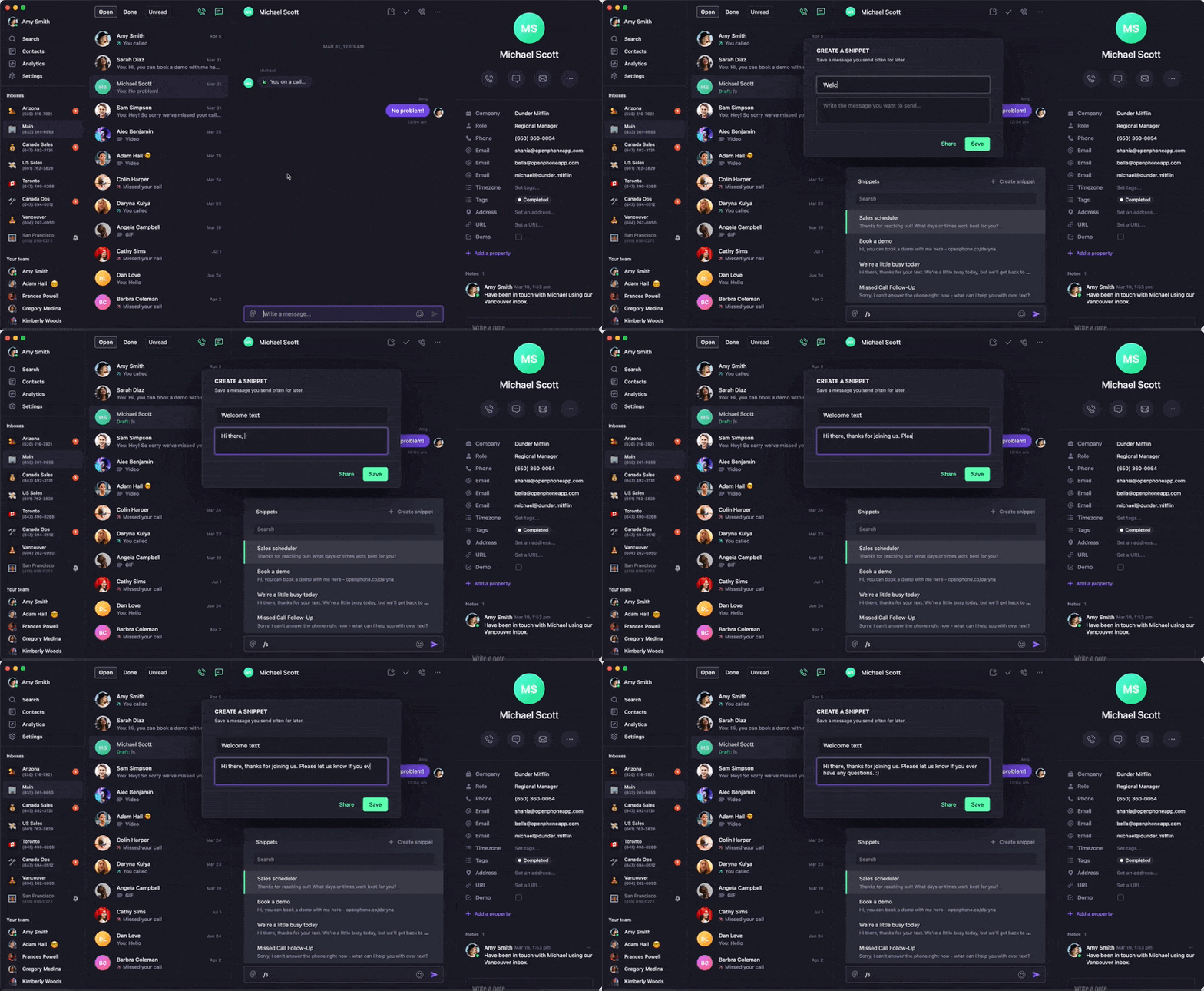
1. **Accédez à n’importe quel fil de messages** dans votre boîte de réception 2. **`Tapez /snippets`**
dans la zone de message et appuyez sur **Entrée** 3. **Cliquez sur « + Create snippet »** dans
le menu contextuel 4. **Saisissez les détails du Snippet** : - Nom du Snippet (pour faciliter
l’identification) - Contenu du message - Préférences de partage 5. **Cliquez sur « Save »**
pour créer votre Snippet
 Accédez à des démos interactives, des vidéos et plus encore dans la Quo Academy.
1. **Ouvrez n’importe quelle conversation** 2. **`Tapez /snippets`** dans le champ de message 3.
**Touchez « + Create snippet »** 4. **Remplissez les informations du Snippet** : - Nom et
contenu du message - Options de partage avec l’équipe 5. **Enregistrez votre Snippet**
***
Accédez à des démos interactives, des vidéos et plus encore dans la Quo Academy.
1. **Ouvrez n’importe quelle conversation** 2. **`Tapez /snippets`** dans le champ de message 3.
**Touchez « + Create snippet »** 4. **Remplissez les informations du Snippet** : - Nom et
contenu du message - Options de partage avec l’équipe 5. **Enregistrez votre Snippet**
***
### Options de partage des Snippets
**Utilisation individuelle :** Créez des Snippets personnels auxquels vous seul(e) avez accès pour vos besoins de messagerie spécifiques.
**Partage avec l’équipe :** Partagez des Snippets avec :
* Des membres précis de l’équipe
* Tous les utilisateurs de votre espace de travail
* Des numéros de téléphone ou des services précis
**Avantages du partage en équipe :**
* Une voix de marque uniforme dans vos communications
* Des réponses standardisées pour les demandes courantes
* Une intégration plus rapide des nouveaux membres de l’équipe
* Un meilleur contrôle de la qualité des interactions avec les clients
***
## Utiliser les Snippets
### Accéder aux Snippets
**Méthode d’accès rapide :**
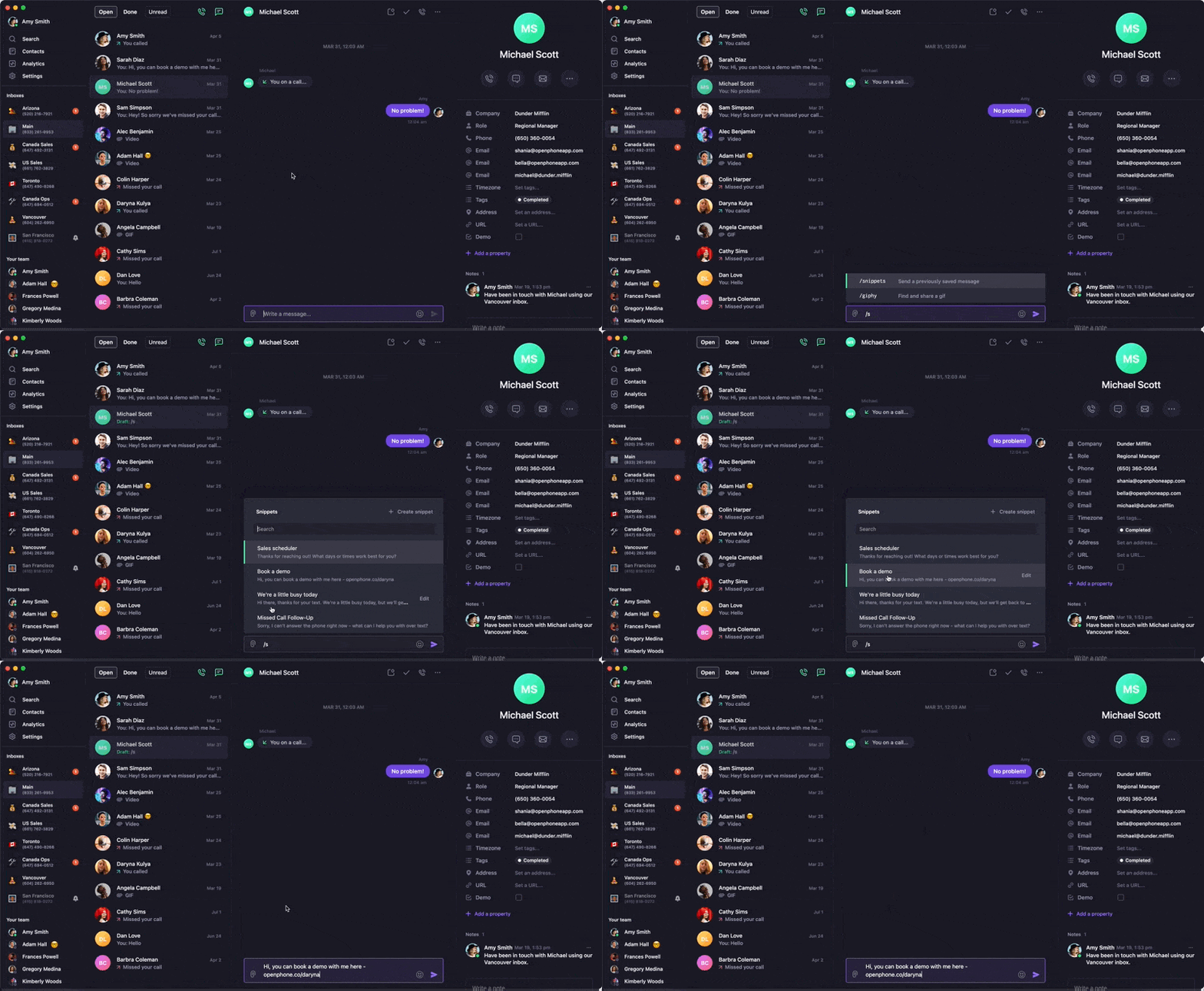
1. **`Tapez /`** dans n’importe quelle zone de message pour ouvrir le menu des commandes
2. **`Sélectionnez /snippets`** parmi les options disponibles
3. **Choisissez le Snippet souhaité** dans la liste
4. **Personnalisez au besoin** et envoyez
### Recherche et sélection de Snippets
**Fonction de recherche :**
* Saisissez des mots-clés dans la barre de recherche pour trouver des Snippets précis
* Parcourez les catégories ou les Snippets utilisés récemment
* Filtrez les Snippets pour afficher les Snippets personnels ou partagés
**Personnalisation des messages :**
* Modifiez le contenu du Snippet avant de l’envoyer
* Ajoutez des renseignements personnalisés aux modèles de message
* Combinez plusieurs Snippets au besoin
***
### Catégories de snippets courantes
**Service à la clientèle :**
* Confirmations et rappels de rendez-vous
* Heures d’ouverture et coordonnées
* Réponses aux questions courantes
* Messages de suivi après service
**Ventes et marketing :**
* Informations sur les produits et les prix
* Messages pour planifier des réunions
* Messages de remerciement et de bienvenue
* Annonces promotionnelles
**Opérations :**
* Notifications de livraison et de ramassage
* Rappels de paiement et de factures
* Mises à jour des politiques et des procédures
* Communications urgentes ou pour les situations d’urgence
***
## FAQ
Tapez « / » dans la zone de message pour ouvrir le menu des commandes. Si « /snippets » n’apparaît pas, assurez-vous d’avoir la dernière version de l’application.
Vérifiez les autorisations de partage et assurez-vous que le Snippet a été enregistré avec l’accès approprié
pour l’équipe. Actualisez l’application si des Snippets récemment partagés n’apparaissent pas.
Seuls le créateur du Snippet ou les administrateurs de l’espace de travail peuvent modifier les Snippets partagés. Communiquez avec
le créateur d’origine ou un administrateur pour apporter des modifications.
Certains éléments de mise en forme peuvent ne pas se transférer parfaitement lors de l’utilisation de Snippets. Passez en revue et
ajustez la mise en forme après avoir inséré le contenu du Snippet.
Utilisez des noms explicites et envisagez d’archiver les Snippets inutilisés. Organisez-les par service ou par fonction pour faciliter la navigation.