> ## Documentation Index
> Fetch the complete documentation index at: https://support.quo.com/llms.txt
> Use this file to discover all available pages before exploring further.
# Messagerie texte
> Envoyez des SMS et MMS, utilisez des réponses suggérées par l’IA et gérez les pièces jointes grâce à des fonctionnalités de messagerie complètes.
## Aperçu
Quo, auparavant la messagerie texte d’OpenPhone, prend en charge les SMS et les MMS et offre des fonctionnalités avancées, notamment des réponses suggérées par l’IA, la prise en charge des pièces jointes et du contenu multimédia. Envoyez des photos, des vidéos, des documents et des GIF pour communiquer efficacement avec vos clients et les membres de votre équipe.
Accédez à des démos interactives, à des vidéos et plus encore dans la Quo Academy.
***
## Envoi de messages
### Messages texte de base
**Limites de caractères :**
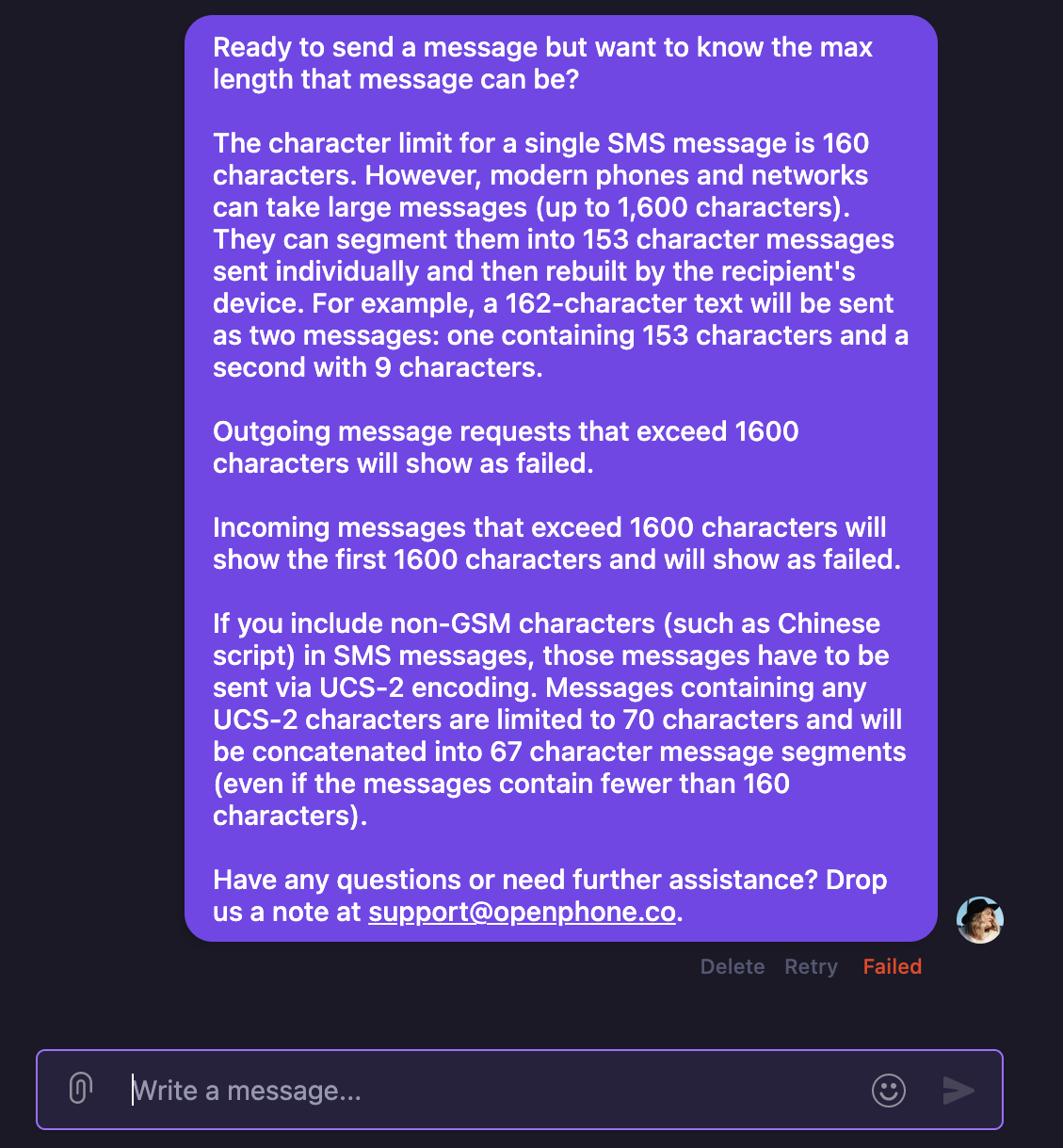
* **SMS unique** : maximum de 160 caractères. Si vous envoyez un texte plus long, vos destinataires ne remarqueront pas cette limite, car les appareils modernes réassembleront le message automatiquement.
* **Messages étendus** : jusqu’à 1 600 caractères (divisés en segments)
* **Messages Unicode/émojis** : 70 caractères par segment
Les messages de plus de 160 caractères sont automatiquement divisés en segments de 153 caractères chacun et réassemblés par l’appareil du destinataire.
Les messages de plus de 1 600 caractères ne seront pas envoyés. Scindez le contenu long en
plusieurs messages.
***
## Messages multimédias (MMS)
### Envoi d’images et de pièces jointes
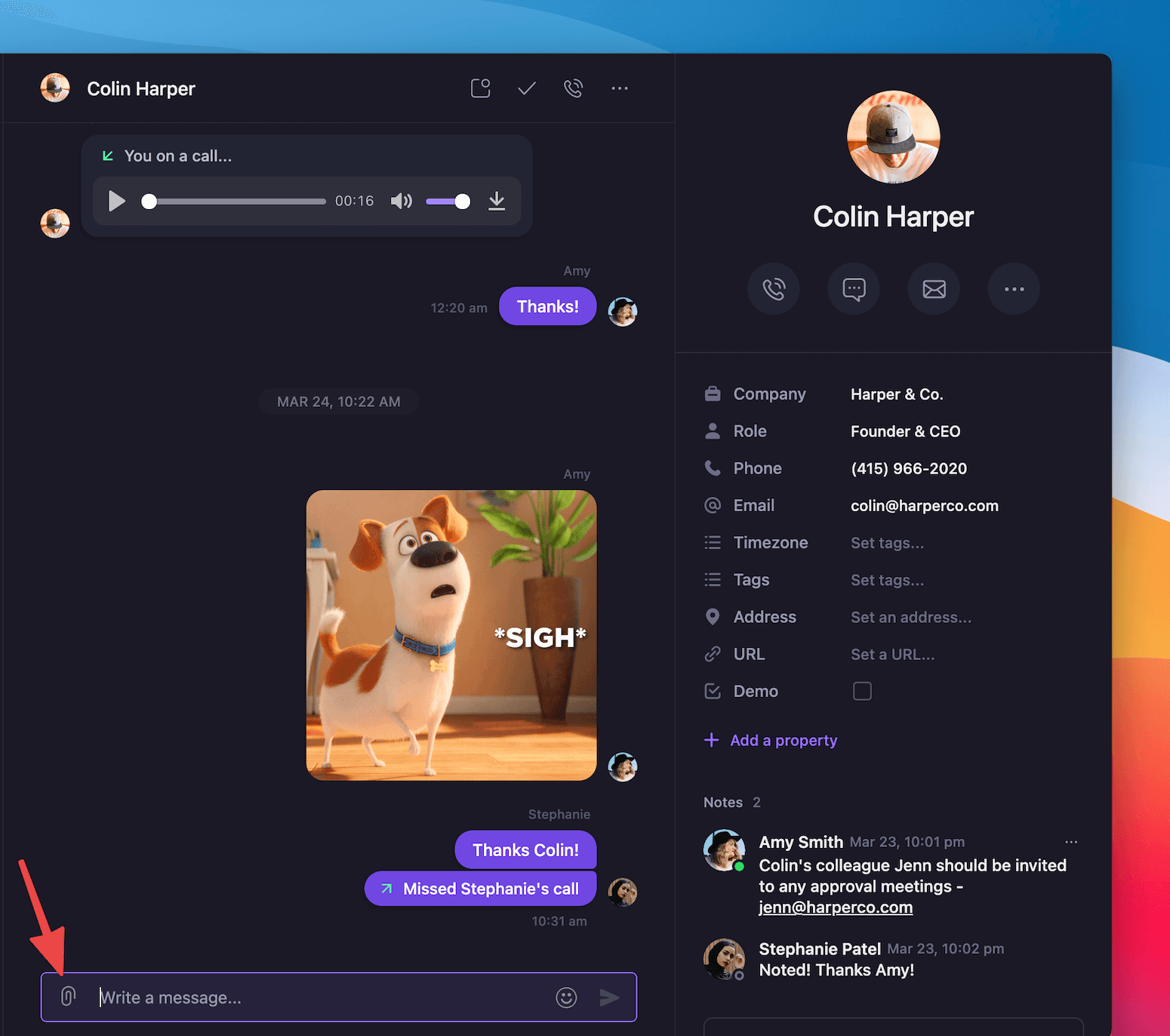
1. Cliquez sur l’icône **📎** à côté de « Écrire un message »
2. Téléversez votre image ou fichier
3. Ajoutez votre message et envoyez
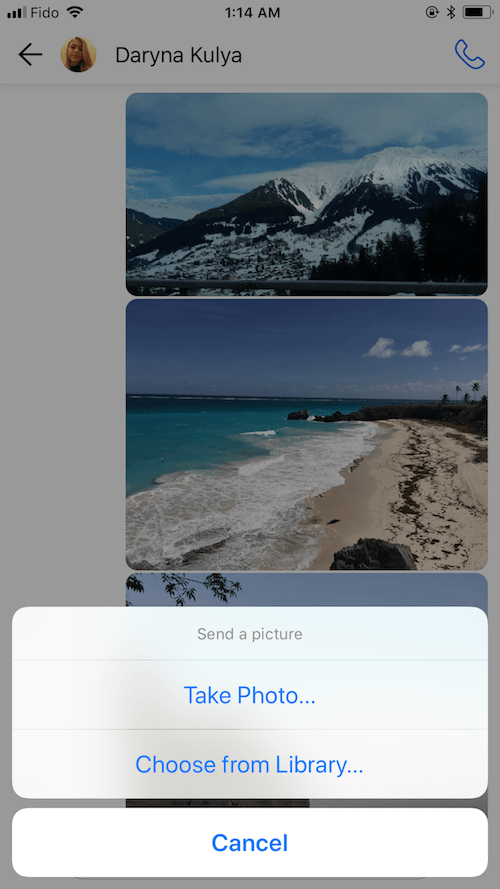
 1. Touchez l’icône **🖼** dans votre fil de messages
2. Prenez une photo ou importez-en une depuis votre galerie
3. Ajoutez votre message et envoyez
1. Touchez l’icône **🖼** dans votre fil de messages
2. Prenez une photo ou importez-en une depuis votre galerie
3. Ajoutez votre message et envoyez
 Vous pouvez aussi copier-coller des images directement dans les conversations.
***
Vous pouvez aussi copier-coller des images directement dans les conversations.
***
### Limites de taille des fichiers et des images
**Limites des pièces jointes :**
* **Taille maximale du fichier** : 5 Mo par message
* **Images par message** : jusqu’à 10
* **Formats pris en charge** : JPEG, PNG, GIF, PDF et autres formats de fichier courants
***
### Limites MMS selon l’opérateur
Les opérateurs imposent des limites de taille différentes pour la réception des MMS :
**Numéros locaux aux É.-U. et au Canada :**
* **AT\&T** : 0,6 Mo
* **T-Mobile** : 1,5 Mo
* **Verizon** : 0,675 Mo
**Numéros sans frais** : limite standard de 0,6 Mo
Pour une compatibilité optimale, gardez les pièces jointes sous 600 Ko si vous ne connaissez pas l’opérateur du destinataire.
***
### Qualité de l’image
Quo redimensionne automatiquement les images de moins de 5 Mo qui dépassent les limites de l’opérateur du destinataire. Pour une qualité d’image optimale lorsque l’opérateur du destinataire est inconnu, envoyez des images de moins de 600 Ko.
***
## Types de contenu pris en charge
Vous pouvez envoyer différents types de contenu avec Quo :
* **Images (MMS)** : JPEG, PNG et autres formats d’image
* **Vidéos** : fichiers vidéo respectant les limites de taille
* **GIF** : utilisez l’intégration GIPHY en tapant « / » dans le champ du message
* **Documents** : feuilles de calcul, PDF et autres types de fichiers
* **Contacts** : partage de coordonnées
* **Réactions** : réactions avec des émojis aux messages
***
## Réponses suggérées par l’IA
### Fonctionnement des réponses IA
Quo utilise l’IA pour suggérer 2 à 3 réponses pertinentes selon le contexte de la conversation. Offert sur toutes les plateformes (Web, ordinateur de bureau, iOS, Android) pour tous les utilisateurs.
### Utiliser les suggestions de l’IA
1. **Suggestions de base** : Tapez « /AI » dans n’importe quelle conversation pour obtenir des options de réponse adaptées au contexte.
2. **Invites personnalisées** : Tapez « /AI » suivi d’instructions précises.
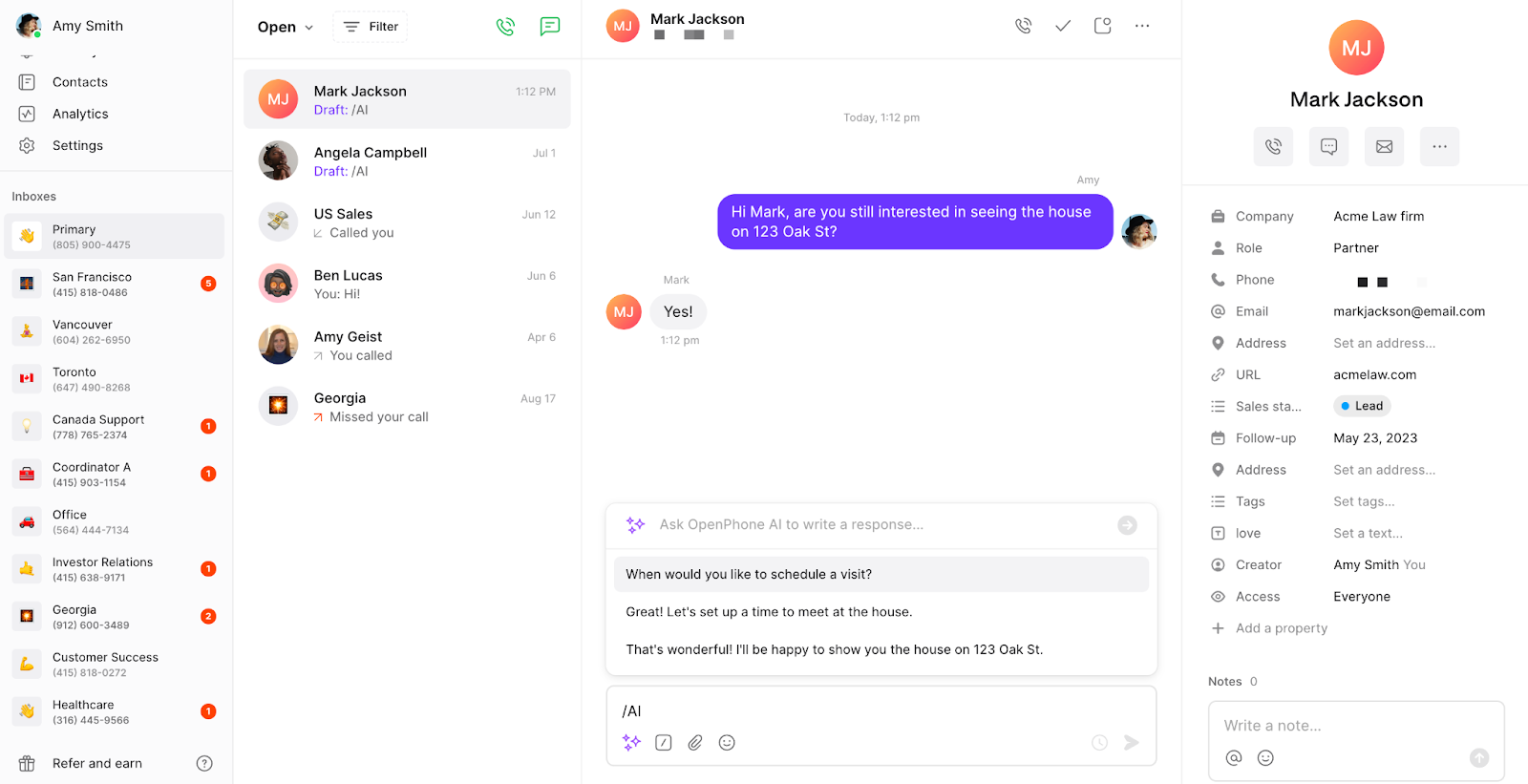 **Exemple d’invite** : « /AI Crée un court message convivial confirmant le rendez-vous d’un client lundi à 9 h. »
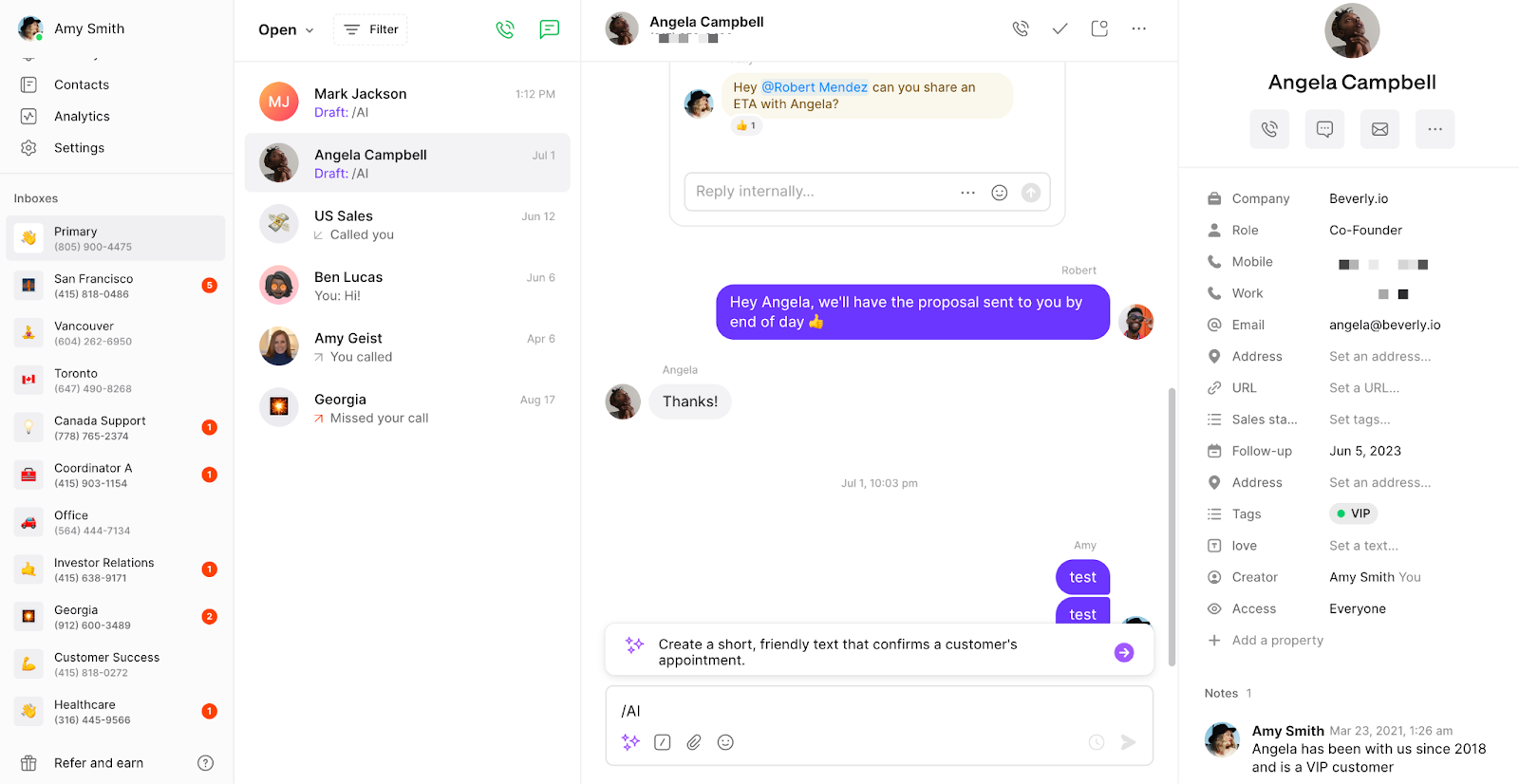 Enregistrez les réponses utiles générées par l’IA comme Snippets pour les réutiliser plus tard.
***
Enregistrez les réponses utiles générées par l’IA comme Snippets pour les réutiliser plus tard.
***
## Gestion des messages
### Enregistrement et conservation des messages
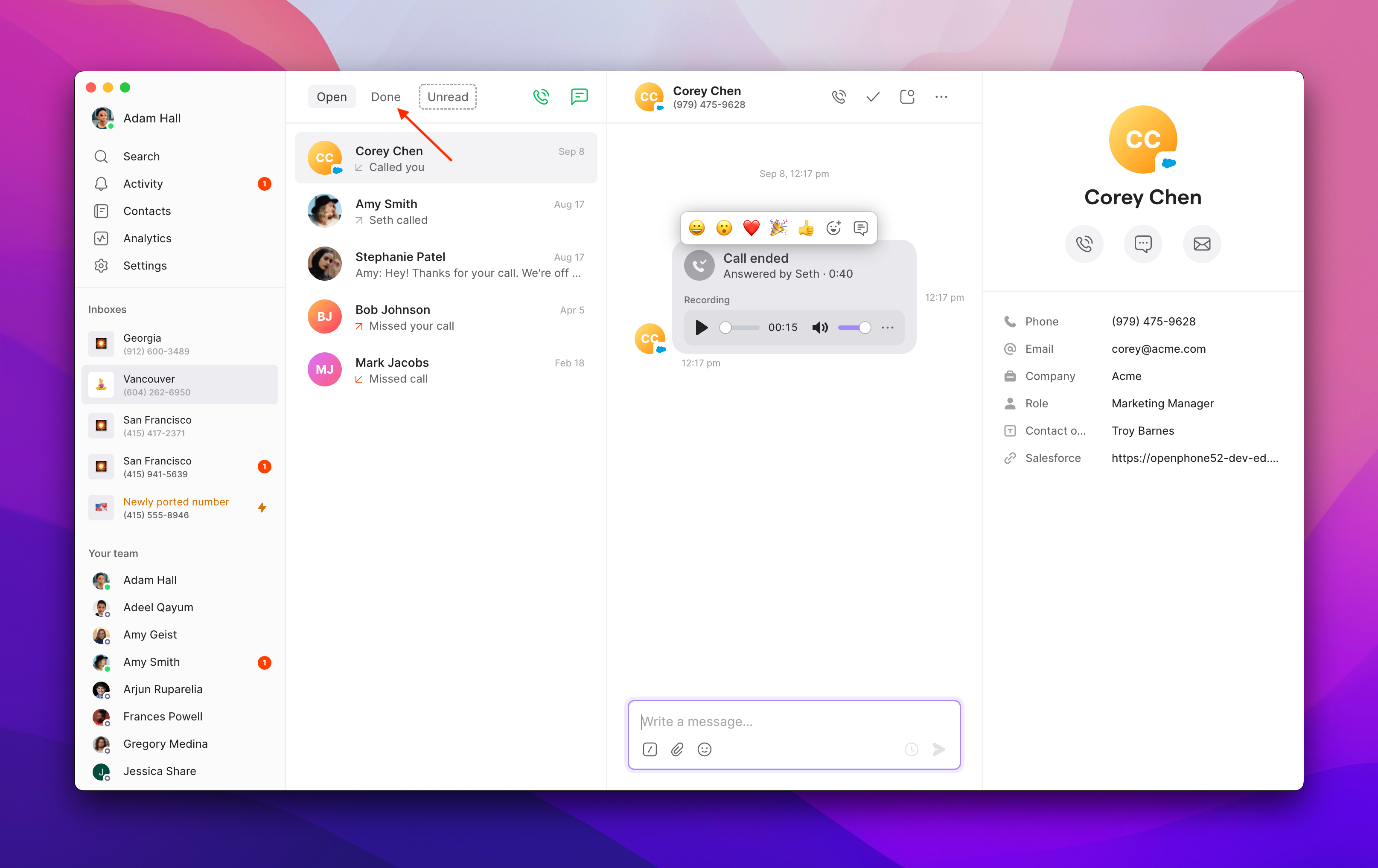
Les messages sont automatiquement enregistrés lorsque vous marquez les conversations comme « terminées » :
1. Marquez la conversation comme **Terminée**
2. Accédez aux messages enregistrés à l’aide du filtre **Terminés**
3. Les messages sont conservés indéfiniment, à moins d’être supprimés manuellement
 Si l’abonnement est annulé, les données des messages ne sont garanties que pendant 14 jours.
Exportez vos données avant l’annulation, au besoin.
***
Si l’abonnement est annulé, les données des messages ne sont garanties que pendant 14 jours.
Exportez vos données avant l’annulation, au besoin.
***
### Limitations des messages
* **Impossible d'annuler l'envoi** : Contrairement aux plateformes entre pairs, les SMS envoyés sur les réseaux des opérateurs ne peuvent pas être rappelés une fois livrés.
* **Téléchargement d’images en lot** : Les images doivent être téléchargées individuellement — le téléchargement en lot n’est pas disponible pour le moment.
* **Échecs dus à la limite de caractères** : Les messages dépassant 1 600 caractères échoueront avec un message d’erreur.
 **Quo ne prend pas en charge l’envoi ni la réception de fax**. Si vous devez envoyer ou recevoir des fax, vous aurez besoin d’un service de télécopie distinct.
***
**Quo ne prend pas en charge l’envoi ni la réception de fax**. Si vous devez envoyer ou recevoir des fax, vous aurez besoin d’un service de télécopie distinct.
***
## Dépannage
Vérifiez la longueur du message (moins de 1 600 caractères) et la taille du fichier (moins de 5 Mo). Divisez les messages trop longs en plusieurs parties au besoin.
Assurez-vous que la taille de la pièce jointe respecte les limites de l’opérateur (600 Ko recommandé). Les grandes images sont redimensionnées automatiquement, mais la livraison peut quand même échouer.
Assurez-vous de taper « /AI » exactement dans le champ du message. Cette fonctionnalité fonctionne sur toutes les plateformes pour tous les utilisateurs de Quo.
Utilisez le filtre « Terminé » pour afficher les conversations marquées comme complétées. Les messages restent conservés à moins d’être supprimés manuellement.
Les messages contenant des émojis ou des caractères spéciaux sont limités à 70 caractères par segment, au lieu de 160 pour le texte standard.