> ## Documentation Index
> Fetch the complete documentation index at: https://support.quo.com/llms.txt
> Use this file to discover all available pages before exploring further.
# Messagerie de groupe
> Envoyez des messages texte de groupe à jusqu’à 9 personnes avec des conversations partagées
## Aperçu
Quo, auparavant OpenPhone, vous permet d’envoyer et de recevoir des messages texte de groupe avec jusqu’à 9 autres personnes. Lorsque vous envoyez un message de groupe, tout le monde voit l’ensemble de la conversation et peut répondre à n’importe quel message du fil. La messagerie de groupe fonctionne dans toutes les applications Quo et prend en charge les contenus SMS et MMS.
Les numéros sans frais ne prennent actuellement pas en charge la messagerie texte de groupe. Utilisez des numéros locaux pour les conversations de groupe.
Accédez à des démos interactives, à des vidéos et plus encore dans la Quo Academy.
## Envoi de messages groupés
### Créer une conversation de groupe
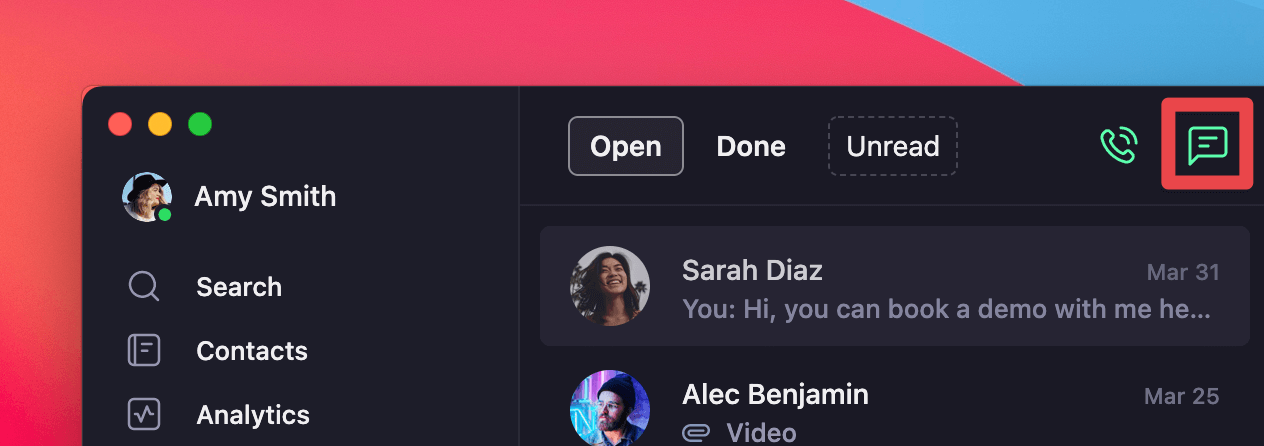
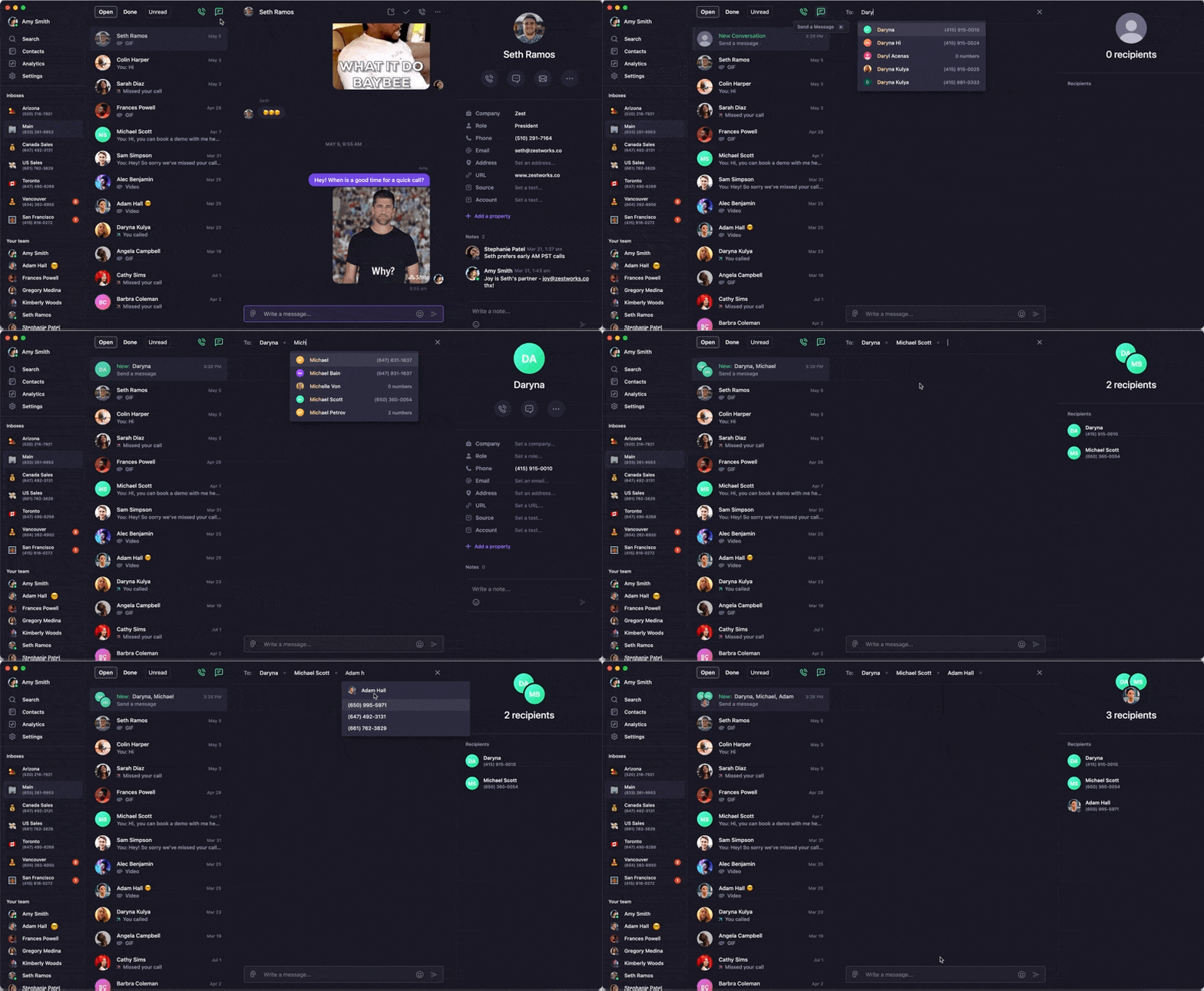
1. Cliquez sur l’**icône de clavardage 💬** au-dessus de votre dernière conversation pour démarrer une nouvelle conversation
2. Entrez un numéro ou un nom de contact et sélectionnez-le dans le menu déroulant
3. Ajoutez un autre numéro ou nom de contact
4. Continuez d’ajouter des participants (jusqu’à 9 au total)
5. Cliquez dans le champ de texte ou appuyez sur **Tab** pour commencer à écrire votre message
 1. Touchez l’icône **rédiger un message**
2. Commencez à entrer des noms de contacts ou des numéros de téléphone
3. Sélectionnez des contacts dans la liste de suggestions
4. Ajoutez d’autres participants au besoin
5. Touchez le champ de message pour commencer à écrire
Si les contacts n’apparaissent pas dans le menu déroulant, ajoutez-les d’abord à votre carnet d’adresses Quo pour faciliter la création de groupes.
1. Touchez l’icône **rédiger un message**
2. Commencez à entrer des noms de contacts ou des numéros de téléphone
3. Sélectionnez des contacts dans la liste de suggestions
4. Ajoutez d’autres participants au besoin
5. Touchez le champ de message pour commencer à écrire
Si les contacts n’apparaissent pas dans le menu déroulant, ajoutez-les d’abord à votre carnet d’adresses Quo pour faciliter la création de groupes.
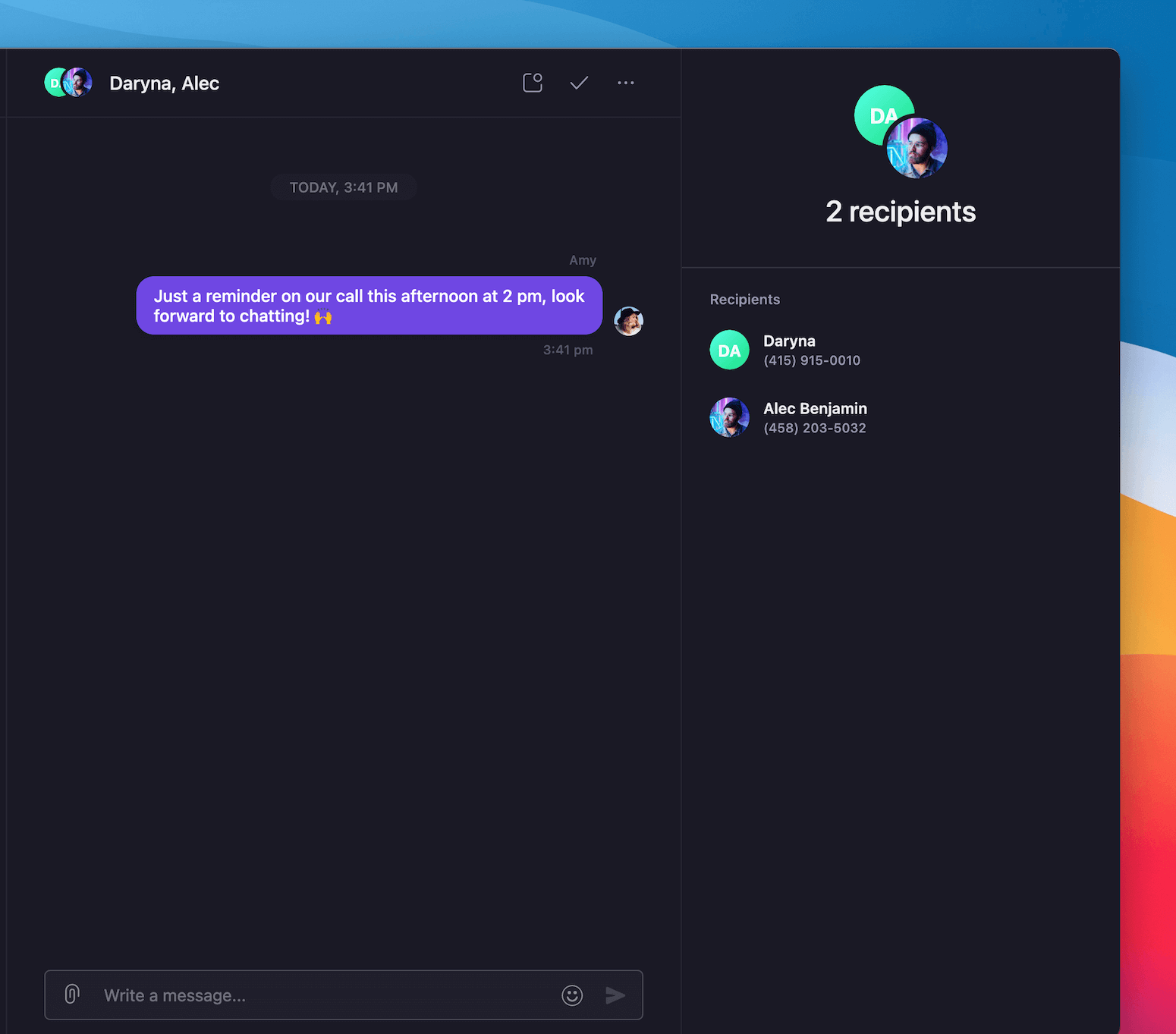
### Exemple de conversation de groupe
Une fois que vous avez envoyé un message de groupe, tous les participants peuvent voir et répondre à la conversation :
## Types de contenu pris en charge
Les messages de groupe prennent en charge le même contenu enrichi que les messages individuels :
### Texte et médias
* **Liens** : URL et liens profonds
* **Émojis** : prise en charge complète des émojis
* **Images** : formats .jpg, .jpeg, .png, .tiff
* **Vidéos** : fichiers vidéo en pièce jointe
* **GIFs** : intégration à GIPHY (tapez « / » pour parcourir)
### Fichiers et documents
* **Documents** : PDF, feuilles de calcul, présentations
* **Contacts** : Partager des coordonnées professionnelles
* **Autres fichiers** : Divers types de fichiers, sous réserve des limites de taille
### Aperçu et gestion des pièces jointes
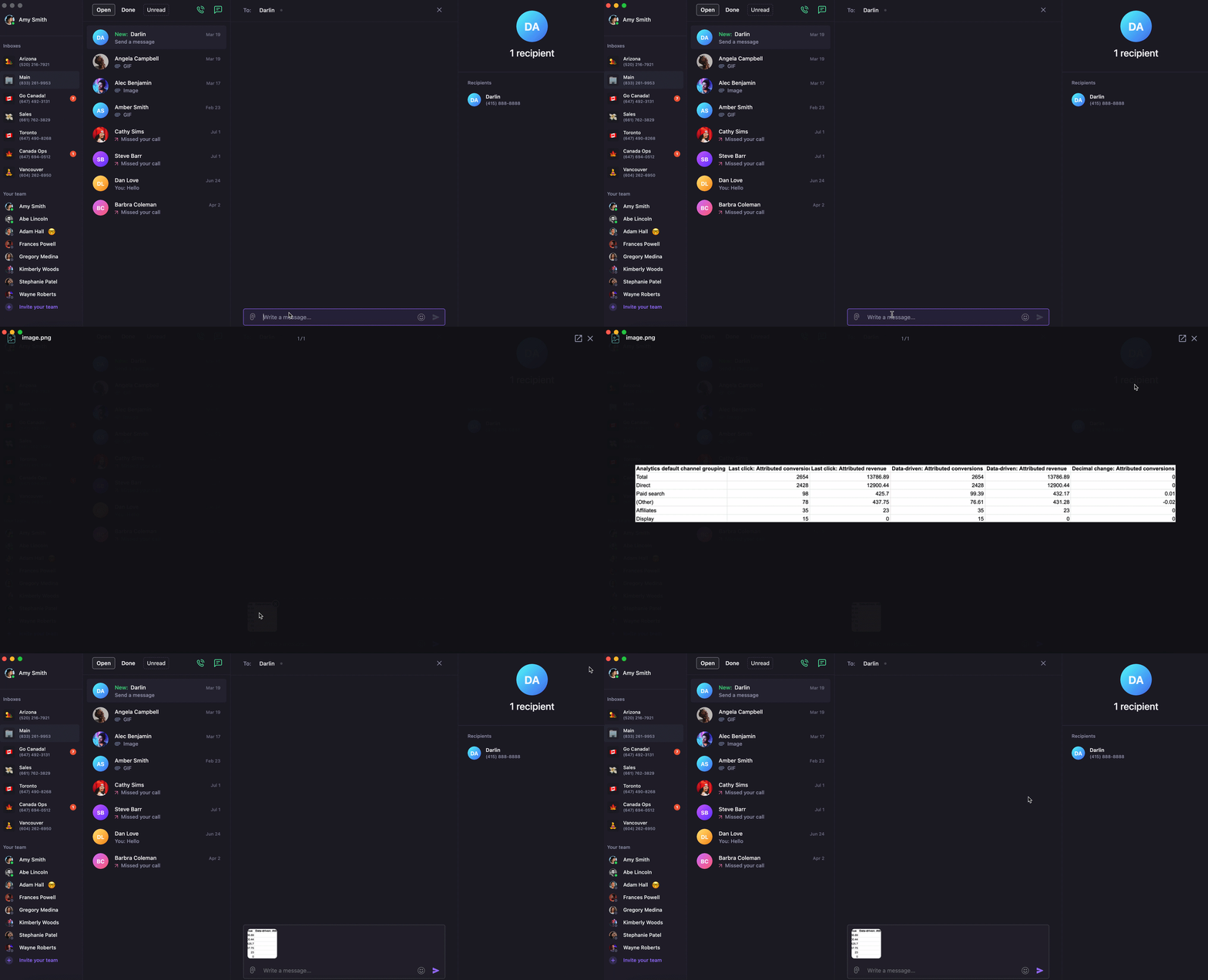
**Aperçu avant l’envoi :**
* Cliquez sur les fichiers joints pour afficher une version agrandie
* Vérifiez le contenu avant de l’envoyer au groupe
 **Supprimer des pièces jointes :**
* Placez le curseur sur le fichier joint
* Cliquez sur **✖️** dans le coin supérieur droit pour le supprimer
**Supprimer des pièces jointes :**
* Placez le curseur sur le fichier joint
* Cliquez sur **✖️** dans le coin supérieur droit pour le supprimer
## Limitations de la messagerie de groupe
### Limites des participants
* **Nombre maximal de participants** : 9 personnes plus l’expéditeur (10 au total)
* **Restriction pour les numéros sans frais** : Les numéros sans frais ne peuvent pas participer à la messagerie de groupe
* **Type de numéro requis** : Utilisez des numéros locaux pour les conversations de groupe
#### Besoin d’envoyer un message à plus de 10 personnes ?
Si vous devez joindre 20 à 30 destinataires ou plus, utilisez plutôt la **messagerie par lot**. La messagerie par lot envoie des messages individuels à chaque destinataire, et non dans une conversation de groupe partagée. Comme il n’y a pas de conversation partagée, vous seul pouvez voir les réponses individuelles.
La messagerie par lot exige le consentement explicite des destinataires ainsi que des instructions de désabonnement.
### Remise des messages
* **Prise en charge par les fournisseurs** : Les fournisseurs de tous les participants doivent prendre en charge la messagerie de groupe
* **Confirmation de remise** : Le statut de remise peut varier selon le destinataire
* **Continuité du fil** : Toutes les réponses apparaissent dans la conversation partagée
## FAQ
La messagerie de groupe est limitée à 10 participants au total (9 destinataires plus l’expéditeur). Créez plusieurs petits groupes au besoin.
La messagerie de groupe n’est pas offerte avec les numéros sans frais. Utilisez plutôt un numéro local Quo.
Certains fournisseurs peuvent ne pas prendre en charge la messagerie de groupe ou avoir des problèmes de livraison. Envoyez
des messages individuels si la remise en groupe échoue de façon répétée.
Ajoutez d’abord le contact à votre carnet d’adresses Quo, puis réessayez de créer le message de groupe.
Les conversations de groupe apparaissent comme des fils distincts dans votre boîte de réception. Assurez-vous de consulter la boîte de réception du bon numéro de téléphone.
***
**Besoin d’aide ?** [Soumettez une demande d’assistance](https://support.quo.com/fr-CA/help/submit-a-request) et nous vous aiderons.