> ## Documentation Index
> Fetch the complete documentation index at: https://support.quo.com/llms.txt
> Use this file to discover all available pages before exploring further.
# Comment utiliser les avis négatifs pour améliorer la satisfaction de vos clients
> Connectez Quo à Zapier pour générer automatiquement des avis de vos clients et utiliser des boucles de rétroaction afin d’améliorer la satisfaction au fil du temps.
La rétroaction de vos clients est inestimable — elle vous permet de voir où vous en êtes et de créer un meilleur produit ou service. Mais il peut être difficile de recueillir les avis des clients et de traiter leurs commentaires, surtout lorsque le moment est crucial.
Dans cet article, nous vous montrerons comment recueillir facilement les avis de vos clients et gérer automatiquement les avis négatifs avec Quo et Zapier.
## **Recueillir automatiquement les avis des clients**
Le meilleur moment pour demander à un client de laisser un avis, c’est juste après avoir effectué la vente ou terminé un projet – vous êtes encore bien présent dans son esprit.
Mais il est facile d’oublier de demander ces avis au bon moment. C’est là que l’automatisation entre en jeu.
Avec Zapier, vous pouvez configurer des flux de travail (appelés Zaps) pour envoyer automatiquement une demande d’avis après qu’un jalon précis a été [atteint dans votre CRM](https://zapier.com/apps/hubspot/integrations/openphone/255595380/send-review-requests-via-openphone-for-newly-updated-hubspot-deal-stages). Par exemple, vous pouvez utiliser ce Zap pour demander un avis Google un jour après la conclusion d’une entente :
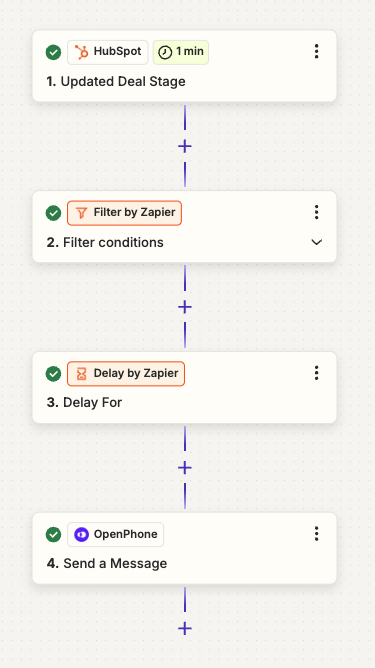 1. **Déclencheur :** Étape définie sur « closed won » (vente complétée)
2. **Action :** Ne continuer que pour certains critères de filtrage (p. ex. : taille de l’entreprise, si le client est intéressé à partager un avis, etc.)
3. **Action :** Zapier Delay pour XYZ jours
4. **Action :** Envoyer un message texte pour demander des commentaires et un avis Google
En automatisant le processus de demande d’avis, vous vous assurez que chaque client satisfait reçoit un rappel pour partager son expérience – sans ajouter de tâches supplémentaires à votre horaire.
1. **Déclencheur :** Étape définie sur « closed won » (vente complétée)
2. **Action :** Ne continuer que pour certains critères de filtrage (p. ex. : taille de l’entreprise, si le client est intéressé à partager un avis, etc.)
3. **Action :** Zapier Delay pour XYZ jours
4. **Action :** Envoyer un message texte pour demander des commentaires et un avis Google
En automatisant le processus de demande d’avis, vous vous assurez que chaque client satisfait reçoit un rappel pour partager son expérience – sans ajouter de tâches supplémentaires à votre horaire.
## **Gérez les avis négatifs avec des Snippets préécrits et des réponses rapides**
Un avis négatif n’est jamais agréable à recevoir, mais il vous donne l’occasion de démontrer votre engagement à améliorer l’expérience de vos clients. Avec Quo (anciennement OpenPhone), vous pouvez créer un flux de travail pour répondre manuellement aux avis à faible note et ainsi traiter ces préoccupations plus rapidement :
### **Créer un Snippet pour des réponses rapides**
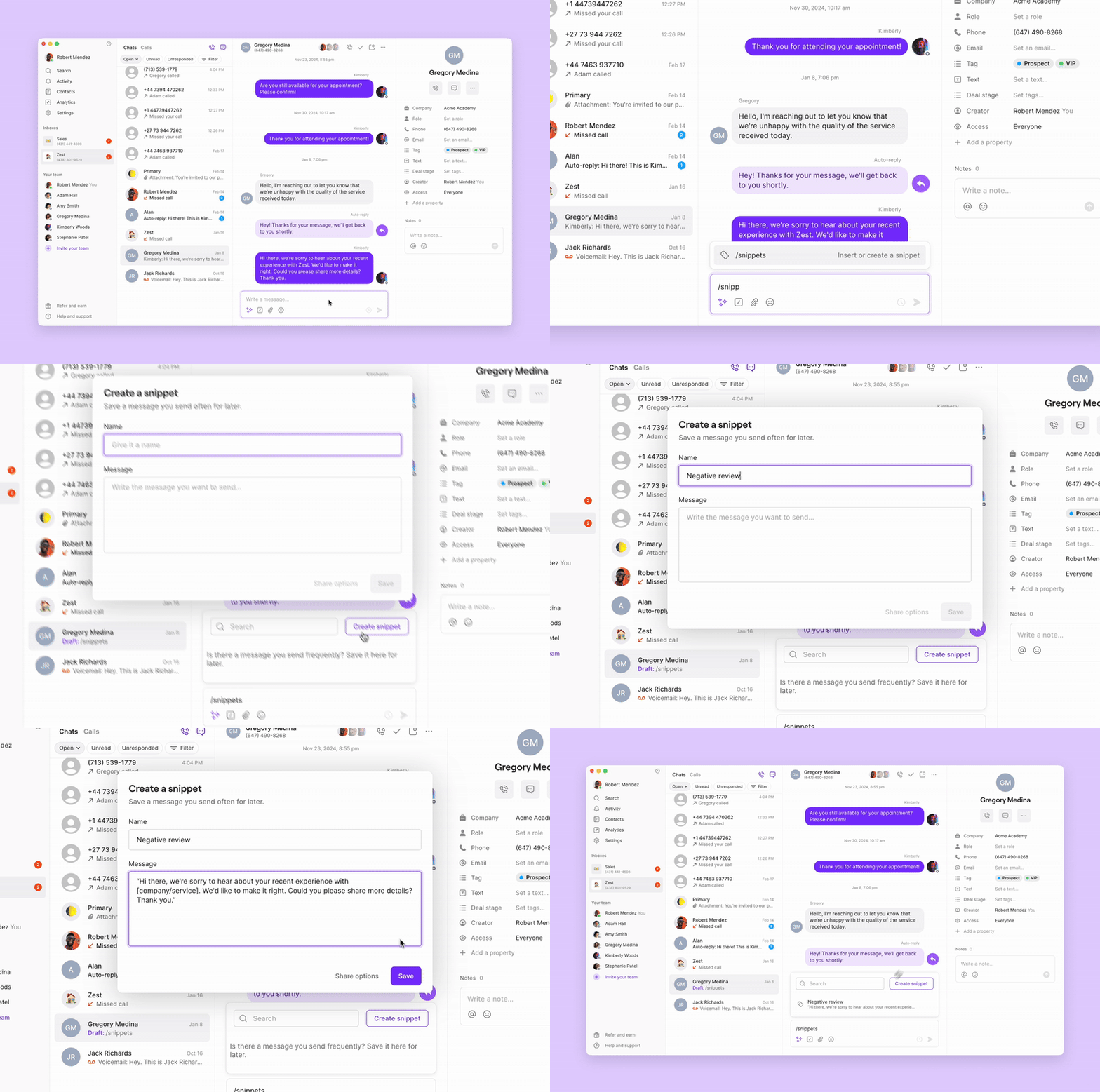
Les Snippets sont des modèles de texte prédéfinis que vous pouvez utiliser pour envoyer rapidement des messages à vos contacts. Ils permettent de gagner du temps et d’aider à maintenir un ton uniforme dans les réponses de votre équipe.
> **Voici un exemple de Snippet potentiel pour répondre à des avis négatifs :**
>
> *Hi there, we’re sorry to hear about your recent experience with \[company/service]. We’d like to make it right. Could you please share more details? Thank you.*
Voici comment configurer des Snippets dans Quo :
1. Ouvrez une conversation et tapez **/snippets** dans la zone de réponse.
2. Cliquez sur le bouton **/snippets** pour ajouter ou créer un Snippet.
3. Sélectionnez un Snippet existant ou créez-en un nouveau pour une utilisation future.
### Planifiez l’envoi de votre message
Le moment où vous contactez des clients insatisfaits est important. Idéalement, vous devriez envoyer le message immédiatement après avoir reçu un commentaire négatif pour montrer que vous êtes proactif.
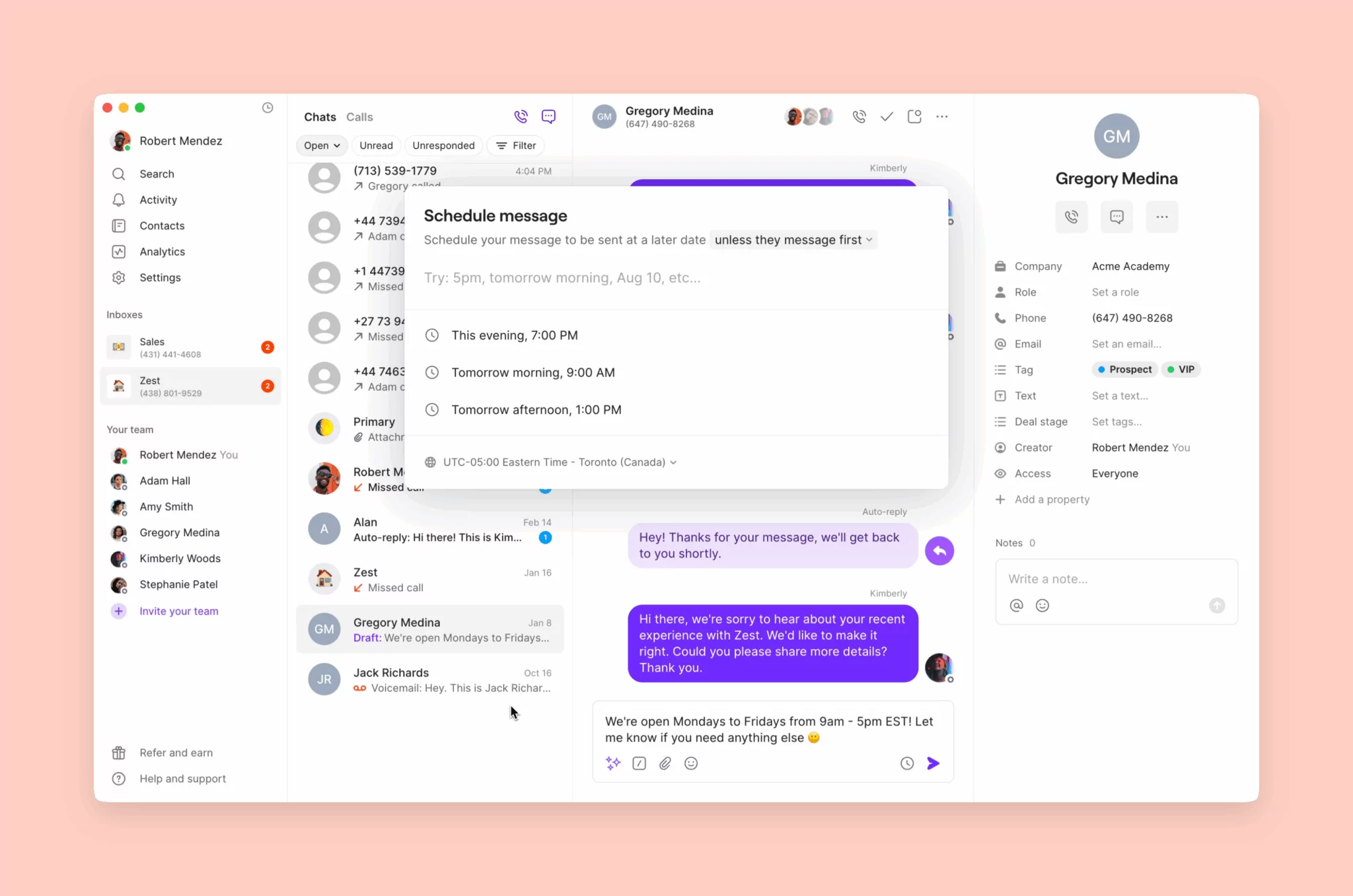
Mais s’il est tard le soir ou si vos clients travaillent dans un autre fuseau horaire, vous pouvez utiliser la fonction de planification de Quo pour envoyer le message à un moment plus approprié.
Pour planifier une réponse :
1. Rédigez votre texte, puis sélectionnez l’**icône d’horloge** au lieu du bouton d’envoi.
2. Choisissez l’heure d’envoi du message.
## Automatisez la façon dont vous répondez aux avis négatifs
Le fait de traiter de manière proactive les avis défavorables vous permet d’améliorer la satisfaction de votre clientèle en montrant que vous vous souciez de leur expérience et que vous êtes prêt à corriger la situation.
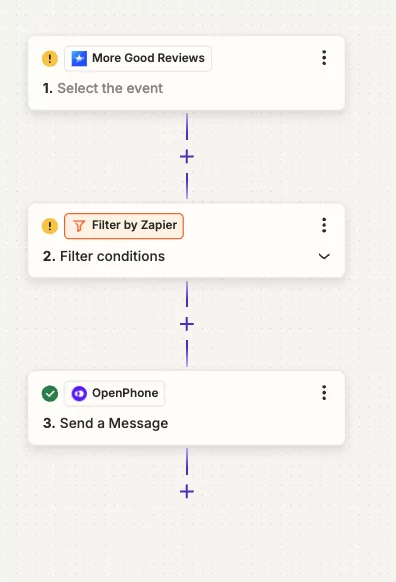
Avec Zapier, vous pouvez déclencher une automatisation pour [surveiller les avis négatifs et envoyer automatiquement un message texte aux clients](https://zapier.com/apps/more-good-reviews/integrations/openphone/255595378/send-messages-in-openphone-for-new-negative-reviews-in-more-good-reviews) afin de leur offrir de l’aide et de résoudre leur problème.
Voici comment configurer cette automatisation :
1. **Déclencheur :** Configurez le flux de travail pour qu’il s’active lorsqu’un avis est reçu (par exemple, dans More Good Reviews).
2. **Filtre :** Ajoutez une condition pour continuer uniquement si l’avis est inférieur à une certaine note.
3. **Action :** Envoyez automatiquement un message texte de suivi offrant de l’aide et démontrant votre engagement à résoudre le problème.
 Quo permet de gérer les avis négatifs avec moins de stress. En utilisant ces flux de travail, non seulement vous recueillerez des commentaires plus utiles de vos clients, mais vous transformerez aussi les avis défavorables en occasions d’améliorer la satisfaction de votre clientèle.
Vous cherchez d’autres façons d’améliorer votre service à la clientèle? Consultez ces ressources connexes :
* [Comment utiliser les flux d’appels pour améliorer votre expérience client](https://www.quo.com/blog/call-flows-customer-experience/)
* [Comment coacher avec les Vues d’appels](https://www.quo.com/blog/call-views-coaching/)
Quo permet de gérer les avis négatifs avec moins de stress. En utilisant ces flux de travail, non seulement vous recueillerez des commentaires plus utiles de vos clients, mais vous transformerez aussi les avis défavorables en occasions d’améliorer la satisfaction de votre clientèle.
Vous cherchez d’autres façons d’améliorer votre service à la clientèle? Consultez ces ressources connexes :
* [Comment utiliser les flux d’appels pour améliorer votre expérience client](https://www.quo.com/blog/call-flows-customer-experience/)
* [Comment coacher avec les Vues d’appels](https://www.quo.com/blog/call-views-coaching/)