> ## Documentation Index
> Fetch the complete documentation index at: https://support.quo.com/llms.txt
> Use this file to discover all available pages before exploring further.
# Salesforce
> Synchroniser les contacts, les appels et les messages entre Quo, anciennement OpenPhone, et Salesforce pour une intégration complète au CRM
Pour utiliser les intégrations, vous devez avoir installé l’[application de bureau Quo](https://support.quo.com/fr-CA/getting-started/install-apps).
## Aperçu
L’intégration de Quo à Salesforce connecte vos communications à votre CRM, synchronise automatiquement les coordonnées des contacts et consigne toutes les activités d’appels et de messages. Optimisez votre processus de vente grâce à un flux de données sans friction entre Quo et Salesforce.
L’intégration à Salesforce nécessite le forfait Business, l’accès à l’API Salesforce et des autorisations d’administrateur sur les deux plateformes.
## Conditions préalables
### Exigences Salesforce
**Accès à l’API requis :**
* **Inclus :** éditions Enterprise, Unlimited, Performance, Developer
* **Offert en module complémentaire :** édition Professional
* **Non offert :** éditions Group et Essentials
**Autorisations nécessaires :**
* Permissions d’administrateur Salesforce pour la configuration
* Rôle Propriétaire ou Admin dans l’espace de travail Quo
### Exigences de Quo
**Forfait requis :**
* Abonnement au forfait Business
**Autorisations requises :**
* Rôle de propriétaire ou d’administrateur de l’espace de travail
* Numéros de téléphone configurés pour l’intégration
## Fonctionnement de l’intégration
### Synchronisation des contacts
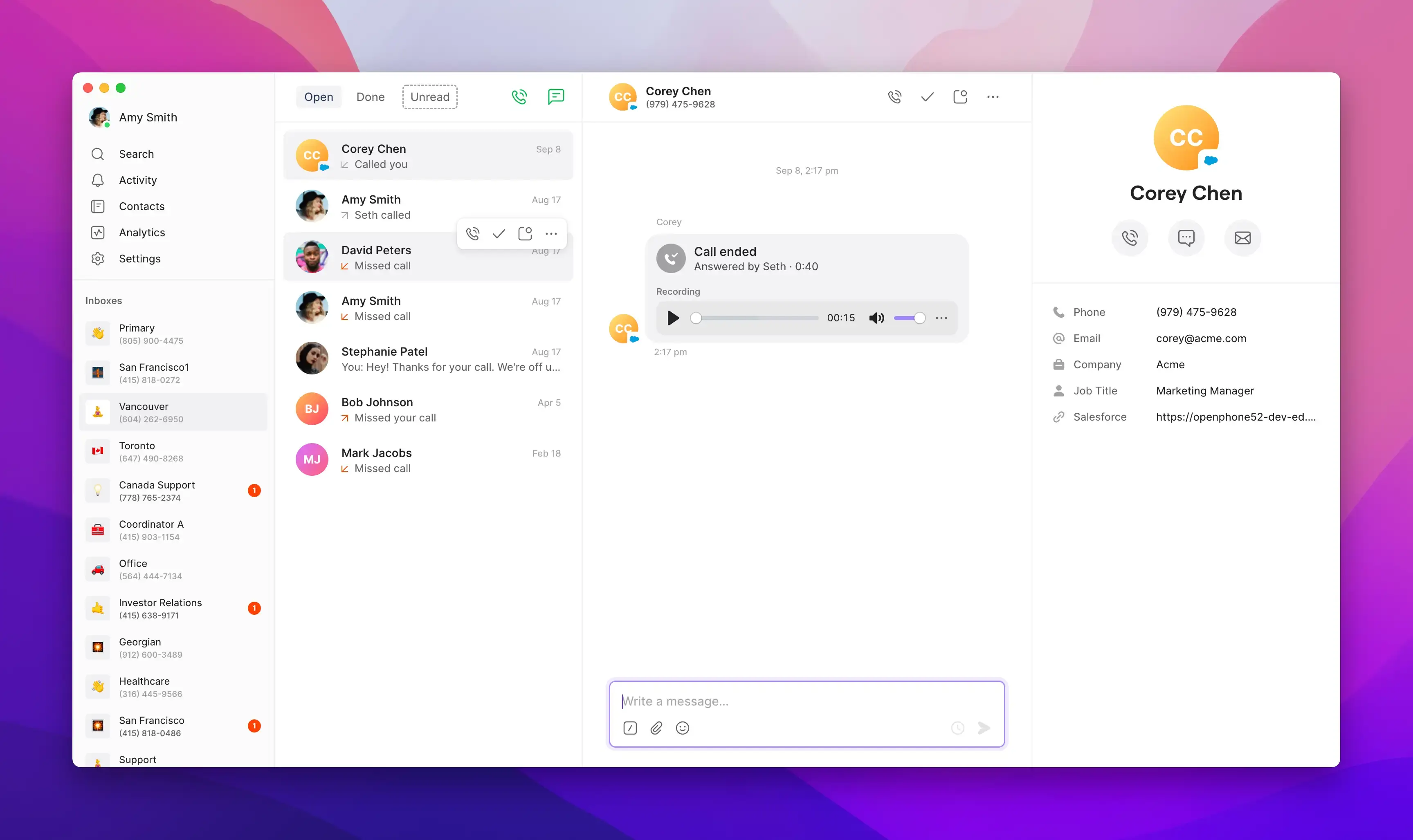
**Affichage automatique des contacts :**
Lorsque des contacts Salesforce vous appellent ou que vous les appelez, leurs renseignements s’affichent automatiquement dans Quo.
**Champs synchronisés :**
* Prénom et nom
* Téléphone et courriel
* Téléphone cellulaire (s’il y a lieu)
* Entreprise et titre de poste (s’il y a lieu)
* Propriétaire du contact/prospect (s’il y a lieu)
* Lien direct vers l’enregistrement Salesforce
Les contacts Salesforce s’affichent généralement dans Quo en environ une minute. Cela peut prendre plus de temps si vous approchez des limites de l’API Salesforce.
### Journalisation des activités
**Journalisation automatique des appels :**
Tous les appels Quo sont automatiquement consignés dans Salesforce avec des informations détaillées.
Quo attribue chaque activité consignée en faisant correspondre l’adresse courriel de l’utilisateur Quo à celle d’un utilisateur Salesforce. Si aucune correspondance n’est trouvée, Salesforce attribue par défaut le propriétaire de la tâche à la personne qui a configuré l’intégration, de sorte que toute l’activité apparaît plutôt sous son nom.
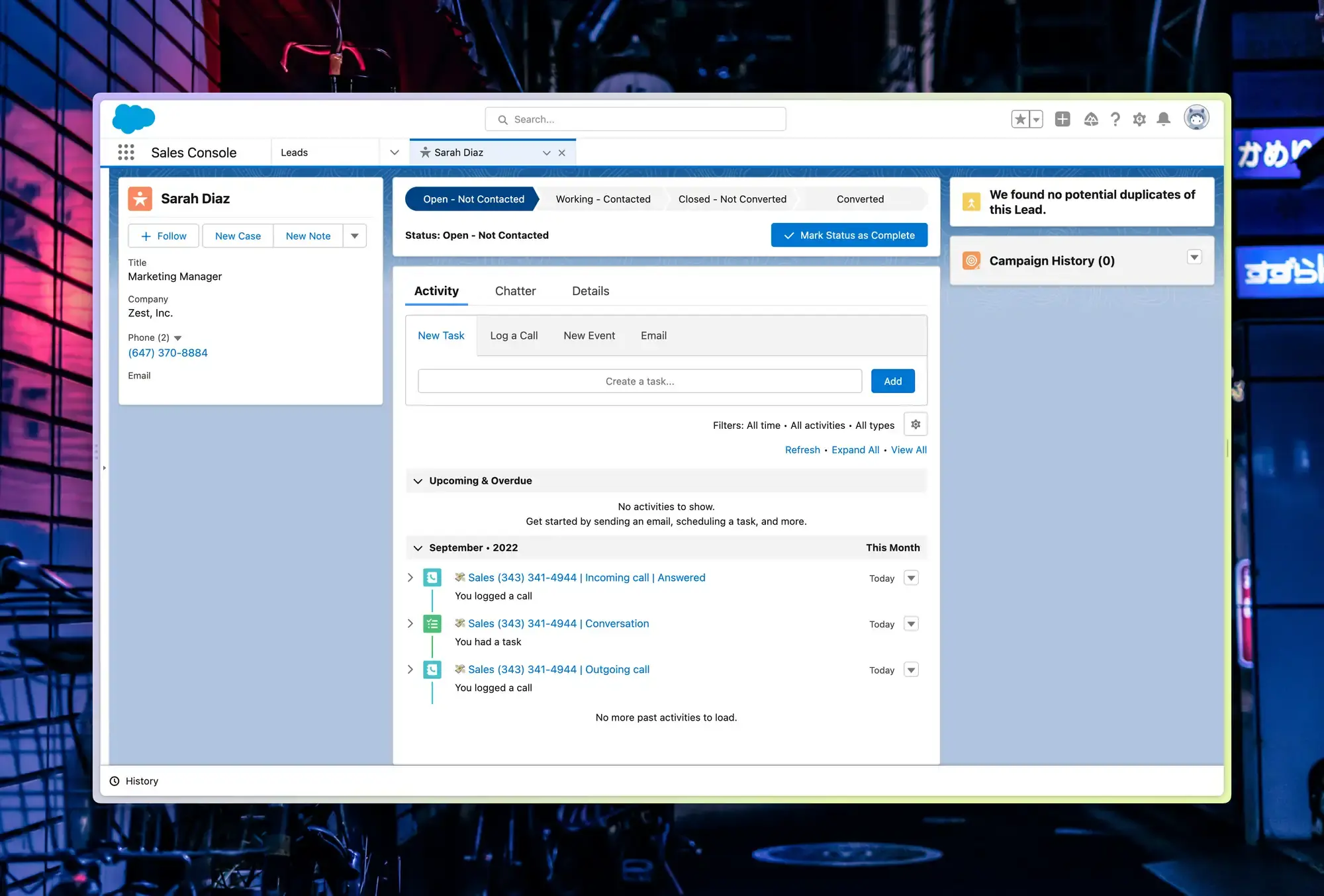 **Détails de l’activité d’appel :**
| Direction de l'appel | Ligne d'objet | Contenu de la description |
| -------------------- | --------------------------------------------- | ----------------------------------------------------------------------------------------------------------------------------------------------- |
| **Entrant** | `{Inbox Name} {Phone Number} - Appel entrant` | `{Call Status}, Durée de l’appel : {time}, Répondu par {Username}, {call summary}, URL de l’enregistrement, Lien pour afficher la conversation` |
| **Sortant** | `{Inbox Name} {Phone Number} - Appel sortant` | `Durée de l’appel : {time}, Initié par {Username}, {call summary}, URL de l’enregistrement, Lien pour afficher la conversation` |
Les activités consignées apparaissent généralement dans Salesforce dans les 10 minutes suivant un appel ou un message.
**Détails de l’activité d’appel :**
| Direction de l'appel | Ligne d'objet | Contenu de la description |
| -------------------- | --------------------------------------------- | ----------------------------------------------------------------------------------------------------------------------------------------------- |
| **Entrant** | `{Inbox Name} {Phone Number} - Appel entrant` | `{Call Status}, Durée de l’appel : {time}, Répondu par {Username}, {call summary}, URL de l’enregistrement, Lien pour afficher la conversation` |
| **Sortant** | `{Inbox Name} {Phone Number} - Appel sortant` | `Durée de l’appel : {time}, Initié par {Username}, {call summary}, URL de l’enregistrement, Lien pour afficher la conversation` |
Les activités consignées apparaissent généralement dans Salesforce dans les 10 minutes suivant un appel ou un message.
### Journalisation des activités avec plusieurs enregistrements correspondants
**Lorsqu’un appel ou un message texte est journalisé, Quo recherche tous les enregistrements prospect et contact correspondant au numéro de téléphone**. Si plusieurs correspondances existent (p. ex. un contact et deux prospects), l’activité est journalisée dans tous les enregistrements correspondants, et aucun enregistrement n’est automatiquement consolidé. Les prospects convertis (`IsConverted: true`) sont exclus de la journalisation.
### Intégration de Sona
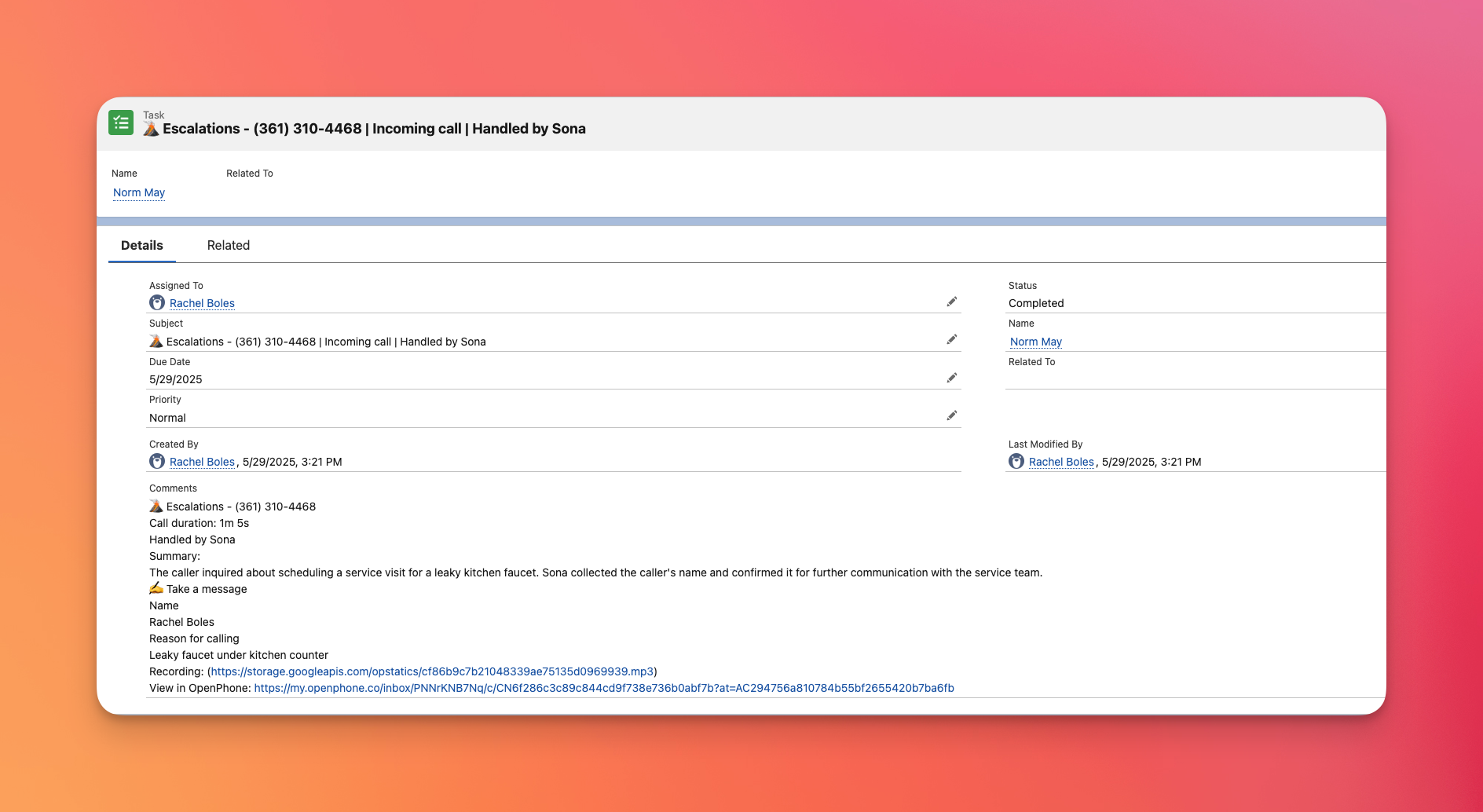
**Enregistrement des appels de l’agent IA :**\
Les appels pris en charge par Sona sont automatiquement synchronisés avec l’objet « Géré par Sona ».
### Journalisation des messages
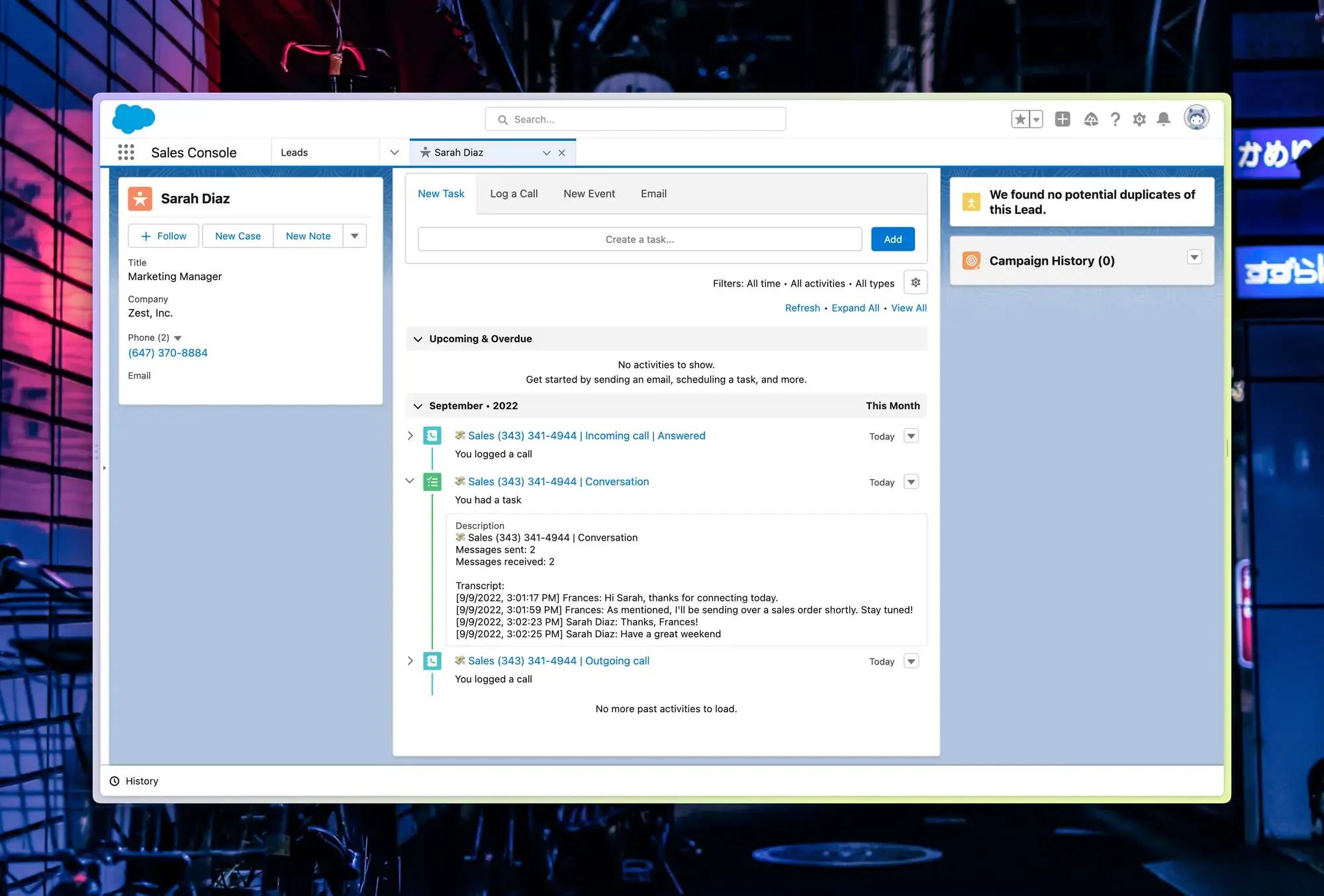
**Suivi des conversations par message texte :**
Les messages texte sont automatiquement consignés dans Salesforce avec un regroupement intelligent :
* Messages regroupés par conversation dans des fenêtres d’une heure
* Historique complet des échanges de messages texte
* Attribution du contact et horodatage
* Intégration à l’historique des communications dans Salesforce
## Résumés d’appel et prochaines étapes
L’IA de Quo génère deux types de contenu après un appel : un **résumé d’appel** et des **prochaines étapes**.
* **Résumé d’appel :** Un bref récapitulatif de ce qui a été discuté. Il se synchronise avec Salesforce et s’affiche dans la description de l’activité.
* **Prochaines étapes :** Des éléments d’action relevés pendant l’appel. Les prochaines étapes ne se synchronisent PAS avec Salesforce. Elles sont visibles uniquement dans Quo.
**Les prochaines étapes ne se synchronisent pas automatiquement avec Salesforce.** Pour les consigner dans Salesforce, copiez-les manuellement du résumé d’appel de Quo dans les notes d’activité de Salesforce.
## Configuration de l’intégration à Salesforce
### Processus de connexion
**Pour connecter Quo à Salesforce :**
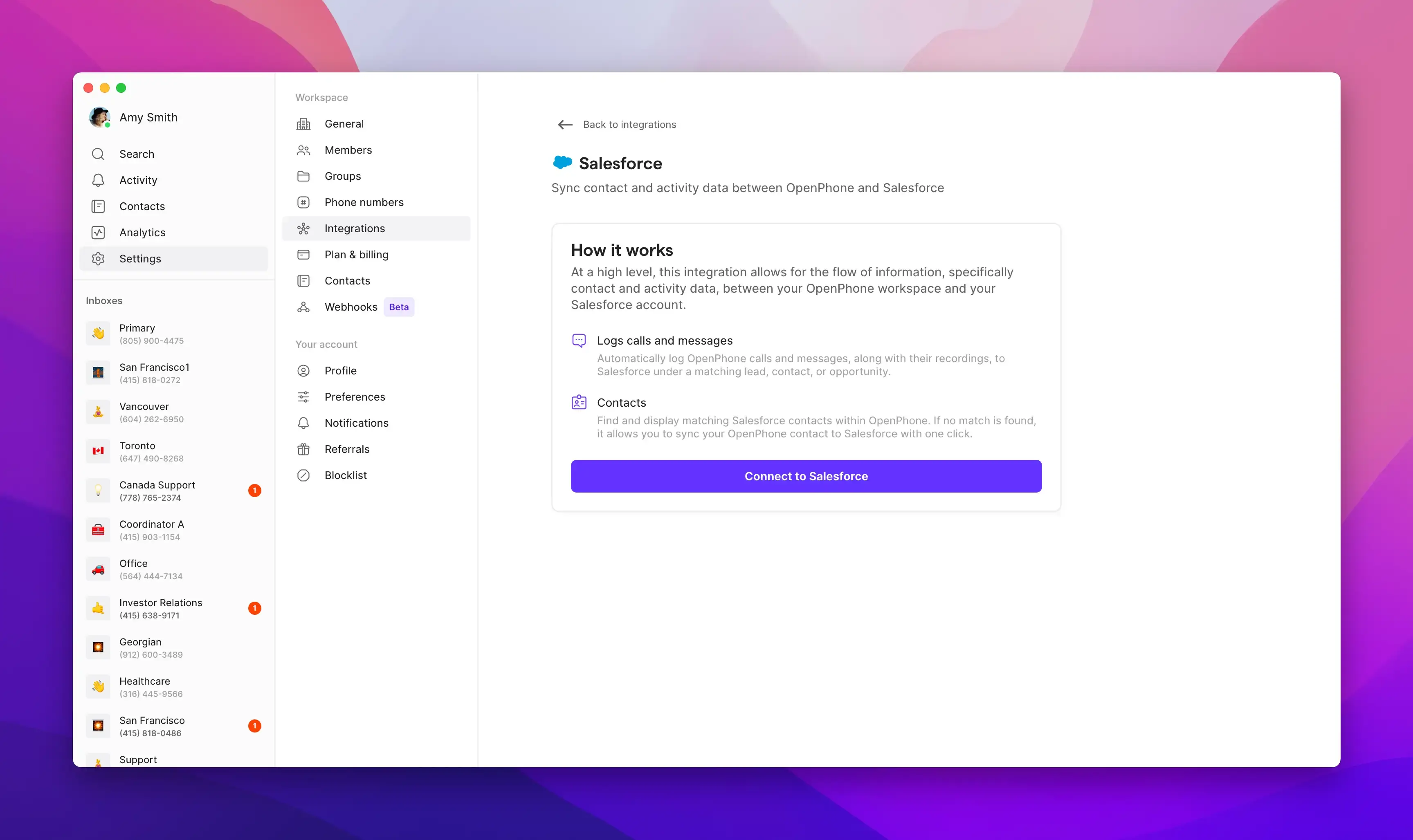
1. Ouvrez l’application Quo sur le Web ou sur ordinateur
2. Accédez à **Settings** → **Integrations**
3. Sélectionnez **Salesforce** et cliquez sur **Connect to Salesforce**
4. Connectez-vous à votre compte Salesforce
5. Autorisez la connexion
6. Configurez les préférences de journalisation
### Options de configuration
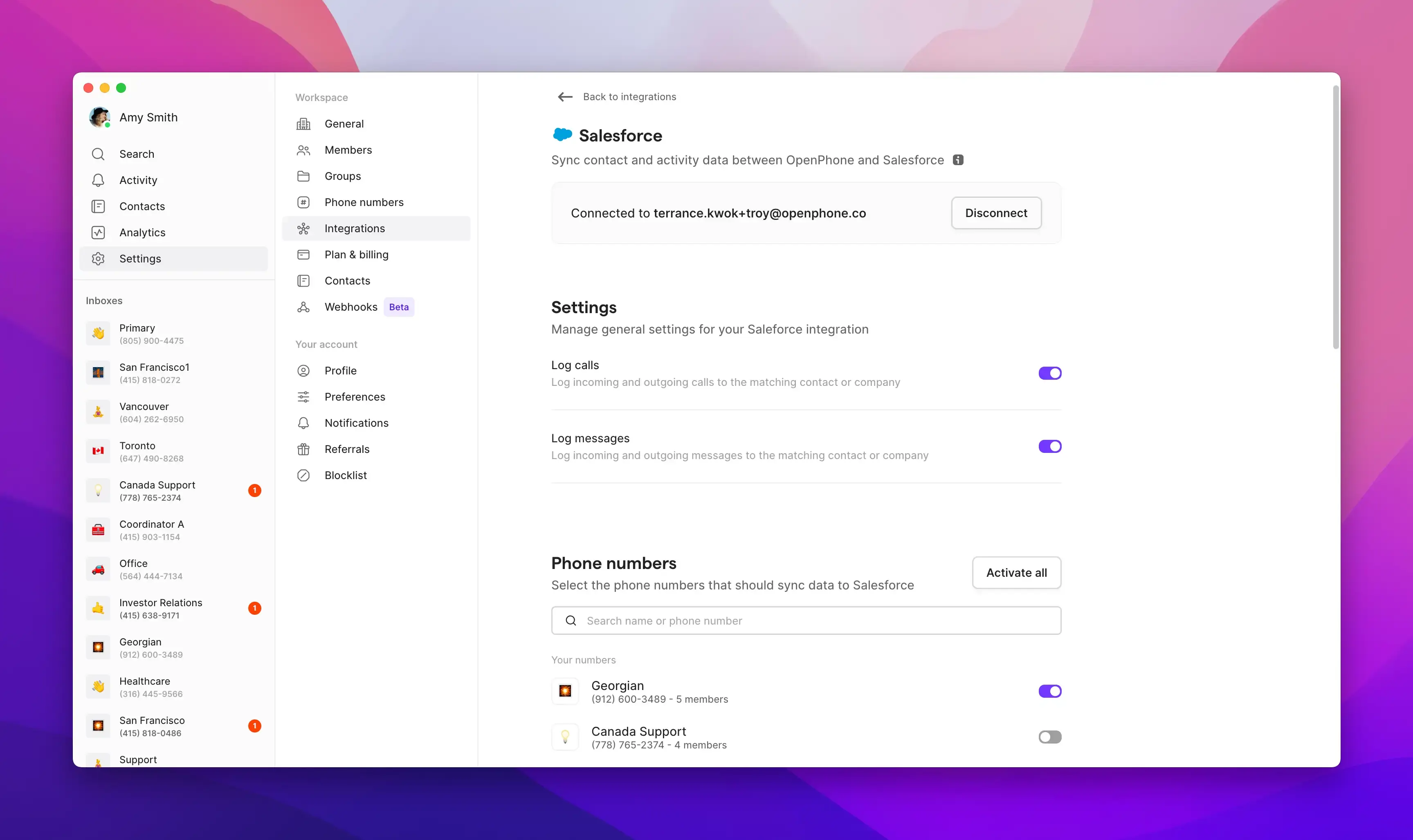
**Paramètres de journalisation d’activité :**
* Choisir si vous voulez consigner les appels pour tous les numéros ou seulement pour certaines boîtes de réception
* Activer ou désactiver la consignation des messages
* Configurer l’enregistrement des appels et la synchronisation des résumés
* Mettre en place l’intégration à Sona, au besoin
## Fonctionnalités et capacités
### Enregistrements et résumés d’appels
**Journalisation améliorée :**
* URL d’enregistrement d’appel incluses dans les activités
* Durée de l’enregistrement suivie
* Résumés d’appel générés par l’IA synchronisés
* Contexte complet de la conversation conservé
### Gestion des pistes et des occasions
**Intégration au flux de travail des ventes :**
* Suivi automatique des nouvelles pistes
* Historique des appels associé aux occasions
* Historique des interactions avec les contacts conservé
* Rapports sur les activités de vente améliorés
### Collaboration d’équipe
**Visibilité partagée :**
* Tous les appels de l’équipe consignés de façon uniforme
* Historique des interactions avec les contacts partagé avec l’équipe
* Attribution des activités par membre de l’équipe
* Traçabilité complète des communications
## Bonnes pratiques
### Optimisation de la configuration
**Configuration efficace :**
* Activer la journalisation pour les numéros de ventes et de soutien
* Configurer les autorisations Salesforce appropriées
* Former l’équipe au flux de travail intégré
* Effectuer un examen régulier des activités consignées
### Gestion des données
**Préserver la qualité :**
* Garder les informations de contact Salesforce à jour
* Assurer l’exactitude de la correspondance des numéros de téléphone
* Effectuer un nettoyage régulier des enregistrements en double
* Surveiller les performances de l’intégration
### Intégration au flux de travail
**Utilisation quotidienne :**
* Utiliser Salesforce pour la planification et la recherche de prospects
* Utiliser Quo pour l’exécution des communications
* Examiner les résumés d’appel pour planifier les suivis
* Coordonner avec les autres automatisations dans Salesforce
## Dépannage
### Problèmes de configuration courants
**Problèmes d’accès à l’API :**
* Vérifiez que votre édition de Salesforce inclut l’accès à l’API
* Vérifiez les autorisations d’administrateur dans les deux plateformes
* Confirmez que l’intégration est correctement autorisée
* Testez avec des appels et des messages de test
### Problèmes de synchronisation des données
**Correspondance des contacts :**
* Assurez-vous que les numéros de téléphone correspondent exactement dans Salesforce
* Recherchez les doublons dans les fiches de contact
* Vérifiez les droits d’accès et la visibilité des contacts
* Revoyez la configuration du mappage des champs
### Optimisation des performances
**Maintenir l’efficacité :**
* Surveiller les limites d’utilisation de l’API
* Procéder à un examen régulier des activités journalisées
* Supprimer les éléments journalisés inutiles
* Optimiser les paramètres de journalisation
***
## FAQ
Pas encore. Vous passez vos appels dans l’application Quo, et ils sont automatiquement enregistrés dans Salesforce.
Quo enregistre l’activité dans tous les enregistrements de prospect et de contact correspondants — il n’y a pas de déduplication. La seule exception concerne les prospects convertis (IsConverted: true), qui sont exclus.
Non. L’intégration Salesforce de Quo n’utilise pas Open CTI. Elle fonctionne grâce à la synchronisation des contacts, à la journalisation des appels et au suivi des activités, et non à des commandes de téléphonie intégrées. Le retrait de Salesforce Open CTI prévu en 2028 n’aura aucune incidence sur cette intégration.
Pas pour le moment.
Quo associe l’adresse courriel de chaque utilisateur à celle d’un utilisateur Salesforce afin d’attribuer correctement l’activité.
**Si aucune correspondance n’est trouvée**, Salesforce attribue par défaut la tâche à l’utilisateur OAuth — la personne qui a connecté l’intégration.
Pour corriger cela, assurez-vous que l’adresse courriel de chaque utilisateur Quo actif correspond à celle d’un utilisateur Salesforce actif sur les deux plateformes. Si vous ne savez pas qui doit être mis à jour, vérifiez auprès de votre administrateur Salesforce.
Les activités apparaissent dans tout enregistrement Salesforce auquel Salesforce les associe, y compris les **prospects** et les **opportunités**.
**Quo crée explicitement des liens uniquement vers les contacts, les prospects et les opportunités.** Toute autre association est gérée par Salesforce selon votre propre configuration.
Non. Seul le résumé d’appel est synchronisé avec Salesforce. Les prochaines étapes sont visibles uniquement dans Quo. Pour les inclure dans Salesforce, copiez-les manuellement à partir des détails de l’appel dans Quo vers les notes d’activité.
***
**Besoin d’aide ?** [Soumettez une demande d’assistance](https://support.quo.com/fr-CA/help/submit-a-request) et notre équipe vous aidera.