> ## Documentation Index
> Fetch the complete documentation index at: https://support.quo.com/llms.txt
> Use this file to discover all available pages before exploring further.
# Pipedrive
> L’intégration Pipedrive de Quo vous permet de connecter votre téléphone à votre CRM. Nous vous montrons comment elle fonctionne, comment la configurer et ce que vous pouvez en faire.
Pour utiliser les intégrations, vous devez avoir installé l’[app de bureau Quo](https://support.quo.com/fr-CA/getting-started/install-apps).
## Aperçu
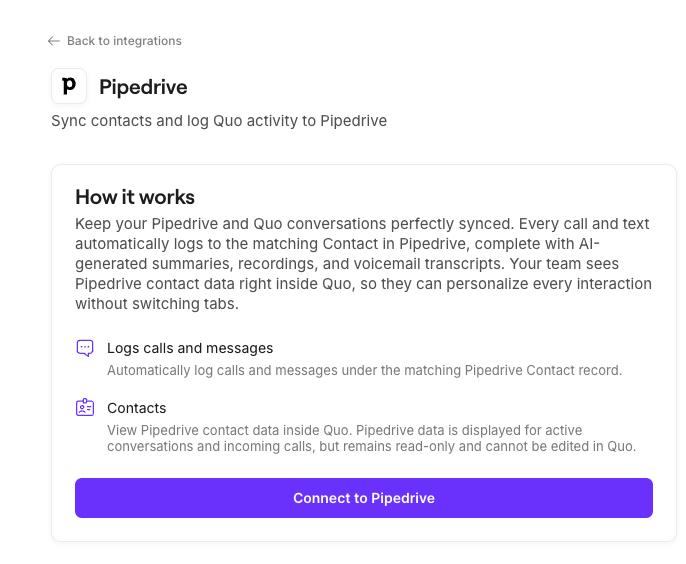
L’intégration Pipedrive réunit votre CRM et votre système téléphonique afin que votre équipe dispose toujours du contexte client le plus à jour. Une fois la connexion établie, Quo synchronisera automatiquement vos contacts Pipedrive dans Quo et consignera tous les appels, messages texte, messages vocaux, enregistrements et résumés d’appels générés par l’IA aux bons contacts Pipedrive.
Cela permet aux équipes des ventes, du succès client et du soutien de travailler directement à partir de Pipedrive avec un historique complet des communications, sans mises à jour manuelles ni avoir à changer d’outil.
Pour activer l’intégration Pipedrive, vous devez être **propriétaire ou administrateur** de l’espace de travail et être abonné à un **forfait Quo Business ou Scale**.
***
## Comment fonctionne l’intégration
### Synchronisation des contacts
Quo importe et affiche automatiquement les informations de contact depuis Pipedrive lorsqu'un appel ou un message texte correspond au numéro de téléphone d'une fiche « Person » existante dans Pipedrive. L'intégration se concentre sur l'affichage des informations de contact Pipedrive **pendant les conversations actives** plutôt que sur la synchronisation de l'ensemble des bases de données de contacts.
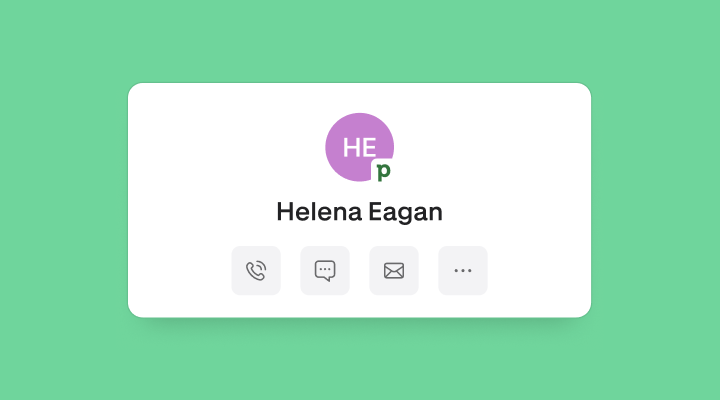 **Pour que Quo puisse synchroniser et afficher les informations de contact Pipedrive**, la personne avec qui vous communiquez **doit déjà exister en tant que fiche « Person » dans Pipedrive**, avec son numéro de téléphone enregistré.
Si un appel ou un message texte provient d'un numéro qui ne correspond à aucun contact Pipedrive existant, l'intégration ne pourra pas récupérer ni afficher les informations de ce contact.
**Champs importés :**
* Prénom
* Nom
* Téléphone
* Adresse courriel
**S'ils sont disponibles :**
* Organisation
**Pour que Quo puisse synchroniser et afficher les informations de contact Pipedrive**, la personne avec qui vous communiquez **doit déjà exister en tant que fiche « Person » dans Pipedrive**, avec son numéro de téléphone enregistré.
Si un appel ou un message texte provient d'un numéro qui ne correspond à aucun contact Pipedrive existant, l'intégration ne pourra pas récupérer ni afficher les informations de ce contact.
**Champs importés :**
* Prénom
* Nom
* Téléphone
* Adresse courriel
**S'ils sont disponibles :**
* Organisation
### Limitations de la synchronisation des contacts avec Pipedrive
* **Synchronisation à sens unique :** Les coordonnées de contact vont de Pipedrive vers Quo, et non dans les deux sens pour le moment.
* **La correspondance des contacts est basée sur le numéro de téléphone :** Quo affiche les coordonnées de contact de Pipedrive uniquement lorsque le numéro de téléphone entrant ou sortant correspond au numéro d’une *Person* dans Pipedrive.
* **Les modifications dans Quo ne mettent pas à jour Pipedrive :** Si vous devez mettre à jour les noms, numéros ou courriels d’une *Person*, effectuez ces changements directement dans Pipedrive.
* **Les contacts créés ou modifiés dans Quo ne se synchronisent pas vers Pipedrive.**
***
## Synchronisation de l’activité Quo
Quo peut consigner automatiquement l’activité de communication au bon contact Pipedrive, offrant à votre équipe une vue chronologique unifiée de chaque interaction avec un client. Cela inclut les éléments suivants :
* Appels entrants (y compris ceux traités par Sona)
* Appels sortants
* Enregistrements d’appels
* Résumés d’appels et prochaines étapes
* Message vocal
* Messages SMS
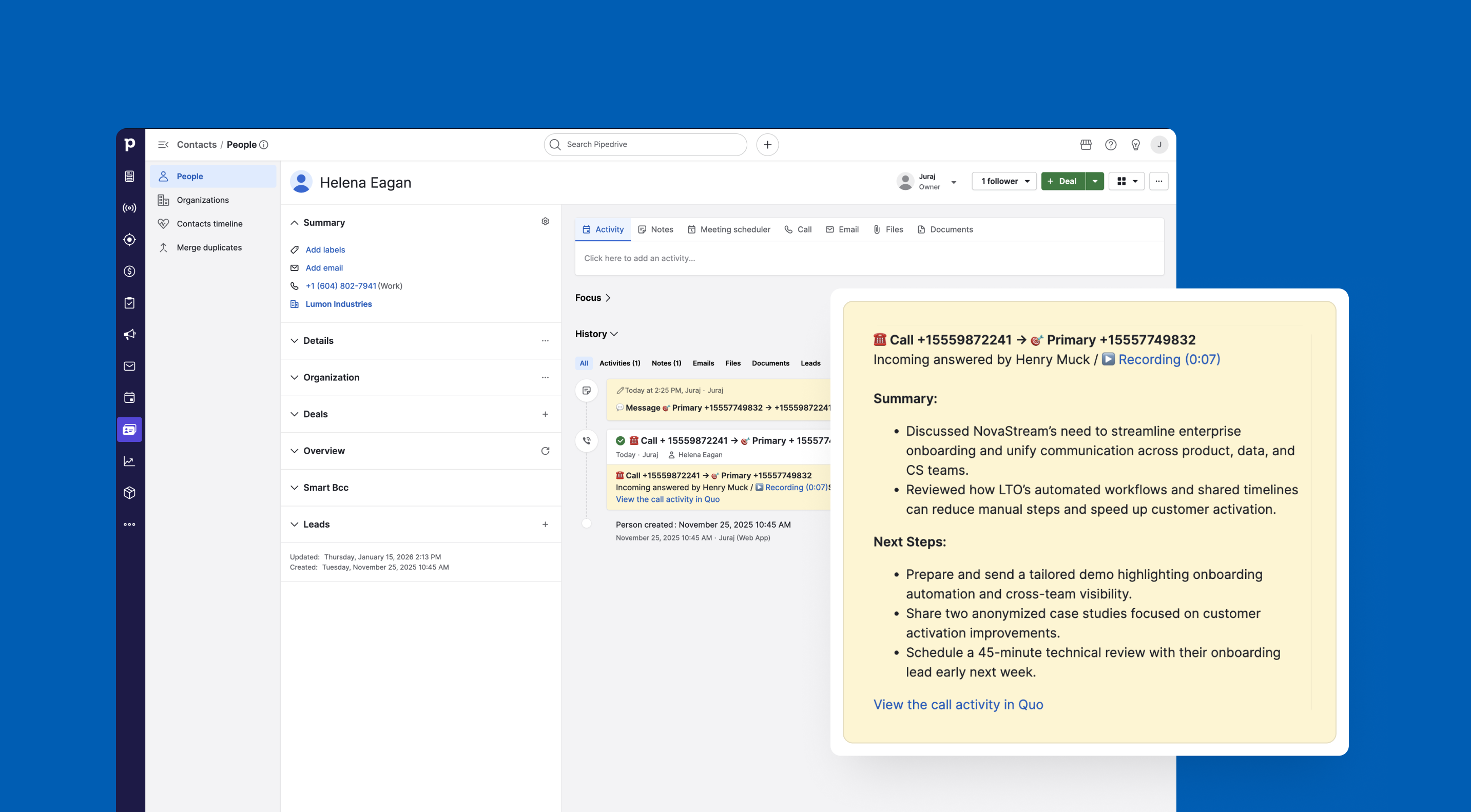 Vous avez raison, la mise en forme ne s’est pas transférée correctement. Voici à quoi cela devrait ressembler, en suivant le style de HubSpot :
### **Associations avec les prospects et les affaires**
Lorsque Quo enregistre une activité dans Pipedrive, il l’associe automatiquement à tous les prospects ou affaires liés au contact. Cela signifie :
* Si un contact a un prospect ou une affaire associé dans Pipedrive, les appels et messages enregistrés apparaissent aussi dans la chronologie de cet enregistrement.
* Les associations avec les prospects et les affaires sont en lecture seule — elles sont récupérées de Pipedrive en fonction des relations existantes avec le contact. Vous ne pouvez pas créer ni modifier d’association avec un prospect ou une affaire à partir de Quo.
* Toutes les chronologies pertinentes des prospects et des affaires sont mises à jour lorsqu’une activité est enregistrée pour un contact.
Les associations avec les prospects et les affaires reposent sur les relations configurées dans Pipedrive. Si un prospect ou une affaire est associé à un contact dans Pipedrive, Quo respecte cette association lorsqu’il enregistre l’activité. Assurez-vous que vos prospects et vos affaires sont correctement associés aux contacts pertinents dans Pipedrive.
### Contrôle par numéro
Vous pouvez choisir pour quels numéros de téléphone Quo l’activité est synchronisée avec Pipedrive, offrant ainsi aux équipes une flexibilité dans la gestion des données envoyées au CRM.
## Qui peut accéder à l’intégration et la configurer ?
Tous les clients abonnés aux [**forfaits Quo Scale et Business**](https://support.quo.com/fr-CA/core-concepts/administration/billing/pricing#plan-comparison) ont accès à l’intégration. Seul le propriétaire ou l’administrateur ou l’administratrice d’un espace de travail Quo peut configurer l’intégration.
Depuis Pipedrive, vous pouvez accéder à cette intégration avec n’importe quel forfait Pipedrive.
***
## Comment configurer l’intégration à Pipedrive
**Propriétaires/administrateurs de l’espace de travail Quo :**
1. Accédez à l’appli Quo [**web**](https://my.quo.com/signup) ou **de bureau**
2. Allez dans **Workspace Settings** → [**Integrations**](https://get.quo.com/integrations-pipedrive)
3. Sélectionnez **Pipedrive** et connectez-vous
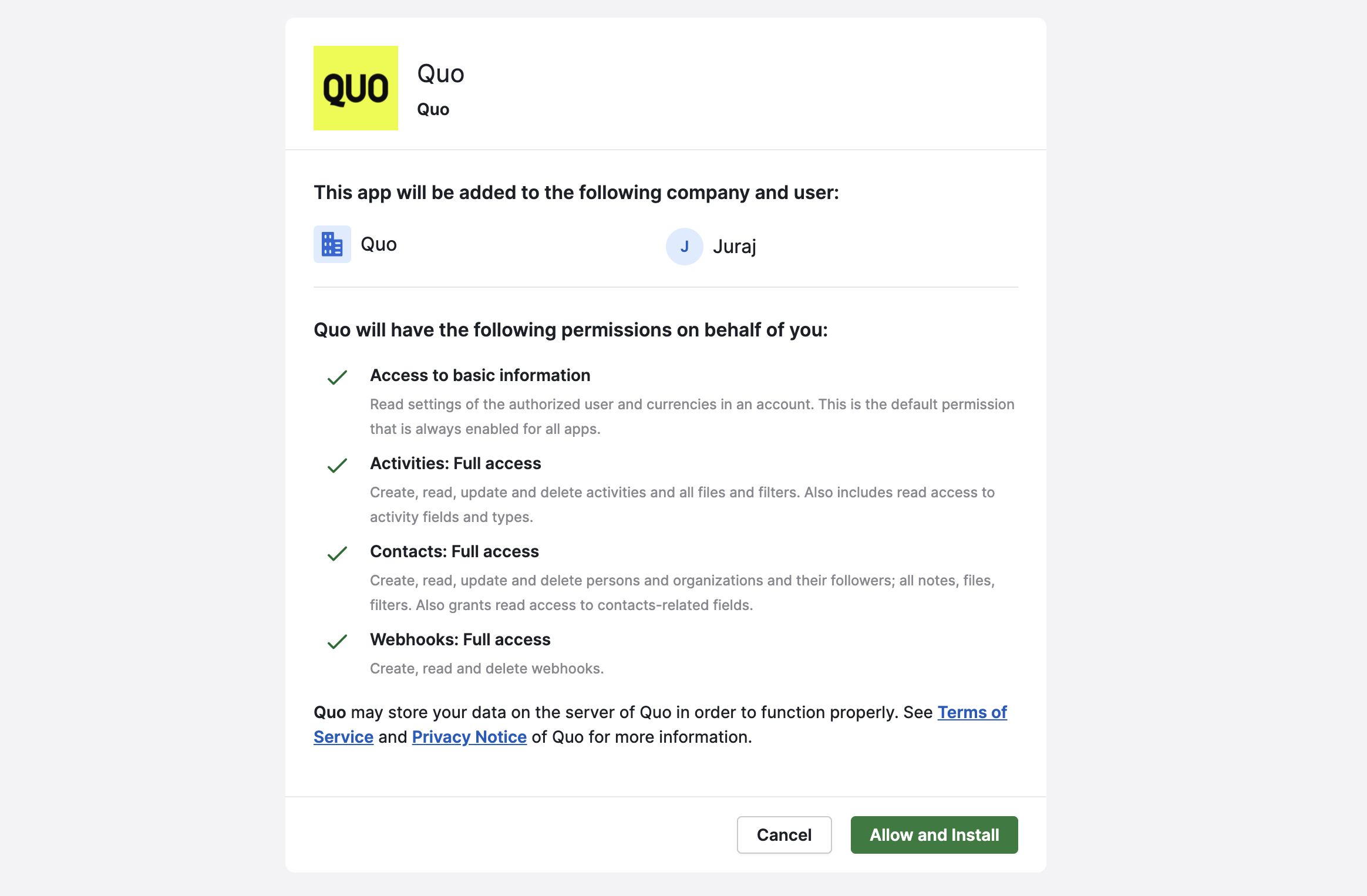 4. **Choisissez les numéros de téléphone** que vous souhaitez synchroniser avec Pipedrive
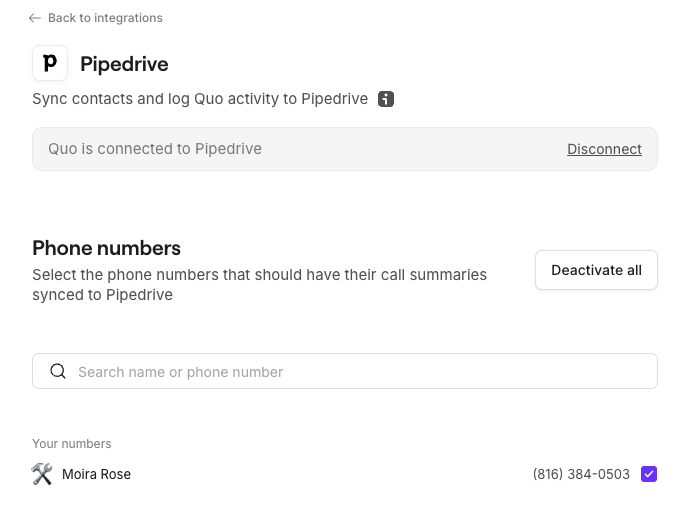 5. **Enregistrez** la configuration
## Comment désactiver l'intégration Pipedrive
Si vous souhaitez supprimer votre intégration Pipedrive, vous pouvez le faire de deux façons :
### Depuis Quo
* Dans votre espace de travail Quo, accédez à **Settings >** **Integration >** **Pipedrive**
* Cliquez sur **Disconnect**
### À partir de Pipedrive
* Dans Pipedrive, accédez à **Settings** **>** **Tools and apps** **> Marketplace apps**
* Repérez Quo, puis cliquez sur l’**icône de menu à trois points (...)**
* Sélectionnez **Uninstall**
Lorsque l’intégration est déconnectée, Quo n’envoie plus aucune activité à Pipedrive. Les activités générées pendant cette période d’interruption ne peuvent pas être synchronisées par la suite, même si elles restent visibles dans Quo.
***
## FAQ
Cette intégration envoie et reçoit les données différemment selon l’information partagée.
* **Pipedrive → Quo :** Les renseignements sur les contacts sont lus à partir de Pipedrive et affichés dans Quo pendant les conversations actives
* **Quo → Pipedrive :** L’activité de communication (appels, messages texte, messages vocaux, enregistrements et résumés IA) est envoyée dans Pipedrive
Les changements apportés dans Quo ne mettent pas à jour les fiches de contact dans Pipedrive, et les contacts créés dans Quo ne sont pas renvoyés vers Pipedrive.
Quo **ne** synchronise **pas** l’ensemble de votre base de données de contacts Pipedrive.
Les renseignements sur les contacts sont affichés **uniquement pendant les conversations actives**, lorsque :
* Un appel ou un message texte est envoyé ou reçu
* Le numéro de téléphone correspond à une *Person* existante dans Pipedrive
Cela permet à Quo de se concentrer sur les conversations en temps réel plutôt que de remplir votre espace de travail de contacts inutilisés.
Quo consigne l’activité en utilisant les objets natifs de Pipedrive :
* Les **appels téléphoniques** sont consignés en tant qu’**Activities**
* Les **messages SMS** sont consignés en tant que **Notes**
Les appels sont consignés comme des Activities afin qu’ils puissent être utilisés dans les automatisations et flux de travail Pipedrive. Les messages SMS sont consignés comme des Notes, conformément aux pratiques exemplaires de Pipedrive.
Les appels pris en charge par **Sona** sont consignés dans Pipedrive de la même façon que les appels effectués avec Quo.
Les activités d’appels pris en charge par Sona comprennent :
* Un indicateur précisant que l’appel a été pris en charge par Sona
* Le résumé de l’appel et les prochaines étapes
* Un lien vers l’enregistrement (s’il est disponible)
Comme ces appels sont consignés comme des **Activities**, ils peuvent aussi être utilisés dans les flux de travail, automatisations et rapports de Pipedrive.
Oui. Pour utiliser la fonction **cliquer pour appeler** à partir de Pipedrive, **l’appli de bureau Quo doit être installée et en cours d’exécution**.
Quand vous cliquez sur un numéro de téléphone dans Pipedrive :
* L’appli de bureau Quo s’ouvre
* Le numéro est prérempli
* L’appel est effectué à partir de votre numéro Quo
Pipedrive **n’inclut pas** actuellement de composeur intégré pour Quo.
Une fois qu’un appel est synchronisé dans Pipedrive :
* **Les liens vers les enregistrements n’expirent pas** et téléchargent généralement le fichier MP3 directement
* **Tous les contacts pertinents** impliqués dans l’appel sont liés à l’activité
Vous pouvez aussi modifier manuellement l’activité dans Pipedrive pour :
* Ajouter ou retirer des contacts associés
* Associer l’appel à une affaire
* Ajuster la propriété ou le contexte au besoin
Toute activité synchronisée **avant** la déconnexion demeure dans Pipedrive.
Gardez à l’esprit que :
* Les nouveaux appels ou messages ne seront pas synchronisés pendant la déconnexion
* L’activité manquée **ne peut pas être synchronisée rétroactivement**
* Le rétablissement de l’intégration relance la synchronisation à partir de ce moment
***
## Besoin d’aide ?
Soumettez une demande d’assistance à [**support.quo.com**](http://support.quo.com/) pour obtenir de l’aide avec la configuration de l’intégration à Pipedrive.