> ## Documentation Index
> Fetch the complete documentation index at: https://support.quo.com/llms.txt
> Use this file to discover all available pages before exploring further.
# HubSpot
> Avec Quo, l’intégration HubSpot d’OpenPhone vous permet de connecter votre téléphone à votre CRM. Nous vous montrons comment configurer l’intégration et ce que vous pouvez faire.
Pour utiliser les intégrations, vous devez avoir installé l’[application de bureau Quo](https://support.quo.com/fr-CA/getting-started/install-apps).
## Aperçu
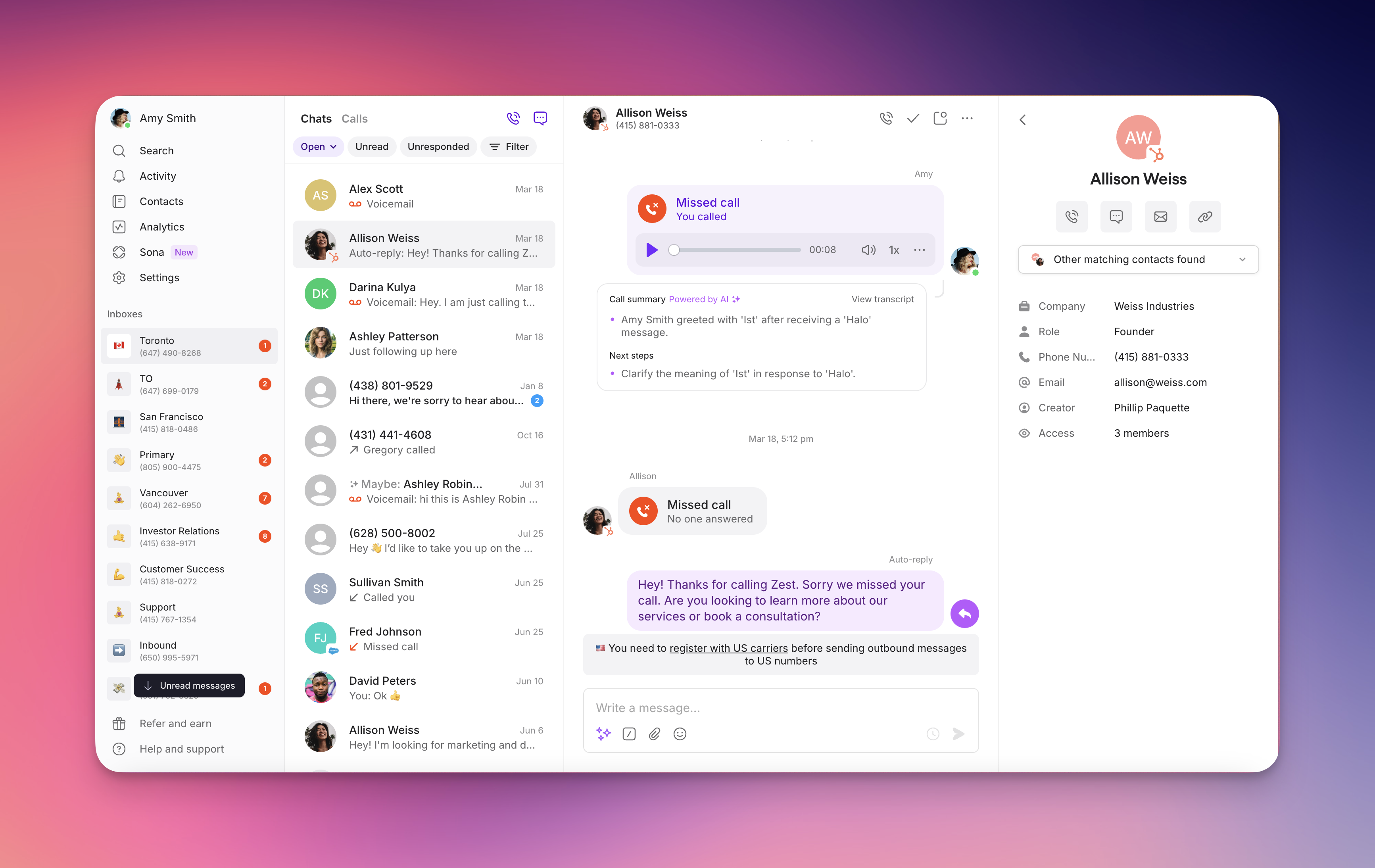
L’intégration de Quo avec HubSpot relie vos communications téléphoniques à votre CRM. Elle facilite l’affichage des renseignements d’un contact en tant que contact HubSpot chaque fois qu’un contact HubSpot appelle ou envoie un message à votre numéro Quo. Vous n’avez même pas besoin de l’ajouter comme contact dans Quo. Les champs suivants de HubSpot sont automatiquement importés dans le profil de contact dans Quo :
L’intégration à HubSpot est offerte aux clients des forfaits Business et Scale. Nécessite les autorisations de propriétaire ou d’administrateur de l’espace de travail Quo et de superadministrateur dans HubSpot.
## Fonctionnement de l’intégration
### Synchronisation des contacts
**Importation automatique des contacts :** Lorsque des contacts HubSpot appellent ou envoient un message à vos numéros Quo, leurs renseignements apparaissent automatiquement dans Quo.
**Champs importés :**
* Prénom
* Nom
* Téléphone
* Adresse courriel
* Lien vers un enregistrement HubSpot
De plus, si ces champs sont remplis dans HubSpot, les contacts affichent également :
* Titre du poste
* Entreprise
### Synchronisation bidirectionnelle des contacts
Lorsque la synchronisation bidirectionnelle est activée, vous pouvez mettre à jour directement dans Quo les champs des contacts synchronisés, et ces modifications seront automatiquement répercutées dans HubSpot. Autrement dit, vous n’avez plus besoin d’aller dans HubSpot pour garder les coordonnées des contacts à jour. Toute modification apportée aux propriétés synchronisées existantes dans Quo sera automatiquement renvoyée vers HubSpot.
**Les mises à jour sont automatiquement synchronisées avec HubSpot en quelques secondes**. Vous verrez un indicateur d’état sur l’enregistrement du contact lorsqu’une modification est en cours.
### **Limites de la synchronisation des contacts avec HubSpot**
La synchronisation des contacts avec HubSpot comporte certaines limites :
* Pour afficher les coordonnées d’un contact HubSpot, l’appel doit être associé à un numéro de téléphone qui correspond au numéro de téléphone d’un contact HubSpot existant.
* La synchronisation bidirectionnelle s’applique aux propriétés de contact existantes synchronisées entre Quo et HubSpot. Les champs qui ne font pas partie de ces propriétés synchronisées ne sont pas inclus.
* Les contacts créés dans Quo n’entraînent pas automatiquement la création de nouveaux contacts dans HubSpot pour le moment.
## **Journalisation intégrée des activités Quo dans les contacts HubSpot**
Les activités effectuées via Quo peuvent toutes être automatiquement consignées dans la fiche du contact approprié dans HubSpot ! Cela inclut toutes les activités suivantes :
* Appels entrants
* Appels sortants
* Enregistrements d’appels
* Résumés d’appel et prochaines étapes
* Messagerie vocale
* Messages texte
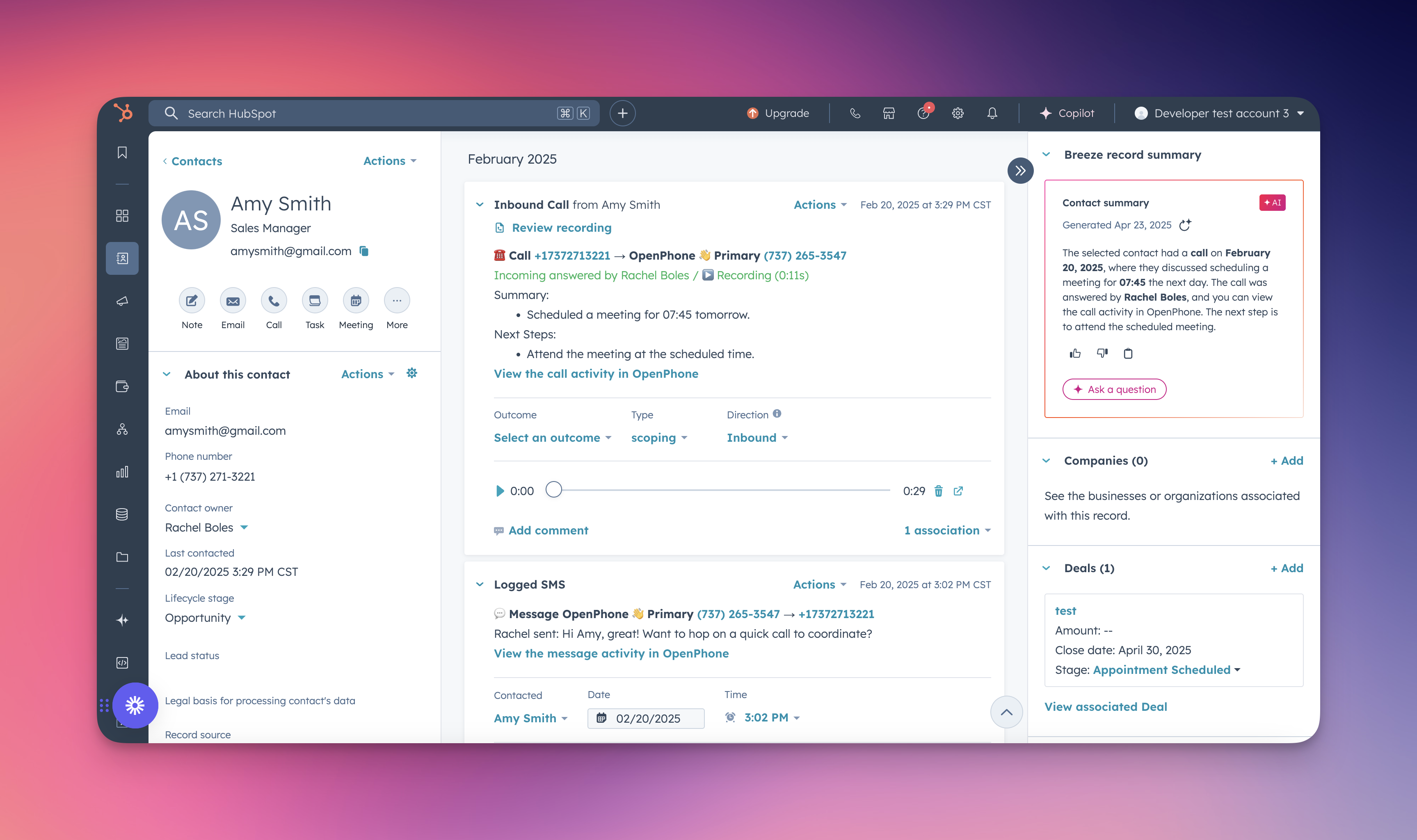 **Remarque** : Les messages sont maintenant enregistrés comme SMS plutôt que regroupés sous la catégorie « Appel ». Cela garantit la précision des rapports pour l’analyse des performances de l’équipe dans HubSpot.
### Associations de transactions
Lorsque Quo enregistre une activité dans HubSpot, il l’associe automatiquement à toutes les transactions HubSpot liées au contact ou à l’entreprise. Cela signifie :
* Si un contact ou une entreprise est associé à une transaction dans HubSpot, les appels et messages enregistrés apparaissent aussi dans la chronologie de cette transaction.
* Les associations de transactions sont **en lecture seule** — elles sont récupérées de HubSpot en fonction des relations existantes avec les contacts et les entreprises. Vous ne pouvez pas créer ni modifier d’associations de transactions à partir de Quo.
* Les associations comprennent les transactions liées à la fois au contact et à l’entreprise, de sorte que toutes les chronologies de transactions pertinentes sont mises à jour lorsqu’une activité est enregistrée.
Les associations de transactions reposent sur les relations configurées dans HubSpot. Si une transaction est associée à un contact ou à une entreprise dans HubSpot, Quo respecte cette association au moment d’enregistrer l’activité. Assurez-vous que vos transactions sont correctement associées aux contacts et aux entreprises concernés dans HubSpot.
## Option d'utiliser ou non les minutes d'appel HubSpot
Vous pouvez appeler vos contacts directement à partir de l'application HubSpot avec votre numéro Quo. De cette façon, vous n'utiliserez pas les [minutes d'appel incluses dans votre abonnement HubSpot](https://knowledge.hubspot.com/calling/use-the-calling-tool).
Pour appeler vos contacts HubSpot sans utiliser les minutes d'appel de votre abonnement HubSpot, suivez ces étapes :
1. Tout d'abord, [définissez Quo comme application par défaut](https://support.quo.com/fr-CA/core-concepts/calling/click-to-call#install-and-configure-openphone) pour les appels sur votre ordinateur.
2. Sélectionnez un contact dans HubSpot et placez votre curseur sur son numéro de téléphone. Vous verrez une icône de partage.
3. Cliquez sur l'icône pour appeler ce numéro avec Quo.
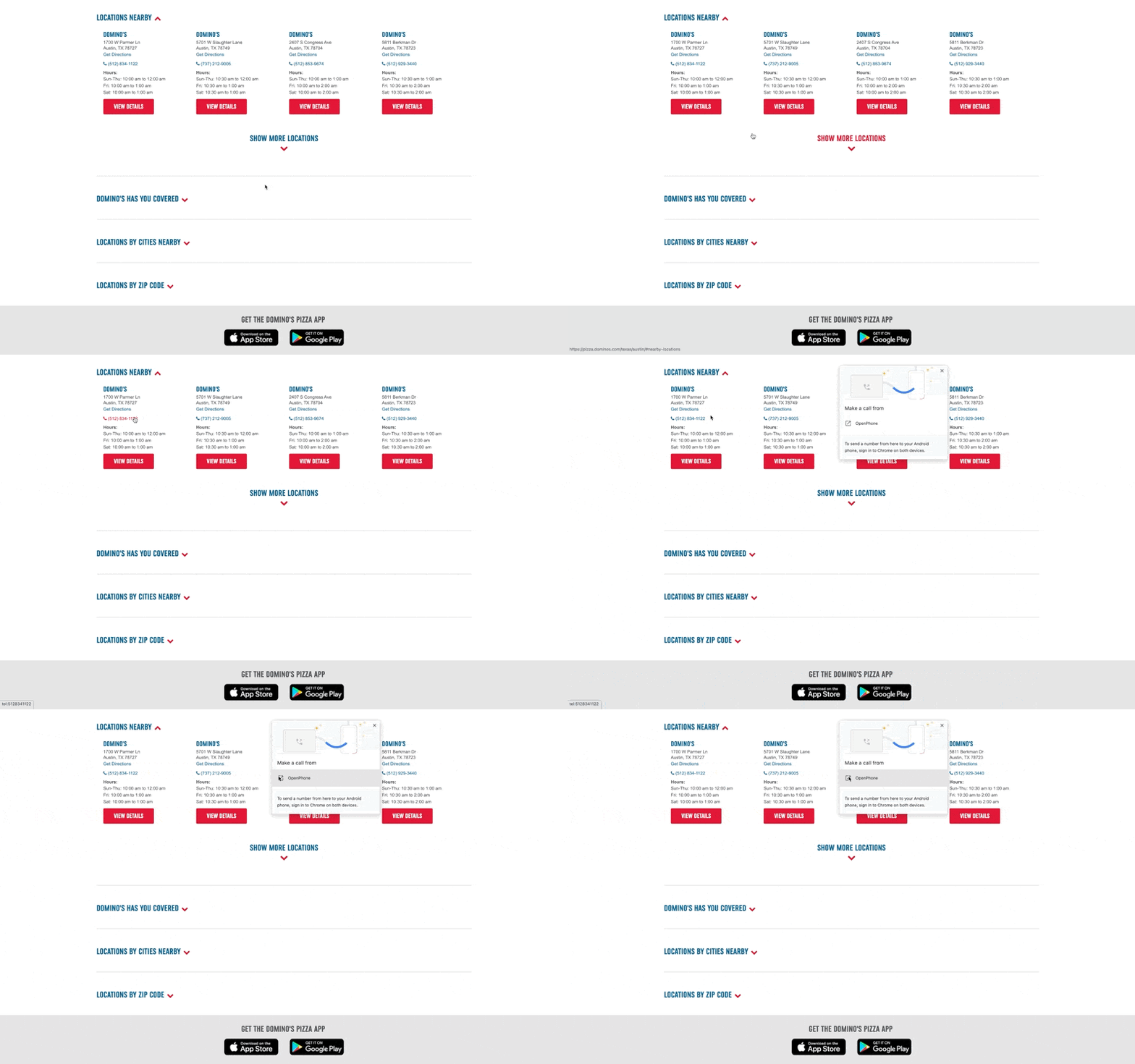 Après avoir cliqué sur la fenêtre contextuelle, vous serez redirigé vers l'application de bureau Quo où vous pourrez cliquer sur **Call** pour composer ce numéro.
## **Qui peut accéder à l’intégration HubSpot et la configurer?**
Tous les clients ayant un [forfait Quo Scale ou Business](https://support.quo.com/fr-CA/core-concepts/administration/billing/pricing#plan-comparison) ont accès à l’intégration. Seul un propriétaire de l’espace de travail Quo ou un administrateur peut configurer cette intégration.
Depuis HubSpot, vous pouvez accéder à cette intégration avec n’importe quel forfait HubSpot. Toutefois, vous devez avoir les droits de [super admin](https://knowledge.hubspot.com/settings/create-roles) afin de connecter HubSpot à Quo.
## **Comment configurer l’intégration HubSpot**
1. Si vous êtes propriétaire ou administrateur d’un espace de travail Quo, ouvrez l’application Quo [web](https://my.quo.com/signup) ou de bureau.
2. Dans votre espace de travail, sélectionnez [Integrations](https://my.quo.com/settings/integrations).
3. Sélectionnez HubSpot et cliquez sur le bouton **Connect to HubSpot**.
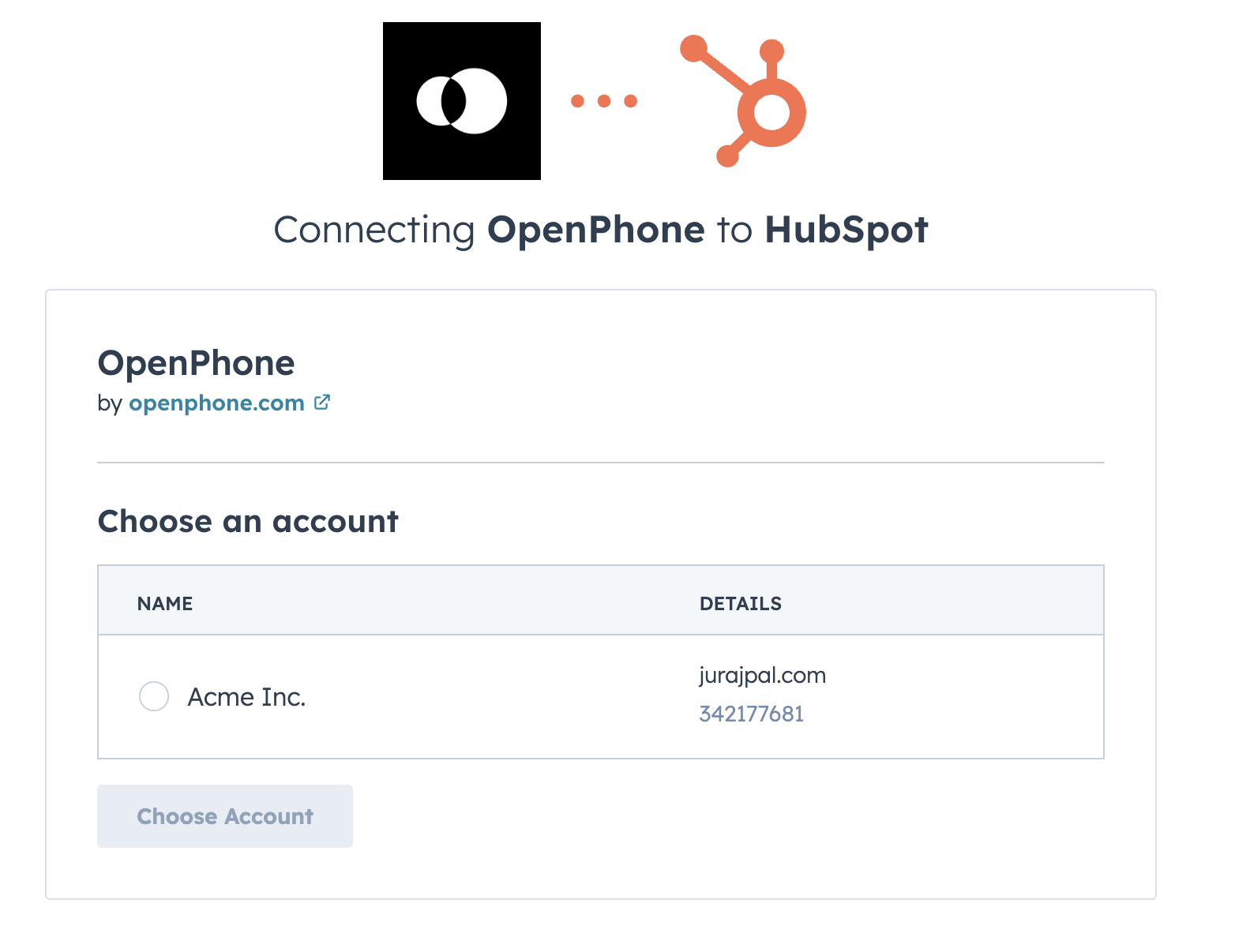
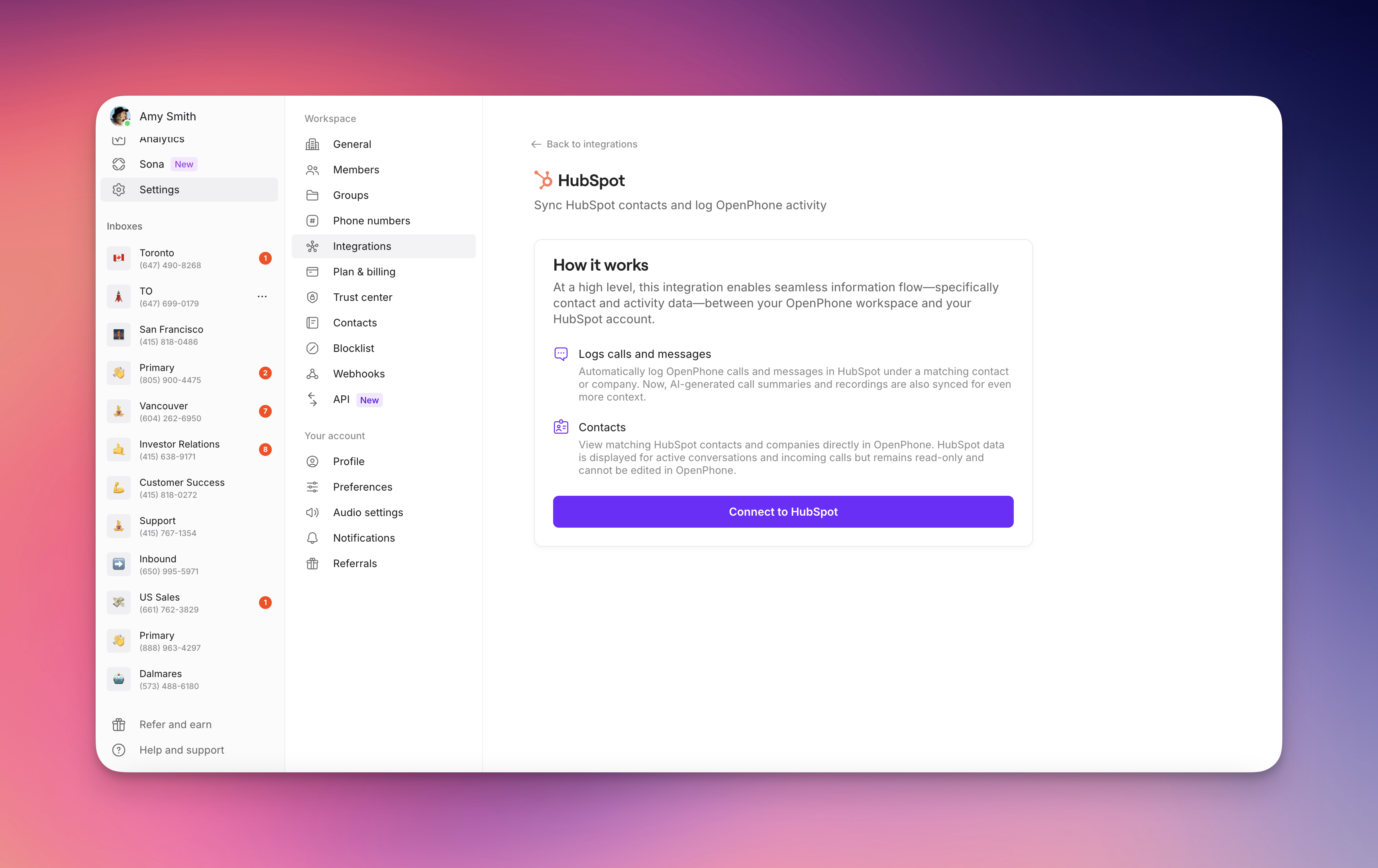 HubSpot vous demandera de confirmer le compte HubSpot que vous souhaitez connecter à Quo. Cliquez sur le cercle à gauche du nom du compte que vous avez sélectionné.
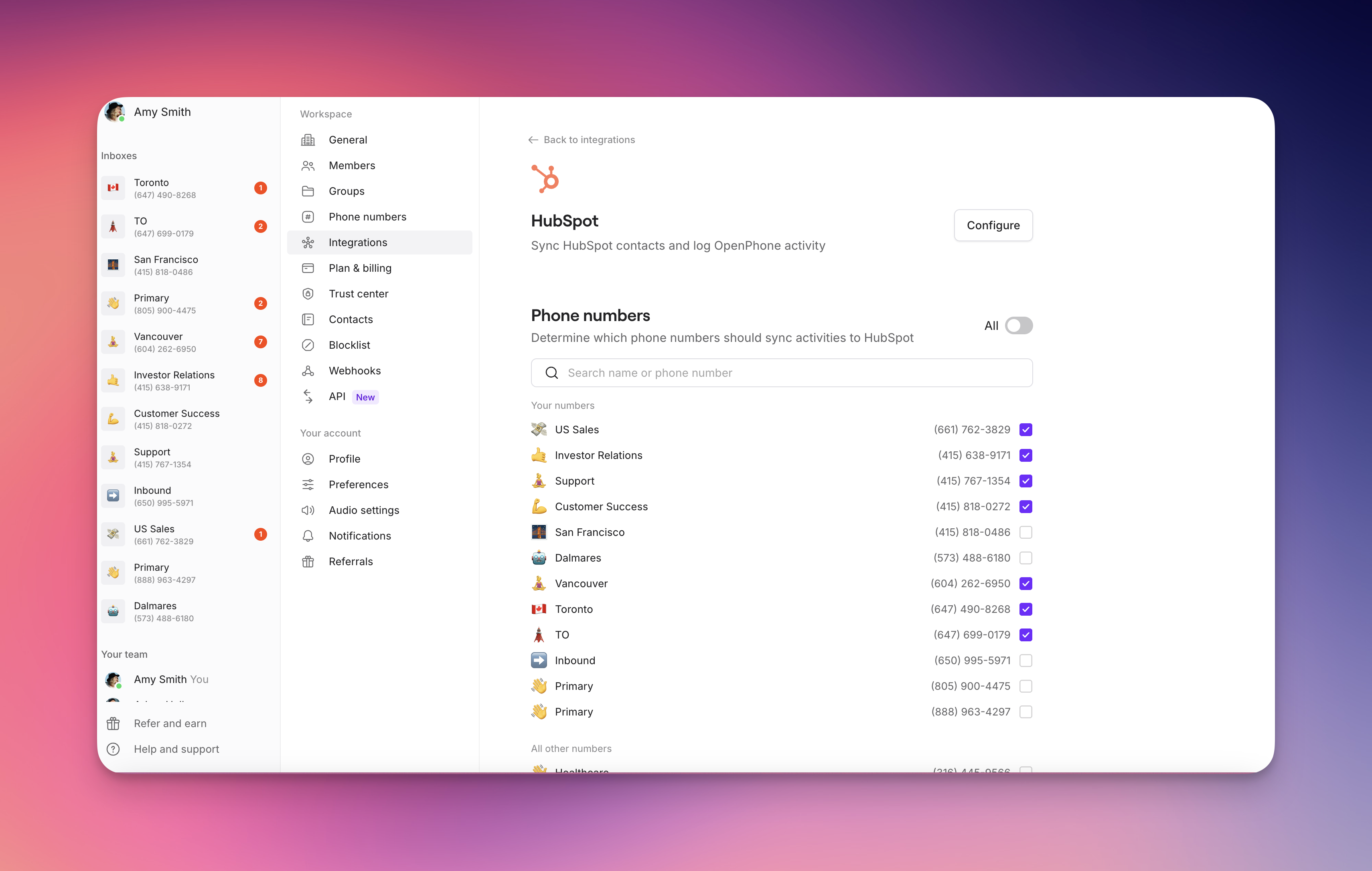 5. Après avoir cliqué sur **Choose Account** pour confirmer, vous serez redirigé vers les paramètres d’intégration dans Quo.
6. Faites défiler jusqu’à **Phone Numbers**. Ici, vous pouvez activer ou désactiver :
* **Auto-log calls** – Lorsque cette option est activée, les appels entrants et sortants sont automatiquement consignés dans la fiche du contact ou de l’entreprise correspondante dans HubSpot.
* **Auto-log messages** – Lorsque cette option est activée, les messages entrants et sortants sont automatiquement consignés dans la fiche du contact ou de l’entreprise correspondante dans HubSpot (**Remarque** : ce paramètre consigne actuellement automatiquement les messages SMS. Les [messages MMS](https://support.quo.com/fr-CA/core-concepts/messaging/overview#sending-pictures-and-attachments) envoyés via Quo s’affichent pour l’instant comme un message vide dans HubSpot. Cependant, un représentant des ventes peut ajouter l’image, le GIF ou la vidéo à l’historique dans HubSpot en cliquant sur le message vide, puis sur **Save**).
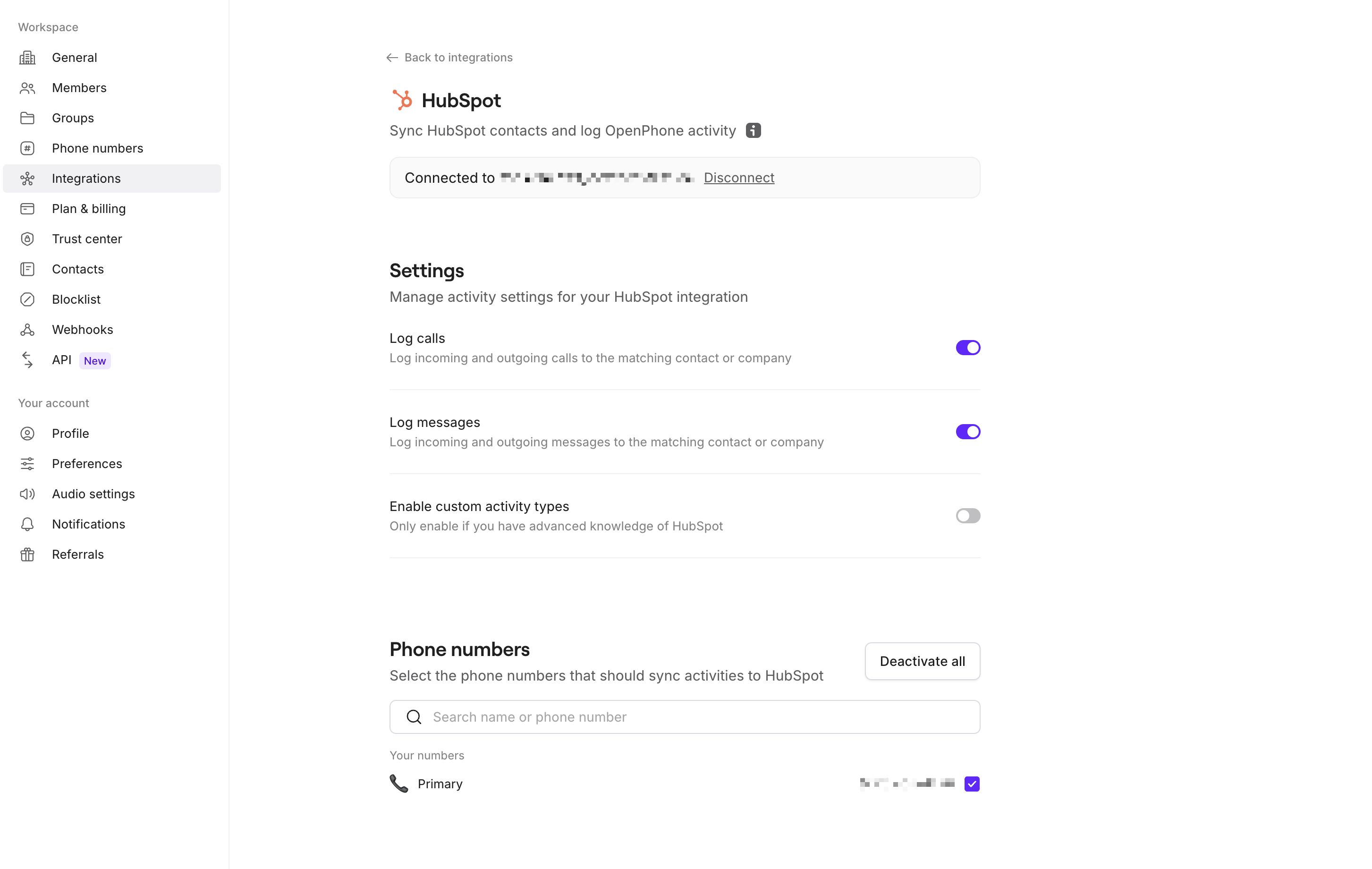
5. Après avoir cliqué sur **Choose Account** pour confirmer, vous serez redirigé vers les paramètres d’intégration dans Quo.
6. Faites défiler jusqu’à **Phone Numbers**. Ici, vous pouvez activer ou désactiver :
* **Auto-log calls** – Lorsque cette option est activée, les appels entrants et sortants sont automatiquement consignés dans la fiche du contact ou de l’entreprise correspondante dans HubSpot.
* **Auto-log messages** – Lorsque cette option est activée, les messages entrants et sortants sont automatiquement consignés dans la fiche du contact ou de l’entreprise correspondante dans HubSpot (**Remarque** : ce paramètre consigne actuellement automatiquement les messages SMS. Les [messages MMS](https://support.quo.com/fr-CA/core-concepts/messaging/overview#sending-pictures-and-attachments) envoyés via Quo s’affichent pour l’instant comme un message vide dans HubSpot. Cependant, un représentant des ventes peut ajouter l’image, le GIF ou la vidéo à l’historique dans HubSpot en cliquant sur le message vide, puis sur **Save**).
### Utiliser les minutes Quo
**Cliquer pour appeler sans utiliser les minutes HubSpot :**
1. [Définir Quo comme application d’appel par défaut](https://support.quo.com/fr-CA/core-concepts/integrations/deep-linking) sur votre ordinateur
2. Placer le curseur sur le numéro de téléphone dans la fiche de contact HubSpot
3. Cliquer sur l’icône de partage qui apparaît
4. Sélectionner l’option pour appeler avec Quo
5. Terminer l’appel dans l’application Quo pour ordinateur
## **Comment déconnecter l’intégration HubSpot**
Si vous souhaitez désinstaller votre intégration HubSpot, vous pouvez le faire de deux manières :
* Dans votre espace de travail Quo, allez à **Settings >** **Integration >** **HubSpot**. Cliquez ensuite sur **Disconnect.**
* Dans HubSpot, pour désactiver l’application Quo, allez dans **Connected apps** et désinstallez-la. Pour plus de détails, veuillez consulter [cette page](https://knowledge.hubspot.com/integrations/connect-apps-to-hubspot#uninstall-an-app).
Il est important de noter que pendant la période où votre intégration est inactive, les appels et les activités ne seront pas consignés, et il n’est pas possible de consigner ces données rétroactivement. Gardez cela en tête si vous décidez de désactiver manuellement votre intégration pour quelque raison que ce soit. Toutes les données seront stockées dans Quo comme d’habitude.
Vous cherchez d’autres façons de connecter Quo et d’autres fonctionnalités dans HubSpot ? Découvrez notre [intégration Zapier](https://zapier.com/apps/openphone/integrations/hubspot).