> ## Documentation Index
> Fetch the complete documentation index at: https://support.quo.com/llms.txt
> Use this file to discover all available pages before exploring further.
# Clio
> Connectez Quo à Clio Manage pour synchroniser les contacts, consigner automatiquement les appels et les messages, et lancer des appels directement dans Clio.
Pour utiliser les intégrations, vous devez avoir installé [l’application de bureau Quo](https://support.quo.com/fr-CA/getting-started/install-apps).
## Aperçu
L’intégration native de Quo avec **Clio Manage** synchronise vos contacts de Clio avec Quo, consigne automatiquement chaque appel et message dans Clio avec des résumés IA, et vous permet de lancer des appels directement depuis la page d’un contact dans Clio.
Cette intégration fonctionne avec **Clio Manage** et est offerte aux utilisateurs des forfaits Quo [Business et Scale](https://support.quo.com/fr-CA/core-concepts/administration/billing/pricing).
***
## Ce que fait l’intégration Clio
Les contacts créés, mis à jour ou supprimés dans Clio se synchronisent automatiquement avec Quo en temps réel. Les contacts synchronisés sont en lecture seule dans Quo.
Chaque appel — entrant, sortant, manqué, transféré, message vocal ou traité par Sona — est consigné dans Clio comme une communication, avec le sens de l’appel, sa durée, le résumé généré par l’IA, les prochaines étapes et un lien direct vers Quo.
Les SMS entrants et sortants sont consignés comme notes dans l’enregistrement de contact correspondant dans Clio, avec le contenu du message et un lien direct vers Quo.
Un bouton **Appeler avec Quo** sur les pages de détail des contacts dans Clio ouvre l’application de bureau Quo avec le numéro du contact prêt à être composé.
***
## Configurer l’intégration Clio
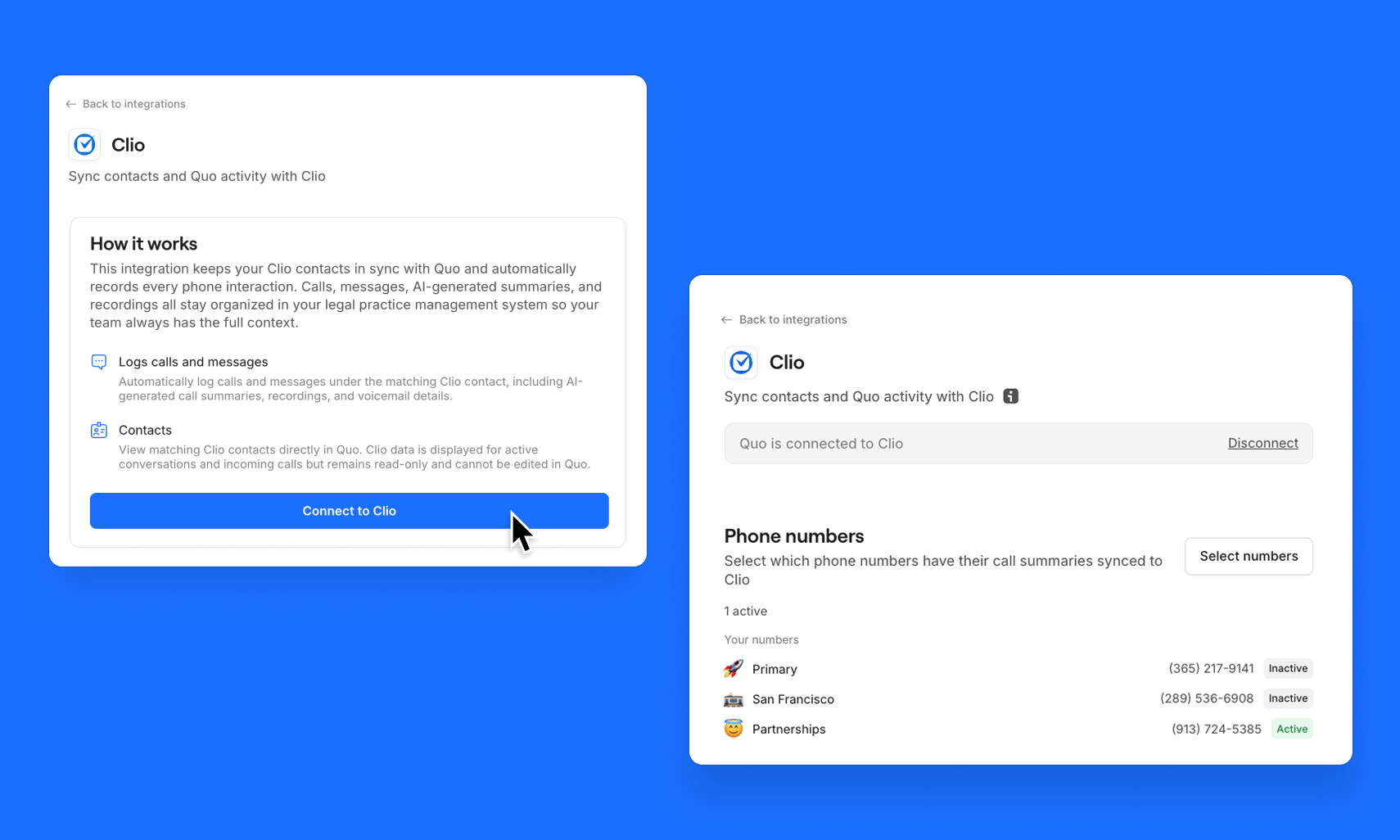 Vous serez redirigé vers le processus OAuth de Clio pour autoriser la connexion.
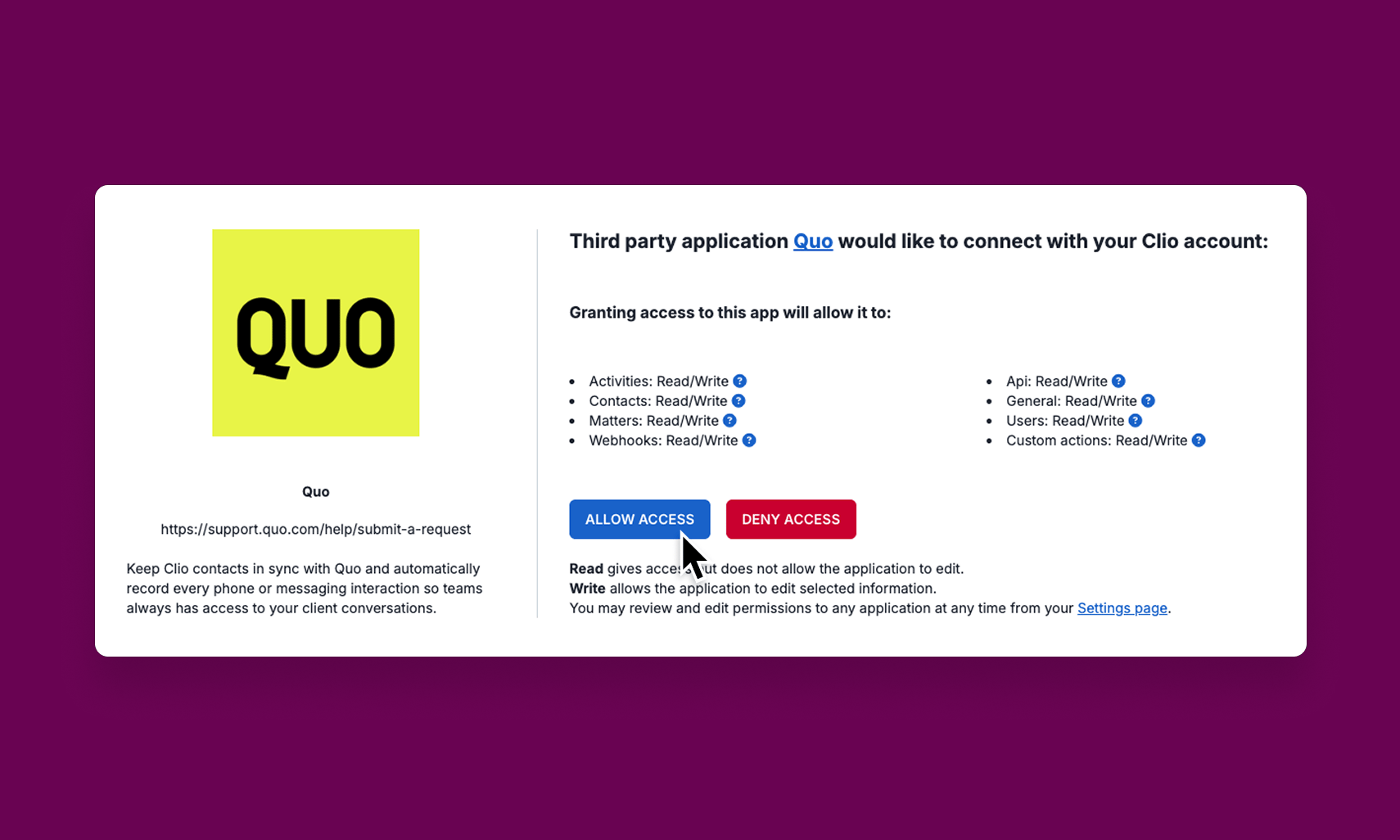 Quo détecte automatiquement la région des données Clio de votre cabinet (États-Unis ou Canada) pendant cette étape.
Pour la plupart des cabinets, cela prend quelques minutes — les bases de données plus volumineuses peuvent prendre plus de temps. Après l’importation initiale, les nouvelles modifications apportées dans Clio se synchronisent en temps réel.
Dans Paramètres → Intégrations → Clio, vous pouvez :
* Activer ou désactiver la journalisation des appels et des messages
* Choisir quels numéros de téléphone synchronisent l’activité
* Configurer les contacts à synchroniser
***
Quo détecte automatiquement la région des données Clio de votre cabinet (États-Unis ou Canada) pendant cette étape.
Pour la plupart des cabinets, cela prend quelques minutes — les bases de données plus volumineuses peuvent prendre plus de temps. Après l’importation initiale, les nouvelles modifications apportées dans Clio se synchronisent en temps réel.
Dans Paramètres → Intégrations → Clio, vous pouvez :
* Activer ou désactiver la journalisation des appels et des messages
* Choisir quels numéros de téléphone synchronisent l’activité
* Configurer les contacts à synchroniser
***
## Gérez vos paramètres
Les propriétaires et les administrateurs peuvent configurer l’intégration Clio depuis **leur espace de travail Quo**.
1. Dans Quo, accédez à **Paramètres → Intégrations**
2. Sélectionnez **Clio**
3. Modifiez vos paramètres à l’aide des options ci-dessous
4. Cliquez sur **Enregistrer**
| Paramètre | Ce qu’il contrôle |
| --------------------------------------------- | -------------------------------------------------------------------------------------------------- |
| **Journalisation des appels** | Active ou désactive la consignation des appels comme communications dans Clio |
| **Journalisation des messages** | Active ou désactive la consignation des SMS comme notes dans Clio |
| **Numéros de téléphone** | Choisissez quels numéros de téléphone Quo synchronisent l’activité avec Clio |
| **Portée de la synchronisation des contacts** | Filtre quels contacts Clio sont synchronisés dans Quo (tous les contacts ou les clients seulement) |
**L’activité est consignée au niveau du contact dans Clio**, et non au niveau du **Matter**. Cela aide à éviter d’interférer avec vos flux de travail de facturation existants.
***
## Fonctionnement de la synchronisation des contacts
La synchronisation des contacts est à sens unique, de Clio vers Quo. Les contacts créés ou modifiés dans Clio sont automatiquement synchronisés avec Quo. Les contacts synchronisés sont en lecture seule dans Quo; apportez toutes les modifications dans Clio, et elles seront automatiquement répercutées.
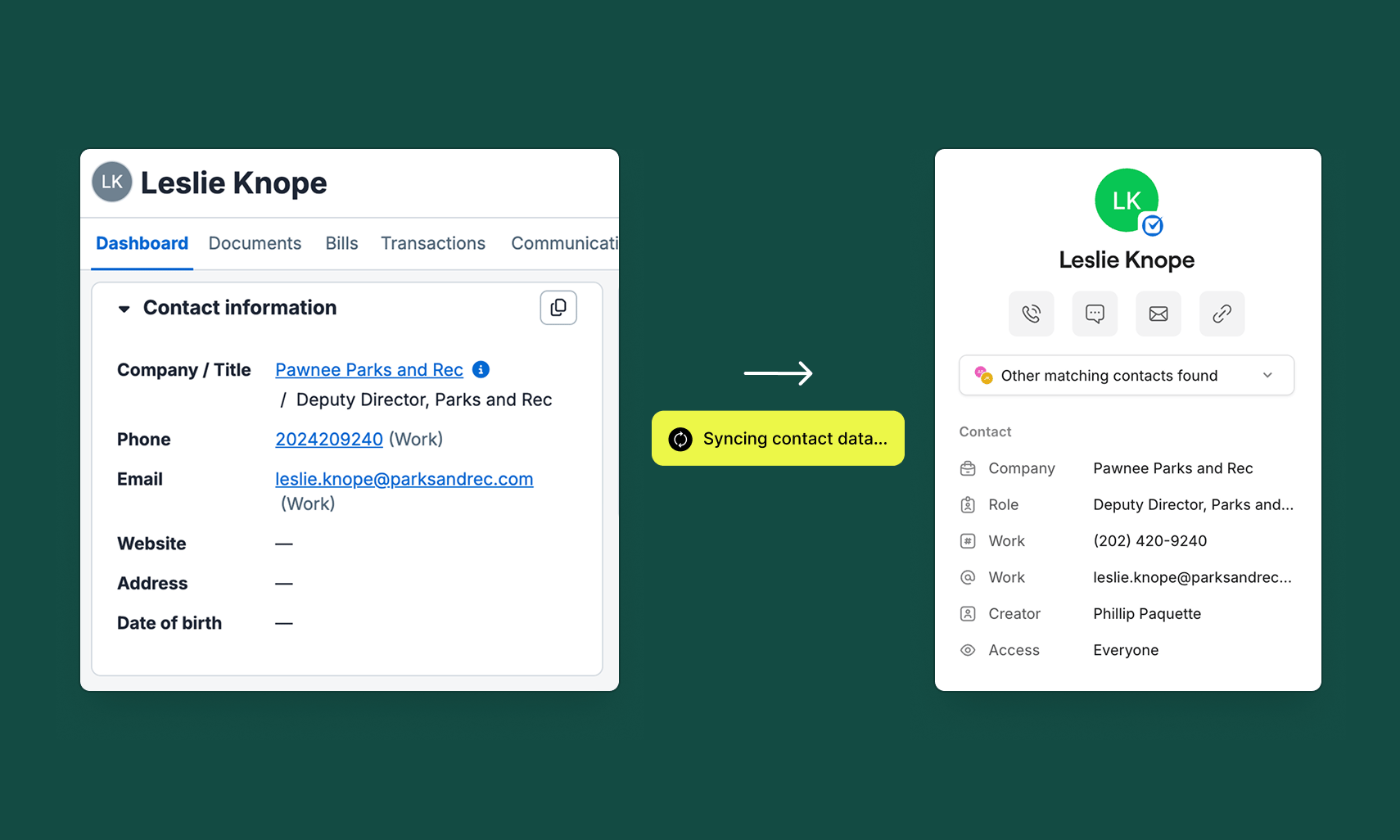 **Champs importés :**
* Prénom et nom de famille
* Numéros de téléphone
* Adresse courriel
* Entreprise
* Rôle
Les types de contact **Person** et **Company** sont tous deux pris en charge.
**Limites de la synchronisation des contacts :**
* **Synchronisation à sens unique seulement :** Les renseignements du contact sont synchronisés de Clio vers Quo, et non dans les deux sens.
* **Les modifications apportées dans Quo ne mettent pas à jour Clio :** Pour mettre à jour les renseignements d’un contact, apportez la modification dans Clio, et elle sera automatiquement synchronisée.
* **Les contacts créés dans Quo ne se synchronisent pas avec Clio :** Si vous avez besoin d’un contact dans les deux systèmes, créez-le d’abord dans Clio.
***
**Champs importés :**
* Prénom et nom de famille
* Numéros de téléphone
* Adresse courriel
* Entreprise
* Rôle
Les types de contact **Person** et **Company** sont tous deux pris en charge.
**Limites de la synchronisation des contacts :**
* **Synchronisation à sens unique seulement :** Les renseignements du contact sont synchronisés de Clio vers Quo, et non dans les deux sens.
* **Les modifications apportées dans Quo ne mettent pas à jour Clio :** Pour mettre à jour les renseignements d’un contact, apportez la modification dans Clio, et elle sera automatiquement synchronisée.
* **Les contacts créés dans Quo ne se synchronisent pas avec Clio :** Si vous avez besoin d’un contact dans les deux systèmes, créez-le d’abord dans Clio.
***
## Fonctionnement de la journalisation des appels
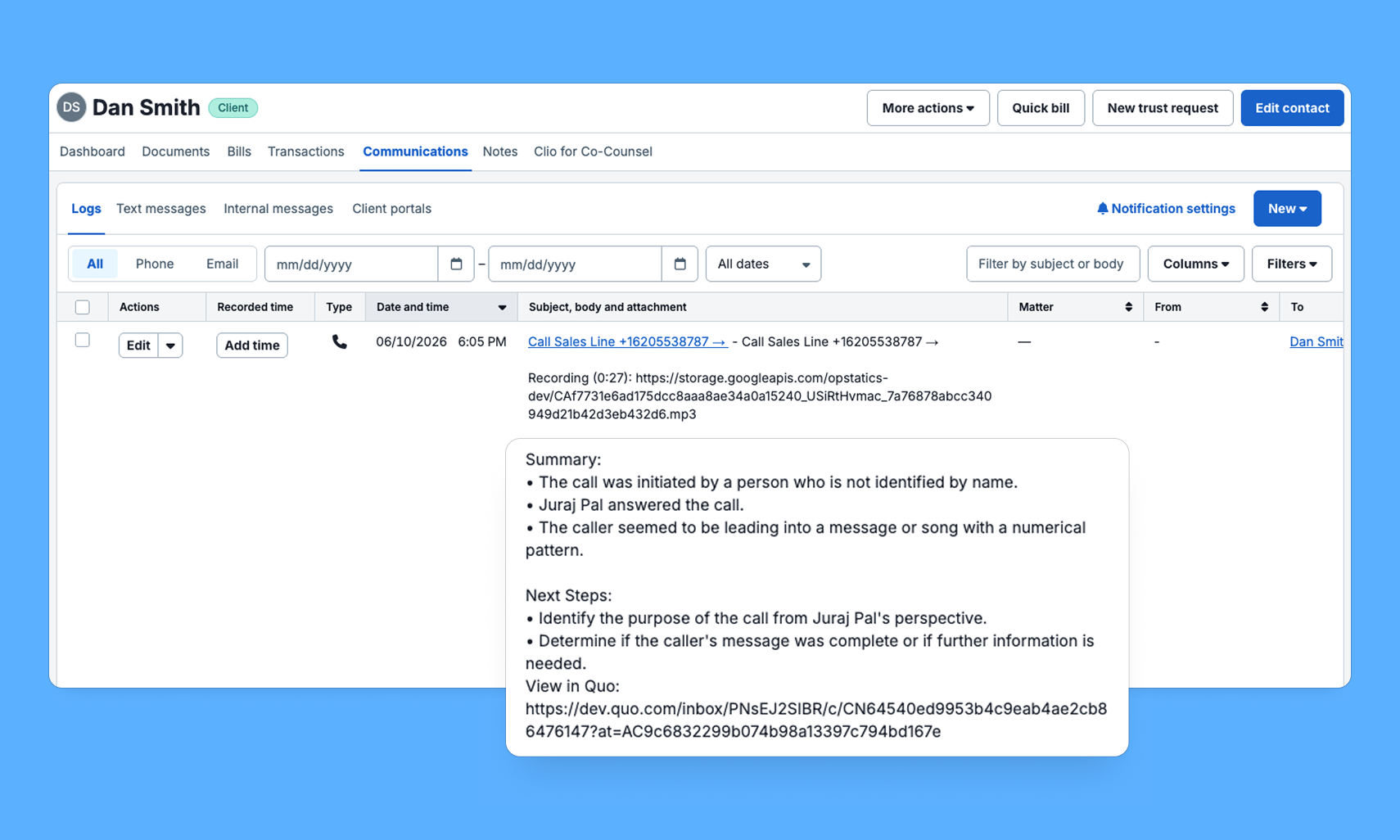
Lorsqu’un appel se termine, Quo crée un **enregistrement de communication** dans Clio pour le contact correspondant. Les appels consignés peuvent être associés à des dossiers dans Clio, et le temps enregistré est ajouté séparément.
**L’enregistrement comprend :**
* Le sens de l’appel (entrant ou sortant)
* Les numéros de téléphone concernés
* La personne qui a répondu à l’appel ou qui l’a pris en charge
* La durée
* Un lien direct vers l’activité dans Quo
Lorsque l’enrichissement par l’IA est prêt (résumé, prochaines étapes et transcription), l’enregistrement de communication dans Clio est mis à jour automatiquement. Les appels pris en charge par **Sona** sont aussi consignés.
 ***
***
## Comment les messages sont consignés
Lorsqu’un message SMS est envoyé ou reçu, Quo l’ajoute sous forme de **note** à l’enregistrement du contact correspondant dans Clio.
**Chaque note comprend :**
* Le sens (entrant ou sortant)
* Les numéros de téléphone concernés
* Le contenu du message
* Un lien direct vers la conversation dans Quo
Les **notes** s’affichent dans la chronologie du contact, de sorte que votre équipe dispose d’un historique complet des messages sans quitter Clio.
***
## Utiliser « Appeler avec Quo » dans Clio
Le bouton **Appeler avec Quo** s’affiche sur les pages de détails du contact dans Clio. En cliquant dessus, l’application de bureau Quo s’ouvre avec le numéro de téléphone principal du contact déjà prêt à être composé.
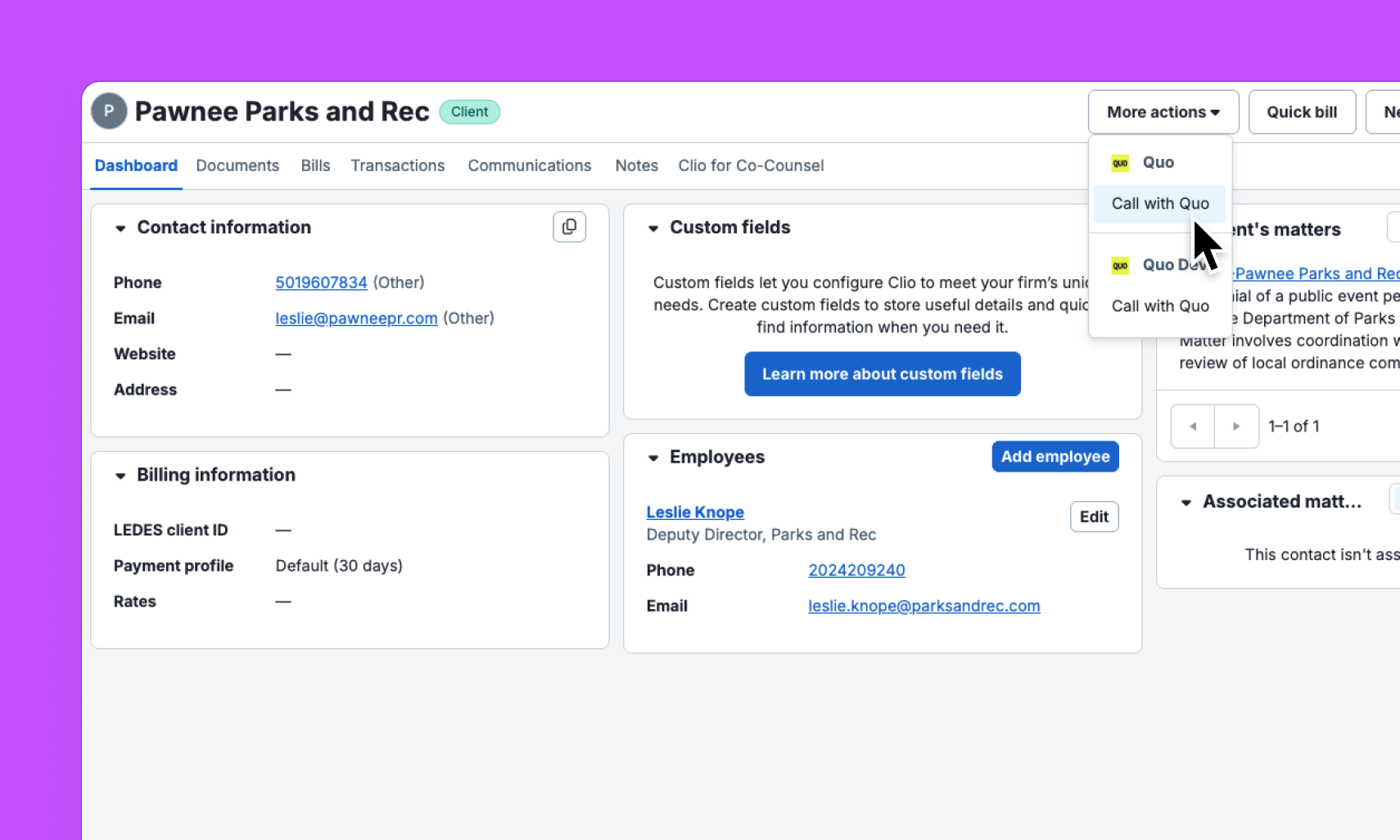 **Comment passer un appel à partir d’un enregistrement de contact :**
1. **Dans Clio**, sélectionnez le contact que vous souhaitez appeler
2. Ouvrez l’**enregistrement du contact**
3. Cliquez sur **Autres actions**
4. Cliquez sur **Appeler avec Quo**
**Prérequis :**
* L’application de bureau Quo doit être installée sur votre ordinateur
* Quo doit être défini comme votre [application d’appel par défaut](https://support.quo.com/fr-CA/core-concepts/calling/click-to-call#click-to-call)
**L’appel se fait dans l’application Quo**, et non dans Clio. Si le bouton ne fait rien ou ouvre la mauvaise application, vérifiez que Quo est installé et défini comme votre application téléphonique par défaut.
***
**Comment passer un appel à partir d’un enregistrement de contact :**
1. **Dans Clio**, sélectionnez le contact que vous souhaitez appeler
2. Ouvrez l’**enregistrement du contact**
3. Cliquez sur **Autres actions**
4. Cliquez sur **Appeler avec Quo**
**Prérequis :**
* L’application de bureau Quo doit être installée sur votre ordinateur
* Quo doit être défini comme votre [application d’appel par défaut](https://support.quo.com/fr-CA/core-concepts/calling/click-to-call#click-to-call)
**L’appel se fait dans l’application Quo**, et non dans Clio. Si le bouton ne fait rien ou ouvre la mauvaise application, vérifiez que Quo est installé et défini comme votre application téléphonique par défaut.
***
## Comment déconnecter l’intégration Clio
### Dans Quo
1. Dans Quo, accédez à **Paramètres → Intégrations → Clio**
2. Cliquez sur **Déconnecter**
### Depuis Clio
1. Dans Clio, accédez à **Paramètres → Marketplace**
2. Repérez Quo, puis sélectionnez **Désinstaller**
**Tant que l’intégration est déconnectée, Quo ne consignera pas d’activité dans Clio.** Les activités générées pendant cette interruption ne peuvent pas être synchronisées rétroactivement, mais elles demeurent visibles dans Quo.
***
## FAQ
Oui. Vous pouvez choisir de synchroniser tous les contacts ou de filtrer pour n’en synchroniser que certains. Vous pouvez modifier ce réglage dans **Paramètres → Intégrations → Clio**.
Cela dépend de la taille de votre base de données de contacts Clio. Pour la plupart des cabinets, l’importation par lot se termine en quelques minutes. Les bases de données plus volumineuses peuvent prendre plus de temps.
Non. Apportez les modifications aux contacts dans Clio pour vous assurer qu’ils restent synchronisés. Les changements apportés dans Clio seront automatiquement répercutés dans Quo.
Tous les types d’appels sont consignés : entrants, sortants, manqués, transférés, messages vocaux et appels traités par Sona. Chacun est consigné comme une communication sur le contact Clio correspondant.
Les contacts déjà synchronisés devront peut-être être importés de nouveau. L’activité consignée pendant la période de déconnexion ne sera pas synchronisée rétroactivement.
Non. L’intégration est actuellement offerte pour Clio Manage seulement.
Non, pour le moment, cette intégration est offerte uniquement aux comptes Clio Manage aux États-Unis et au Canada.
***
Besoin d’aide ? [Soumettez une demande d’assistance](https://support.quo.com/fr-CA/help/submit-a-request) et nous vous aiderons.