> ## Documentation Index
> Fetch the complete documentation index at: https://support.quo.com/llms.txt
> Use this file to discover all available pages before exploring further.
# Clay
> Créez des contacts et envoyez des SMS à partir de Clay en utilisant votre numéro Quo pour transformer des leads enrichis en vraies conversations en quelques secondes. Nous vous montrerons comment configurer l’intégration et les possibilités qu’elle offre.
## Aperçu
L'[intégration Clay](https://www.clay.com/integrations/data-provider/quo) vous permet de créer automatiquement des contacts dans Quo et d’envoyer des SMS personnalisés à partir de votre numéro Quo en utilisant l’[API Quo](https://support.quo.com/fr-CA/core-concepts/integrations/api).
Cette intégration nécessite un abonnement Quo actif, des crédits prépayés pour la messagerie via l’API et des autorisations **Owner ou Admin** dans votre espace de travail.
## Fonctionnement de l’intégration
Les actions dans Quo sont déclenchées directement à partir des **lignes de votre table Clay**.
### Actions disponibles
Clay peut créer automatiquement des contacts dans Quo en utilisant les données d’une ligne de tableau, dont :
* Nom
* Numéro de téléphone
* Courriel
* Entreprise
Une fois créé, le contact apparaît dans votre espace de travail Quo et les appels et messages futurs sont rattachés à ce contact.
Clay peut envoyer des SMS sortants à partir du numéro de téléphone Quo que vous avez sélectionné.
* Les messages sont envoyés par l’API Quo
* Les conversations apparaissent dans votre boîte de réception Quo
* Les réponses sont renvoyées directement dans Quo
* Des variables dynamiques provenant de Clay peuvent être utilisées pour la personnalisation
***
## Flux de données et limitations
### Intégration axée sur les actions
* **Actions unidirectionnelles :** Les données circulent de Clay vers Quo, donc les modifications effectuées dans Quo ne mettront pas automatiquement à jour votre tableau Clay.
* Une requête API est déclenchée pour chaque ligne
* Ce n’est pas une synchronisation en temps réel
Toute la logique d’automatisation et les règles de déclenchement pour l’envoi de SMS ou la création de contacts sont configurées dans Clay.
***
## Exigences relatives à la messagerie
### Enregistrement pour la messagerie texte d’entreprise aux États-Unis
Pour envoyer des messages à des numéros de téléphone américains :
* L’enregistrement auprès des opérateurs américains doit être approuvé
* Les messages ne seront pas remis si l’enregistrement est incomplet
Pour en savoir plus, consultez la page [Carrier Registration (A2P 10DLC) with Quo.](https://support.quo.com/fr-CA/getting-started/carrier-registration/carrier-registration)
### Crédits de messagerie via l’API
Les messages envoyés depuis Clay sont traités comme des messages API et utilisent des crédits API prépayés. Si vous **n’avez pas assez de crédits API disponibles, vos SMS ne seront pas envoyés**.
Consultez notre article [Crédits prépayés et facturation à l’utilisation](https://support.quo.com/fr-CA/core-concepts/administration/billing/credits-and-usage) pour savoir comment ajouter des crédits à votre espace de travail.
***
## Qui peut accéder à l’intégration et la configurer ?
### Quo
Vous aurez besoin d’un abonnement actif à Quo et d’être **Propriétaire ou Admin** de l’espace de travail pour authentifier Quo dans Clay.
**Pour utiliser l’action SMS, vous aurez également besoin de :**
* [Crédits d’API de messagerie prépayés](https://support.quo.com/fr-CA/core-concepts/administration/billing/credits-and-usage#pre-paid-credits-and-usage-based-billing)
* Votre [inscription auprès des opérateurs américains](https://support.quo.com/fr-CA/getting-started/carrier-registration/carrier-registration) complétée (si vous envoyez des SMS à des numéros américains)
### Clay
Un compte Clay actif avec le forfait Explore ou un forfait supérieur est nécessaire pour configurer et déclencher des actions Quo.
***
## Comment configurer l’intégration Clay
L’intégration Clay utilise la fonctionnalité d’enrichissement via l’API HTTP de Clay pour déclencher des actions dans Quo directement à partir des lignes de votre table Clay.
### 1. Obtenez votre clé API Quo
Vous aurez besoin d’une clé API Quo pour authentifier les requêtes de Clay.
1. Connectez-vous à Quo avec des droits de propriétaire ou d’administrateur
2. Accédez à **Settings → API**
3. Cliquez sur **Generate API key**
4. Donnez-lui un nom comme "Clay"
5. Copiez la clé (vous la collerez lors de la configuration)
### 2. Créer un tableau Clay
1. Ouvrez Clay
2. Créez ou ouvrez un tableau Clay existant
3. Ajoutez des colonnes contenant les données que vous voulez envoyer à Quo, comme : prénom nom de famille numéro de téléphone adresse courriel entreprise texte du message SMS
Chaque ligne représentera un prospect ou un contact.
### 3. Ajouter l’enrichissement via l’API HTTP
1. Cliquez sur **Add enrichment**
2. Recherchez et sélectionnez **HTTP API**
3. Vous verrez deux onglets : **Generate (AI-assisted)** et **Configure (manual)**. Vous pouvez utiliser l’une ou l’autre méthode, mais les exemples ci-dessous présentent la configuration manuelle. [En savoir plus ici](https://university.clay.com/docs/http-api-integration-overview#option-b-manual-configuration).
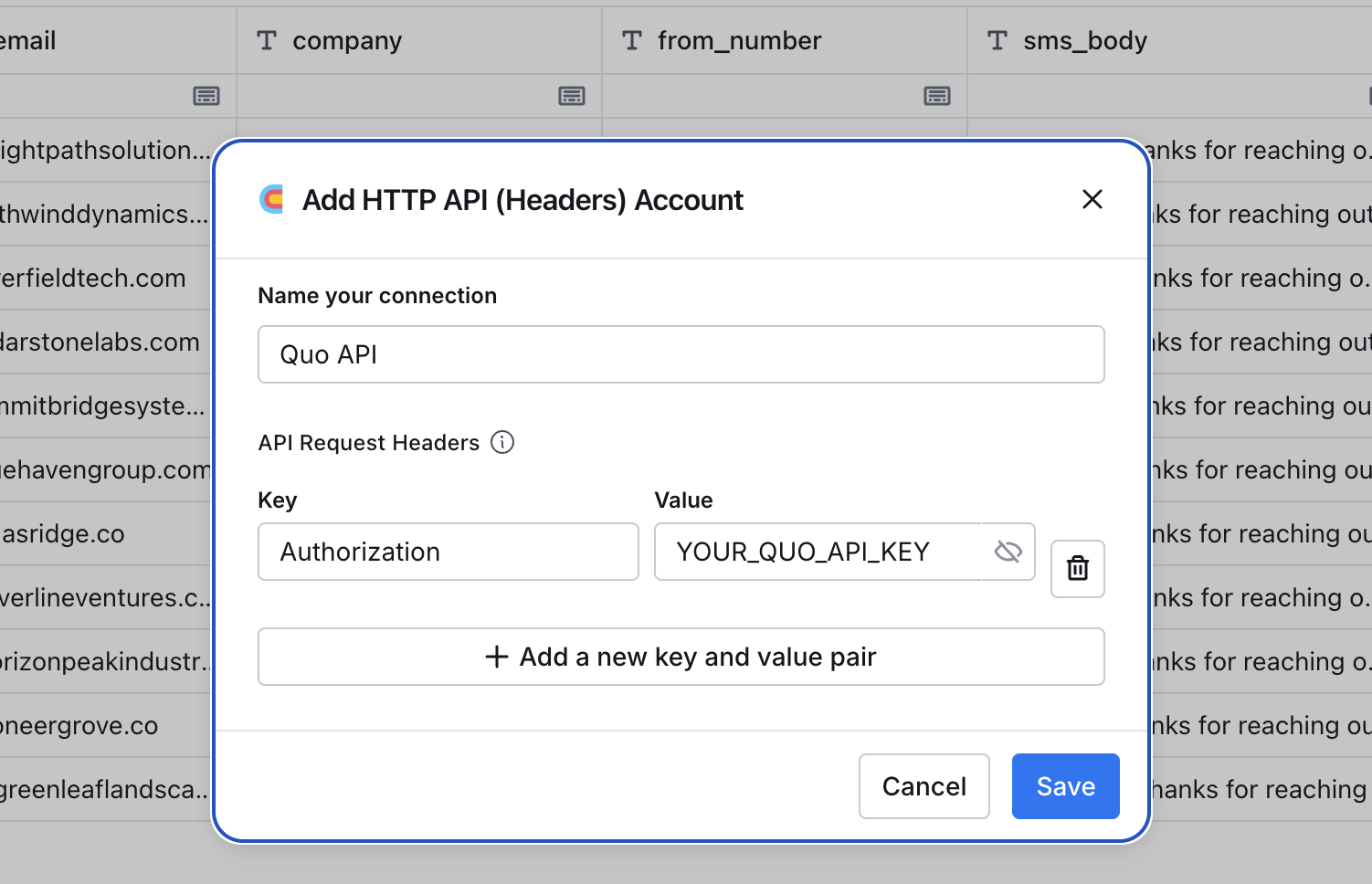
4. Configurez le champ de l’en-tête d’authentification et collez votre clé API Quo.
 ***
***
## Comment utiliser les actions dans Clay
### Créer des contacts dans Quo
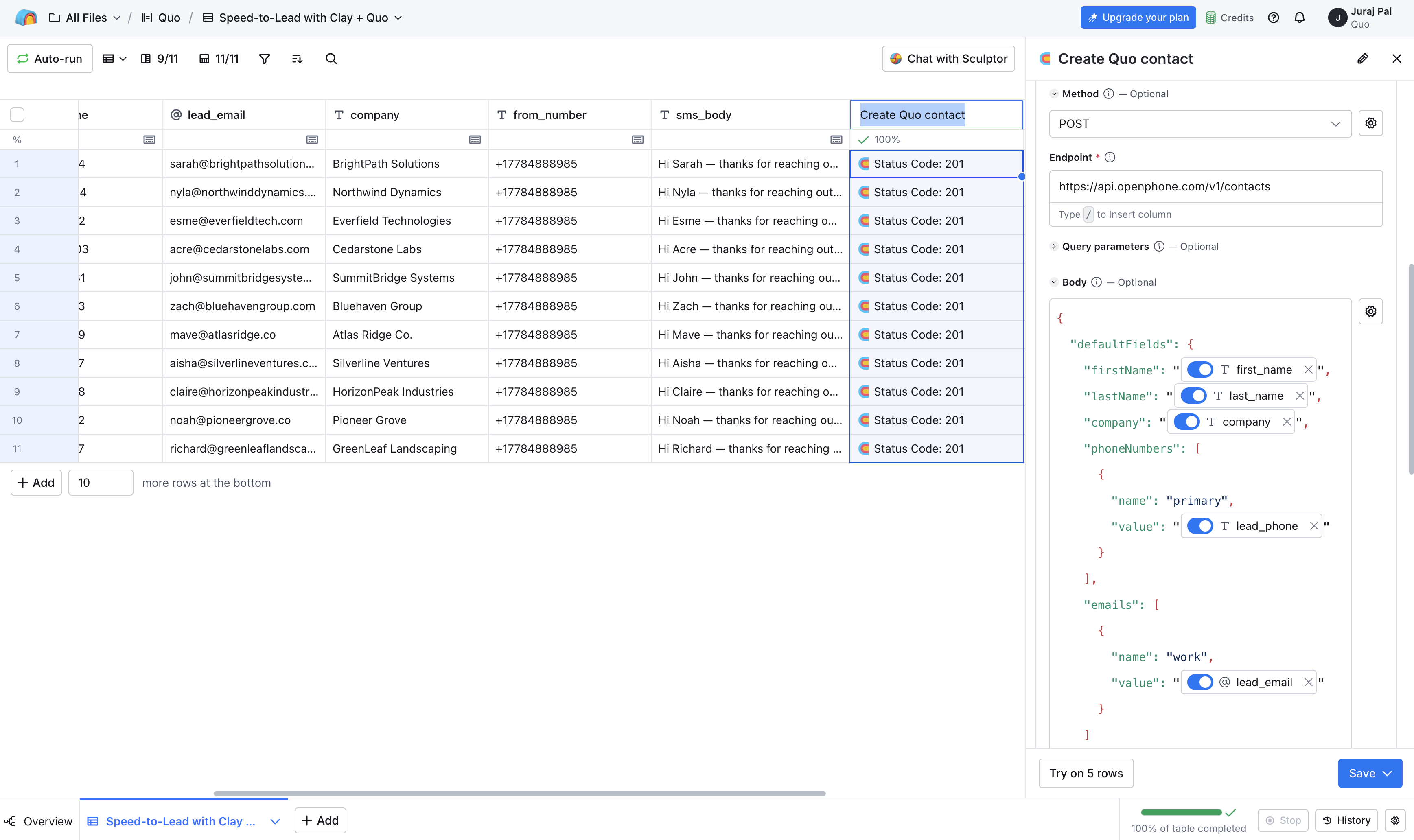
Ensuite, configurez une colonne d'enrichissement via l'API HTTP pour créer des contacts.
| **Method** | **Endpoint** |
| ---------- | ------------------------------------------------------------------------------ |
| POST | [https://api.openphone.com/v1/contacts](https://api.openphone.com/v1/contacts) |
```text Request body example theme={null}
{
"defaultFields": {
"firstName": "/First Name",
"lastName": "/Last Name",
"company": "/Company",
"phoneNumbers": [
{
"name": "primary",
"value": "/Phone"
}
],
"emails": [
{
"name": "work",
"value": "/Email"
}
]
}
}
```
Clay remplacera chaque référence de colonne par les valeurs de la ligne. Lors de l'exécution de l'enrichissement, un nouveau contact sera créé dans Quo.
### Envoyer des SMS depuis Clay
Vous pouvez également configurer un enrichissement via l'API HTTP pour envoyer des SMS. Ajoutez une deuxième colonne d'enrichissement via l'API HTTP.
| **Method** | **Endpoint** |
| ---------- | ------------------------------------------------------------------------------ |
| POST | [https://api.openphone.com/v1/messages](https://api.openphone.com/v1/messages) |
```text Request body example theme={null}
{
"content": "/SMS Message",
"from": "/Quo Number",
"to": [
"/Phone"
]
}
```
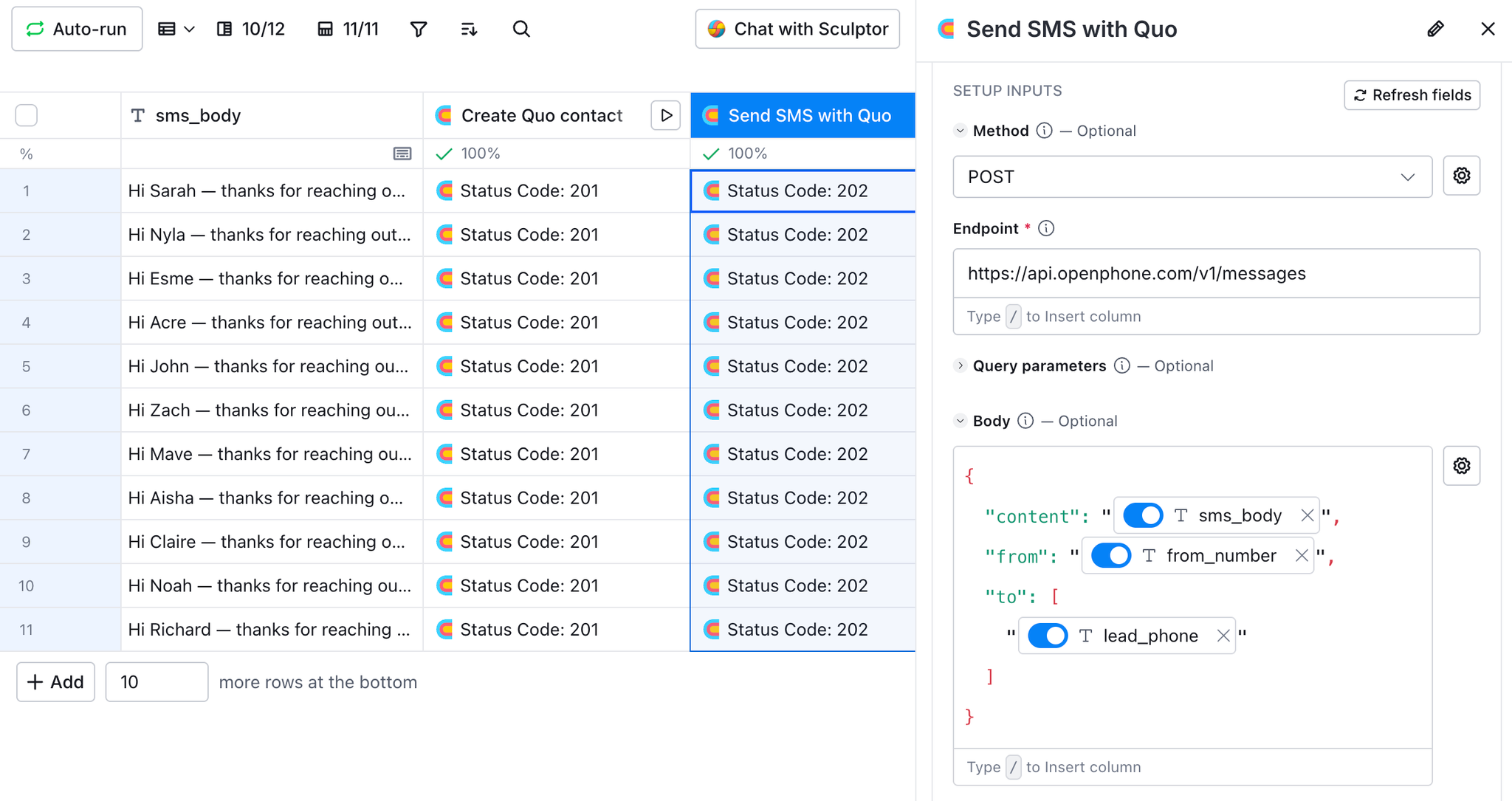 Une fois la configuration terminée, **cliquez sur Run** dans votre ligne (ou activez l'exécution automatique pour les nouvelles lignes).
Pour obtenir des instructions détaillées sur la configuration de l'API, consultez notre [article sur les intégrations API](https://support.quo.com/fr-CA/core-concepts/integrations/api).
***
Une fois la configuration terminée, **cliquez sur Run** dans votre ligne (ou activez l'exécution automatique pour les nouvelles lignes).
Pour obtenir des instructions détaillées sur la configuration de l'API, consultez notre [article sur les intégrations API](https://support.quo.com/fr-CA/core-concepts/integrations/api).
***
## Besoin d’aide ?
Soumettez une demande d’assistance sur [**support.quo.com**](http://support.quo.com/) pour obtenir de l’aide avec la configuration de l’intégration Clay.