> ## Documentation Index
> Fetch the complete documentation index at: https://support.quo.com/llms.txt
> Use this file to discover all available pages before exploring further.
# Filtres de la boîte de réception
> Utilisez des filtres et des vues pour organiser les conversations selon leur statut, leurs propriétés et des critères personnalisés, afin de gérer la boîte de réception plus efficacement.
## Aperçu
Le filtrage de la boîte de réception dans Quo vous permet de vous concentrer sur les conversations et les appels qui comptent le plus. Votre boîte de réception comprend deux vues, **Discussions** et **Appels**, chacune avec son propre ensemble de filtres. Filtrez par état, entreprise, membre de l’équipe, propriétés de contact personnalisées et plus encore pour garder votre flux de travail bien organisé.
**Les filtres s’appliquent à la boîte de réception et à la vue dans lesquelles vous vous trouvez actuellement.**
***
Les filtres de la **vue Chats** vous aident à trouver et à prioriser les conversations avec vos contacts. Vous pouvez filtrer par état de la conversation, entreprise ou propriétés de contact personnalisées que vous avez configurées.
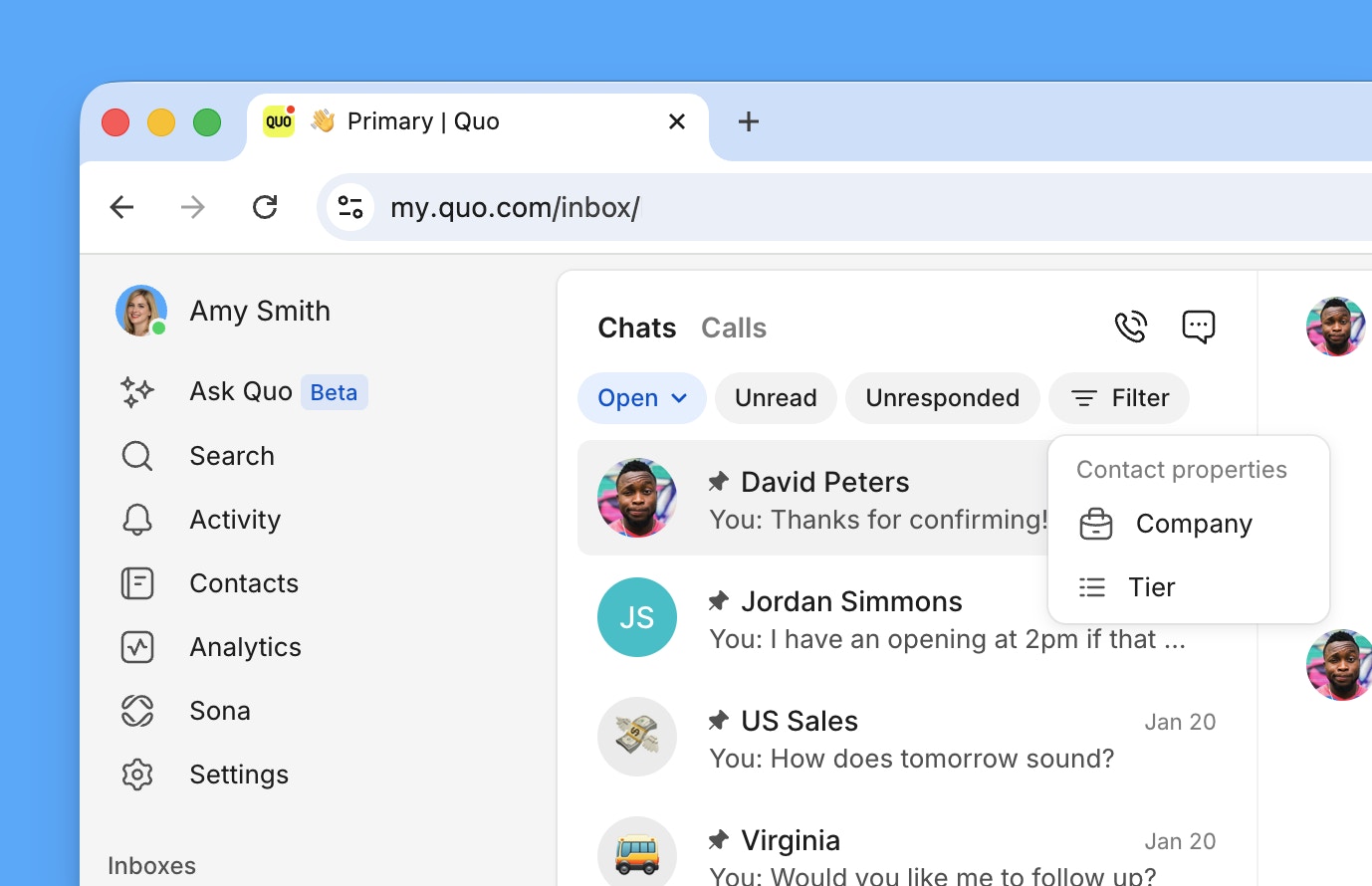 | Filtre | Web / Bureau | Mobile |
| ---------------------------------------------------- | ------------ | ------ |
| Ouvert / Terminé / Non lu | ✅ | ✅ |
| Sans réponse | ✅ | ✅ |
| Entreprise | ✅ | ✅ |
| Propriétés personnalisées (type étiquette seulement) | ✅ | ✅ |
Les filtres de la **vue Appel** vous aident à trouver des enregistrements d’appel précis. Vous pouvez filtrer par résultat de l’appel, direction, membre de l’équipe et plus encore. Certains filtres sont offerts uniquement dans les versions Web et bureau.
| Filtre | Web / Bureau | Mobile |
| ---------------------------------------------------- | ------------ | ------ |
| Ouvert / Terminé / Non lu | ✅ | ✅ |
| Sans réponse | ✅ | ✅ |
| Entreprise | ✅ | ✅ |
| Propriétés personnalisées (type étiquette seulement) | ✅ | ✅ |
Les filtres de la **vue Appel** vous aident à trouver des enregistrements d’appel précis. Vous pouvez filtrer par résultat de l’appel, direction, membre de l’équipe et plus encore. Certains filtres sont offerts uniquement dans les versions Web et bureau.
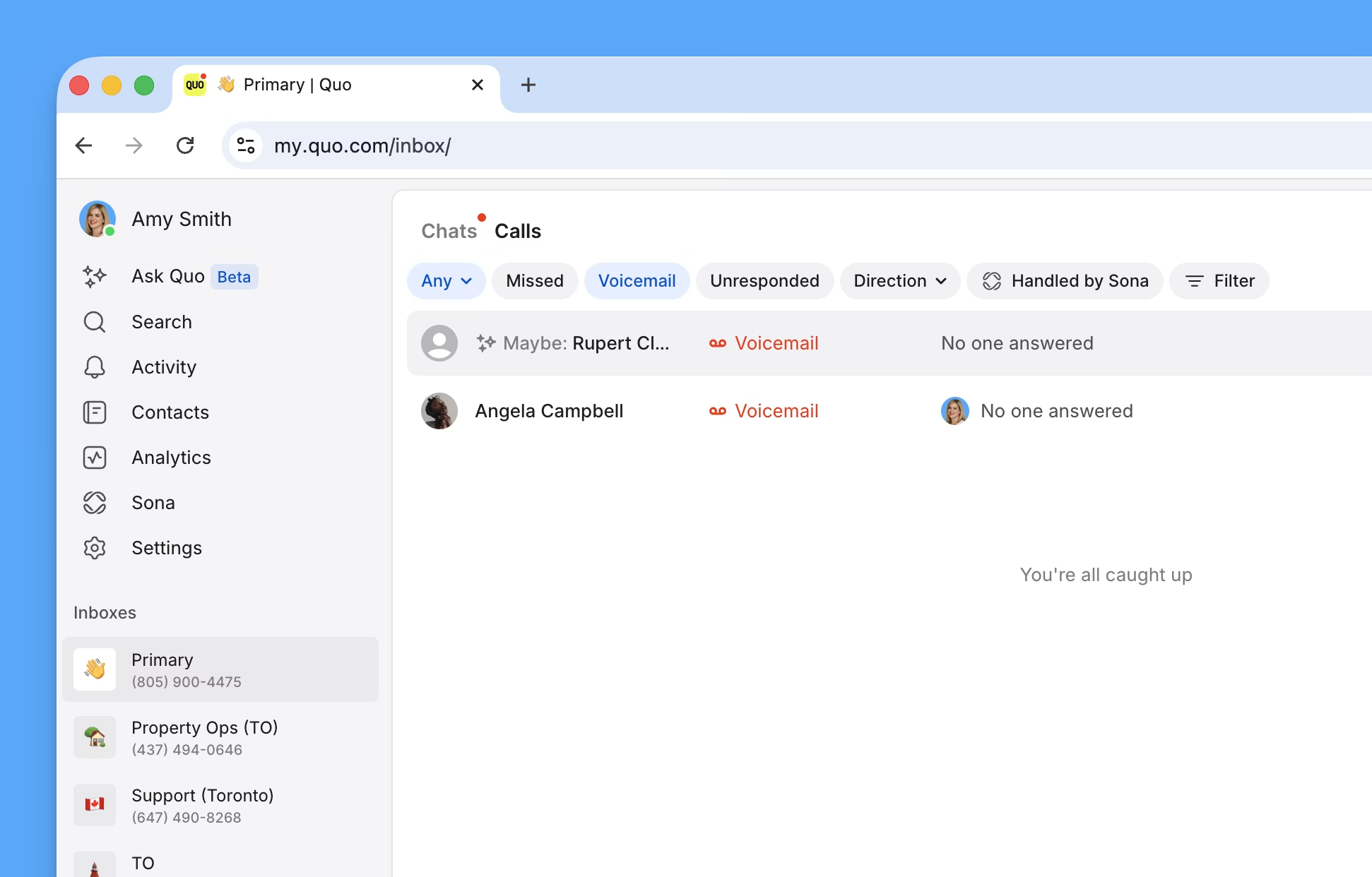 | Filtre | Web / Bureau | Mobile |
| --------------------- | ------------ | ------ |
| Ouvert / Terminé | ✅ | ✅ |
| Sans réponse | ✅ | ✅ |
| Manqué | ✅ | ✅ |
| Message vocal | ✅ | ✅ |
| Traité par Sona | ✅ | ✅ |
| Étiquettes d’appel IA | ✅ | ✅ |
| Direction | ✅ | ❌ |
| Membre de l’équipe | ✅ | ❌ |
| Terminé / En cours | ✅ | ❌ |
| Date | ✅ | ❌ |
***
| Filtre | Web / Bureau | Mobile |
| --------------------- | ------------ | ------ |
| Ouvert / Terminé | ✅ | ✅ |
| Sans réponse | ✅ | ✅ |
| Manqué | ✅ | ✅ |
| Message vocal | ✅ | ✅ |
| Traité par Sona | ✅ | ✅ |
| Étiquettes d’appel IA | ✅ | ✅ |
| Direction | ✅ | ❌ |
| Membre de l’équipe | ✅ | ❌ |
| Terminé / En cours | ✅ | ❌ |
| Date | ✅ | ❌ |
***
## Comprendre les concepts de filtrage
Quo offre deux types de filtres qui varient légèrement selon la vue affichée : les **filtres d’état de conversation**, qui apparaissent sous forme de pastilles dans la barre d’outils, et les **filtres** **avancés**, accessibles en cliquant ou en appuyant sur le bouton **Filtrer**.
Pour en savoir plus sur les filtres offerts, consultez les volets ci-dessous :
| Filtre d’état de conversation | Ce qu’il affiche |
| :---------------------------- | :---------------------------------------------------------- |
| **Ouvert** | Conversations actives nécessitant une attention |
| **Terminé** | Conversations terminées archivées hors de la vue principale |
| **Non lus** | Messages qu’aucun membre de l’équipe n’a encore consultés |
| **Sans réponse** | Conversations auxquelles l’équipe n’a pas encore répondu |
***
| Filtre avancé | Ce qu’il affiche |
| :---------------------------- | :-------------------------------------------------------------------------------------------------------------- |
| **Entreprise** | Conversations filtrées selon l’entreprise associée à un contact |
| **Propriétés personnalisées** | Conversations filtrées selon toute propriété de contact personnalisée de type **Tags** que vous avez configurée |
| Filtre d’état de conversation | Ce qu’il affiche |
| :---------------------------- | :------------------------------------------------------------------ |
| **Ouvert** | Enregistrements d’appel actifs |
| **Terminé** | Enregistrements d’appel terminés archivés hors de la vue principale |
| **Sans réponse** | Appels manqués qui n’ont pas encore fait l’objet d’un rappel |
| **Manqués** | Appels auxquels vous n’avez pas répondu |
| **Message vocal** | Appels pour lesquels le contact a laissé un message vocal |
| **Direction** | Appels entrants ou sortants |
| **Traité par Sona** | Appels pris en charge par votre agent IA |
***
| Filtre avancé | Ce qu’il affiche |
| :------------------------ | :------------------------------------------------------------- |
| **Membre de l’équipe** | Appels filtrés selon le membre de l’équipe qui y a participé |
| **Étiquettes d’appel IA** | Appels filtrés selon les étiquettes d’appel générées par l’IA |
| **Terminé / En cours** | Enregistrements d’appel filtrés selon l’état actuel de l’appel |
| **Date** | Enregistrements d’appel filtrés selon une date précise |
Les filtres s’appliquent dans la boîte de réception de chaque numéro de téléphone. Assurez-vous donc de sélectionner la bonne boîte de réception avant d’appliquer des filtres pour obtenir des résultats complets.
***
## Gestion de base des états de conversation
Comprendre quand et comment utiliser chaque état vous aide à garder votre boîte de réception organisée.
Les statuts s’appliquent à partir de la **vue Chats**. C’est la vue qui s’ouvre automatiquement lorsque vous ouvrez une boîte de réception, et c’est là que vous pouvez voir toutes vos conversations.
**Marquer comme terminé :**
* À utiliser lorsque les conversations sont terminées et résolues
* Idéal pour les codes de vérification, les confirmations et les communications ponctuelles
* Retire les conversations de la vue principale tout en conservant l’historique
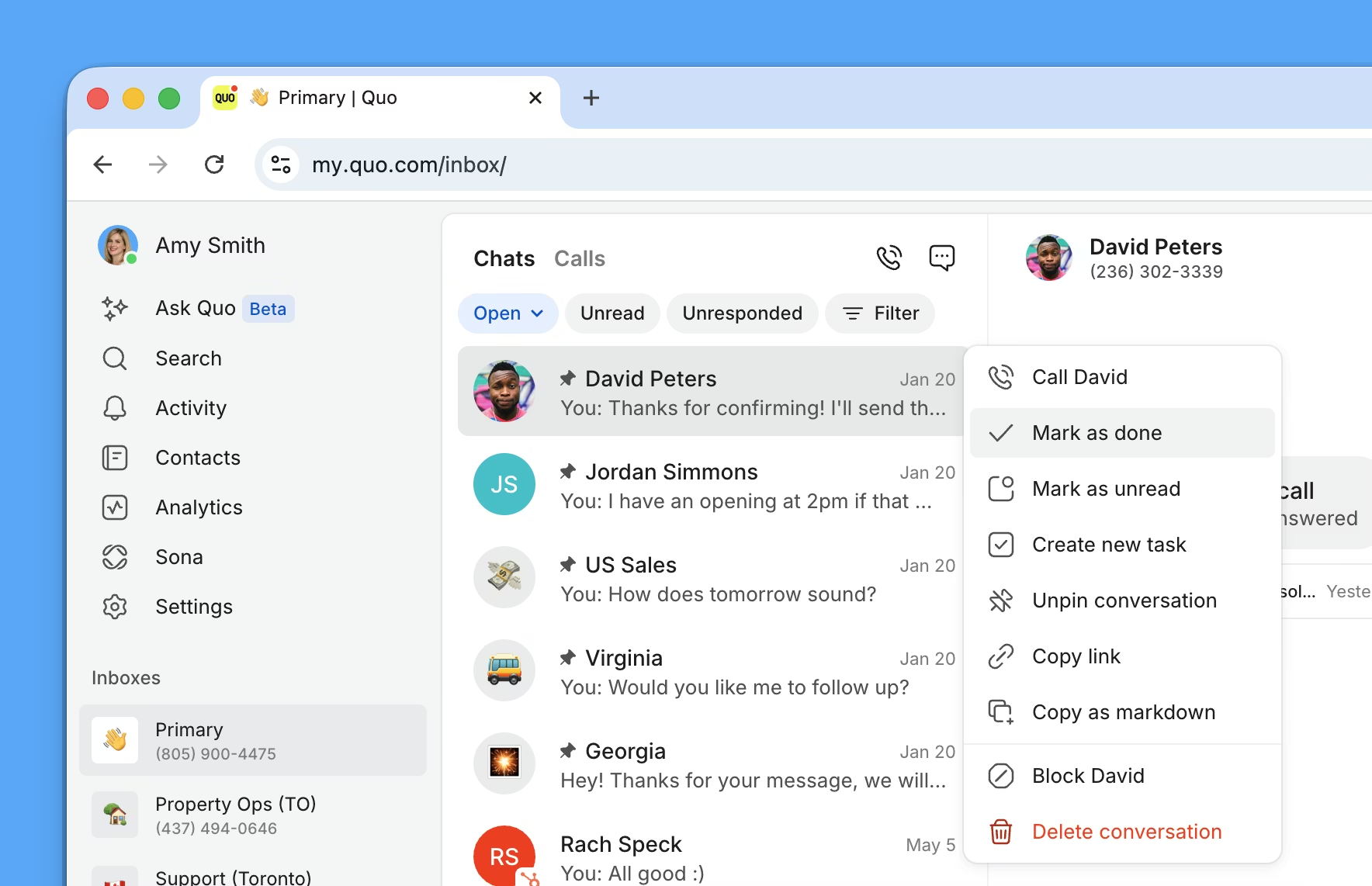 **Marquer comme non lue :**
* Crée des notifications actives pour vous rappeler d’effectuer un suivi
* Utile lorsque vous devez répondre, mais n’êtes pas disponible immédiatement
* Aide à coordonner les responsabilités de l’équipe pour les conversations partagées
Survolez les conversations pour les marquer rapidement comme **terminées ou non lues** depuis votre boîte de réception.
**Marquer comme non lue :**
* Crée des notifications actives pour vous rappeler d’effectuer un suivi
* Utile lorsque vous devez répondre, mais n’êtes pas disponible immédiatement
* Aide à coordonner les responsabilités de l’équipe pour les conversations partagées
Survolez les conversations pour les marquer rapidement comme **terminées ou non lues** depuis votre boîte de réception.
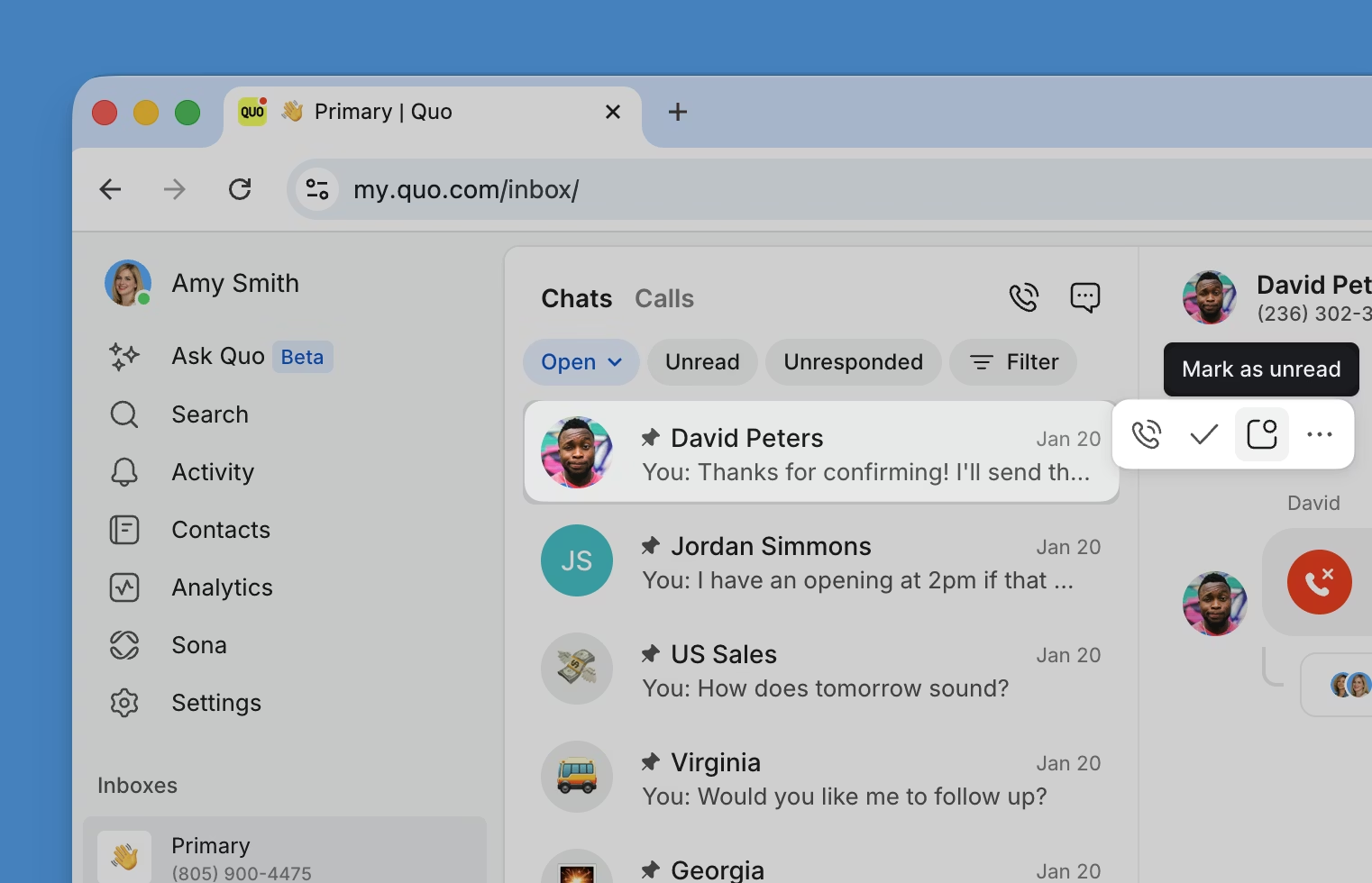 1. Sélectionnez une conversation dans votre boîte de réception
2. Choisissez une action liée à l’état :
* Cliquez sur l’**icône carrée** pour la marquer comme **non lue**
* Cliquez sur l’icône de **coche (✓)** pour la marquer comme **terminée**
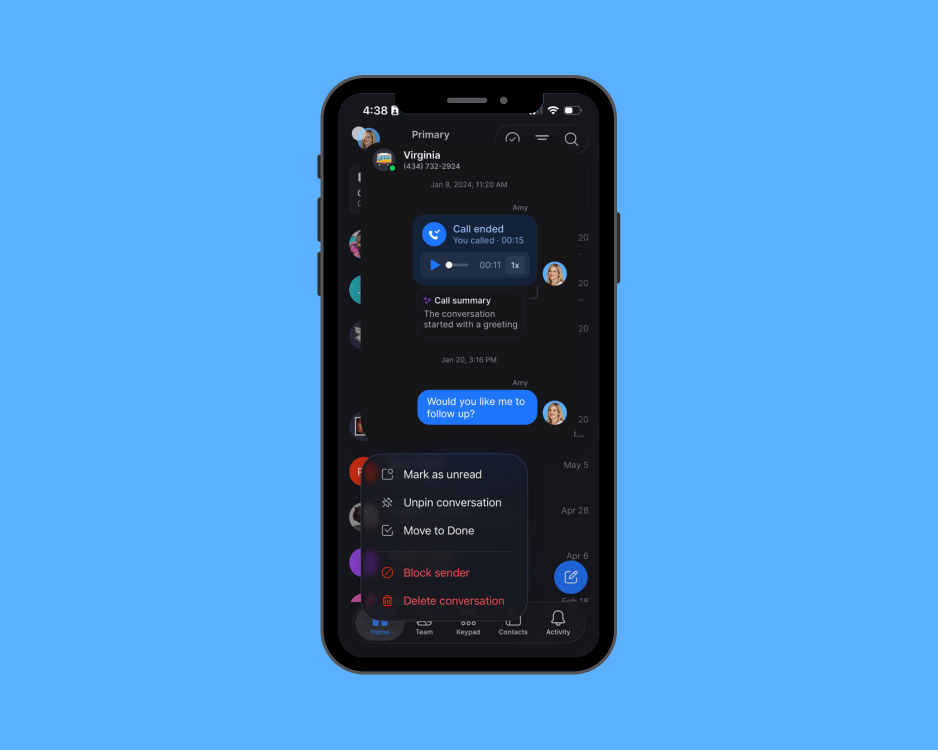
* Dans la vue principale Chats sur mobile, il existe deux façons de mettre à jour l’état d’une conversation :
1. Gestes de balayage
* **Balayez vers la droite** pour marquer une conversation comme non lue
* **Balayez vers la gauche** pour marquer une conversation comme terminée
2. Appui prolongé
1. Maintenez votre doigt sur la conversation que vous voulez marquer
2. Touchez « Marquer comme non lue » ou « Déplacer vers terminé » dans la fenêtre contextuelle
1. Sélectionnez une conversation dans votre boîte de réception
2. Choisissez une action liée à l’état :
* Cliquez sur l’**icône carrée** pour la marquer comme **non lue**
* Cliquez sur l’icône de **coche (✓)** pour la marquer comme **terminée**
* Dans la vue principale Chats sur mobile, il existe deux façons de mettre à jour l’état d’une conversation :
1. Gestes de balayage
* **Balayez vers la droite** pour marquer une conversation comme non lue
* **Balayez vers la gauche** pour marquer une conversation comme terminée
2. Appui prolongé
1. Maintenez votre doigt sur la conversation que vous voulez marquer
2. Touchez « Marquer comme non lue » ou « Déplacer vers terminé » dans la fenêtre contextuelle
 ***
***
## Fonctionnalités de filtrage avancées
Les filtres avancés sont accessibles à l’aide du bouton **Filtrer** dans les vues Chats et Appels. Les options varient selon la vue affichée.
**Filtres avancés de la vue Chats :**
* **Entreprise** : filtrer selon le nom de l’entreprise associée à un contact
* **Propriétés personnalisées de type Tags** : filtrer selon n’importe quelle propriété personnalisée de contact de type Tags que vous avez créée (par exemple, une propriété « Niveau d’adhésion » avec des étiquettes comme Gold, Silver et Bronze)
**Filtres avancés de la vue Appels :**
* **Membre de l’équipe** : filtrer les appels selon le membre de l’équipe qui y a participé
* **Terminé / En cours** : filtrer selon l’état actuel de l’appel
* **Date** : filtrer selon la date de l’appel
* **Étiquettes d’appel** : filtrer selon les étiquettes d’appel générées par l’IA. Consultez [Étiquettes d’appel IA](https://support.quo.com/fr-CA/core-concepts/ai-automations/ai-call-tags) pour en savoir plus.
***
### Configurer des propriétés de contact personnalisées pour le filtrage
Seules les propriétés de contact personnalisées de type **Étiquettes** s’affichent comme options de filtre dans la vue Discussions. Pour utiliser une propriété personnalisée comme filtre, créez-la d’abord comme propriété de type Étiquettes — une fois créée, elle s’affichera pour tous les contacts.
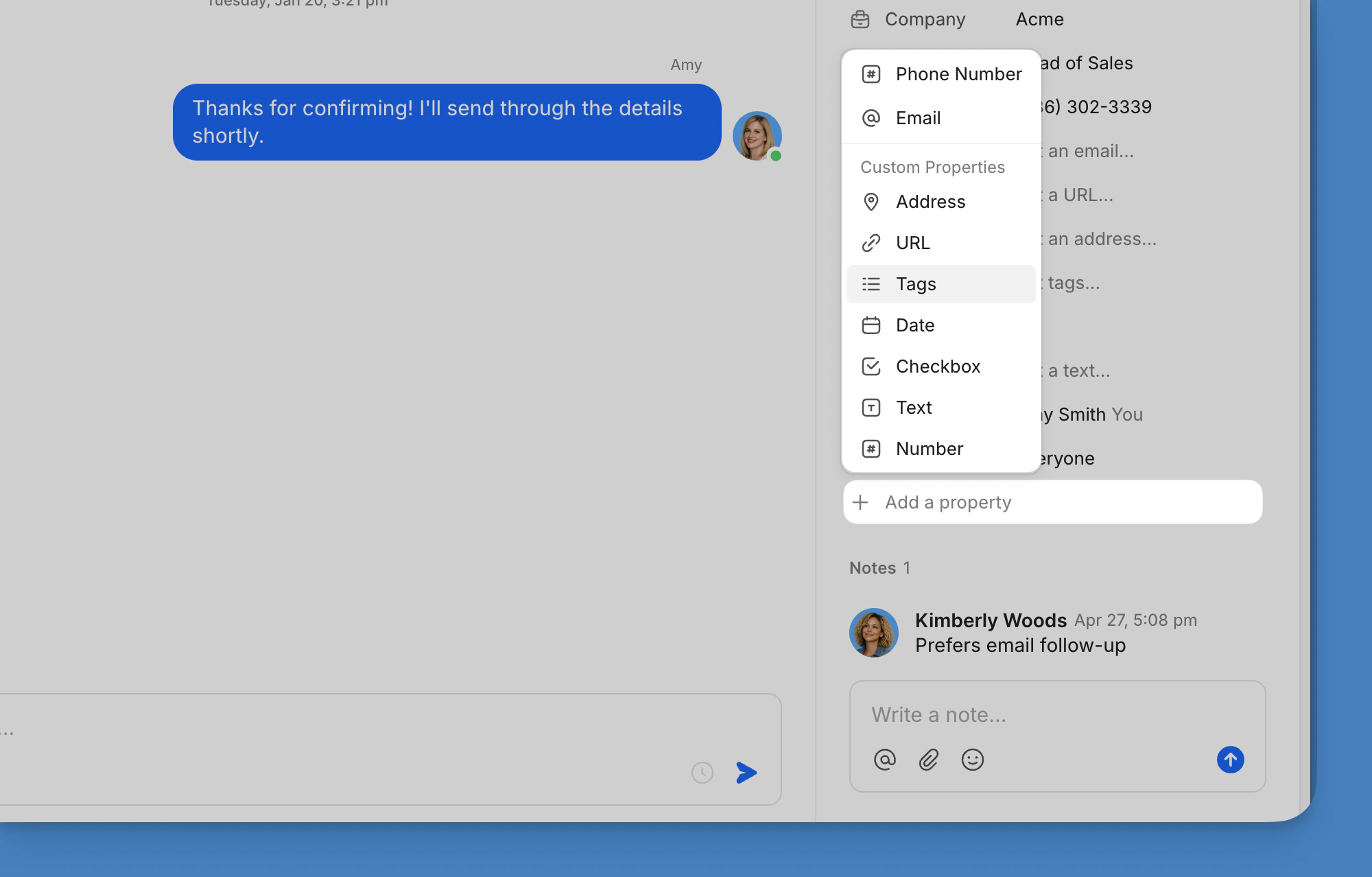
1. Ouvrez n’importe quelle conversation
2. Dans le panneau du contact à droite, cliquez sur **Ajouter une propriété**
3. Sélectionnez **Étiquettes** comme type de propriété
4. Nommez la propriété et ajoutez vos étiquettes (par exemple, une propriété « Niveau d’adhésion » avec des étiquettes comme Gold, Silver et Bronze)
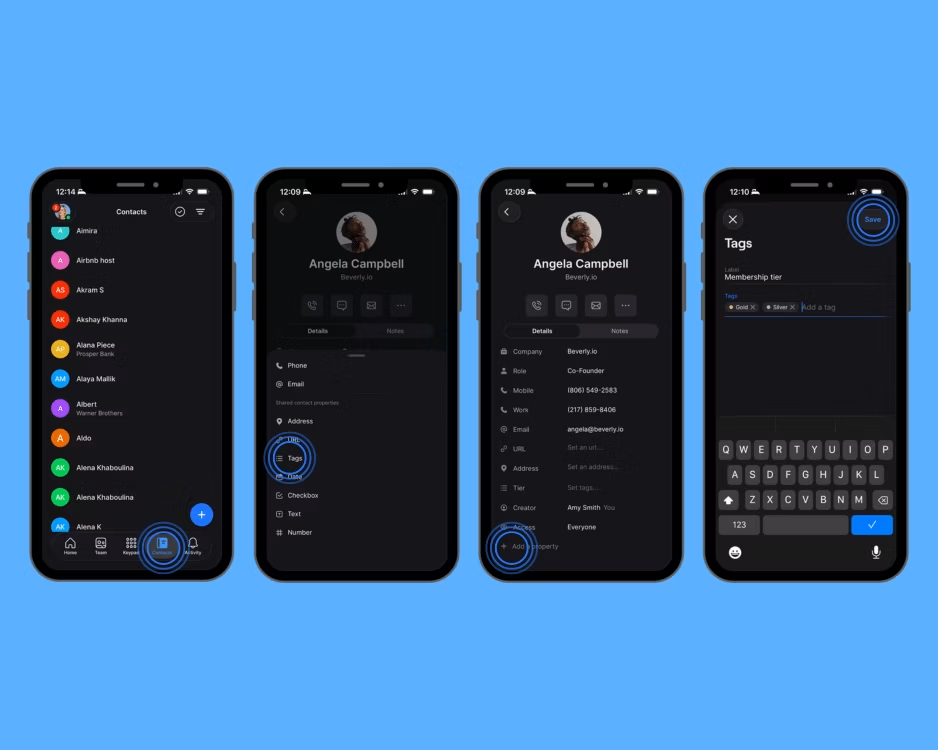
 1. Touchez **Contacts** au bas de l’écran
2. Touchez un contact
3. Touchez **Ajouter une propriété**
4. Sélectionnez **Étiquettes** comme type de propriété
5. Nommez la propriété et ajoutez vos étiquettes
6. Touchez **Enregistrer**
1. Touchez **Contacts** au bas de l’écran
2. Touchez un contact
3. Touchez **Ajouter une propriété**
4. Sélectionnez **Étiquettes** comme type de propriété
5. Nommez la propriété et ajoutez vos étiquettes
6. Touchez **Enregistrer**
 ***
***
### Configurer des filtres avancés sur le Web/bureau
1. Cliquez sur **Conversations** pour vous assurer que vous êtes dans la vue Conversations
2. Cliquez sur **Filtrer**
3. Sélectionnez un type de filtre :
* **Entreprise** pour filtrer par organisation
* Toute propriété de contact personnalisée de type **étiquette** pour filtrer par étiquette
4. Sélectionnez vos critères
5. Cliquez sur **+** pour ajouter d’autres filtres
1. Cliquez sur **Appels** pour passer à la vue Appels
2. Utilisez les boutons en pastille pour activer ou désactiver **Manqués**, **Messages vocaux**, **Sans réponse**, **Direction** ou **Pris en charge par Sona**
3. Cliquez sur **Filtrer** pour accéder à des filtres supplémentaires :
* **Membre de l’équipe** pour filtrer selon la personne qui a participé à l’appel
* **Terminé** ou **En cours** pour filtrer selon l’état de l’appel
* **Date** pour filtrer selon la date de l’appel
* **Étiquettes d’appel** pour filtrer selon les étiquettes générées par l’IA
4. Cliquez sur **+** pour ajouter d’autres filtres
***
### Gérer plusieurs filtres
**Ajouter des filtres :**
* Cliquez sur **+** pour ajouter d’autres critères de filtre
* Combinez différents types de filtres pour obtenir des résultats précis
**Modifier les filtres :**
* Cliquez sur **is** entre le nom du filtre et sa valeur pour modifier les critères
**Supprimer des filtres :**
* **Sur le Web et sur bureau :** Cliquez sur **x** à côté du nom d’un filtre pour le supprimer
* **Sur mobile :** Touchez **Effacer tous les filtres** pour revenir à la vue complète
***
## Flux de travail de filtrage sur mobile
L’app mobile Quo prend en charge le filtrage dans les vues Chats et Appels — utilisez Chats pour trouver des conversations précises, ou Appels pour voir comment vos appels ont été traités.
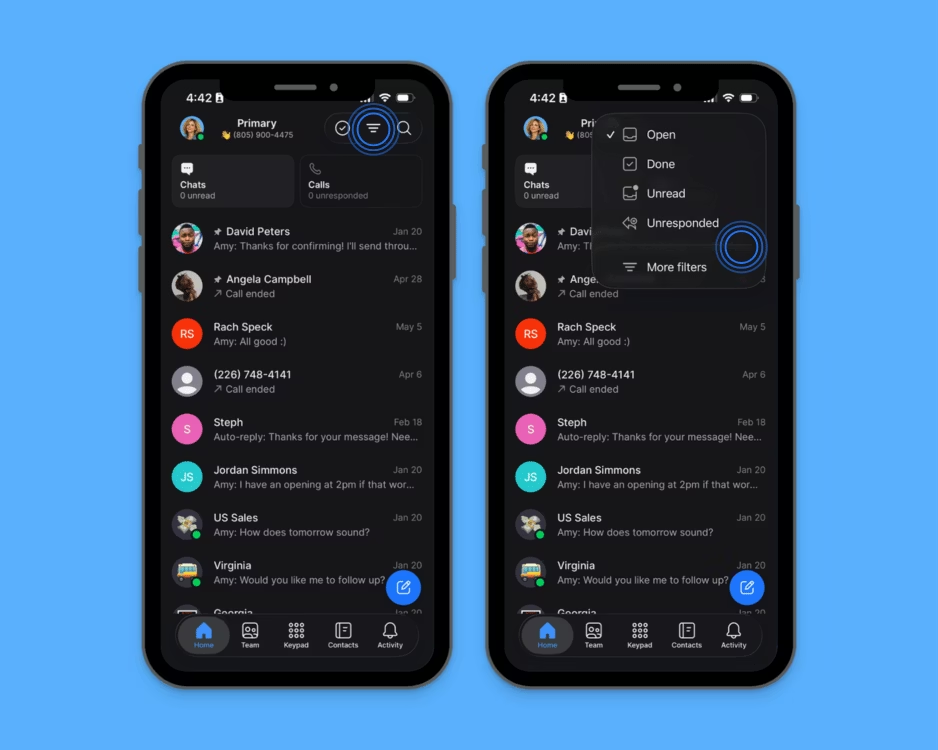
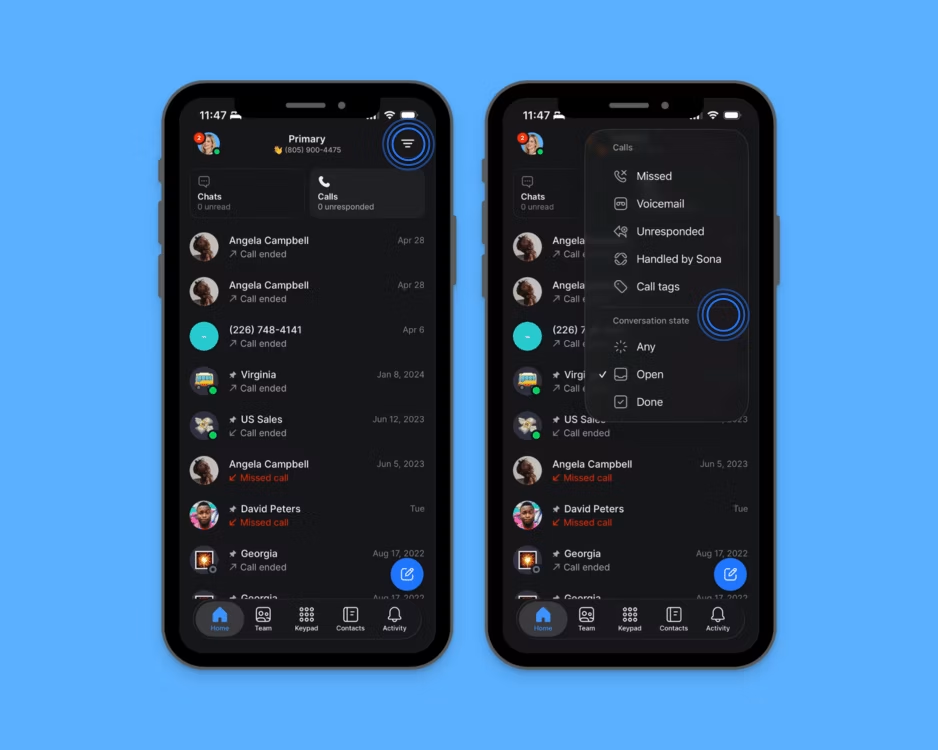
1. Touchez l’icône de filtre dans le coin supérieur droit
2. Sélectionnez vos critères de filtrage :
* **Ouvert**, **Terminé**, **Non lu** ou **Sans réponse** pour filtrer par état
* **Entreprise** pour filtrer par organisation
* Toute propriété personnalisée du contact de type Tags pour filtrer par étiquette
3. Touchez **Terminé** pour appliquer
4. Pour ajouter plusieurs filtres, sélectionnez d’autres options avant de toucher **Terminé**
5. Pour effacer tous les filtres, touchez **Effacer tout**
 1. Touchez **Appels** en haut de la boîte de réception
2. Utilisez les boutons en forme de pastille pour activer ou désactiver **Manqués**, **Message vocal**, **Sans réponse** ou **Traité par Sona**
3. Touchez l’icône de filtre pour accéder à d’autres filtres :
* **Étiquettes d’appel** pour filtrer selon les étiquettes générées par l’IA
4. Touchez **Terminé** pour appliquer
5. Pour effacer tous les filtres, touchez **Effacer tout**
1. Touchez **Appels** en haut de la boîte de réception
2. Utilisez les boutons en forme de pastille pour activer ou désactiver **Manqués**, **Message vocal**, **Sans réponse** ou **Traité par Sona**
3. Touchez l’icône de filtre pour accéder à d’autres filtres :
* **Étiquettes d’appel** pour filtrer selon les étiquettes générées par l’IA
4. Touchez **Terminé** pour appliquer
5. Pour effacer tous les filtres, touchez **Effacer tout**
 **Le filtrage par membre de l’équipe n’est pas offert sur mobile**. Sur le Web et sur bureau, il est offert uniquement dans la vue Appels.
***
**Le filtrage par membre de l’équipe n’est pas offert sur mobile**. Sur le Web et sur bureau, il est offert uniquement dans la vue Appels.
***
## Gestion de plusieurs numéros de téléphone
### Filtrage par numéro de téléphone
Chaque numéro de téléphone de votre espace de travail dispose de ses propres filtres de conversation.
**Utilisateurs avec un seul numéro :**
* Appliquez les filtres d’état de conversation standard (Ouvert, Terminé, Non lu)
* Utilisez les filtres avancés pour les propriétés des contacts et la gestion des appels
* Concentrez-vous sur l’optimisation du flux de travail dans une seule boîte de réception
**Utilisateurs avec plusieurs numéros :**
* **Filtrage distinct par boîte de réception** : chaque numéro de téléphone possède ses propres paramètres de filtrage
* **Organisation cohérente** : appliquez des stratégies de filtrage semblables d’un numéro à l’autre
* **Changement de contexte** : les filtres de chaque boîte de réception restent en place lorsque vous passez d’un numéro à l’autre
***
### Passer d’un numéro de téléphone à un autre
Vous arriverez automatiquement dans la **vue Chats** lorsque vous passez d’une boîte de réception à une autre.
**À partir du web et de l’application de bureau :**
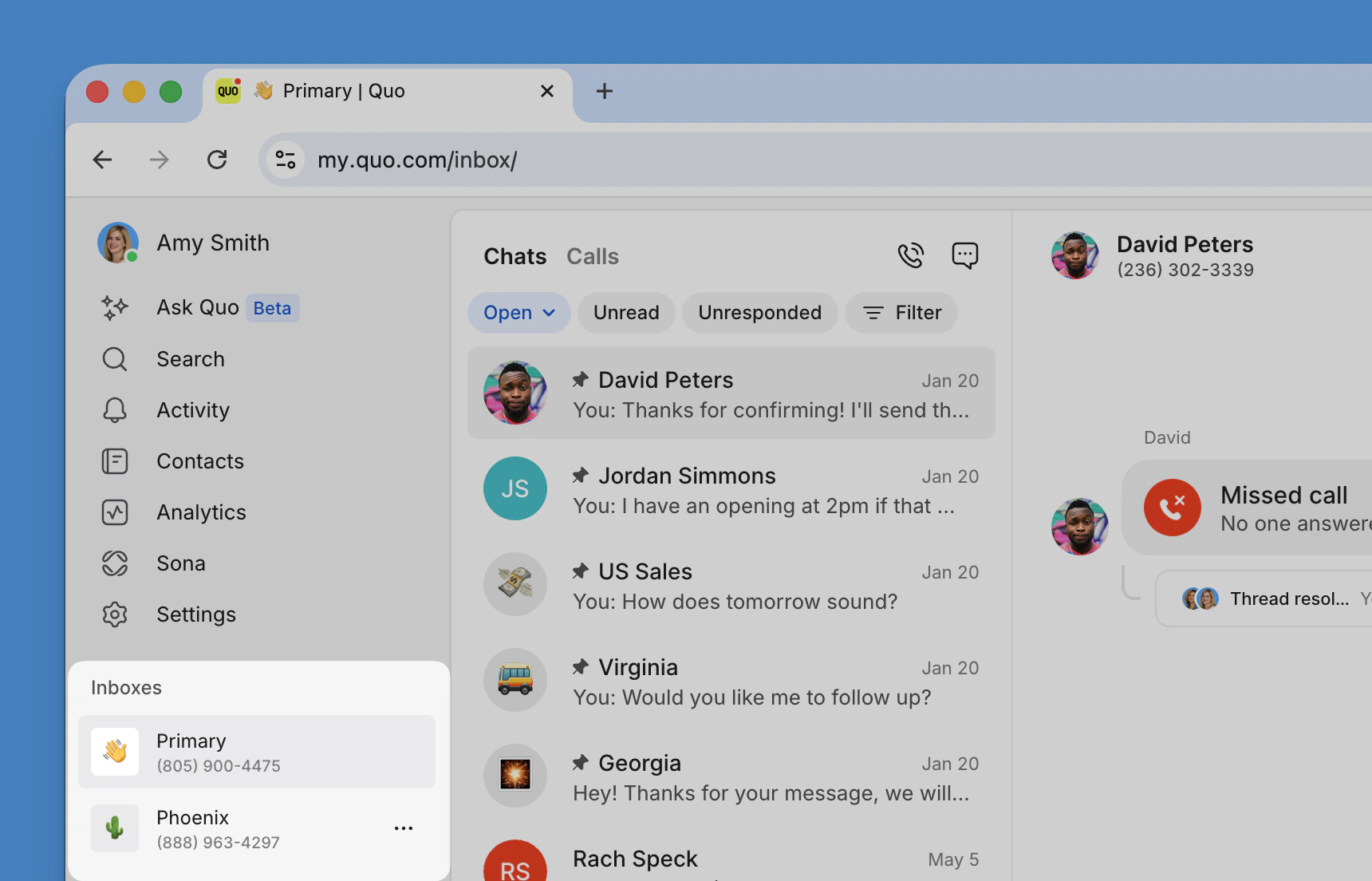
1. Consultez les numéros disponibles sous **Boîtes de réception** dans la barre latérale gauche
2. Cliquez sur la **boîte de réception** vers laquelle vous voulez basculer
3. Appliquez des filtres aux conversations de ce numéro
 **À partir du mobile :**
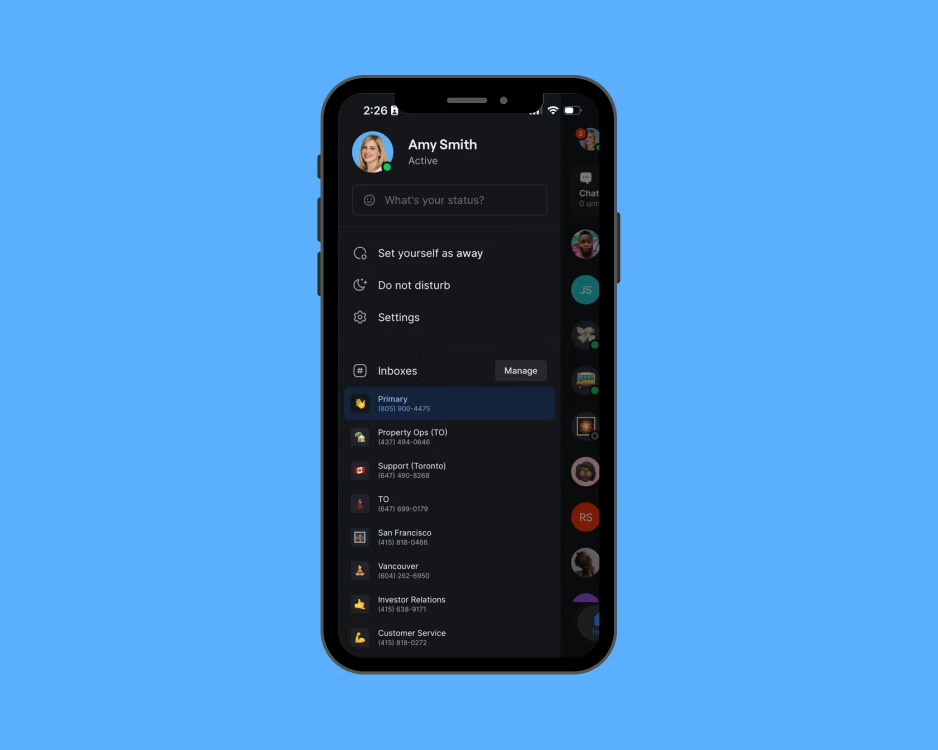
1. Touchez l’image de votre compte dans le coin supérieur gauche
2. Sélectionnez le numéro souhaité sous **Boîtes de réception**
3. Appliquez des filtres aux conversations de ce numéro
**À partir du mobile :**
1. Touchez l’image de votre compte dans le coin supérieur gauche
2. Sélectionnez le numéro souhaité sous **Boîtes de réception**
3. Appliquez des filtres aux conversations de ce numéro
 ***
***
## Stratégies de filtrage du flux de travail
### Flux de travail quotidiens pour la productivité
* Commencez par **Unread** pour voir les nouveaux messages, puis passez à **Unresponded** pour repérer ceux qui nécessitent une réponse
* Marquez les conversations comme **Terminées** dès qu’elles le sont pour que votre boîte de réception reste à jour
* Utilisez les **filtres de propriétés personnalisées** pour cibler des groupes de clients précis
### Stratégies de collaboration d’équipe
* Établissez des conventions communes pour marquer les conversations comme **terminées** afin que les filtres restent fiables
* Utilisez **Membre de l’équipe** dans la **vue Appel (web/bureau)** pour voir quels appels chaque personne a pris en charge
* Vérifiez régulièrement **Sans réponse** pour repérer tout ce qui aurait pu passer entre les mailles du filet
***
## Résolution des problèmes de filtrage
Si vos filtres ne renvoient pas les résultats attendus ou si certaines conversations sont absentes d’une vue filtrée, les étapes ci-dessous peuvent vous aider à en déterminer la cause et à maintenir la précision de vos filtres au fil du temps.
1. **Vérifiez le numéro de téléphone sélectionné** : Assurez-vous que vous consultez la bonne boîte de réception
2. **Vérifiez la vue active** : Certains filtres sont seulement offerts dans la vue Chats ou Appels — confirmez que vous êtes dans la bonne vue
3. **Vérifiez les critères de filtrage** : Assurez-vous que les paramètres du filtre correspondent à ce que vous recherchez
4. **Vérifiez l’état des conversations** : Les conversations peuvent avoir un état différent de celui attendu
1. **Élargissez les critères de filtrage** : Essayez des combinaisons de filtres plus larges ou différentes
2. **Vérifiez les conversations terminées** : Les conversations terminées peuvent être archivées
3. **Vérifiez les propriétés des contacts** : Assurez-vous que les contacts ont les étiquettes ou propriétés nécessaires
4. **Vérifiez les autorisations de l’équipe** : Confirmez que vous avez accès aux conversations pertinentes
* **Révision régulière des filtres** : Évaluez et mettez à jour périodiquement vos stratégies de filtrage
* **Mise à jour des propriétés de contact** : Gardez les propriétés personnalisées à jour et pertinentes
* **Formation de l’équipe** : Assurez-vous que tous les membres de l’équipe comprennent les conventions de filtrage
* **Documentation du flux de travail** : Documentez les combinaisons de filtres efficaces pour assurer une utilisation uniforme
***
## FAQ
* **Unread** affiche les conversations où aucun membre de l’équipe n’a vu les nouveaux messages.
* **Unresponded** affiche les conversations où vous avez reçu des messages ou manqué des appels, mais auxquelles vous n’avez pas répondu.
**Unread suit l’activité de consultation; Unresponded suit l’activité de réponse.**
Quo n’enregistre pas les combinaisons de filtres personnalisées, mais vous pouvez recréer rapidement des ensembles de filtres utiles. Pensez à documenter les combinaisons de filtres efficaces pour votre équipe.
Non. Les filtres s’appliquent à la boîte de réception de chaque numéro de téléphone. Chaque numéro de téléphone a ses propres paramètres de filtre.
Seules les propriétés de contact personnalisées de type **Tags** apparaissent comme options de filtre dans la vue Chats. Les autres types de propriétés (Text, Number, Date, etc.) ne peuvent pas être utilisés comme filtres.
**Les propriétés Tags vous permettent de classer les contacts et de filtrer les conversations selon ces catégories.**
Le filtrage par membre de l’équipe affiche les appels auxquels un membre précis de l’équipe a participé. **Il est disponible uniquement dans la vue Calls sur le web et bureau** — il n’est pas offert sur mobile ni dans la vue Chats.
Le filtrage par date est disponible dans la vue Calls sur le web et bureau au moyen du bouton **Filter**. La vue Chats ne prend pas en charge le filtrage par date.
Les filtres fonctionnent avec la recherche pour affiner les résultats. Lorsque vous effectuez une recherche pendant que des filtres sont actifs, les résultats comprennent seulement les conversations qui correspondent à la fois à vos termes de recherche et à vos filtres actifs.
Les filtres demeurent fonctionnels après le départ de membres de votre espace de travail. Les conversations auparavant associées à d’anciens membres peuvent afficher une attribution différente, alors passez en revue et mettez à jour les filtres basés sur l’équipe au besoin.
Seules les propriétés de contact personnalisées de type Tags apparaissent comme options de filtre dans la vue Chats.
**Pour créer une propriété Tags personnalisée :**
1. Ouvrez n’importe quelle conversation
2. Cliquez sur **Add a property** dans le panneau de contact
3. Sélectionnez **Tags** comme type de propriété
1. Touchez **Contacts**
2. Touchez n’importe quel contact
3. Touchez ensuite **Add a property**.
4. Touchez **Save**
***
Besoin d’aide ? [Soumettre une demande d’assistance](https://support.quo.com/fr-CA/help/submit-a-request) et nous vous aiderons.