> ## Documentation Index
> Fetch the complete documentation index at: https://support.quo.com/llms.txt
> Use this file to discover all available pages before exploring further.
# Recherche dans la boîte de réception
> Trouvez rapidement des contacts et des conversations grâce à de puissantes fonctionnalités de recherche dans l’ensemble de votre espace de travail Quo (anciennement OpenPhone)
## Aperçu
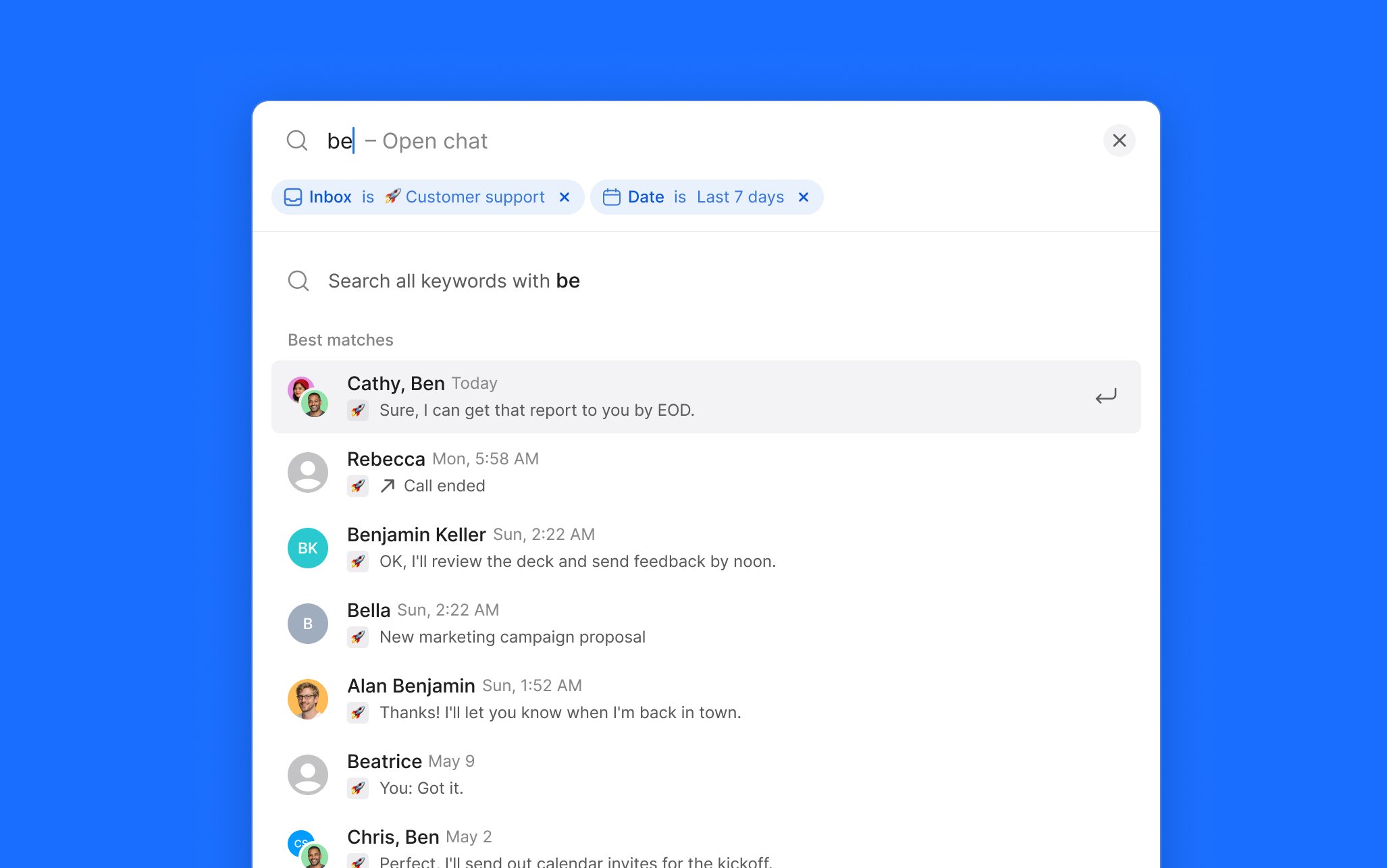
La fonctionnalité de recherche de Quo vous aide à trouver des contacts, des conversations et des messages dans tout votre espace de travail Quo. Commencez à saisir pour voir les résultats s’afficher instantanément, filtrez par boîte de réception ou par date, et recherchez dans le contenu des messages pour explorer l’historique des conversations.
 ***
***
## Comprendre les fonctionnalités de recherche
La recherche Quo fonctionne sur plusieurs types de données et dans plusieurs emplacements :
**Contenu consultable :**
* Noms des contacts et renseignements sur l’entreprise
* Numéros de téléphone et coordonnées (dans n’importe quel format)
* Contenu des conversations et texte des messages
* Propriétés de contact personnalisées et étiquettes
* Historique des appels et transcriptions de messages vocaux
* Contacts synchronisés à partir d’intégrations comme HubSpot, Salesforce et Pipedrive
**Portée de la recherche :**
* Tous les contacts de l’espace de travail
* Conversations dans toutes les boîtes de réception
* Conversations archivées avec l’état « Terminé »
* Conversations de groupe
* Activité et affectations des membres de l’équipe
La recherche dans le contenu des messages, ainsi que les filtres de boîte de réception et de date, sont offerts sur le Web et dans l’application de bureau seulement.
***
## Recherche de contacts
### À partir de l’app web ou de bureau
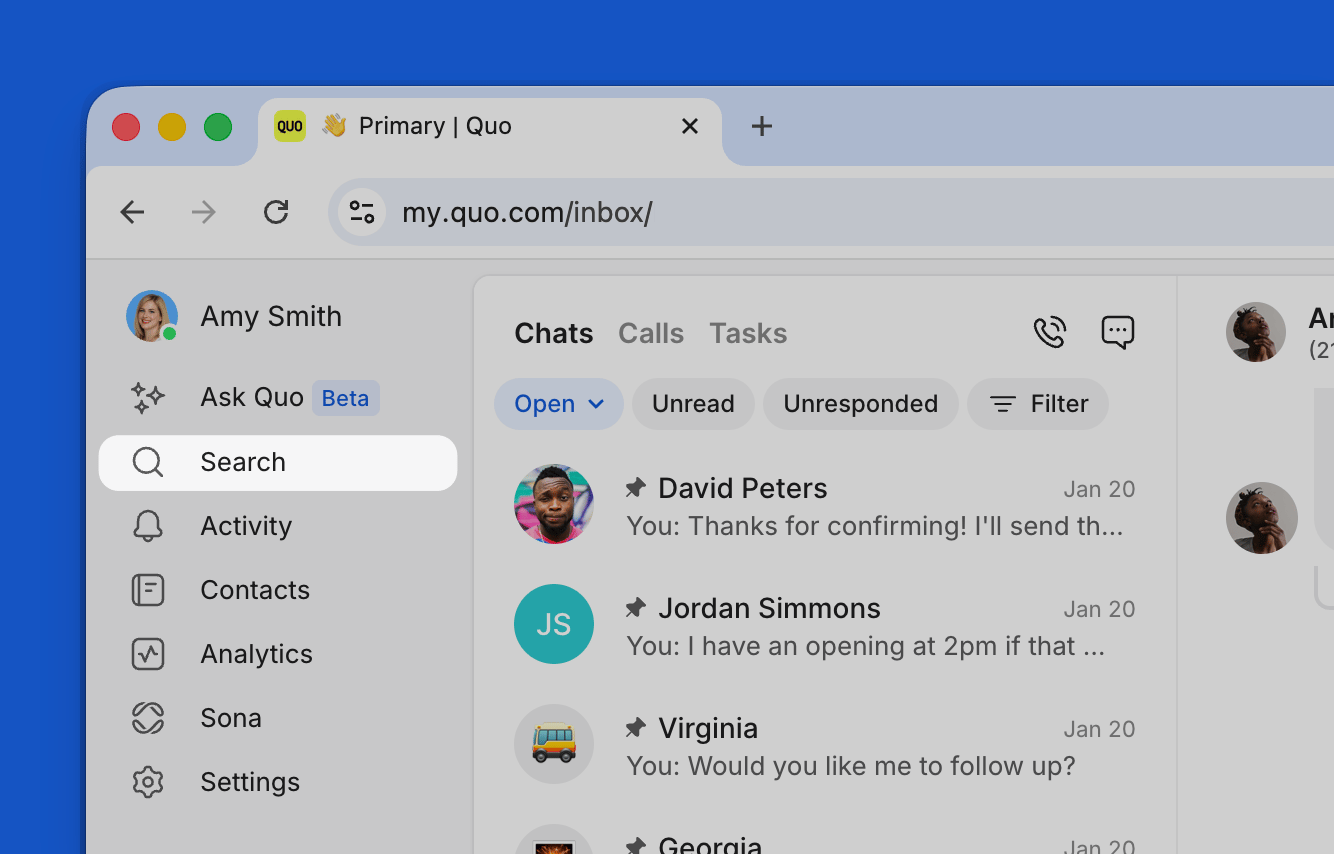
1. Ouvrez l’**app de bureau Quo** ou utilisez votre navigateur web
2. Dans la barre latérale de gauche, cliquez sur **🔍 Recherche** ou utilisez le **raccourci clavier**
* **Mac** : Cmd+/
* **Windows** : Ctrl+/
3. Saisissez un nom de contact, un numéro de téléphone ou le nom d’une entreprise dans la barre de recherche
4. Cliquez sur un résultat pour ouvrir le contact ou votre conversation avec lui
Les contacts s’affichent dans les résultats au fur et à mesure de la saisie, à côté des conversations.
 1. Lancez l’app web Quo
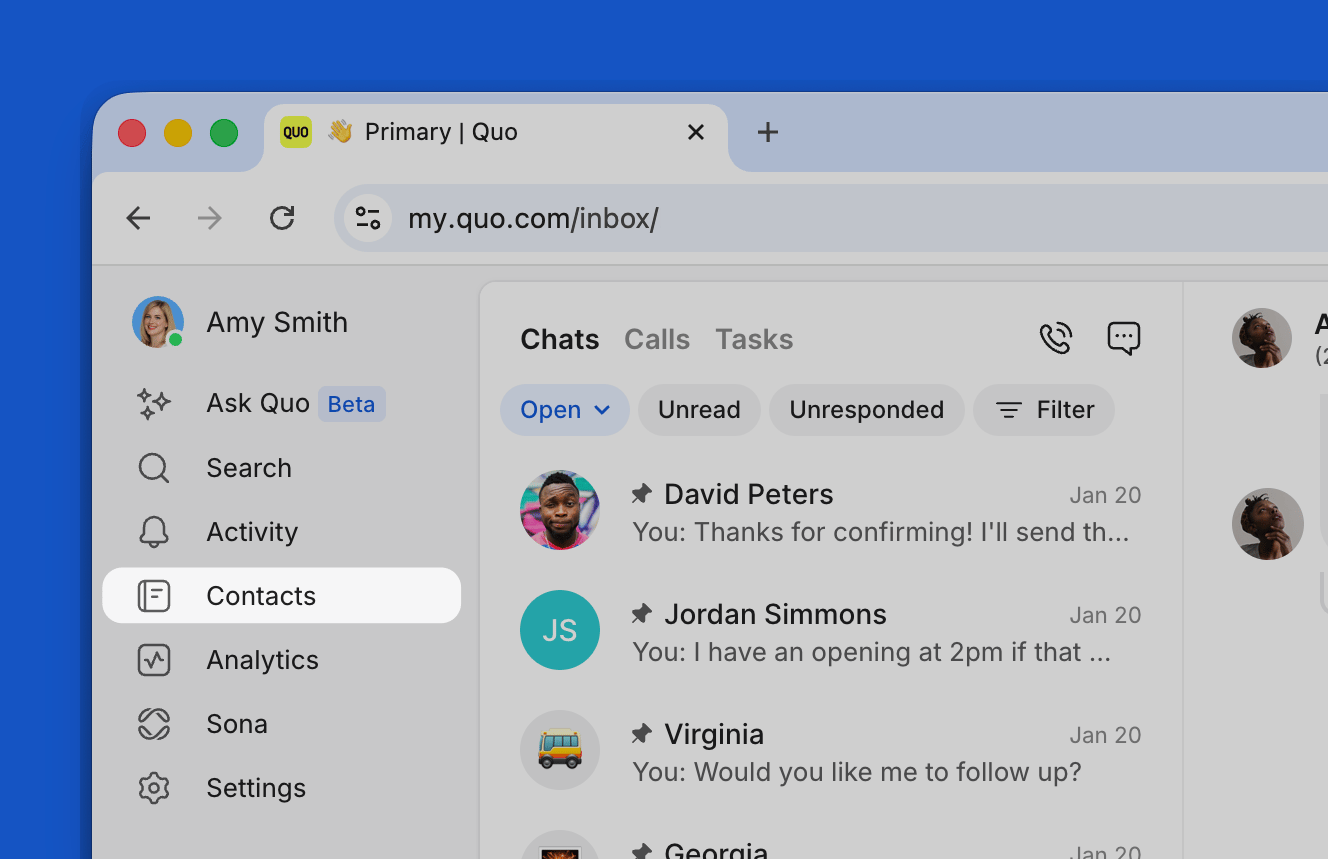
2. Cliquez sur **Contacts** dans la barre latérale de gauche
3. Utilisez la barre de recherche en haut de la liste de contacts
4. Saisissez le nom du contact, de l’entreprise ou le numéro de téléphone
5. Sélectionnez le contact dans les résultats
1. Lancez l’app web Quo
2. Cliquez sur **Contacts** dans la barre latérale de gauche
3. Utilisez la barre de recherche en haut de la liste de contacts
4. Saisissez le nom du contact, de l’entreprise ou le numéro de téléphone
5. Sélectionnez le contact dans les résultats
### À partir de l’app mobile
1. Ouvrez l’app mobile Quo
2. Touchez l’icône de recherche (🔍) dans le coin supérieur droit
3. Saisissez le nom du contact, le numéro ou le nom de l’entreprise
4. Sélectionnez le contact dans les résultats de recherche
5. Choisissez d’appeler ou d’envoyer un message directement à partir du profil du contact
 ***
***
## Recherche dans les conversations
### Recherche dans une boîte de réception précise
1. Ouvrez l’**application de bureau Quo** ou utilisez votre navigateur Web
2. Dans la barre latérale gauche, cliquez sur **🔍 Recherche** ou utilisez le **raccourci clavier**
* **Mac** : Cmd+/
* **Windows** : Ctrl+/
3. Saisissez les mots-clés recherchés
4. Cliquez sur **Rechercher \[*keyword*] dans toutes les conversations** pour chercher dans vos messages.
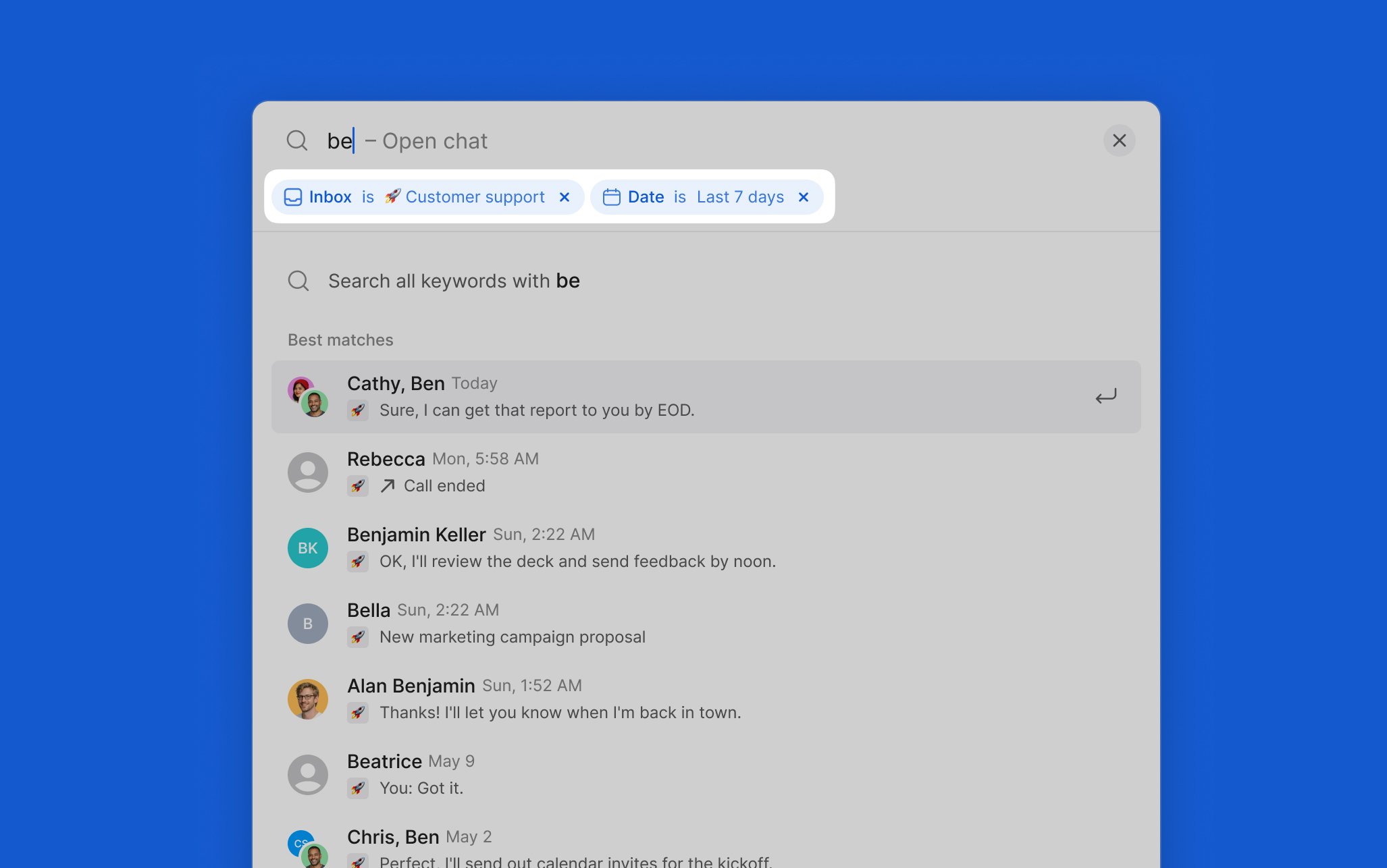
5. **Pour affiner les résultats par boîte de réception :** cliquez sur **Boîte de réception** et sélectionnez un ou plusieurs numéros de téléphone.
6. Pour affiner les résultats par date (Web/bureau seulement) : cliquez sur **Date** et choisissez une date ou une plage de dates
 1. Ouvrez l’**application mobile Quo**
2. Touchez votre **photo de profil** en haut à gauche
3. Sélectionnez la **boîte de réception** dans laquelle vous voulez faire la recherche
4. Touchez l’**icône de recherche 🔍** dans le coin supérieur droit
5. **Saisissez vos mots-clés** pour effectuer une recherche dans cette boîte de réception
***
1. Ouvrez l’**application mobile Quo**
2. Touchez votre **photo de profil** en haut à gauche
3. Sélectionnez la **boîte de réception** dans laquelle vous voulez faire la recherche
4. Touchez l’**icône de recherche 🔍** dans le coin supérieur droit
5. **Saisissez vos mots-clés** pour effectuer une recherche dans cette boîte de réception
***
### Vous ne trouvez pas une conversation précise
Lorsque vous effectuez une recherche dans la boîte de réception d’un numéro de téléphone précis :
1. Vérifiez si un filtre de boîte de réception ou de date est actif et effacez-le au besoin.
2. Essayez d’effectuer la recherche avec le numéro de téléphone plutôt qu’avec le nom.
3. Assurez-vous d’avoir accès à la boîte de réception où la conversation a eu lieu.
### Suivi des contacts entre boîtes de réception
Les contacts dans Quo sont partagés dans tout votre espace de travail. Si un contact appelle à partir de plusieurs numéros (comme une ligne personnelle et une ligne de bureau), vous pouvez ajouter chaque numéro à son profil de contact afin qu’il s’affiche toujours comme une seule et même personne à l’aide des **Propriétés du contact**.
Chaque conversation reste dans la boîte de réception qui a reçu l’appel, mais vous pouvez la retrouver avec la recherche.
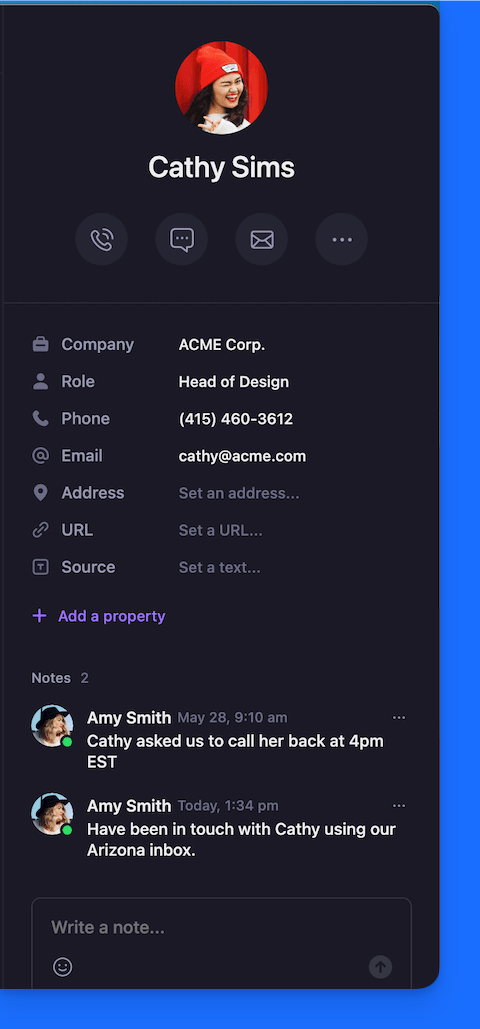
**Ajoutez des notes au contact pour mieux vous organiser** : incluez tout contexte utile sur la façon dont un contact communique habituellement avec vous ou l’endroit d’où il le fait :
 ***
***
## Techniques avancées de recherche
### Opérateurs et filtres de recherche
* Utilisez des guillemets pour rechercher une expression exacte
* Exemple : "project update" trouve uniquement les messages contenant cette expression exacte
* Recherchez par champs de contact personnalisés et étiquettes
* Filtrez les résultats par entreprise, rôle ou propriétés personnalisées
* Combinez plusieurs critères de recherche pour obtenir des résultats précis
* Utilisez les filtres de conversation pour limiter les résultats à une période donnée
* Combinez-les avec des termes de recherche pour obtenir des résultats liés à une période précise
* Accédez aux conversations passées au moyen du filtre « Terminé »
### Bonnes pratiques de recherche
* **Soyez précis** : utilisez des noms uniques ou des expressions distinctives
* **Essayez des variantes** : recherchez différentes orthographes ou différents formats
* **Utilisez les coordonnées du contact** : recherchez par numéro de téléphone si le nom ne donne rien
* **Vérifiez toutes les boîtes de réception** : assurez-vous d’effectuer la recherche dans le bon numéro de téléphone
* **Incluez les éléments archivés** : n’oubliez pas de vérifier les conversations « Terminé »
* **Profils de contact complets** : ajoutez les noms d’entreprise et les détails pertinents
* **Utilisez une nomenclature uniforme** : uniformisez la façon dont vous enregistrez les noms des contacts
* **Ajoutez des notes descriptives** : incluez du contexte pour faciliter les recherches futures
* **Ajoutez des étiquettes pertinentes** : utilisez des propriétés personnalisées pour la catégorisation
***
## Résolution des problèmes de recherche
### Problèmes de recherche courants
1. Assurez-vous d’être dans la bonne boîte de réception du numéro de téléphone
2. Vérifiez si la conversation est marquée « Terminée »
3. Assurez-vous d’avoir accès à ce numéro de téléphone
4. Essayez de chercher avec le numéro de téléphone du contact plutôt que son nom
1. Assurez-vous que le contact est enregistré dans votre espace de travail
2. Vérifiez s’il y a des fautes de frappe dans le nom du contact ou votre terme de recherche
3. Essayez de chercher par numéro de téléphone ou par nom d’entreprise
4. Vérifiez que le contact n’a pas été supprimé ou archivé
1. Élargissez la recherche pour inclure les conversations « Terminées »
2. Essayez des termes de recherche plus généraux ou des correspondances partielles
3. Vérifiez si les propriétés du contact contiennent des informations recherchables
4. Vérifiez si le contact a communiqué à partir d’un autre numéro de téléphone
### Stratégies d’optimisation de la recherche
* **Nettoyage régulier** : Supprimez les contacts en double ou obsolètes
* **Mise en forme uniforme** : Utilisez des conventions de nommage normalisées
* **Profils complets** : Ajoutez l’entreprise, le rôle et les renseignements pertinents
* **Étiquetage stratégique** : Utilisez des propriétés personnalisées pour faciliter le filtrage
* **Conventions de nommage partagées** : Établissez des normes d’équipe pour les noms des contacts
* **Attribution des contacts** : Désignez des responsables principaux pour les comptes complexes
* **Documentation de recherche** : Partagez des conseils pour trouver des types de contacts précis
* **Formation régulière** : Tenez l’équipe au courant des fonctionnalités de recherche et des pratiques exemplaires
***
## Intégration du flux de travail de recherche
### Habitudes de recherche quotidiennes
* Rechercher les contacts prioritaires qui nécessitent un suivi
* Passer en revue les conversations récentes avec les clients clés
* Repérer les nouveaux contacts dont le profil doit être complété
* Faire une recherche rapide de contact avant les appels importants
* Consulter l’historique des conversations pour avoir le contexte avant de répondre
* Trouver les membres de l’équipe pertinents pour collaborer
* Rechercher les conversations incomplètes qui nécessitent un suivi
* Mettre à jour les coordonnées du contact en fonction des interactions récentes
* Ajouter des étiquettes aux conversations pour les retrouver facilement plus tard
### Collaboration d’équipe
* Documentez les termes de recherche courants pour les clients importants
* Partagez les conventions liées aux propriétés des contacts au sein de l’équipe
* Créez des références faciles à retrouver pour les structures de compte complexes
* Maintenez les profils des contacts à jour pour qu’ils soient accessibles à toute l’équipe
***
## FAQ
Vérifiez si un **filtre de boîte de réception** ou un **filtre de date** est actif. Ces filtres réduisent les résultats et pourraient exclure la conversation. Essayez de les effacer, puis refaites la recherche. Vous pouvez aussi faire une recherche par numéro de téléphone plutôt que par nom.
Oui! Les résultats affichent les messages correspondants avec le terme recherché en surbrillance. Pour les transcriptions d’appel, vous pouvez utiliser la fonction intégrée [recherche dans les transcriptions](/fr-CA/core-concepts/calling/summaries-and-transcripts#searching-within-transcripts) pour trouver des mots ou des expressions précis (forfaits Business et Scale).
La recherche de contacts fonctionne dans tout votre espace de travail, peu importe le numéro de téléphone. Pour les conversations, utilisez **la recherche sur le Web ou le bureau** pour voir les résultats de plusieurs boîtes de réception à la fois, au lieu de faire une recherche dans chacune séparément.
La recherche de contacts inclut les noms, les noms d’entreprise, les numéros de téléphone et les propriétés de contact personnalisées que vous avez ajoutées. Elle recherche aussi les notes et les étiquettes associées aux contacts, donc des profils de contact complets améliorent les résultats de recherche.
Vos recherches récentes sont enregistrées et s’affichent lorsque vous ouvrez la recherche avant de taper quoi que ce soit, ce qui vous permet d’y revenir rapidement. Pour les contacts que vous recherchez régulièrement, vous pouvez aussi utiliser des **propriétés de contact personnalisées** et des **étiquettes** pour créer des catégories consultables.
Tapez simplement leur nom ou leur numéro de téléphone dans Recherche et choisissez le bon résultat. Vous pouvez aussi accéder à la **section Contacts** pour voir tous les contacts enregistrés, qu’ils aient ou non des conversations actives, et y faire une recherche.
Les contacts et les conversations restent consultables même après le départ de membres de l’équipe. Toutefois, les renseignements sur le propriétaire du contact ou son attribution peuvent changer. Il est donc utile de mettre à jour les enregistrements de contact lorsque la composition de l’équipe change.
Oui. Sur **le Web et le bureau**, ouvrez la recherche et cliquez sur le menu déroulant **Date** pour filtrer par plage prédéfinie ou par plage de dates personnalisée. Vous pouvez combiner les filtres de date avec le filtre **Boîte de réception** pour restreindre davantage les résultats.
Sur mobile, vous pouvez seulement rechercher dans la boîte de réception ouverte. Pour rechercher dans une autre boîte de réception, touchez votre photo de profil, sélectionnez la boîte de réception, puis touchez l’icône de recherche. Le filtrage par date est offert sur le Web et le bureau seulement.
***
**Besoin d’aide?** [Soumettre une demande d’assistance](https://support.quo.com/fr-CA/help/submit-a-request) et nous vous aiderons.