> ## Documentation Index
> Fetch the complete documentation index at: https://support.quo.com/llms.txt
> Use this file to discover all available pages before exploring further.
# Boîtes de réception
> Découvrez comment les boîtes de réception organisent les conversations et fluidifient la communication d’équipe dans Quo, anciennement OpenPhone
## Aperçu
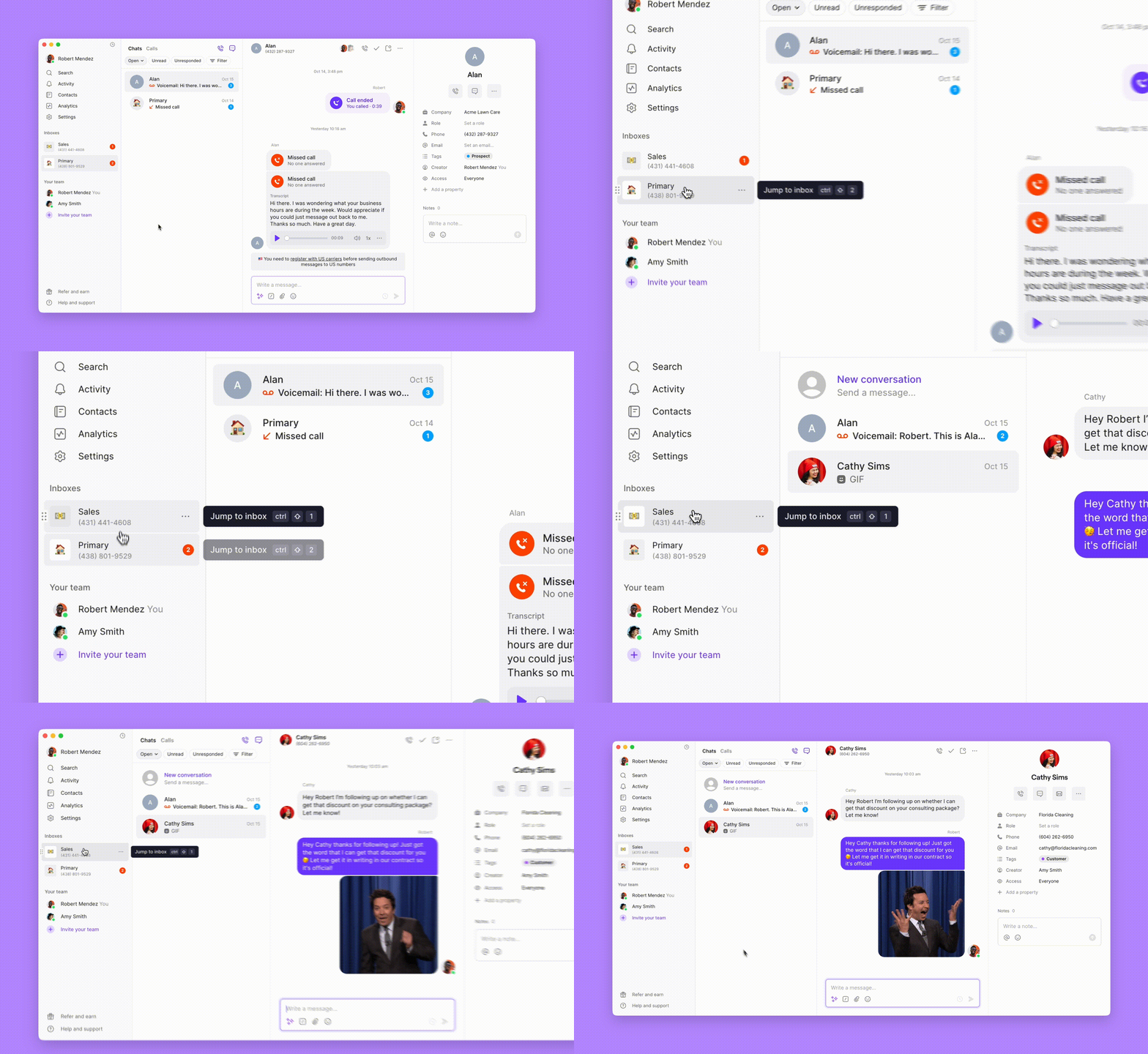
Les boîtes de réception Quo regroupent toutes vos communications par numéro de téléphone, offrant une vue unifiée des appels, des messages, des messages vocaux et des enregistrements au même endroit. Contrairement aux systèmes téléphoniques traditionnels qui éparpillent les communications dans divers menus, les boîtes de réception présentent l’historique complet des conversations afin de renforcer les relations avec la clientèle et de faciliter la collaboration d’équipe.
## Qu’est-ce qu’une boîte de réception?
Une boîte de réception regroupe toutes les communications liées à un numéro de téléphone précis. Chaque appel, texto, message vocal et enregistrement d’appel s’affiche en ordre chronologique, ce qui crée un historique complet des interactions avec le client.
### Principaux avantages
* Tous les types de communication dans un seul fil
* Vue complète à 360 degrés des interactions avec les clients
* Contexte historique pour les nouveaux membres de l’équipe
* Noms et numéros personnalisés pour une identification facile
* Catégoriser les conversations en différents groupes
* Changement rapide de contexte entre différents volets d’activité
* Contrôle des accès au niveau de la boîte de réception
* Collaboration en temps réel sur les enjeux et demandes des clients
* Analyses de performance et insights
***
## Collaboration d’équipe avec des boîtes de réception partagées
Quo fonctionne mieux lorsque vous partagez des boîtes de réception avec votre équipe.
### Pourquoi partager des boîtes de réception?
* **Visibilité** : Voyez exactement quels membres de l’équipe communiquent avec les clients, ce qui assure une coordination efficace de l’équipe.
* **Collaboration** : Obtenez de l’aide des membres de l’équipe en temps réel, sans passer d’une appli à l’autre, pour résoudre les problèmes des clients.
* **Analytique** : Obtenez une vue claire du rendement de l’équipe grâce à des statistiques détaillées sur la gestion des appels et des messages.
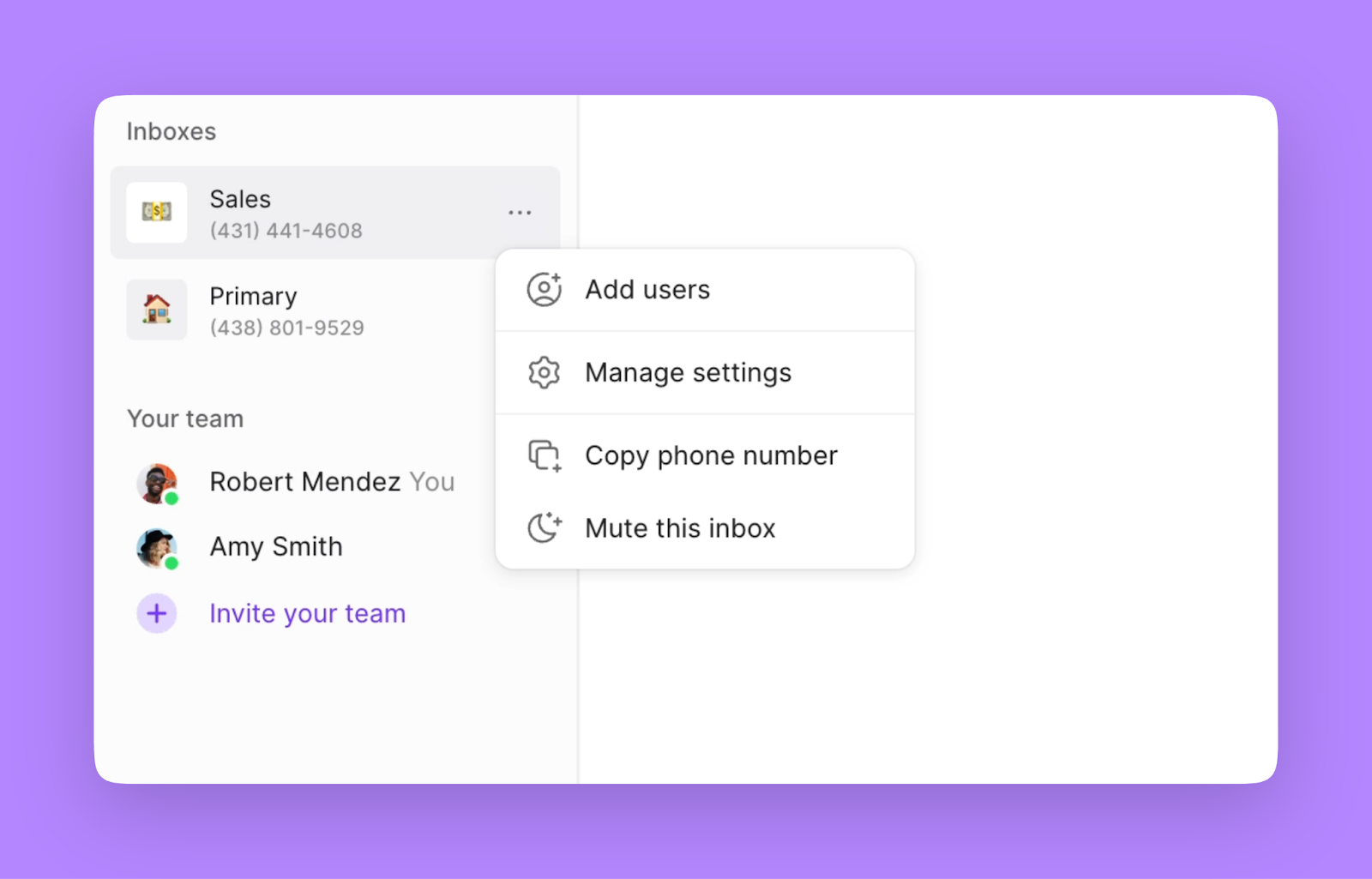 Idéal pour les entreprises ayant plusieurs emplacements, les équipes de vente couvrant différentes régions, ou toute situation où certains membres de l’équipe doivent avoir accès à des numéros de téléphone précis.
***
Idéal pour les entreprises ayant plusieurs emplacements, les équipes de vente couvrant différentes régions, ou toute situation où certains membres de l’équipe doivent avoir accès à des numéros de téléphone précis.
***
## Passer des appels et envoyer des messages
### Passer des appels
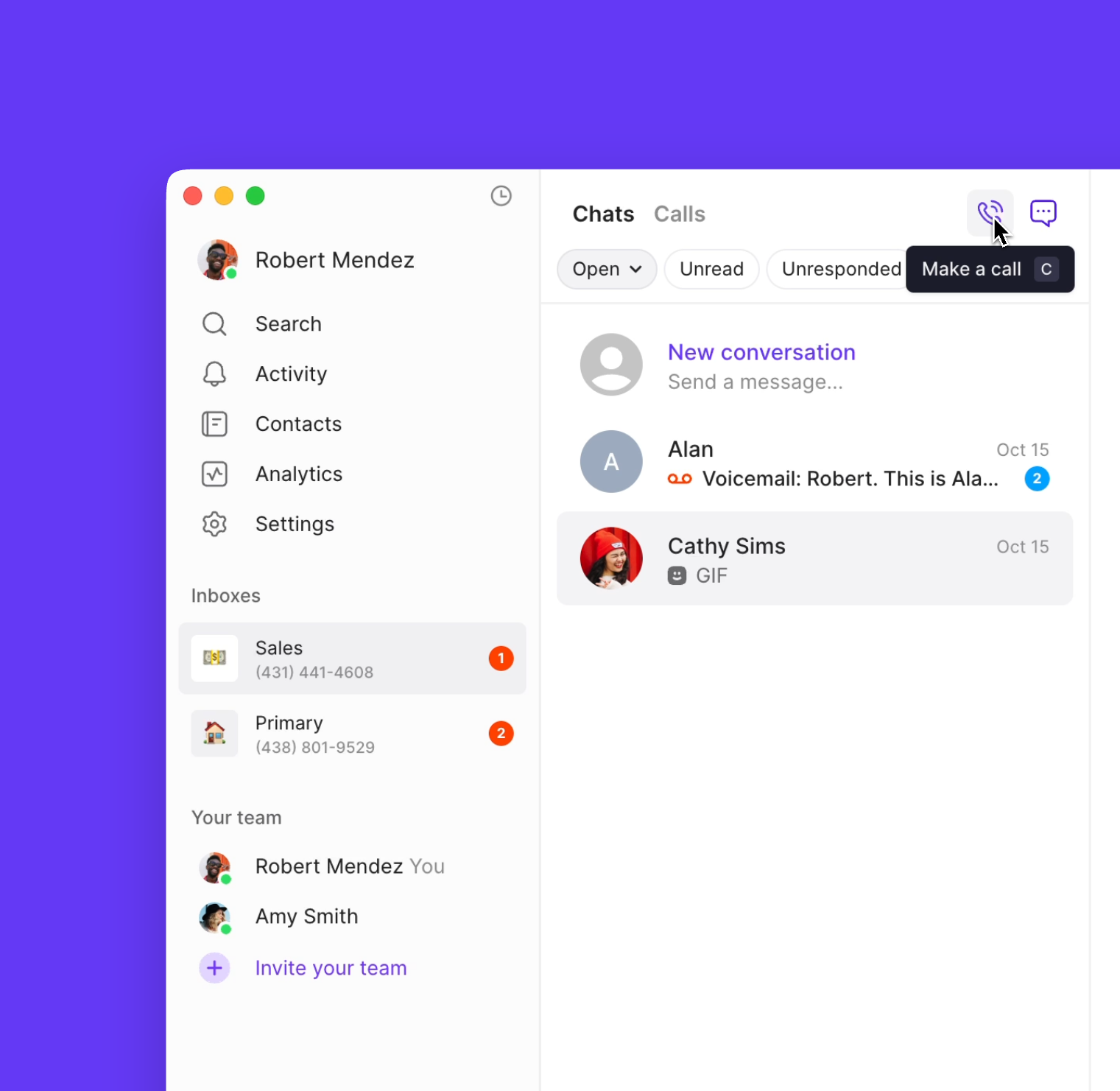
* Cliquez sur l’**icône d’appel** dans les menus Appels ou Chats
* Utilisez le raccourci clavier Ctrl + C (Mac) **ou** Alt + C (Windows)
puis composez un numéro
 * Touchez le **clavier** au bas de l’écran
* Composez un numéro directement depuis l’interface mobile
* Touchez le **clavier** au bas de l’écran
* Composez un numéro directement depuis l’interface mobile
### Envoi de messages
Vous devrez terminer votre [inscription 10DLC](https://support.quo.com/fr-CA/getting-started/carrier-registration/carrier-registration#all-openphone-users-must-register-to-text-us-numbers) ou votre [inscription pour numéro sans frais](https://support.quo.com/fr-CA/getting-started/carrier-registration/toll-free-registration#toll-free-registration) pour envoyer des messages.
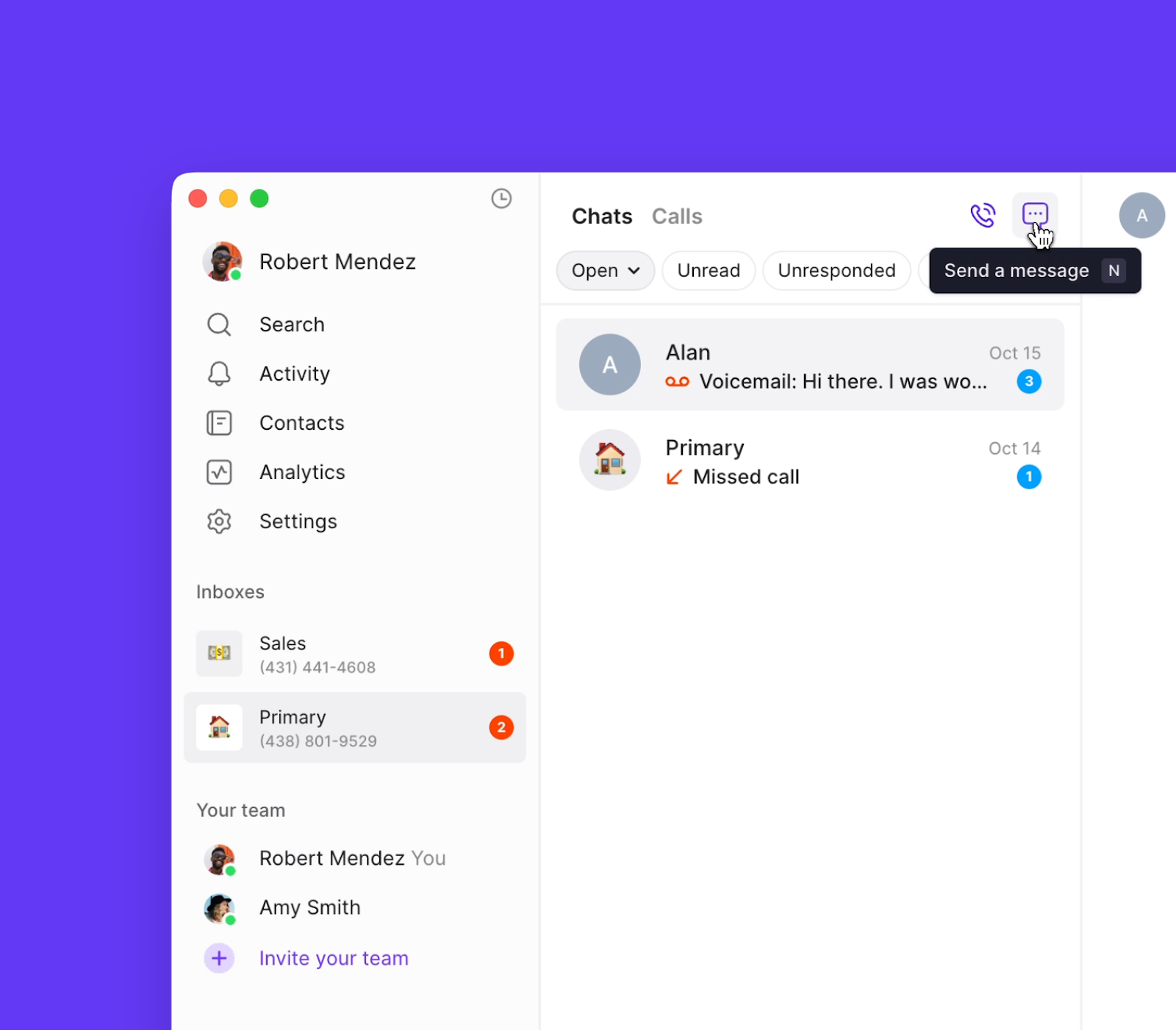
* Cliquez sur l’**icône de clavardage** dans les menus Appels ou Chats
* Utilisez le raccourci clavier Ctrl + N (Mac) **ou** Alt + N (Windows) pour démarrer une nouvelle conversation
 * Touchez l’**icône Crayon** dans le coin inférieur droit
***
* Touchez l’**icône Crayon** dans le coin inférieur droit
***
## Gérer vos communications
### Vue des Chats
Votre menu Chats affiche toutes les interactions avec chaque contact, y compris les textos, les appels, les enregistrements et les commentaires internes.
* **Ouverte** : Conversations en cours nécessitant une attention
* **Terminée** : Conversations complétées, prêtes pour l’archivage
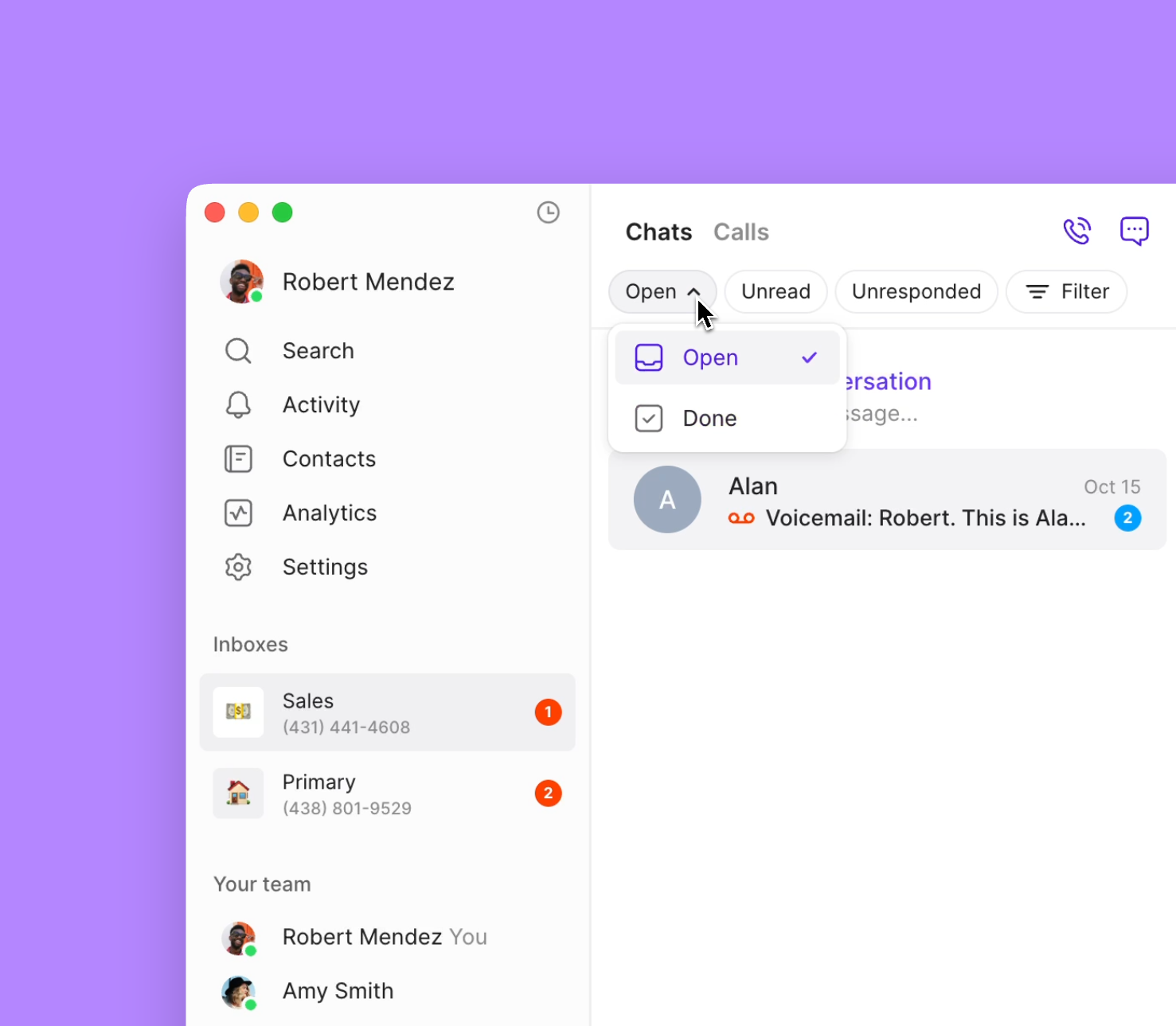 * **Non lues** : Nouveaux messages nécessitant une attention
* **Sans réponse** : Messages en attente de votre réponse
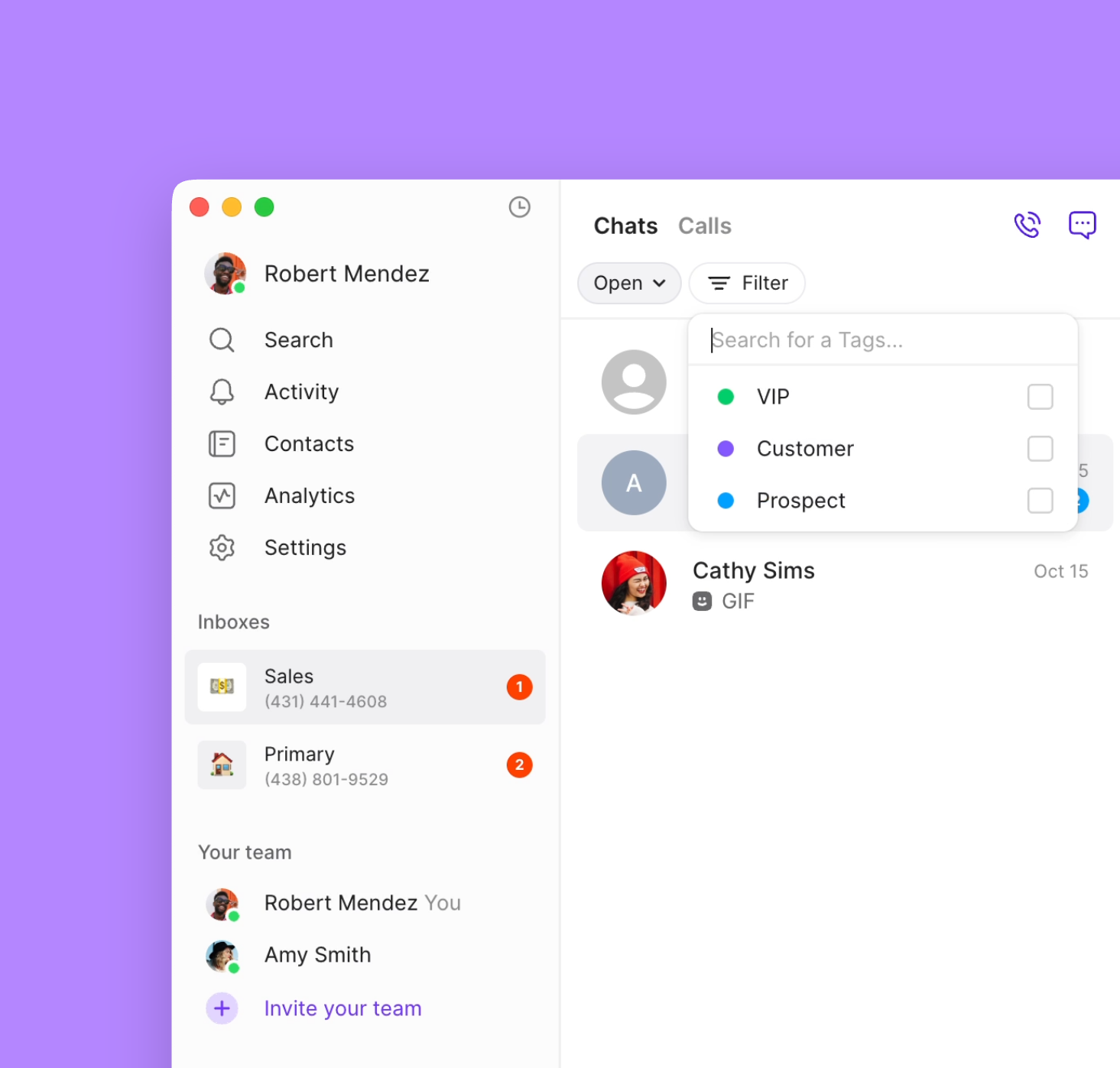
* **Entreprise** : Filtrer par entreprise ou organisation
* **Étiquettes personnalisées** : Filtrer par statut VIP ou d’autres propriétés personnalisées
* **Non lues** : Nouveaux messages nécessitant une attention
* **Sans réponse** : Messages en attente de votre réponse
* **Entreprise** : Filtrer par entreprise ou organisation
* **Étiquettes personnalisées** : Filtrer par statut VIP ou d’autres propriétés personnalisées
### Vue des appels
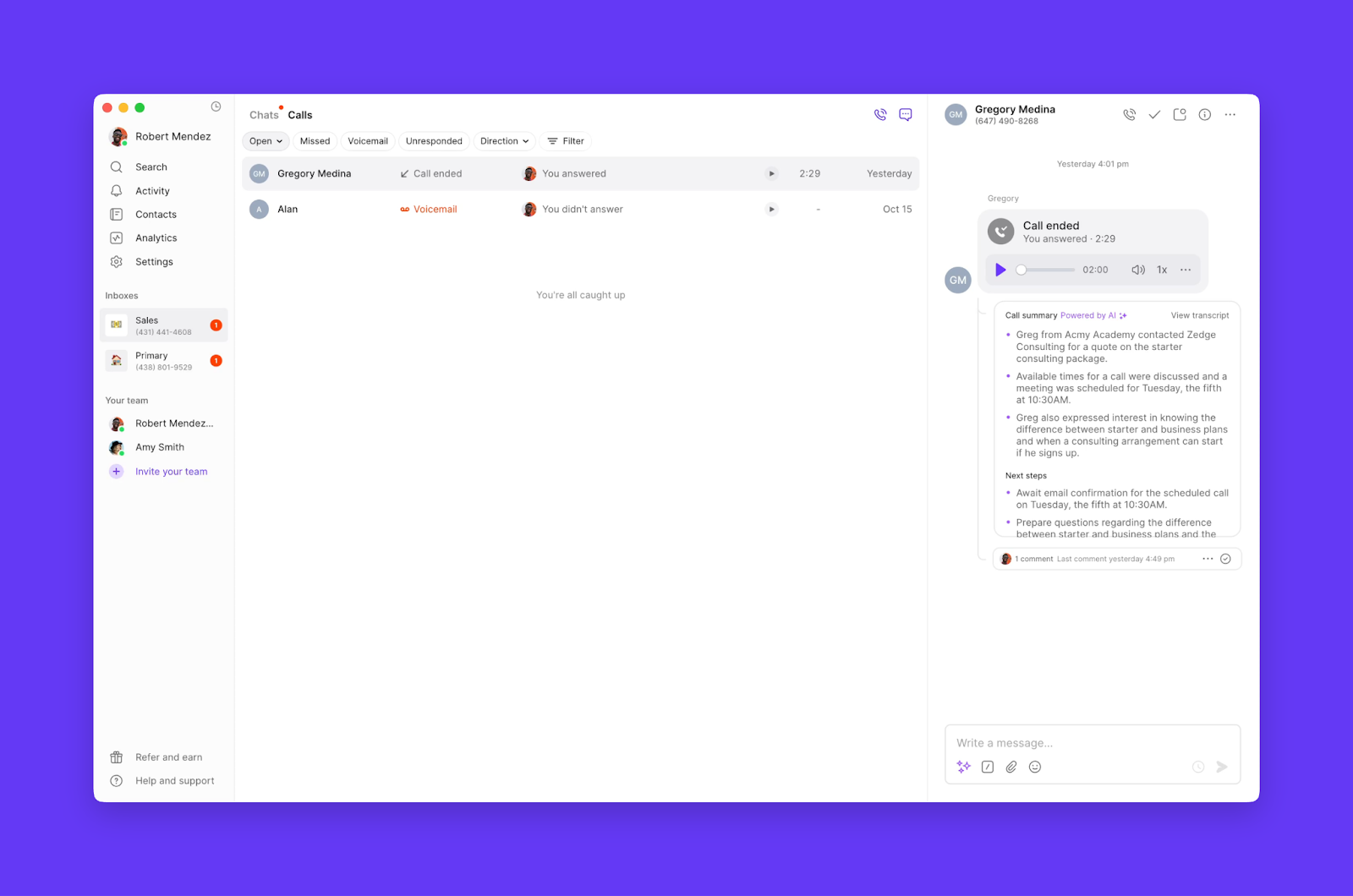
Le menu Appels offre une vue ciblée des données d’appels dans votre espace de travail
* Appels manqués
* Indicateurs de messages vocaux
* Sens des appels entrants et sortants
* Activité d’appel des membres de l’équipe
* Enregistrements d’appels (si activés)
* Résumés et transcriptions d’appels par IA
* Options de filtrage par membre de l’équipe
 ***
***
## Raccourcis clavier
Gagnez en productivité grâce à ces raccourcis clavier (sur le Web et sur bureau seulement) :
| Mac | Windows | Action |
| ---------------------------------------------- | ------------------------------------------------- | ------------------------------------------------------------------------- |
| ↑ / ↓ | ↑ / ↓ | Parcourir les conversations sans les marquer comme lues |
| Enter | Enter | Répondre à la conversation sélectionnée |
| / | / | Accéder aux Snippets, aux GIF et aux invitations dans le champ de message |
| ⌘ + E | Ctrl + E | Marquer la conversation comme terminée |
| ⌘ + U | Ctrl + U | Marquer la conversation comme lue ou non lue |
| Ctrl + C | Alt + C | Démarrer un appel de n’importe où |
| ⌘ + Shift + I | Ctrl + Shift + I | Appeler le contact depuis la conversation ouverte |
| Ctrl + N | Alt + N | Démarrer un nouveau message de n’importe où |
| ⌘ + / | Ctrl + / | Rechercher dans votre espace de travail |
| ⌘ + K | Ctrl + K | Accéder au menu de commandes pour voir les actions offertes |
***
## FAQ
Oui. Chaque numéro de téléphone a sa propre boîte de réception. Cela vous permet de séparer différentes lignes d’affaires, services ou types de clients tout en gardant des fils de communication bien organisés.
Lorsque vous partagez une boîte de réception, tous les membres de l’équipe qui y sont assignés peuvent voir et participer aux conversations. Vous contrôlez l’accès au niveau du numéro de téléphone, donc les membres ne voient que les boîtes de réception auxquelles ils sont assignés.
Les conversations terminées sont archivées, mais restent recherchables. Vous pouvez toujours les remettre à l’état Ouverte si un suivi est nécessaire. Cela permet de garder les conversations actives visibles tout en préservant l’historique.
Par défaut, les conversations sont triées selon l’activité la plus récente. Vous pouvez filtrer selon divers critères (non lues, sans réponse, étiquettes), mais le tri chronologique aide à vous assurer de ne jamais manquer de communications importantes.