> ## Documentation Index
> Fetch the complete documentation index at: https://support.quo.com/llms.txt
> Use this file to discover all available pages before exploring further.

# Vues d’appels

> Surveillez et gérez tous vos appels grâce à des vues dédiées aux appels manqués, aux messages vocaux et aux enregistrements d’appels

<div id="overview">
  ## Aperçu
</div>

Les Vues d’appels offrent une perspective axée sur les appels pour vos communications, ce qui facilite le suivi, la priorisation et la réponse aux appels importants. Que vous ayez besoin de rappeler des appels manqués, d’écouter des messages vocaux ou d’analyser les tendances d’appels de l’équipe, les Vues d’appels vous aident à gérer vos communications plus efficacement.

<div id="understanding-call-views">
  ## Comprendre les Vues d’appels
</div>

Les Vues d’appels offrent un aperçu complet de toute l’activité d’appels avec de puissantes fonctions de filtrage et d’organisation :

* **Gestion centralisée des appels** : Voyez tous les appels dans une interface dédiée
* **Filtrage avancé** : Ciblez des types d’appels, des membres de l’équipe ou des périodes spécifiques
* **Actions rapides** : Rappelez, passez en revue les enregistrements et effectuez des suivis directement à partir de la vue
* **Collaboration d’équipe** : Surveillez l’activité d’appels de l’équipe et encadrez la performance

<Note>
  Les Vues d’appels sont offertes aux propriétaires, admins et membres au niveau du numéro de téléphone dans votre espace de travail, pour tous les forfaits Quo, anciennement OpenPhone.
</Note>

<div id="accessing-call-views">
  ## Accéder aux vues d’appels
</div>

<div id="from-web-or-desktop-app">
  ### À partir de l’app Web ou de bureau
</div>

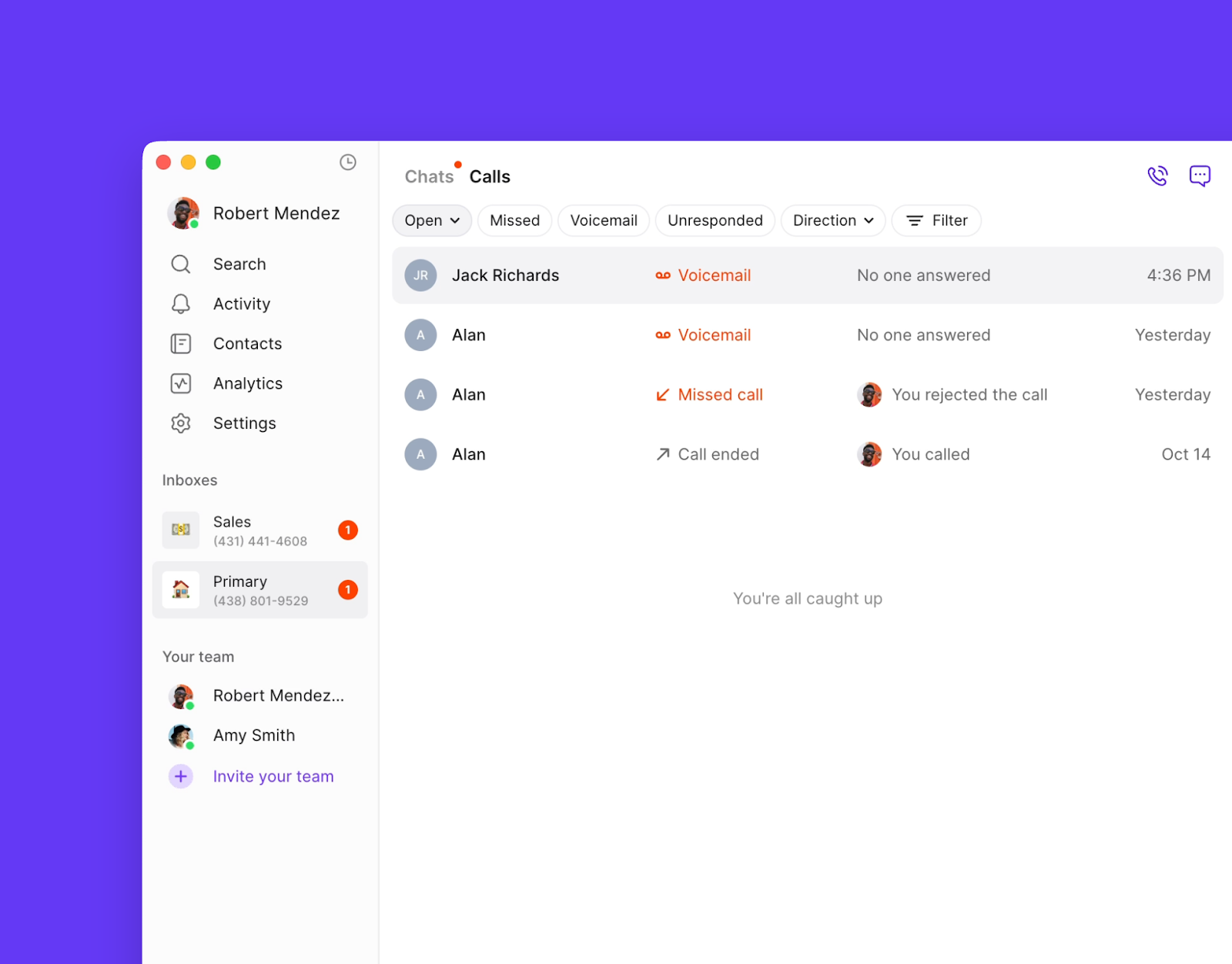
1. Sélectionnez le numéro de téléphone voulu dans la barre latérale de l’espace de travail
2. Cliquez sur **Appels** en haut de votre boîte de réception (à côté de **Discussions**)
3. Utilisez des filtres pour cibler des types d’appels ou des critères précis

<>
  <script
    type="application/ld+json"
    dangerouslySetInnerHTML={{
__html: JSON.stringify({
"@context": "https://schema.org",
"@type": "HowTo",
"name": "Accessing call views (Web/Desktop)",
"step": [
{"@type": "HowToStep", "name": "Select phone number", "text": "Select your desired phone number from the workspace sidebar"},
{"@type": "HowToStep", "name": "Open Calls", "text": "Click Calls at the top of your inbox (next to Chats)"},
{"@type": "HowToStep", "name": "Use filters", "text": "Use filters to focus on specific call types or criteria", "image": "/images/core-concepts-inboxes/using-call-views_fbe655aa.png"}
]
})
}}
  />
</>

<Frame>
  <img src="https://mintcdn.com/resource-center/fWPhV1ExQ7dbkoOZ/images/core-concepts-inboxes/using-call-views_fbe655aa.png?fit=max&auto=format&n=fWPhV1ExQ7dbkoOZ&q=85&s=2a023f1acc137fea434fa14f4e030e1f" alt="Interface des Vues d’appels dans l’app Web Quo" style={{ maxHeight: '450px' }} width="1600" height="1252" data-path="images/core-concepts-inboxes/using-call-views_fbe655aa.png" />
</Frame>

<div id="from-mobile-app">
  ### À partir de l’application mobile
</div>

<Tabs>
  <Tab title="iOS et Android">
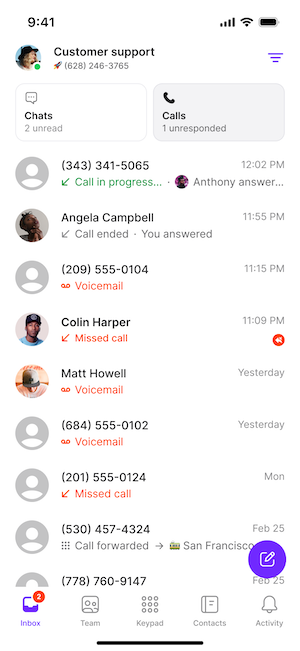
    1. Si vous avez plusieurs numéros, touchez votre image de profil en haut à gauche
    2. Sélectionnez le numéro de téléphone voulu
    3. Touchez **Appels** en haut de votre boîte de réception
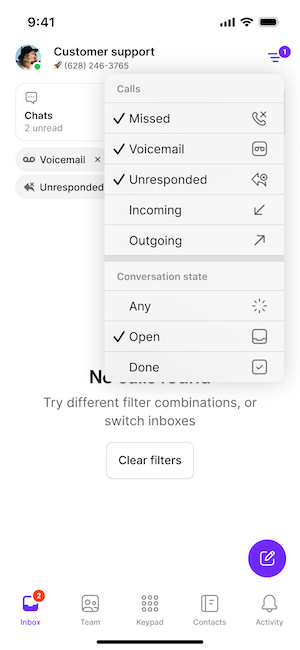
    4. Utilisez l’icône de filtre en haut à droite pour affiner l’affichage

    <>
      <script
        type="application/ld+json"
        dangerouslySetInnerHTML={{
__html: JSON.stringify({
"@context": "https://schema.org",
"@type": "HowTo",
"name": "Accéder aux Vues d’appels (mobile)",
"step": [
{"@type": "HowToStep", "name": "Ouvrir l’image de profil", "text": "Si vous avez plusieurs numéros, touchez votre image de profil en haut à gauche"},
{"@type": "HowToStep", "name": "Sélectionner le numéro", "text": "Sélectionnez le numéro de téléphone voulu"},
{"@type": "HowToStep", "name": "Ouvrir Appels", "text": "Touchez Appels en haut de votre boîte de réception"},
{"@type": "HowToStep", "name": "Affiner l’affichage", "text": "Utilisez l’icône de filtre en haut à droite pour affiner l’affichage", "image": "/images/core-concepts-inboxes/using-call-views_call-view-mobile-2png_771df9a6.png"}
]
})
}}
      />
    </>

    <Frame>
      <img src="https://mintcdn.com/resource-center/fWPhV1ExQ7dbkoOZ/images/core-concepts-inboxes/using-call-views_call-view-mobilepng_47ab9ecf.png?fit=max&auto=format&n=fWPhV1ExQ7dbkoOZ&q=85&s=4411e17889219db885b0148838a1b330" alt="Accéder aux Vues d’appels sur mobile" style={{ maxHeight: '450px' }} width="300" height="651" data-path="images/core-concepts-inboxes/using-call-views_call-view-mobilepng_47ab9ecf.png" />
    </Frame>

    <Frame>
      <img src="https://mintcdn.com/resource-center/fWPhV1ExQ7dbkoOZ/images/core-concepts-inboxes/using-call-views_call-view-mobile-2png_771df9a6.png?fit=max&auto=format&n=fWPhV1ExQ7dbkoOZ&q=85&s=041e053ff0abb10d9725241ce56abc11" alt="Filtres des Vues d’appels sur mobile" style={{ maxHeight: '450px' }} width="300" height="650" data-path="images/core-concepts-inboxes/using-call-views_call-view-mobile-2png_771df9a6.png" />
    </Frame>
  </Tab>
</Tabs>

<div id="call-view-properties">
  ## Propriétés de l’affichage des appels
</div>

Chaque entrée d’appel affiche des renseignements essentiels pour une évaluation et une prise de mesures rapides :

**Renseignements sur le contact :**

* Nom du contact ou numéro de téléphone
* Nom de l’entreprise (s’il y a lieu)

**Détails de l’appel :**

* État de l’appel : Messagerie vocale, appel terminé ou appel manqué
* Durée de l’appel
* Date et heure de l’appel
* Sens : entrant ou sortant

**Contexte d’équipe :**

* Membre de l’équipe qui a pris l’appel en charge
* Indicateurs de messagerie vocale ou d’enregistrement d’appel
* État de la conversation et étiquettes

<div id="filtering-call-views">
  ## Filtrer les Vues d’appels
</div>

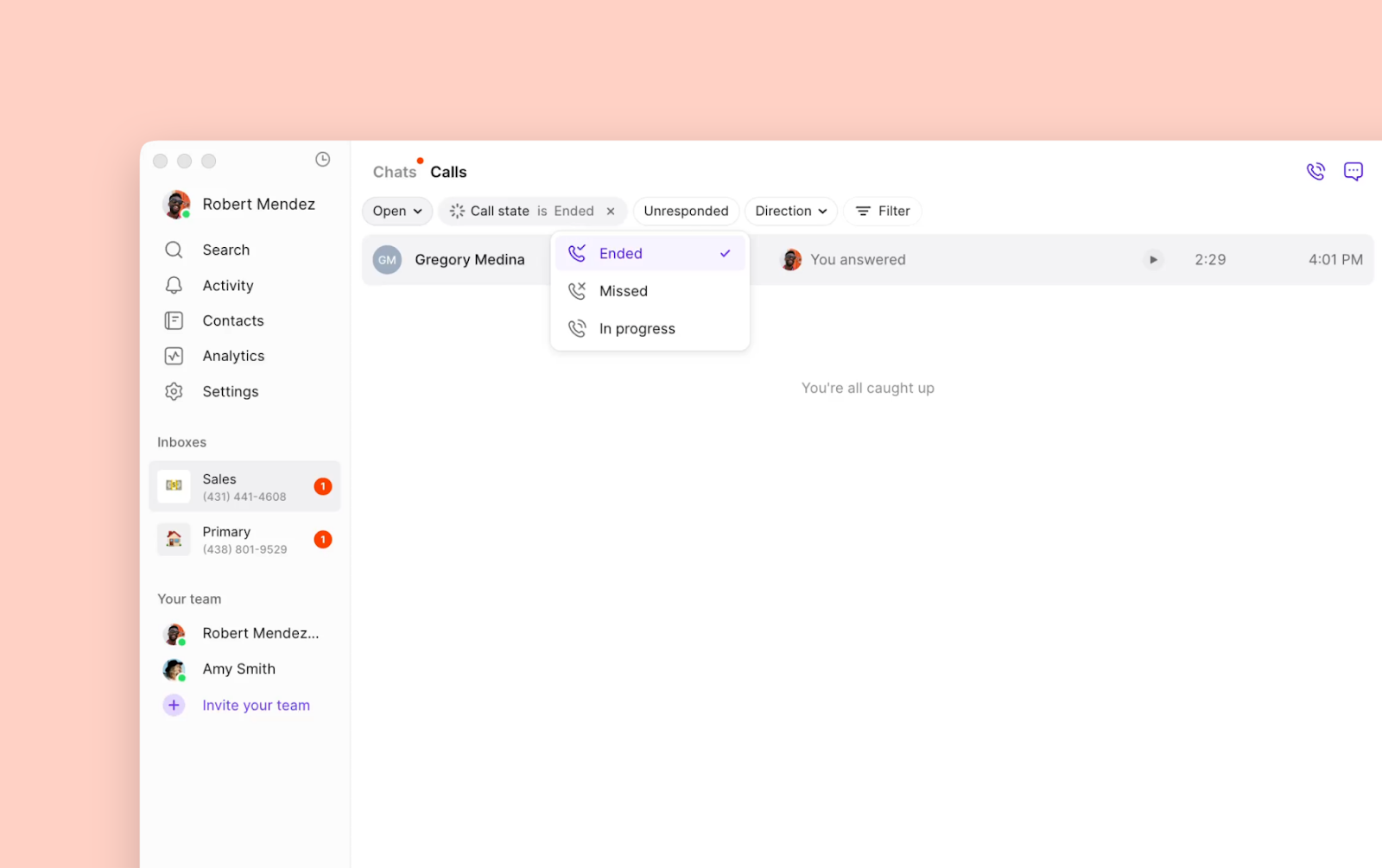
Utilisez des filtres pour vous concentrer sur les appels les plus importants pour votre flux de travail :

<div id="basic-filters">
  ### Filtres de base
</div>

* **État de la conversation** : Ouverte, Terminée, Toutes
* **Appels manqués** : Appels manqués récents nécessitant un suivi
* **Messagerie vocale** : Appels avec messages vocaux
* **Sans réponse** : Appels manqués ou messages vocaux sans réponse de l’équipe
* **Direction** : Filtrer par appels entrants ou sortants

<div id="advanced-filters">
  ### Filtres avancés
</div>

* **Membre de l’équipe** : Afficher les appels traités par des membres précis
* **Plage de dates** : Afficher les appels d’une période donnée
* **Durée de l’appel** : Filtrer selon la durée de l’appel
* **Propriétés personnalisées** : Utiliser des tags de contact ou des champs personnalisés
<Frame>
  <img src="https://mintcdn.com/resource-center/fWPhV1ExQ7dbkoOZ/images/core-concepts-inboxes/using-call-views_5e962064.png?fit=max&auto=format&n=fWPhV1ExQ7dbkoOZ&q=85&s=6858016c25f6a892696e558dd3c67541" alt="Options de filtrage de la vue des appels" style={{ maxHeight: '450px' }} width="1600" height="1005" data-path="images/core-concepts-inboxes/using-call-views_5e962064.png" />
</Frame>

<div id="taking-action-from-call-views">
  ## Agir à partir des Vues d’appels
</div>

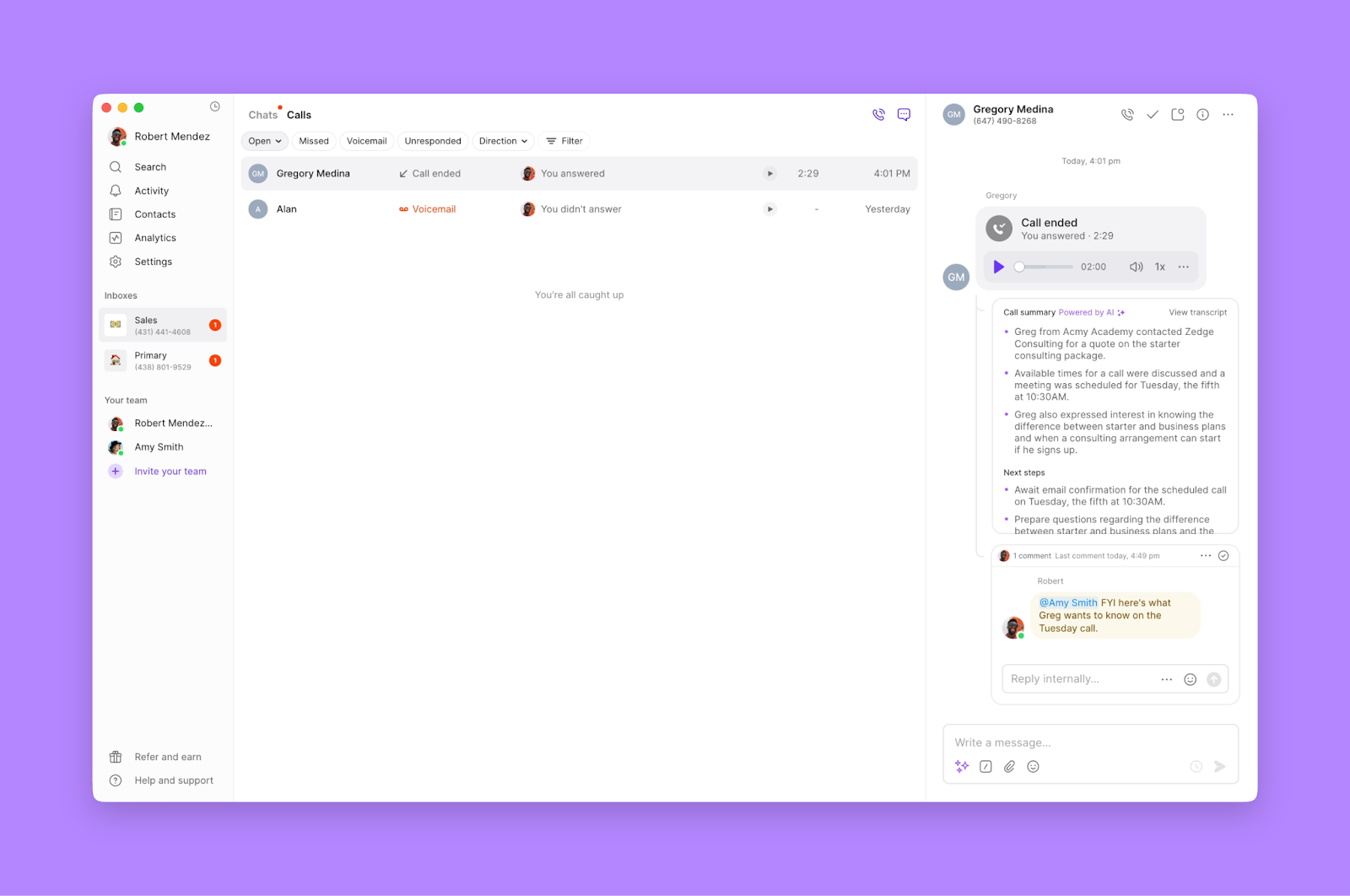
Les Vues d’appels permettent d’agir immédiatement sans changer d’interface :

<div id="direct-actions">
  ### Actions directes
</div>

* **Rappeler**: Cliquez pour rappeler les appels manqués
* **Envoyer des messages**: Démarrez des conversations texto depuis l’historique des appels
* **Consulter les enregistrements**: Accédez aux résumés et aux transcriptions générés par l’IA
* **Mettre à jour l’état de la conversation**: Marquez comme terminé ou programmez des rappels de suivi

<div id="team-collaboration">
  ### Collaboration d’équipe
</div>

* **Identifier des membres de l’équipe** : Avertir des collègues au sujet d’appels importants
* **Épingler des conversations** : Marquer des interactions prioritaires pour un suivi ultérieur
* **Ajouter des notes** : Consigner les résultats des appels et les prochaines étapes
* **Partager des informations** : Exploiter les données d’appel pour le coaching et l’évaluation du rendement
<Frame>
  <img src="https://mintcdn.com/resource-center/fWPhV1ExQ7dbkoOZ/images/core-concepts-inboxes/using-call-views_e975da15.png?fit=max&auto=format&n=fWPhV1ExQ7dbkoOZ&q=85&s=acbe793faea45bc246eb4a2c624062ca" alt="Panneau d’actions de la vue d’appel" style={{ maxHeight: '450px' }} width="1600" height="1062" data-path="images/core-concepts-inboxes/using-call-views_e975da15.png" />
</Frame>

<div id="workflow-optimization">
  ## Optimisation des flux de travail
</div>

<div id="daily-call-management">
  ### Gestion quotidienne des appels
</div>

1. **Revue du matin** : Passez en revue les appels et les messages vocaux sans réponse
2. **Appels prioritaires** : Utilisez des filtres pour repérer les rappels urgents
3. **Coordination d’équipe** : Surveillez les délais de réponse et la couverture de l’équipe
4. **Bilan de fin de journée** : Marquez les appels terminés comme effectués

<div id="performance-monitoring">
  ### Suivi des performances
</div>

* **Suivi des temps de réponse** : Surveillez la rapidité avec laquelle les appels sont retournés
* **Analyse des appels manqués** : Repérez les tendances en matière d’appels manqués
* **Performance de l’équipe** : Comparez les indicateurs d’appels entre les membres de l’équipe
* **Satisfaction de la clientèle** : Suivez les résultats des appels et la réussite des suivis

<div id="faqs">
  ## FAQ
</div>

<AccordionGroup>
  <Accordion title="Comment fonctionne le filtre Non répondu?">
    Le filtre Non répondu affiche les conversations où vous avez reçu un appel manqué ou une boîte vocale d’un contact et où vous n’avez pas tenté de le rappeler ni d’envoyer un message. Les réponses automatiques ne sont pas considérées comme des réponses pour ce filtre, afin que vous voyiez les appels qui nécessitent réellement un suivi humain.
  </Accordion>

  <Accordion title="À quelle fréquence les Vues d’appels se mettent-elles à jour?">
    Les Vues d’appels se mettent automatiquement à jour toutes les cinq secondes, afin que vous ayez toujours les informations les plus récentes sur votre activité d’appel.
  </Accordion>

  <Accordion title="Puis-je exporter les données des Vues d’appels?">
    Bien qu’il ne soit pas possible d’exporter directement depuis les Vues d’appels, vous pouvez accéder à l’historique détaillé des appels et aux analyses dans les paramètres de votre espace de travail à des fins de création de rapports et d’analyse.
  </Accordion>

  <Accordion title="Quelle est la différence entre les Vues d’appels et les vues de conversation?">
    Les Vues d’appels portent spécifiquement sur les appels téléphoniques et les boîtes vocales, tandis que les vues de conversation affichent à la fois les appels et les messages texte. Utilisez les Vues d’appels lorsque vous devez prioriser les activités d’appel et les suivis de communication vocale.
  </Accordion>

  <Accordion title="Puis-je voir les appels de tous mes numéros de téléphone en même temps?">
    Les Vues d’appels sont propres à chaque numéro de téléphone de votre espace de travail. Pour voir les appels provenant de plusieurs numéros, vous devez passer d’un numéro à l’autre ou utiliser les fonctionnalités de rapports au niveau de l’espace de travail.
  </Accordion>

  <Accordion title="Comment puis-je encadrer mon équipe à l’aide des Vues d’appels?">
    Utilisez les Vues d’appels pour surveiller les délais de réponse, repérer les occasions manquées et revoir les enregistrements d’appels. Filtrez par membre de l’équipe pour analyser la performance individuelle et cerner les occasions de coaching afin d’améliorer la communication avec les clients.
  </Accordion>

  <Accordion title="Que se passe-t-il avec les Vues d’appels lorsque des membres de l’équipe quittent?">
    Les appels pris en charge par d’anciens membres de l’équipe demeurent visibles dans les Vues d’appels, mais leurs noms peuvent être remplacés par leurs numéros de téléphone. Cela assure la continuité de votre historique d’appels et du suivi de la relation client.
  </Accordion>

  <Accordion title="Puis-je configurer des notifications pour des types d’appels précis?">
    Même si les Vues d’appels n’offrent pas de notifications personnalisées, vous pouvez utiliser le filtre Non répondu pour repérer rapidement les appels qui nécessitent votre attention et consulter régulièrement cette vue dans le cadre de votre flux de travail quotidien.
  </Accordion>
</AccordionGroup>

<>
  <script
    type="application/ld+json"
    dangerouslySetInnerHTML={{
__html: JSON.stringify({
"@context": "https://schema.org",
"@type": "FAQPage",
"mainEntity": [
{
"@type": "Question",
"name": "How does the Unresponded filter work?",
"acceptedAnswer": {
"@type": "Answer",
"text": "The Unresponded filter shows conversations where you received a missed call or voicemail from a contact and haven't attempted to call them back or send a message. Auto-replies aren't considered responses for this filter, ensuring you see calls that genuinely need human follow-up."
}
},
{
"@type": "Question",
"name": "How often do call views update?",
"acceptedAnswer": {
"@type": "Answer",
"text": "Call views refresh automatically every five seconds, ensuring you always see the most current information about your calling activity."
}
},
{
"@type": "Question",
"name": "Can I export call view data?",
"acceptedAnswer": {
"@type": "Answer",
"text": "While direct export isn't available from call views, you can access detailed call history and analytics through your workspace settings for reporting and analysis purposes."
}
},
{
"@type": "Question",
"name": "What's the difference between call views and conversation views?",
"acceptedAnswer": {
"@type": "Answer",
"text": "Call views focus specifically on phone calls and voicemails, while conversation views show both calls and text messages. Use call views when you need to prioritize calling activities and voice communication follow-ups."
}
},
{
"@type": "Question",
"name": "Can I see calls from all my phone numbers at once?",
"acceptedAnswer": {
"@type": "Answer",
"text": "Call views are specific to each phone number in your workspace. To see calls from multiple numbers, you'll need to switch between phone numbers or use workspace-level reporting features."
}
},
{
"@type": "Question",
"name": "How do I coach my team using call views?",
"acceptedAnswer": {
"@type": "Answer",
"text": "Use call views to monitor response times, identify missed opportunities, and review call recordings. Filter by team member to analyze individual performance and identify coaching opportunities for improved customer communication."
}
},
{
"@type": "Question",
"name": "What happens to call views when team members leave?",
"acceptedAnswer": {
"@type": "Answer",
"text": "Calls handled by former team members remain visible in call views, but their names may be replaced with their phone numbers. This ensures continuity in your call history and customer relationship tracking."
}
},
{
"@type": "Question",
"name": "Can I set up notifications for specific call types?",
"acceptedAnswer": {
"@type": "Answer",
"text": "While call views don't have custom notifications, you can use the Unresponded filter to quickly identify calls requiring attention and check this view regularly as part of your daily workflow."
}
}
]
})
}}
  />
</>