> ## Documentation Index
> Fetch the complete documentation index at: https://support.quo.com/llms.txt
> Use this file to discover all available pages before exploring further.
# Gestion des contacts
> Ajoutez, modifiez, organisez et gérez vos contacts d’entreprise grâce à des propriétés personnalisées, des opérations par lot et des fonctionnalités de collaboration d’équipe
## Aperçu
Quo, anciennement OpenPhone, vous permet d’organiser, de modifier et de gérer facilement les contacts de votre entreprise pour toute votre équipe. Personnalisez les champs, synchronisez les données et collaborez sur votre base de contacts — le tout au même endroit.
## Ajouter des contacts
### Création manuelle de contacts
Créez de nouveaux contacts un à la fois :
1. Accédez à **Contacts**
2. Sélectionnez **Ajouter un contact**
3. Saisissez le nom, le numéro de téléphone et tous les détails d’entreprise
4. Cliquez sur **Enregistrer**
### Importer des contacts existants
Pour des listes plus volumineuses ou lors d’un changement de système, importez des contacts via :
* Importations CSV (avec modèles)
* Synchronisation avec Google Contacts
* Synchronisation des contacts du téléphone
* **Suggestions de contacts propulsées par l’IA**\
Quo peut automatiquement identifier de nouveaux contacts potentiels à partir des messages vocaux et des transcriptions d’appels — aucune saisie manuelle n’est nécessaire.
Consultez notre [guide d’importation](import) pour des instructions détaillées.
## Modifier et gérer les contacts
### Application mobile
1. Ouvrez l’app Quo
2. Appuyez sur **Contacts** (en bas à droite)
3. Appuyez sur l’icône **+**
4. Entrez les coordonnées du contact
5. Appuyez sur **Enregistrer**
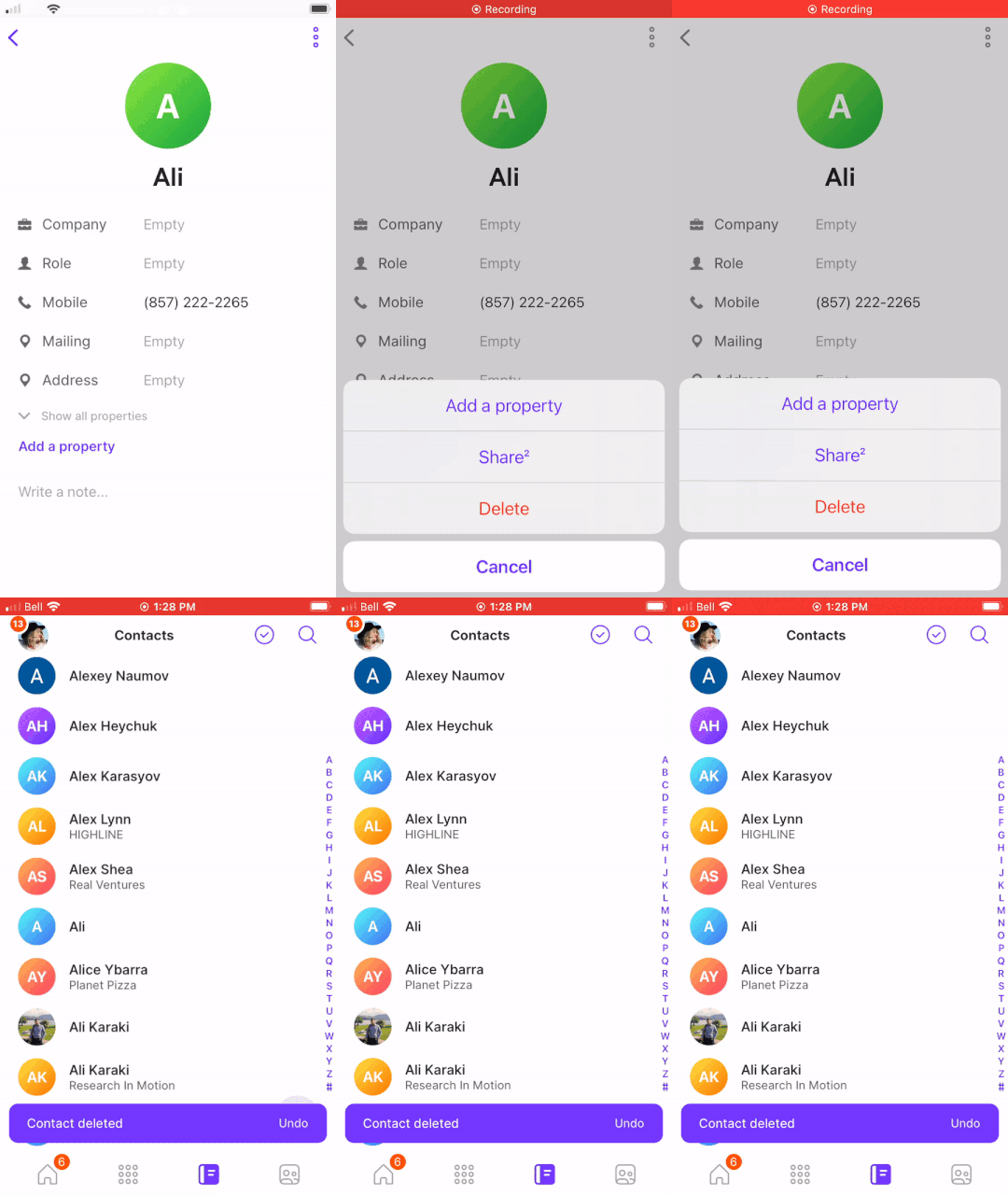
1. Ouvrez **Contacts**
2. Sélectionnez un contact
3. Modifiez les détails ou appuyez sur l’icône de menu → **Supprimer**
### Application Web/bureau
1. Ouvrez l’application [Web](https://my.quo.com/signup) ou l’application de bureau
2. Cliquez sur **Contacts**
3. Sélectionnez **+** au-dessus de la barre de recherche
4. Ajoutez les informations du contact et les propriétés personnalisées au besoin
5. Cliquez sur **Enregistrer**
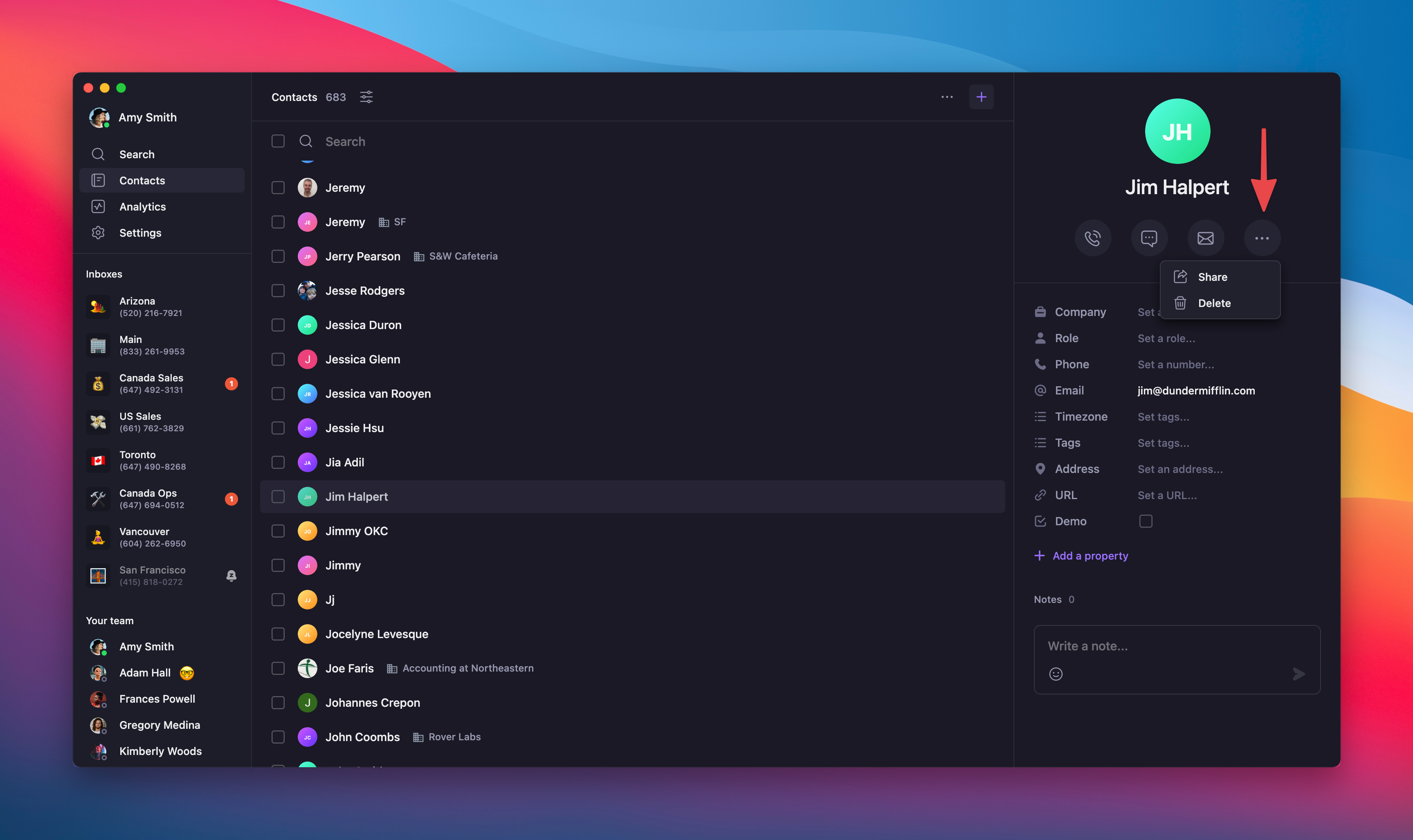
1. Allez à **Contacts**
2. Repérez le contact à l’aide de la recherche ou en faisant défiler
3. Cliquez sur le contact à modifier
4. Ou cliquez sur **...** → **Supprimer**
## Opérations avancées sur les contacts
### Fusion des contacts en double
Si un membre de l’équipe crée un doublon de contact, Quo facilite le nettoyage.
La fusion des contacts est offerte uniquement sur le Web ou l’application de bureau.
#### À partir d’une conversation
1. Ouvrez la conversation avec le contact en double
2. Cliquez sur la liste déroulante **Autres contacts correspondants**
3. Sélectionnez **Fusionner les contacts**

#### S’il n’y a aucune conversation
1. Ouvrez les deux contacts
2. Copiez les champs pertinents de l’un à l’autre
3. Supprimez le contact en double

### Suppression en lot de contacts
Nettoyez de longues listes en quelques clics.
Offert uniquement sur le Web ou dans les applications de bureau.
1. Ouvrez la version [Web](https://my.quo.com/signup) ou l’application de bureau
2. Allez à **Contacts**
3. Sélectionnez plusieurs contacts (utilisez des filtres pour restreindre)
4. Cliquez sur l’icône de la corbeille
5. Confirmez la suppression
 La suppression d’un contact est définitive. Vérifiez attentivement avant de supprimer.
## Fonctionnalités d’enrichissement des contacts
### Propriétés personnalisées
Recueillez les renseignements qui comptent le plus à l’aide de champs personnalisés. Utilisez des tags, des dates, des menus déroulants et plus encore. Consultez notre [guide des propriétés personnalisées](custom-properties) pour commencer.
### Notes de contact
Ajoutez des notes privées aux contacts pour que toute votre équipe reste sur la même longueur d’onde. Découvrez comment dans notre [guide sur les notes de contact](contact-notes).
### Partage des contacts
Choisissez qui, au sein de votre équipe, peut voir ou modifier chaque contact. Consultez notre [guide sur le partage des contacts](contact-sharing) pour en savoir plus.
## FAQ
Non. Les contacts supprimés ne peuvent pas être récupérés. Vous devrez les ajouter de nouveau manuellement, par importation CSV ou par synchronisation.
L’option de fusion s’affiche seulement si les deux contacts ont le même numéro de téléphone. Sinon, copiez les détails manuellement, puis supprimez le doublon.
Oui. À partir de l’app Web, allez à **Contacts**, ouvrez le menu des paramètres, puis sélectionnez **Exporter en CSV**.
L’app mobile est idéale pour des changements rapides comme les noms ou les numéros. L’app Web/de bureau permet la modification complète, les actions en lot et les champs personnalisés.
Les autorisations de fusion et de suppression dépendent du **rôle dans l’espace de travail** et de la **propriété du contact** d’un utilisateur. Les **propriétaires et administrateurs** peuvent fusionner ou supprimer n’importe quel contact de l’espace de travail, y compris les contacts créés par des intégrations. Les **membres** peuvent uniquement fusionner ou supprimer les contacts qu’ils ont créés eux-mêmes.
Seuls les **propriétaires et administrateurs de l’espace de travail**, ainsi que le **créateur initial du contact (le cas échéant)**, peuvent fusionner ou supprimer des contacts, y compris ceux créés via Zapier.
Besoin d’aide? [Soumettez une demande d’assistance](https://support.quo.com/fr-CA/help/submit-a-request) et nous vous donnerons un coup de main.