> ## Documentation Index
> Fetch the complete documentation index at: https://support.quo.com/llms.txt
> Use this file to discover all available pages before exploring further.
# Importation de contacts
> Importez des contacts à partir de fichiers CSV, de Google Contacts et de votre appareil pour créer rapidement l’annuaire de votre entreprise Quo (anciennement OpenPhone).
## Aperçu
Créez rapidement votre répertoire de contacts d’entreprise en important des contacts existants à partir de plusieurs sources. Quo propose un carnet d’adresses professionnel dédié qui tient vos contacts professionnels séparés de vos contacts personnels tout en offrant de puissantes fonctionnalités de collaboration.
## Pourquoi utiliser une liste de contacts distincte?
Le carnet d’adresses professionnel dédié de Quo offre plusieurs avantages :
* **Organisation** : Séparer les contacts professionnels des contacts personnels
* **Collaboration d’équipe** : Partager des contacts professionnels sans exposer d’informations personnelles
* **Propriétés personnalisées** : Baliser et stocker des informations propres à l’entreprise
* **Notes de contact** : Les membres de l’équipe peuvent ajouter des notes collaboratives
* **Fonctionnalités avancées** : Filtrage, opérations en lot et flux de travail personnalisés
## Méthodes d’import
### Importation de fichiers CSV
Pour de grandes listes de contacts ou une migration depuis d’autres systèmes.
#### Préparer votre fichier CSV
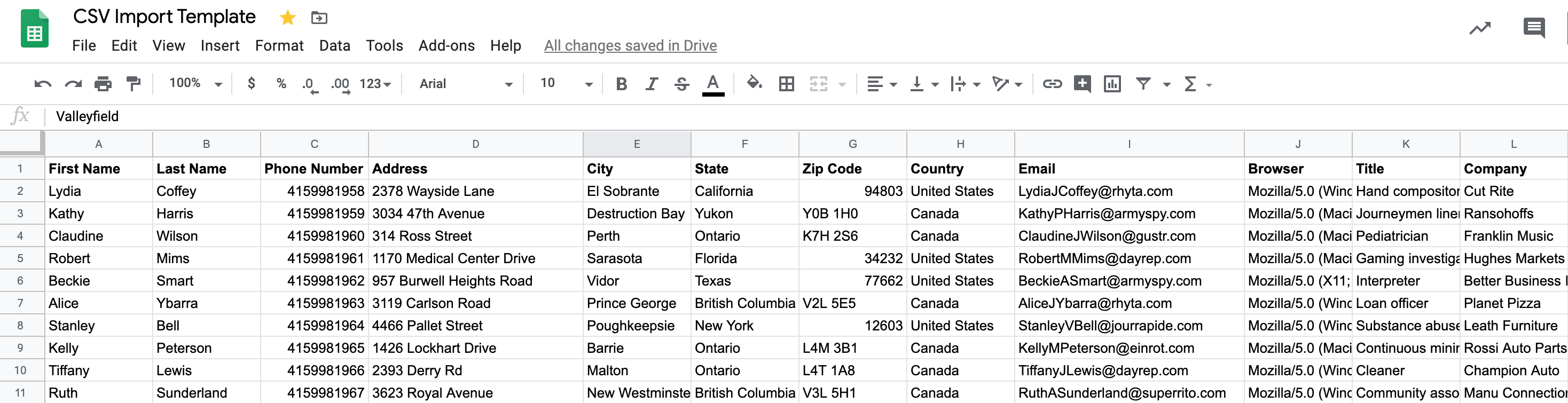
[**Téléchargez notre modèle CSV**](https://cdn.quo.com/CSV%20Import%20Template%20-%20CSV%20Import%20Template.csv) pour assurer un formatage adéquat.
**Exigences :**
* Chaque colonne doit avoir un en-tête
* Prénom et nom de famille dans des colonnes distinctes
* Inclure l’indicatif du pays dans les numéros de téléphone (+1 pour les É.-U./le Canada)
* Supprimer les colonnes et lignes vides
* Maximum de 3 000 lignes par envoi pour une performance optimale
**Exemple de structure CSV :**
#### Processus de téléversement
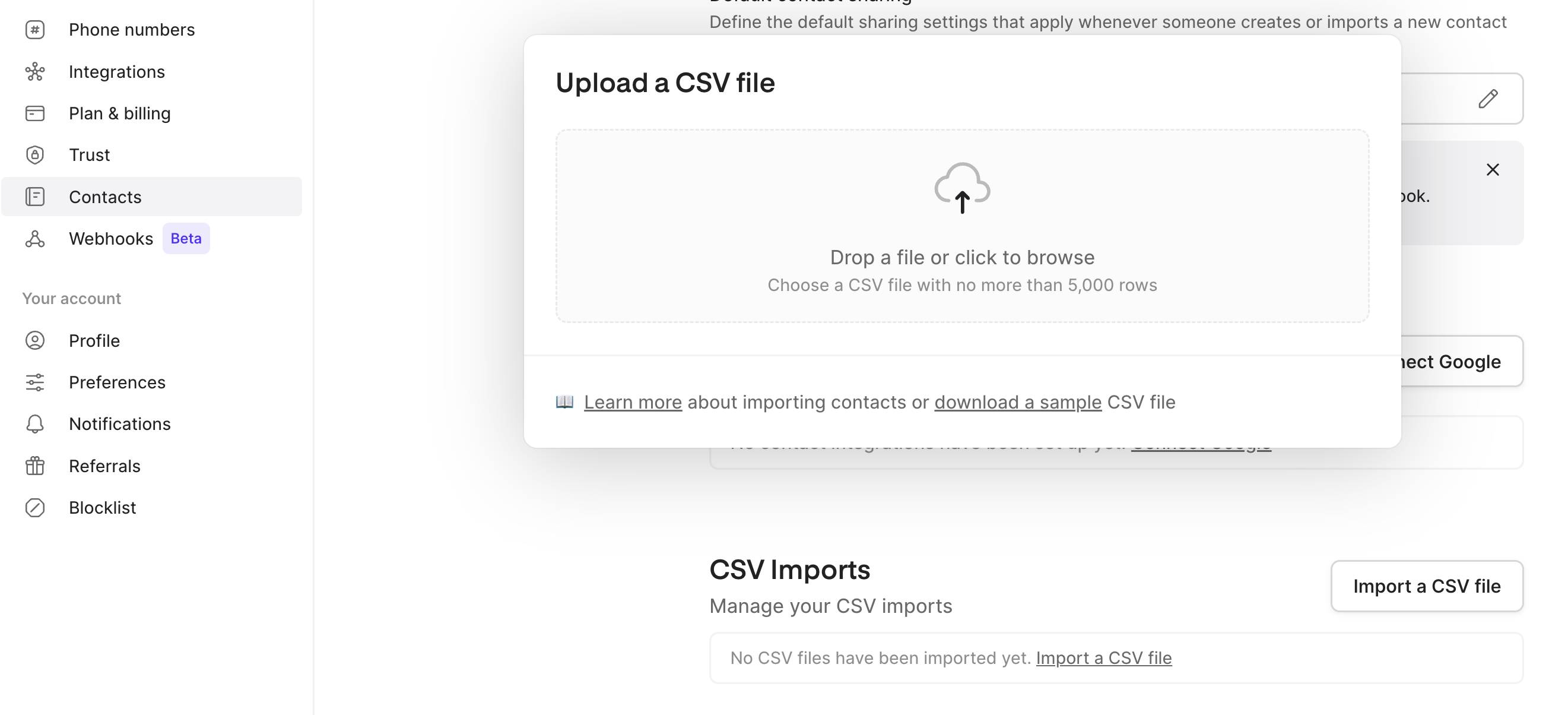
Allez à [Quo Contacts](https://my.quo.com/contacts) dans l’application web et cliquez sur **Importer un fichier CSV**.
Sélectionnez le fichier .csv formaté sur votre ordinateur.
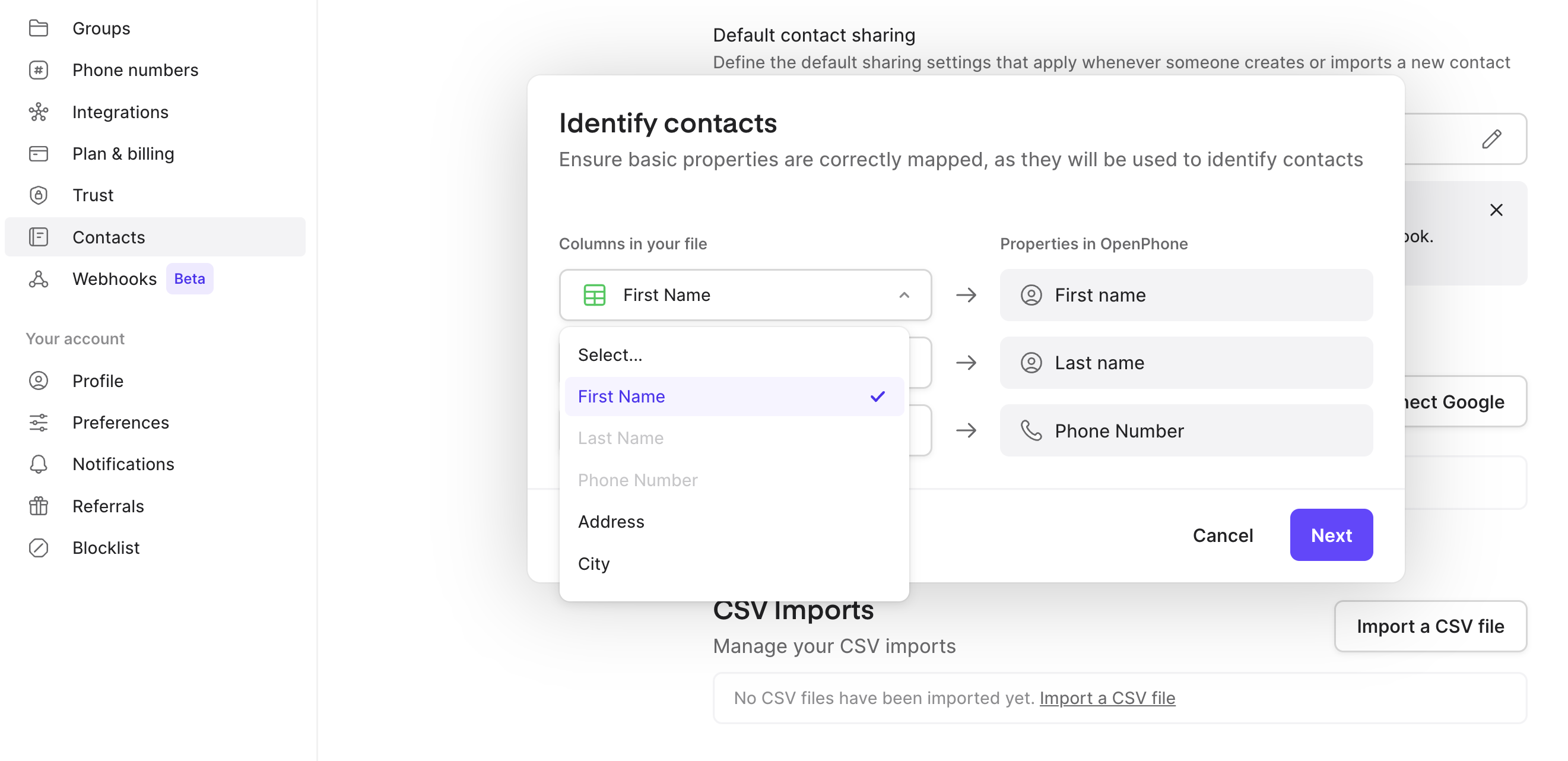
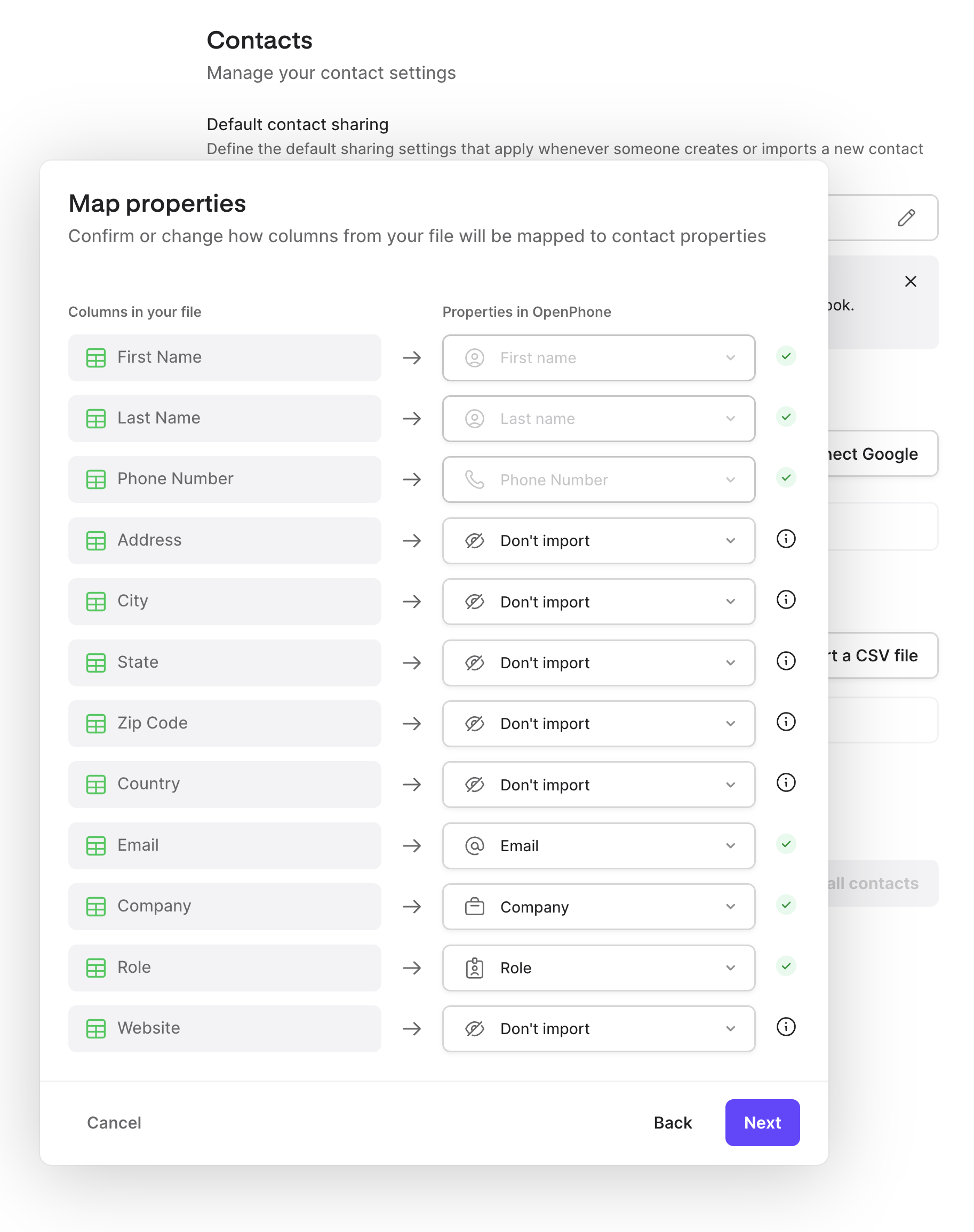
 Associez les colonnes de votre CSV aux propriétés Quo. Créez des propriétés personnalisées au besoin pour des données uniques.
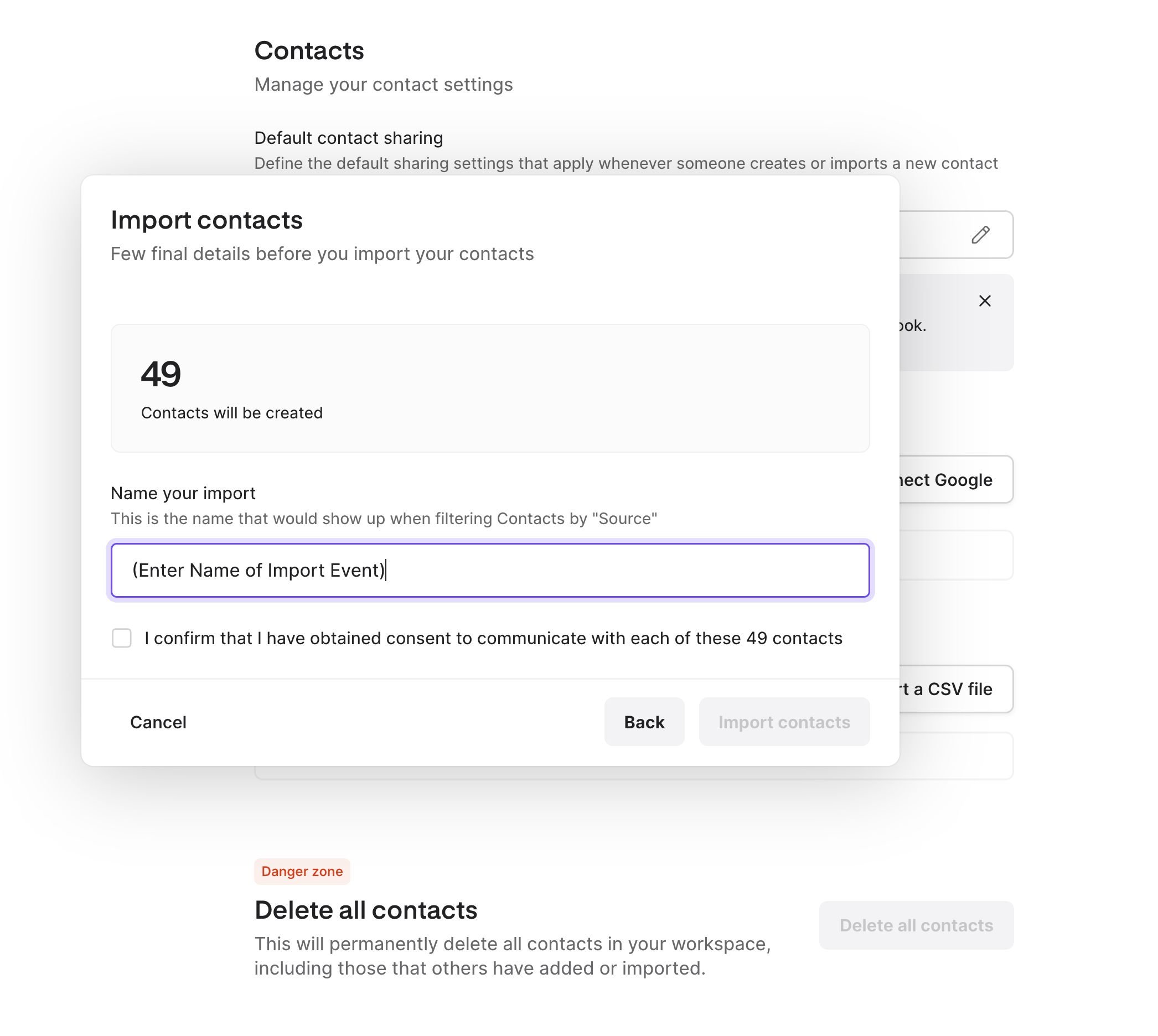
 Nommez votre importation pour référence ultérieure, puis cliquez sur **Importer**.
#### Partage en bloc après l’importation
Partagez les contacts importés avec les membres de l’équipe :
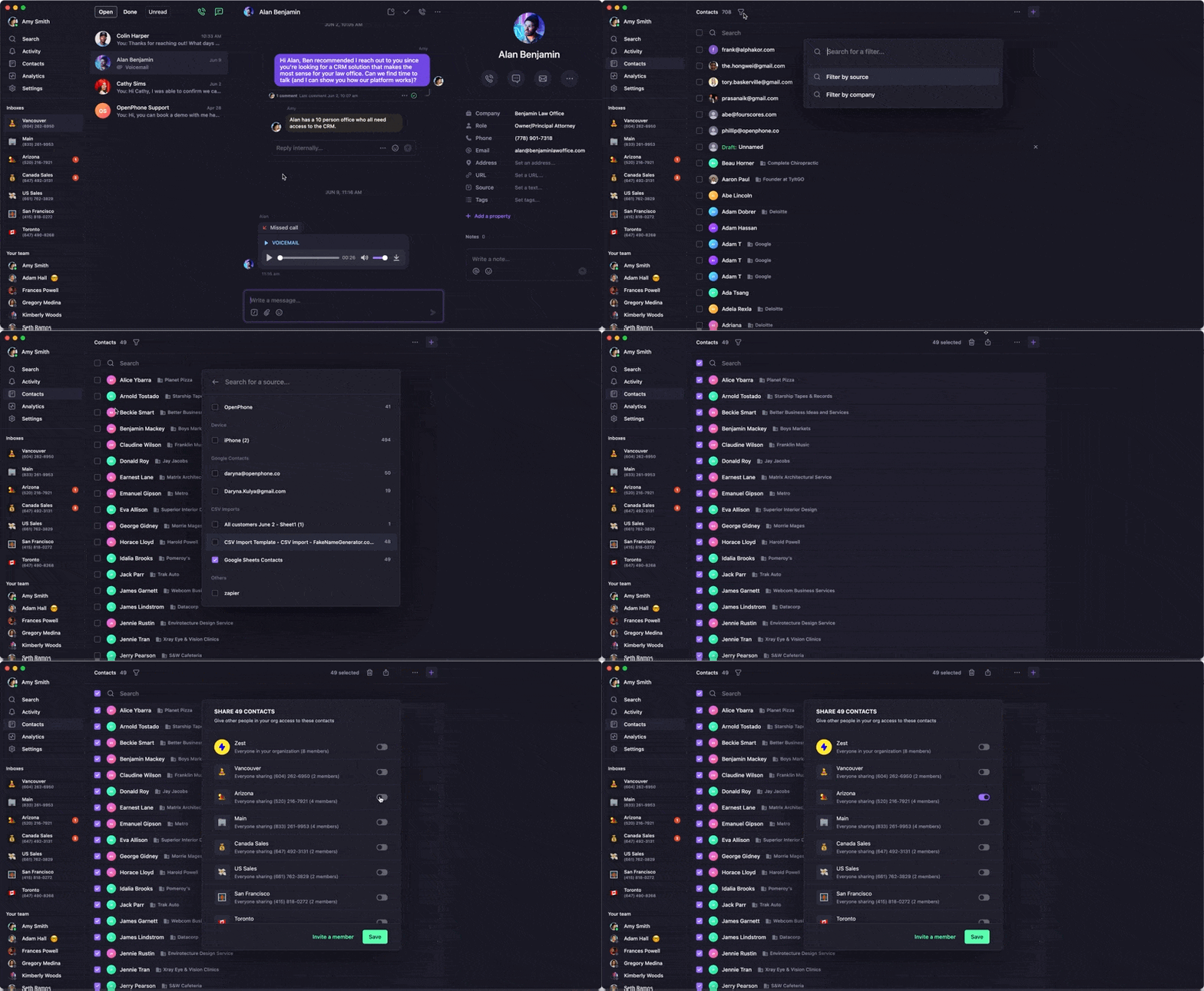 1. Accédez à **Contacts**
2. Filtrez par source (votre import CSV)
3. Sélectionnez tous les contacts
4. Cliquez sur l’icône de partage
5. Choisissez quels numéros partagés auront accès
6. Enregistrez les paramètres
1. Accédez à **Contacts**
2. Filtrez par source (votre import CSV)
3. Sélectionnez tous les contacts
4. Cliquez sur l’icône de partage
5. Choisissez quels numéros partagés auront accès
6. Enregistrez les paramètres
### Synchronisation des contacts Google
Synchronisez automatiquement vos contacts Google avec Quo.
#### Configuration de la synchronisation avec Google
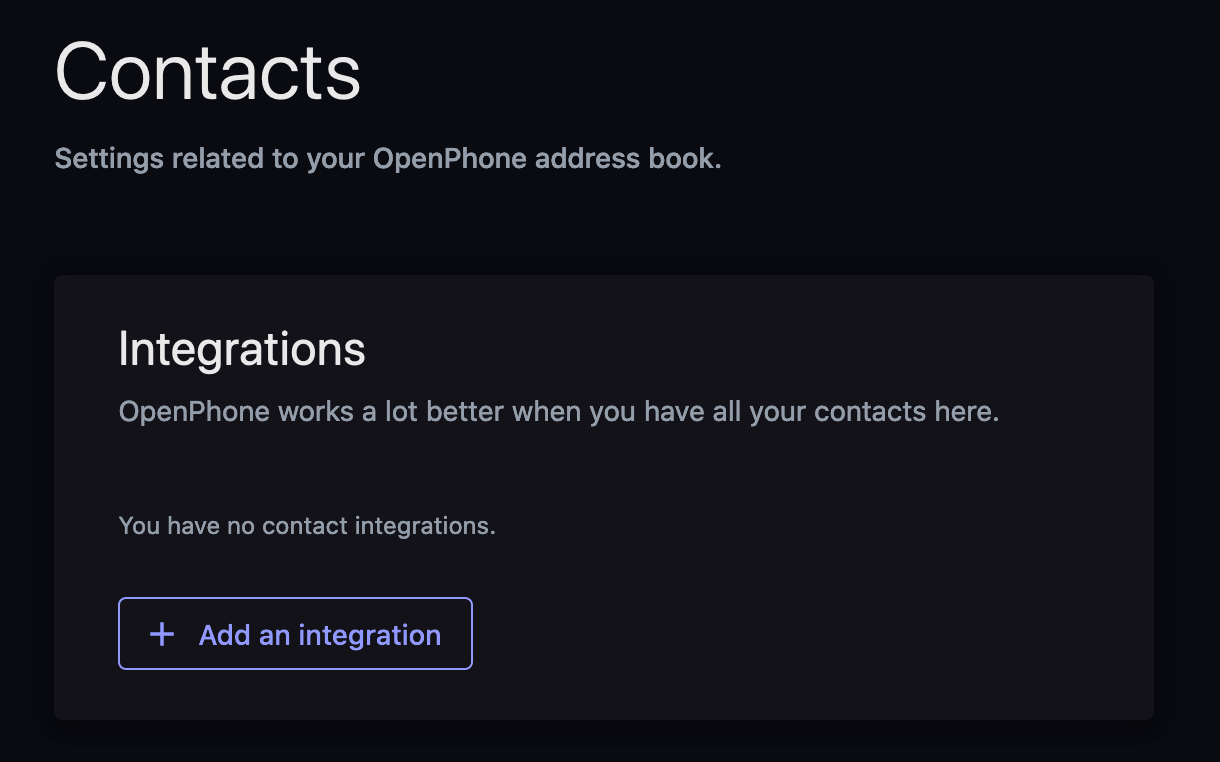
1. Connectez-vous à l’[application Web](https://my.quo.com/signup)
2. Accédez à **Settings → Contacts**
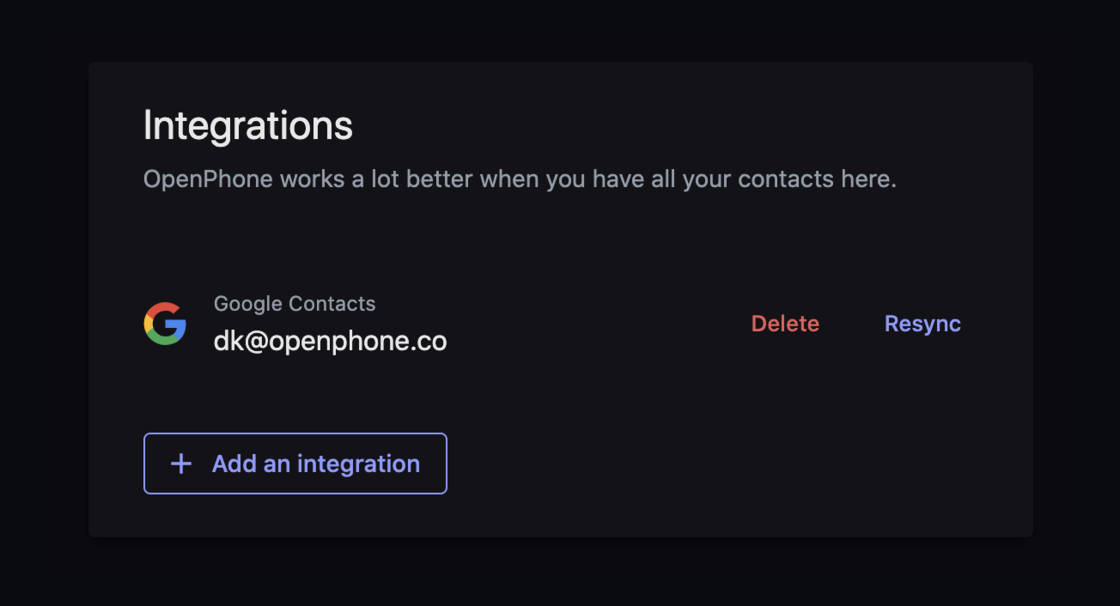
3. Cliquez sur **Add an integration**
4. Connectez-vous avec Google pour autoriser l’accès
#### Propriétés importées
Quo importe ces champs depuis Google Contacts :
* Nom du contact
* Entreprise
* Poste
* Emplacement
* Numéro(s) de téléphone
* Adresse(s) courriel
#### Gérer la synchronisation
* **Multiples comptes** : Synchronisez avec plusieurs comptes Google Contacts
* **Synchronisation unidirectionnelle** : Les données vont uniquement de Google vers Quo
* **Actualisation manuelle** : Resynchronisez pour importer les nouveaux contacts Google
* **Révoquer l’accès** : Supprimez l’intégration en tout temps
La synchronisation n’est pas continue. Les nouveaux contacts ajoutés à Google après la configuration nécessitent une resynchronisation manuelle.
### Synchronisation des contacts de l’appareil
Importez les contacts du carnet d’adresses de votre téléphone.
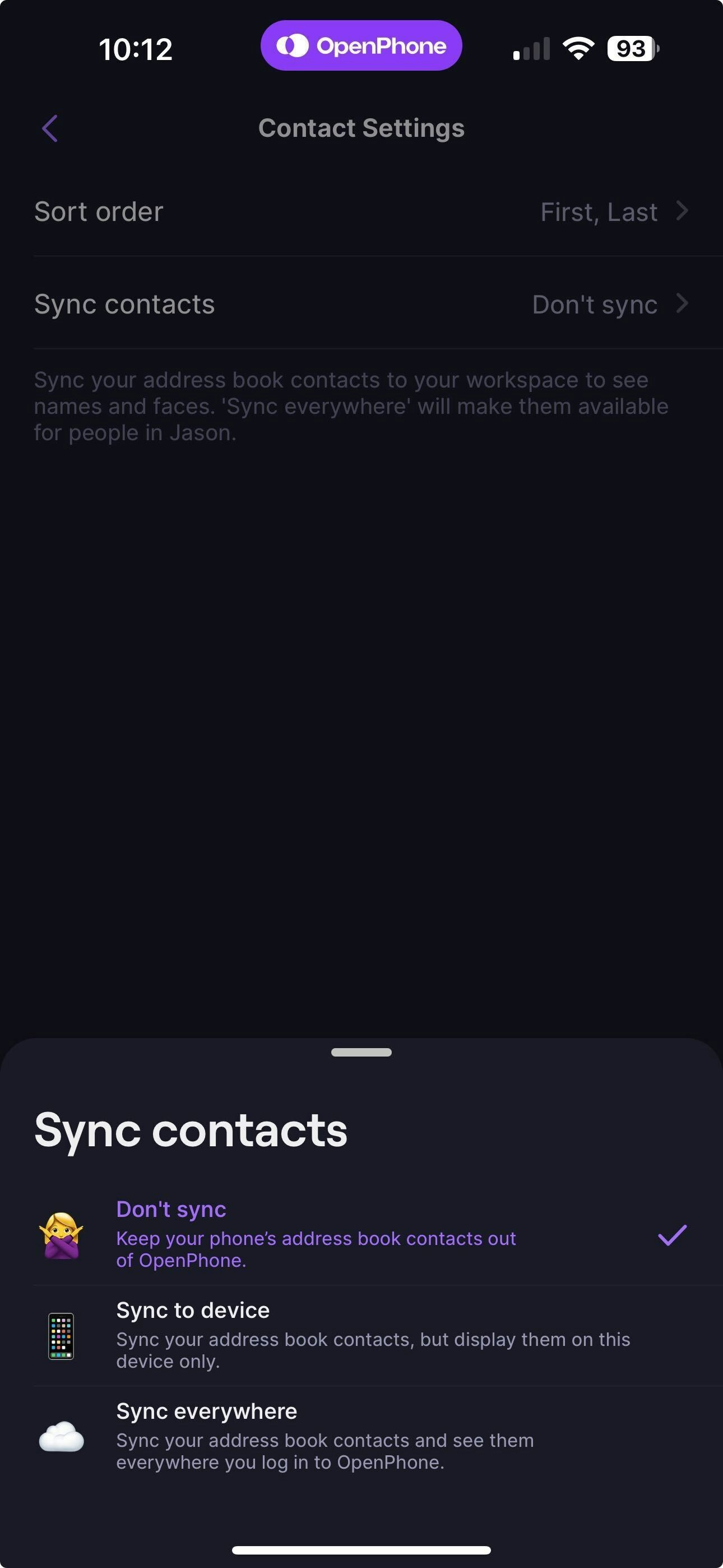
1. Ouvrez Quo et touchez l’icône de votre compte
2. Accédez à **Paramètres → Contacts**
3. Sélectionnez **Synchroniser les contacts** et choisissez :
* **Ne pas synchroniser** : Aucune synchronisation
* **Synchroniser vers l’appareil** : Importation unique
* **Synchroniser partout** : Disponible sur tous les appareils
 La synchronisation des contacts Android comporte actuellement un bogue. Utilisez plutôt la solution de rechange Google Contacts : synchronisez les contacts de votre appareil avec Google Contacts, puis intégrez Google Contacts à Quo.
Pour gérer les autorisations manuellement :
1. Ouvrez les **Paramètres** d’Android
2. Accédez à **Apps & Notifications → Quo → autorisation**
3. Activez ou désactivez l’autorisation **Contacts**
La synchronisation des contacts Android comporte actuellement un bogue. Utilisez plutôt la solution de rechange Google Contacts : synchronisez les contacts de votre appareil avec Google Contacts, puis intégrez Google Contacts à Quo.
Pour gérer les autorisations manuellement :
1. Ouvrez les **Paramètres** d’Android
2. Accédez à **Apps & Notifications → Quo → autorisation**
3. Activez ou désactivez l’autorisation **Contacts**
#### L’option synchroniser les contacts est absente sur Android ou iOS ?
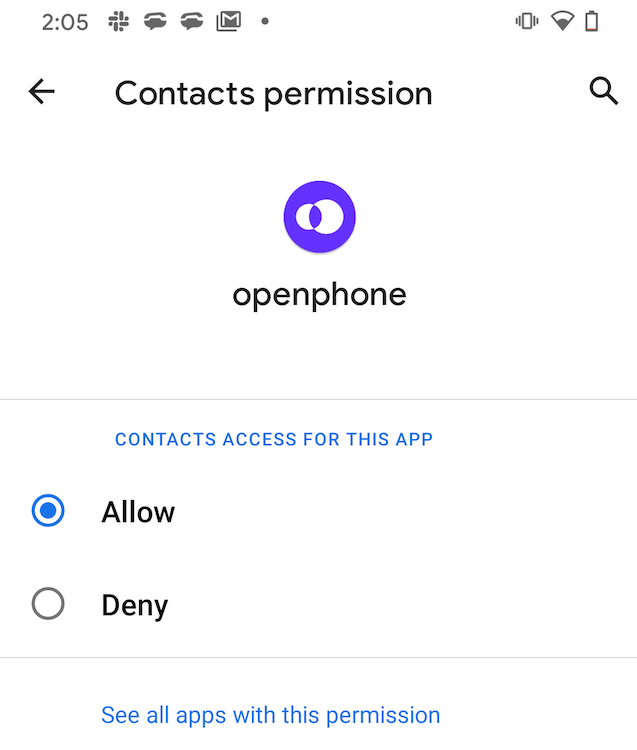
Si l’option **synchroniser les contacts** n’apparaît pas dans les paramètres de votre application Quo — et que vous voyez seulement des options comme « Sort order » et « AI-powered contact suggestions » —, c’est que l’autorisation d’accès aux contacts a été refusée lorsque vous avez installé l’application pour la première fois. Si vous refusez cette autorisation pendant l’installation, l’interface de synchronisation est entièrement masquée.
**Correctif sur Android :**
1. Ouvrez les **Paramètres** de votre téléphone
2. Touchez **Apps → Quo → autorisation**
3. Touchez **Contacts** et sélectionnez **Allow**
4. Retournez dans Quo — l’option synchroniser les contacts apparaîtra maintenant
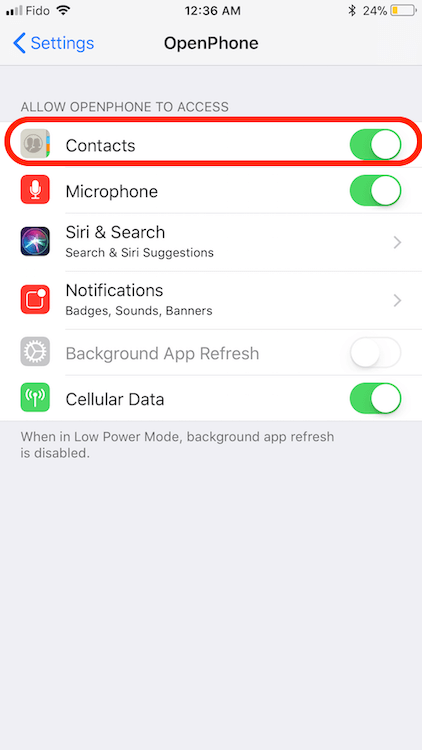
**Correctif sur iOS :**
1. Ouvrez les **Paramètres** de votre téléphone
2. Touchez **Quo → Contacts**
3. Activez l’option **Contacts**
4. Retournez dans Quo — l’option synchroniser les contacts apparaîtra maintenant
***
## Gestion des autorisations des contacts
### Révoquer l’accès à l’appareil
Si vous devez retirer à Quo l’accès à vos contacts sur l’appareil :
1. Ouvrez les **Réglages** de l’appareil
2. Repérez **Quo** dans la liste des apps
3. Mettez **Contacts** à OFF
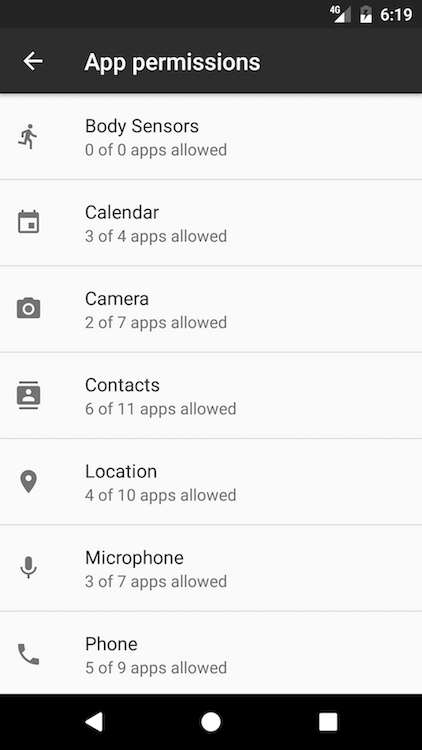
 1. Accédez aux **Paramètres** de l’appareil
2. Sélectionnez **Apps → Quo**
3. Touchez **Autorisations**
4. Désactivez l’autorisation **Contacts**
1. Accédez aux **Paramètres** de l’appareil
2. Sélectionnez **Apps → Quo**
3. Touchez **Autorisations**
4. Désactivez l’autorisation **Contacts**
### Avantages d’accorder l’accès
Autoriser Quo à accéder aux contacts de votre appareil permet :
* L’identification de l’appelant pour les appels et messages entrants
* D’appeler et d’envoyer des textos facilement sans avoir à chercher les numéros
* Une intégration harmonieuse entre vos contacts personnels et professionnels
## FAQ
Oui. Exportez vos contacts en fichier CSV à partir de votre CRM, puis utilisez notre fonction d’importation CSV. Pour vous assurer que votre fichier est correctement formaté, veuillez [télécharger ici notre modèle d’exemple](https://cdn.quo.com/CSV%20Import%20Template%20-%20CSV%20Import%20Template.csv). Vous pouvez aussi vérifier si nous offrons une intégration directe avec votre CRM.
Quo détectera les doublons potentiels lors de l’importation. Vous pouvez fusionner les doublons manuellement après l’importation grâce à notre fonction de fusion de contacts.
Oui. Vous pouvez connecter plusieurs comptes Google Contacts pour importer des contacts de différents comptes Google.
Non. Vous devez partager explicitement les contacts importés avec les membres de l’équipe en utilisant la fonction de partage en lot ou les paramètres de partage de chaque contact.
Oui. Vous pouvez exporter vos contacts Quo en fichier CSV à partir de l’app web à des fins de sauvegarde ou de migration.
L’option synchroniser les contacts disparaît lorsque l’accès aux contacts a été refusé pendant l’installation initiale de l’appli. Sur Android, accédez à Paramètres → Applications → Quo → Autorisations → Contacts et sélectionnez Autoriser. Sur iOS, accédez à Paramètres → Quo → Contacts et activez l’option. Après avoir accordé l’autorisation, l’option réapparaîtra dans l’appli Quo.
## Intégrations supplémentaires
Vous cherchez d'autres façons de gérer vos contacts? Découvrez notre [intégration Zapier](https://support.quo.com/fr-CA/core-concepts/integrations/zapier) pour synchroniser vos contacts avec d'autres applications professionnelles.
***
**Besoin d'aide?** [Soumettez une demande d'assistance](https://support.quo.com/fr-CA/help/submit-a-request) et nous vous aiderons!