> ## Documentation Index
> Fetch the complete documentation index at: https://support.quo.com/llms.txt
> Use this file to discover all available pages before exploring further.
# Transcriptions et résumés d’appels
> Générez automatiquement, grâce à l’IA, des transcriptions, des résumés et des éléments d’action à partir des appels enregistrés afin de gagner du temps et d’améliorer le suivi
## Aperçu
Quo génère automatiquement des transcriptions et des résumés alimentés par l’IA pour tous les appels enregistrés, afin de vous faire gagner du temps et d’améliorer le suivi. Obtenez des transcriptions avec séparation des interlocuteurs, des résumés de conversation et des éléments d’action potentiels en quelques secondes après la fin d’un appel.
Les transcriptions et résumés d’appels sont offerts avec les forfaits Business et Scale et nécessitent l’activation de l’enregistrement des appels.
## Activation des transcriptions et des résumés
Les transcriptions et résumés d’appels sont activés par défaut pour les forfaits Business et Scale. Pour les désactiver ou les réactiver :
1. Accédez à **Settings** → **Phone numbers**
2. Sélectionnez le numéro de téléphone visé
3. Repérez le paramètre **Transcribe and summarize calls**
4. Activez ou désactivez au besoin
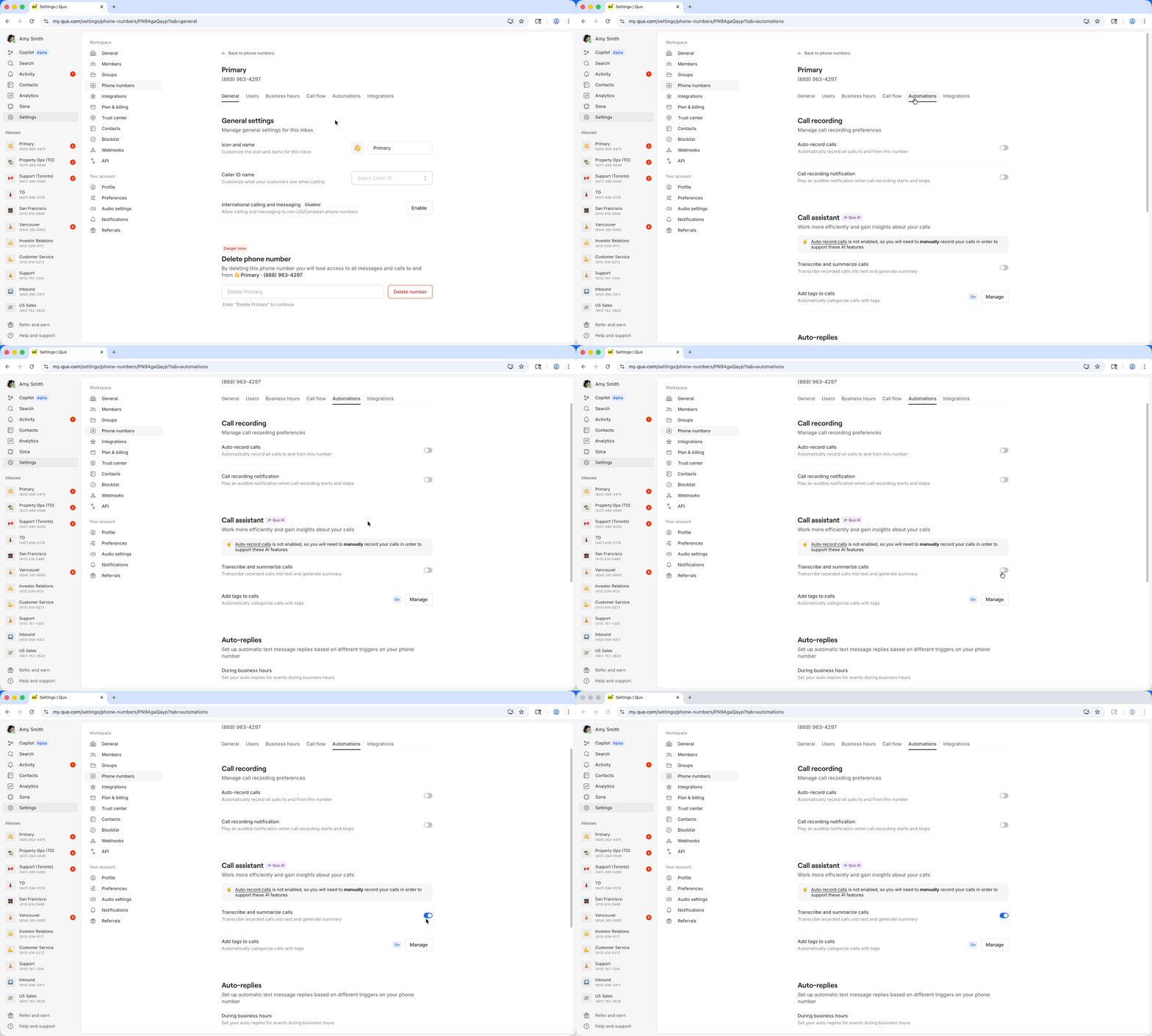 Les paramètres de transcription se configurent par numéro de téléphone, et non pour l’ensemble du compte.
## Fonctionnement
### Génération automatique
Lorsque vous enregistrez un appel, Quo :
1. **Transcrit la conversation** avec identification des locuteurs
2. **Génère un résumé alimenté par l’IA** mettant en évidence les points clés
3. **Repère les éléments d’action** pour le suivi
4. **Fournit les résultats** quelques secondes après la fin de l’appel
### Accéder aux transcriptions et aux résumés
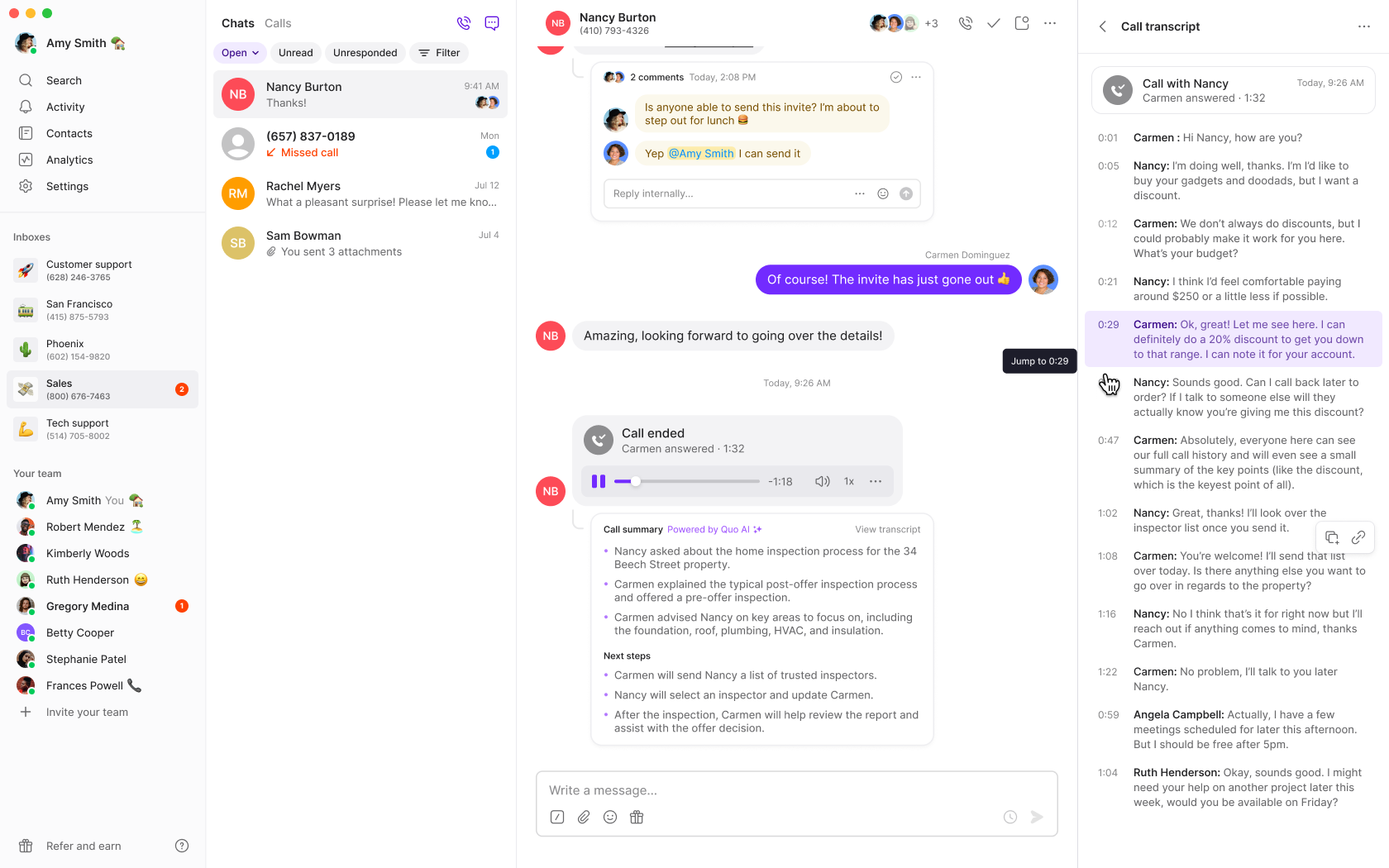
Une fois l’appel enregistré terminé :
1. **Consultez le résumé** dans le fil de conversation
2. **Cliquez sur le résumé d’appel** pour afficher les détails
3. **Passez en revue les éléments d’action** pour les tâches de suivi
4. **Ouvrez la transcription** pour voir toute la conversation
## Recherche dans les transcriptions
Vous pouvez effectuer une recherche dans la transcription d’un appel pour trouver rapidement des mots ou des expressions précis sans avoir à faire défiler l’ensemble de la conversation. C’est particulièrement utile pour repérer des moments clés, des éléments d’action ou des sujets abordés lors d’appels plus longs.
### Comment rechercher dans une transcription
1. Ouvrez un appel enregistré dans le fil de conversation
2. Cliquez sur le résumé d’appel pour afficher les détails, puis ouvrez la transcription complète
3. Utilisez la **barre de recherche** en haut du panneau de transcription pour saisir un mot-clé ou une expression
4. Les résultats correspondants sont mis en surbrillance dans la transcription, et vous pouvez passer d’une occurrence à l’autre pour accéder directement à la section pertinente
Utilisez des mots-clés précis liés au sujet recherché — comme un nom de produit, un élément d’action ou le nom d’une personne — pour affiner rapidement les résultats.
### Cas d’utilisation
* **Équipes de vente** : Rechercher des discussions sur les prix, des mentions de concurrents ou des réponses aux objections dans les appels avec des prospects
* **Équipes de soutien** : Trouver des étapes de dépannage précises ou des descriptions de problèmes dans les appels de clients
* **Gestionnaires** : Repérer des occasions de coaching ou des formulations liées à la conformité lors de l’examen des appels
La recherche dans les transcriptions nécessite un forfait Business ou Scale avec l’enregistrement d’appel et la transcription activés.
### Lire l’audio depuis n’importe quelle ligne de la transcription
Vous pouvez accéder directement à n’importe quel moment d’un enregistrement depuis la transcription, sans avoir à déplacer le curseur.
1. Survolez n’importe quelle ligne de la transcription pour afficher un bouton de lecture à côté de l’horodatage.
2. Cliquez dessus pour écouter l’enregistrement à partir de cette ligne
Le fait de cliquer sur Lecture n’efface pas votre recherche. Vous pouvez parcourir les résultats et écouter l’audio en même temps.
***
## Prise en charge des langues
Quo prend en charge les transcriptions et résumés d’appels dans 40+ langues :
### Langues européennes
* **Bulgare**, **Catalan**, **Tchèque**, **Danois**, **Néerlandais**
* **Anglais**, **Estonien**, **Finnois**, **Flamand**, **Français**
* **Allemand** (y compris la Suisse), **Grec**, **Hongrois**
* **Italien**, **Letton**, **Lituanien**, **Norvégien**
* **Polonais**, **Portugais**, **Roumain**, **Russe**
* **Slovaque**, **Espagnol**, **Suédois**, **Turc**, **Ukrainien**
### Langues asiatiques
* **Chinois** (mandarin simplifié/traditionnel, cantonais traditionnel)
* **Hindi**, **indonésien**, **japonais**, **coréen**
* **Malais**, **thaï**, **vietnamien**
La précision de la transcription peut varier selon la qualité de l’audio, la clarté de la personne qui parle et la complexité de la langue.
# FAQ
Assurez-vous d’avoir un forfait Business ou Scale et que l’enregistrement d’appel est activé pour votre numéro de téléphone. Les transcriptions ne sont générées que pour les appels enregistrés.
Vérifiez la qualité audio de l’appel et réduisez le bruit ambiant. Parlez clairement et évitez les conversations qui se chevauchent afin d’améliorer la précision de la transcription par l’IA.
Seuls les propriétaires et les admins de l’espace de travail peuvent modifier les paramètres de transcription. Vérifiez les autorisations liées à votre rôle dans l’espace de travail.
Les éléments d’action sont offerts uniquement avec les forfaits Scale. Les utilisateurs du forfait Business obtiennent des transcriptions et des résumés, mais pas d’éléments d’action générés par l’IA.
Consultez la liste des langues prises en charge ci-dessus. Si votre langue n’est pas prise en charge, la transcription pourrait ne pas fonctionner de façon précise, voire pas du tout.
Les transcriptions sont générées uniquement pour les appels effectués après la mise à niveau vers un forfait Business ou Scale. Les appels précédents ne peuvent pas être transcrits rétroactivement.
Oui, vous pouvez récupérer un seul résumé d’appel avec l’API publique en utilisant l’**ID d’appel** : `GET /v1/call-summaries/:callId`. [Pour en savoir plus sur l’API de Quo, consultez notre documentation](https://www.quo.com/docs/mdx/api-reference/introduction).
Pas encore. L’API publique permet actuellement de récupérer un résumé à la fois par ID d’appel. L’exportation par lot est prévue dans une prochaine version. Si vous avez besoin d’une exportation par lot dès maintenant, [communiquez avec l’assistance](https://support.quo.com/fr-CA/help/submit-a-request) pour demander une exportation interne des données.
**Vérifiez les éléments suivants :**
* **La recherche dans les transcriptions est offerte sur le Web ou le bureau seulement.**
* Vous avez un forfait\*\* \*\*Business ou Scale.
* La transcription d’appel par l’IA est activée.
* Assurez-vous que l’appel que vous consultez comporte une transcription.
* Si la qualité audio était mauvaise ou si l’appel était trop court, il se peut qu’aucune transcription n’ait été générée.
Le bouton de lecture apparaît **au survol** dans la zone de l’horodatage. S’il n’apparaît pas, assurez-vous que l’appel comporte un enregistrement pouvant être lu. Les enregistrements supprimés ou expirés n’afficheront pas la commande de lecture.
La recherche dans les transcriptions correspond au **texte exact** de la transcription. Si le moteur de transcription a mal interprété un mot (surtout un terme spécialisé ou un nom), il n’apparaîtra pas comme prévu dans la transcription et la recherche ne le trouvera pas. Essayez de rechercher une partie du mot ou une autre orthographe.
Oui. La recherche fonctionne sur toute transcription existante, et la lecture à partir d’une ligne fonctionne pour tout appel qui comporte à la fois une transcription et un enregistrement pouvant être lu.
Oui, tant qu’un message vocal a été transcrit, vous pouvez y effectuer une recherche de la même façon. La fonctionnalité de lecture à partir d’une ligne s’applique uniquement aux enregistrements d’appel.
***
**Besoin d’aide ?** [Soumettez une demande d’assistance](https://support.quo.com/fr-CA/help/submit-a-request) et nous vous aiderons.