> ## Documentation Index
> Fetch the complete documentation index at: https://support.quo.com/llms.txt
> Use this file to discover all available pages before exploring further.
# Passer des appels
> Découvrez comment passer des appels depuis Quo, anciennement OpenPhone, sur différentes plateformes et gérer plusieurs numéros de téléphone
## Aperçu
Passer des appels avec Quo est simple et intuitif sur toutes les plateformes. Que vous utilisiez l’application mobile, le navigateur web ou l’application de bureau, vous pouvez joindre des clients et des collègues instantanément tout en préservant votre image professionnelle.
Accédez à des démos interactives, à des vidéos et plus encore dans la Quo Academy.
## Premiers pas avec les appels
Quo offre plusieurs façons de passer des appels selon la plateforme que vous préférez :
Lancez l’[application web Quo](https://my.quo.com/inbox/) ou l’application de bureau afin d’accéder à de puissantes fonctions d’appel.
### Méthode 1 : Numérotation rapide
Appuyez sur Ctrl+C (Mac) ou Alt+C (Windows)
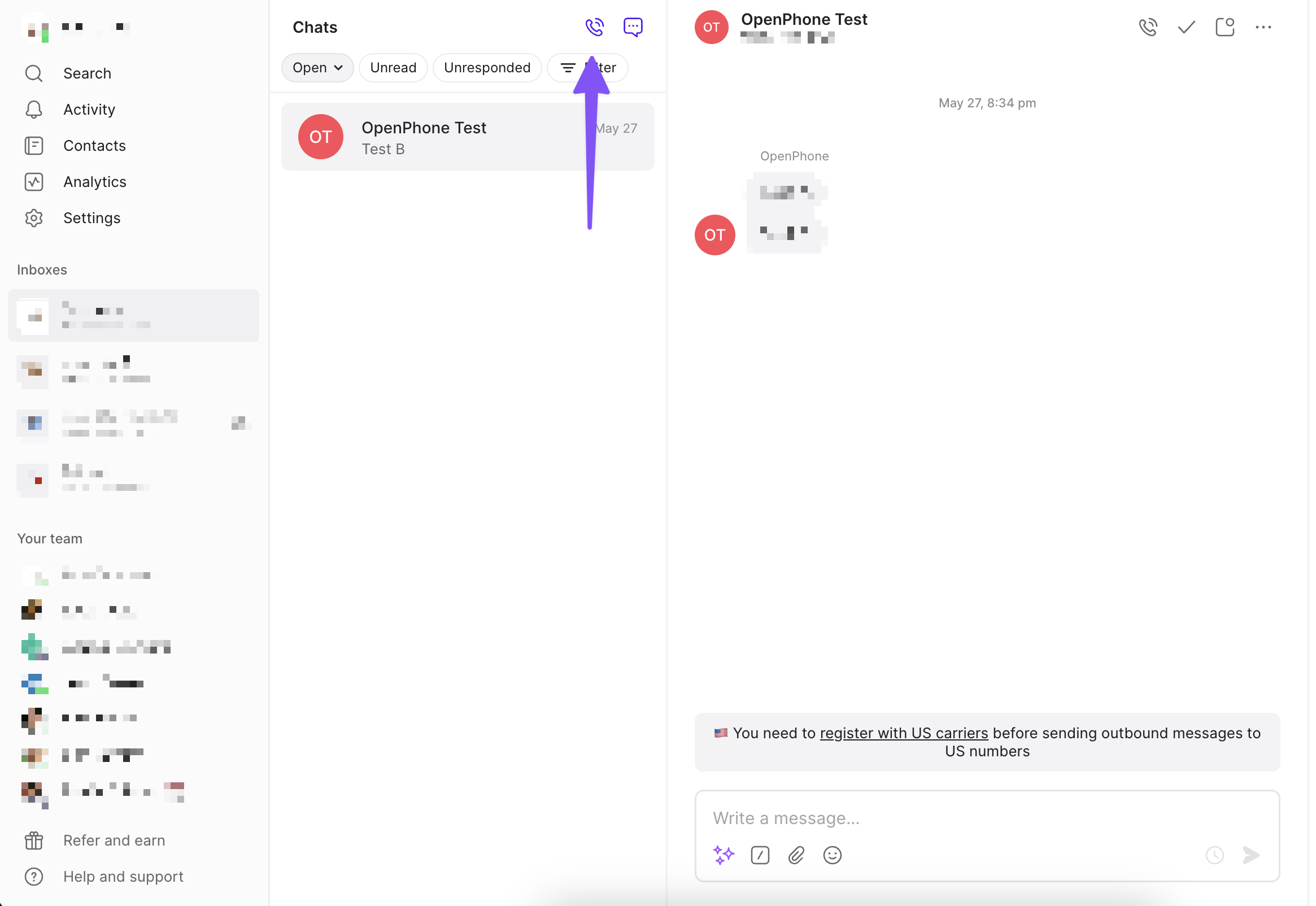
ou cliquez sur l’icône du composeur en haut de l’écran. Une fenêtre contextuelle apparaît, où vous pouvez :
* Composer un numéro de téléphone directement
* Chercher un contact par nom
* Choisir parmi les conversations récentes
 ### Méthode 2 : À partir d’une conversation
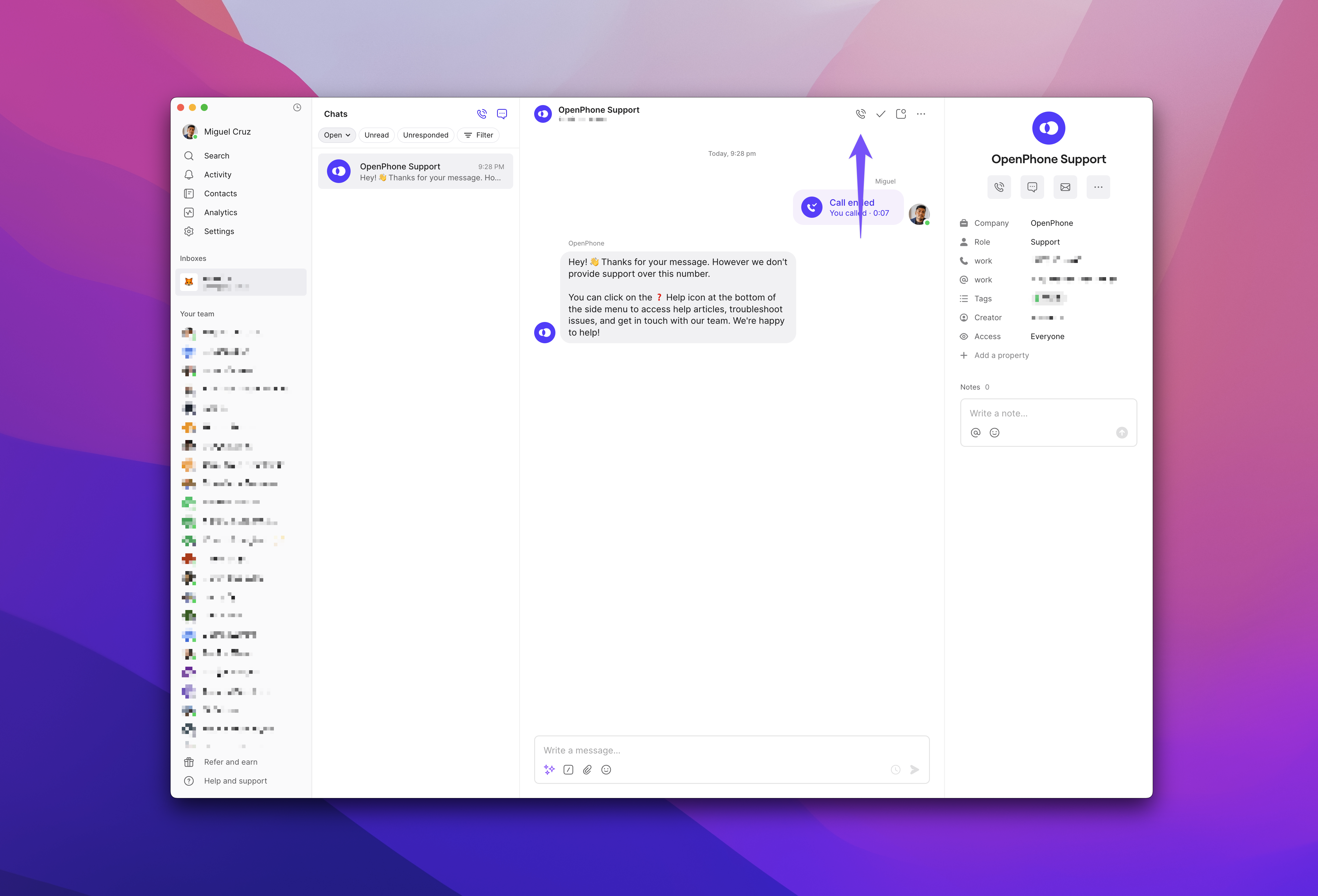
Ouvrez n’importe quelle conversation et cliquez sur l’icône de téléphone en haut pour appeler ce contact.
### Méthode 2 : À partir d’une conversation
Ouvrez n’importe quelle conversation et cliquez sur l’icône de téléphone en haut pour appeler ce contact.
 ### Gestion des paramètres audio
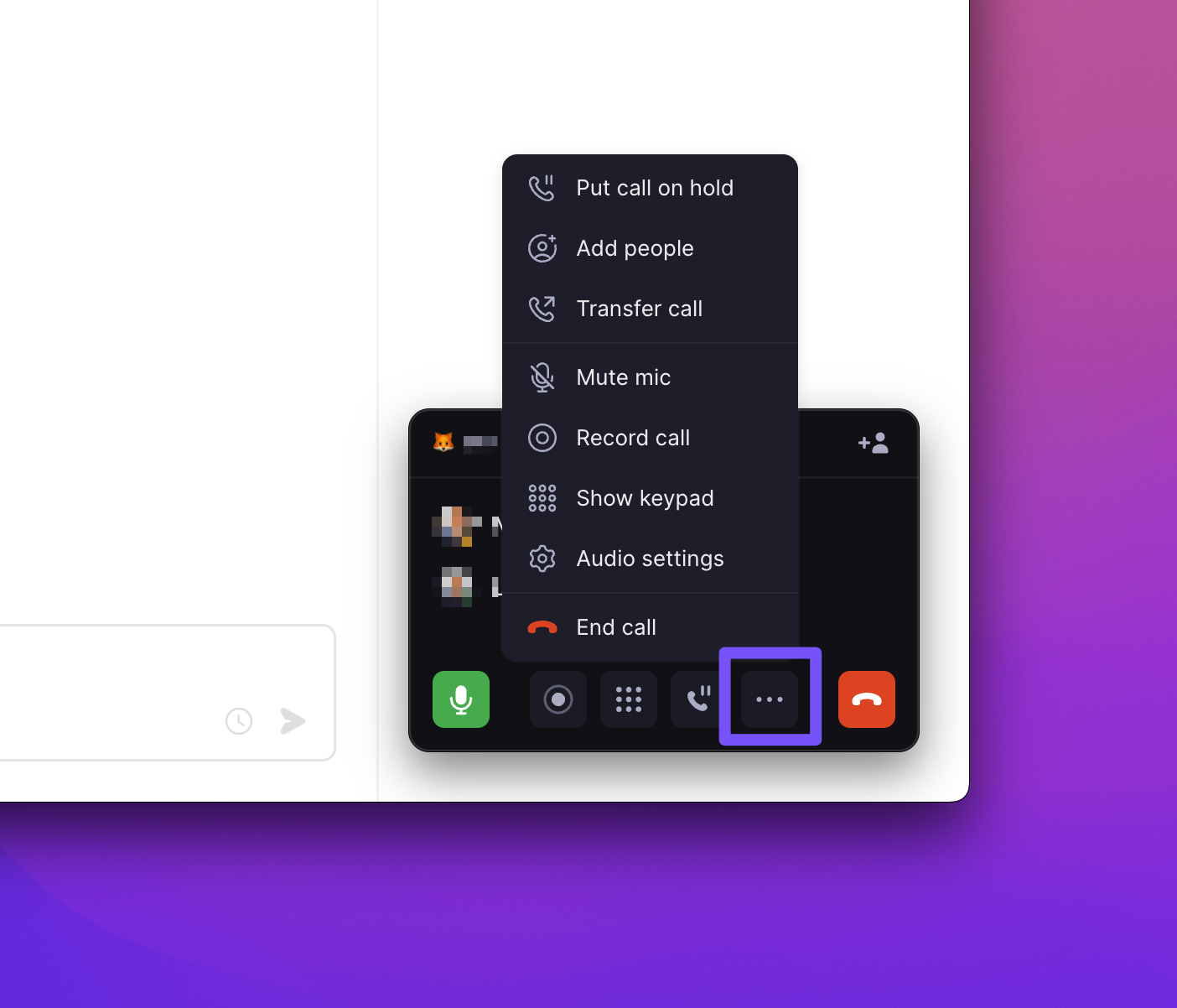
Pendant les appels, vous pouvez ajuster vos paramètres audio :
1. Cliquez sur l’icône d’engrenage des paramètres (⚙️) pendant un appel actif
2. Sélectionnez le microphone et les haut-parleurs de votre choix
3. Les changements s’appliquent immédiatement sans interrompre l’appel
### Gestion des paramètres audio
Pendant les appels, vous pouvez ajuster vos paramètres audio :
1. Cliquez sur l’icône d’engrenage des paramètres (⚙️) pendant un appel actif
2. Sélectionnez le microphone et les haut-parleurs de votre choix
3. Les changements s’appliquent immédiatement sans interrompre l’appel
 L’application mobile Quo offre trois façons pratiques de passer des appels :
### Méthode 1 : Avec le pavé de numérotation
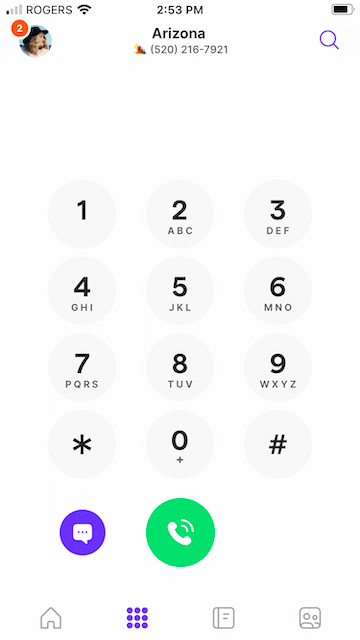
Touchez l’icône du clavier téléphonique et entrez le numéro directement — idéal pour appeler de nouveaux contacts ou des numéros qui ne sont pas enregistrés dans votre système.
L’application mobile Quo offre trois façons pratiques de passer des appels :
### Méthode 1 : Avec le pavé de numérotation
Touchez l’icône du clavier téléphonique et entrez le numéro directement — idéal pour appeler de nouveaux contacts ou des numéros qui ne sont pas enregistrés dans votre système.
 ### Méthode 2 : À partir d’une conversation
Ouvrez n’importe quelle conversation et touchez l’icône de téléphone dans le coin supérieur droit pour appeler ce contact instantanément.
### Méthode 2 : À partir d’une conversation
Ouvrez n’importe quelle conversation et touchez l’icône de téléphone dans le coin supérieur droit pour appeler ce contact instantanément.
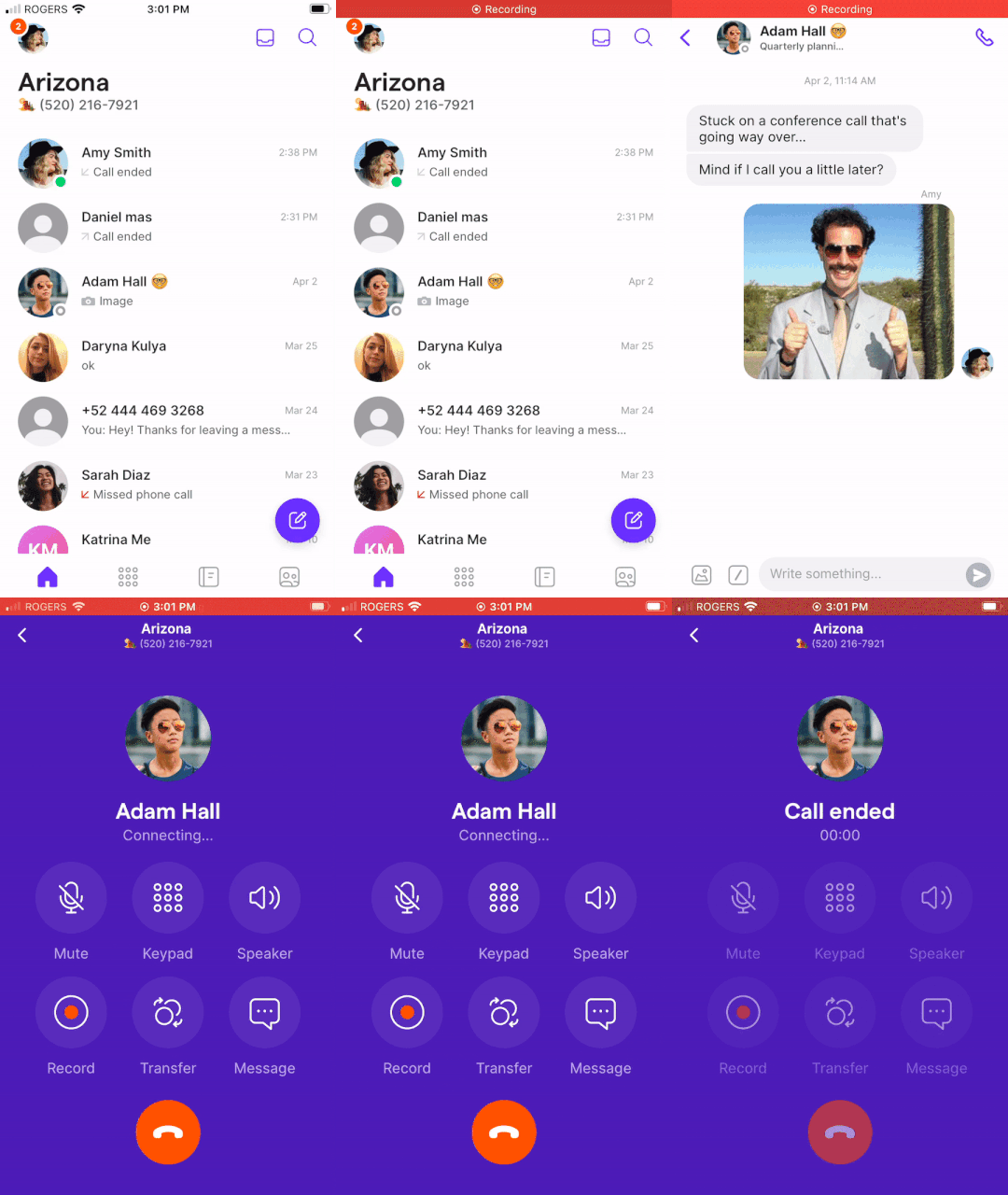 ### Méthode 3 : À partir de vos contacts
Parcourez votre carnet d’adresses, sélectionnez un contact et choisissez le numéro à appeler dans ses coordonnées.
### Méthode 3 : À partir de vos contacts
Parcourez votre carnet d’adresses, sélectionnez un contact et choisissez le numéro à appeler dans ses coordonnées.
 ***
***
## Appeler à partir de plusieurs numéros
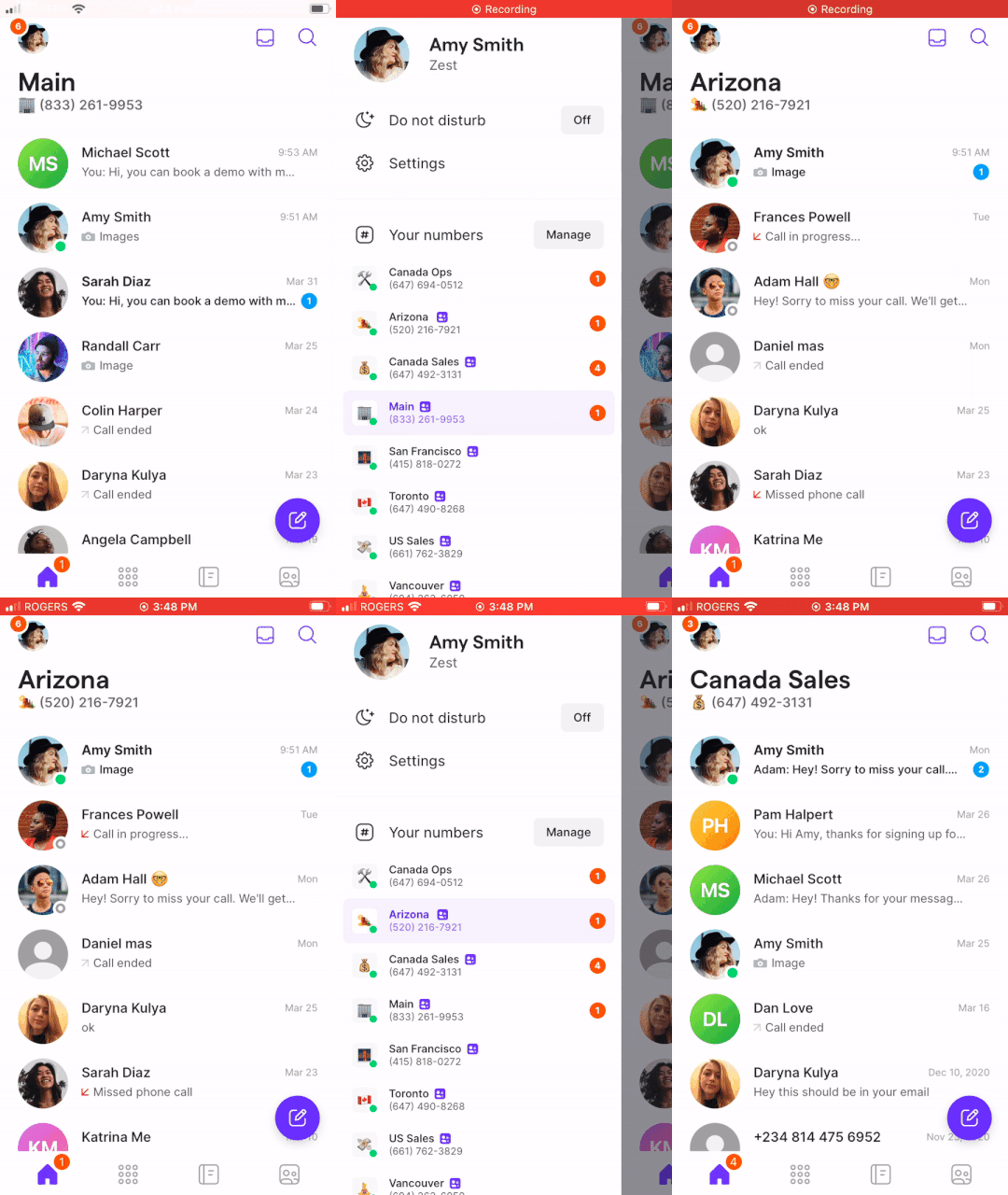
Si vous gérez plusieurs numéros de téléphone dans Quo, vous pouvez facilement passer de l’un à l’autre avant de passer des appels.
Sélectionnez le numéro que vous souhaitez utiliser dans la section "Inboxes" de la barre latérale gauche :
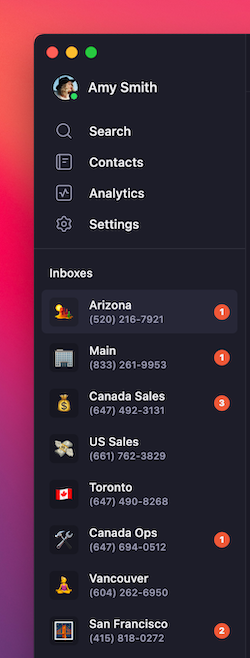 Le numéro sélectionné s’affichera sur l’afficheur du destinataire.
1. Touchez l’icône de votre compte dans le coin supérieur gauche
2. Sélectionnez le numéro souhaité dans la section "Your numbers"
3. Ce numéro s’affichera sur l’afficheur du destinataire
Le numéro sélectionné s’affichera sur l’afficheur du destinataire.
1. Touchez l’icône de votre compte dans le coin supérieur gauche
2. Sélectionnez le numéro souhaité dans la section "Your numbers"
3. Ce numéro s’affichera sur l’afficheur du destinataire
 ***
***
## Afficheur et apparence de l’appel
Lorsque vous appelez quelqu’un avec Quo, cette personne voit :
* Votre numéro professionnel Quo
* La ville où votre numéro est enregistré
* Le nom affiché à l’afficheur (s’il est configuré)
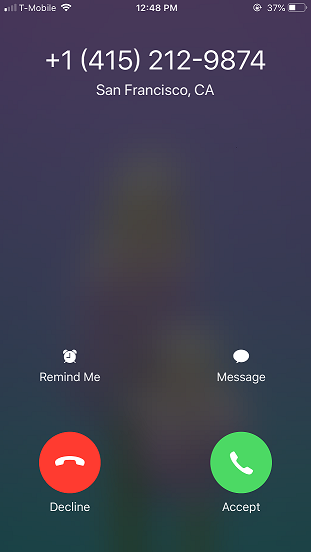 Les destinataires n’ont pas besoin d’avoir Quo installé. Ils recevront vos appels comme tout autre appel provenant d’un téléphone professionnel.
***
Les destinataires n’ont pas besoin d’avoir Quo installé. Ils recevront vos appels comme tout autre appel provenant d’un téléphone professionnel.
***
## Musique d’attente personnalisée
Personnalisez l’expérience d’attente de vos appelants avec une musique d’attente sur mesure. Choisissez parmi la bibliothèque intégrée de Quo ou téléversez votre propre fichier audio pour refléter le ton de votre marque. La musique d’attente personnalisée est offerte avec tous les forfaits.
Par défaut, la musique d’attente est déjà activée pour vos numéros de téléphone, vous n’avez donc rien à faire à moins de vouloir la modifier.
### Options de musique disponibles
* **Upbeat (par défaut)** : Dynamique et conviviale
* **Mellow :** Chaleureuse et accueillante
* **Formats pris en charge** : MP3, WAV.
* Pour de meilleurs résultats, utilisez le format MP3 avec un débit standard (128–192 kbps).
L'audio est automatiquement lu en boucle pendant que les appelants sont en attente.
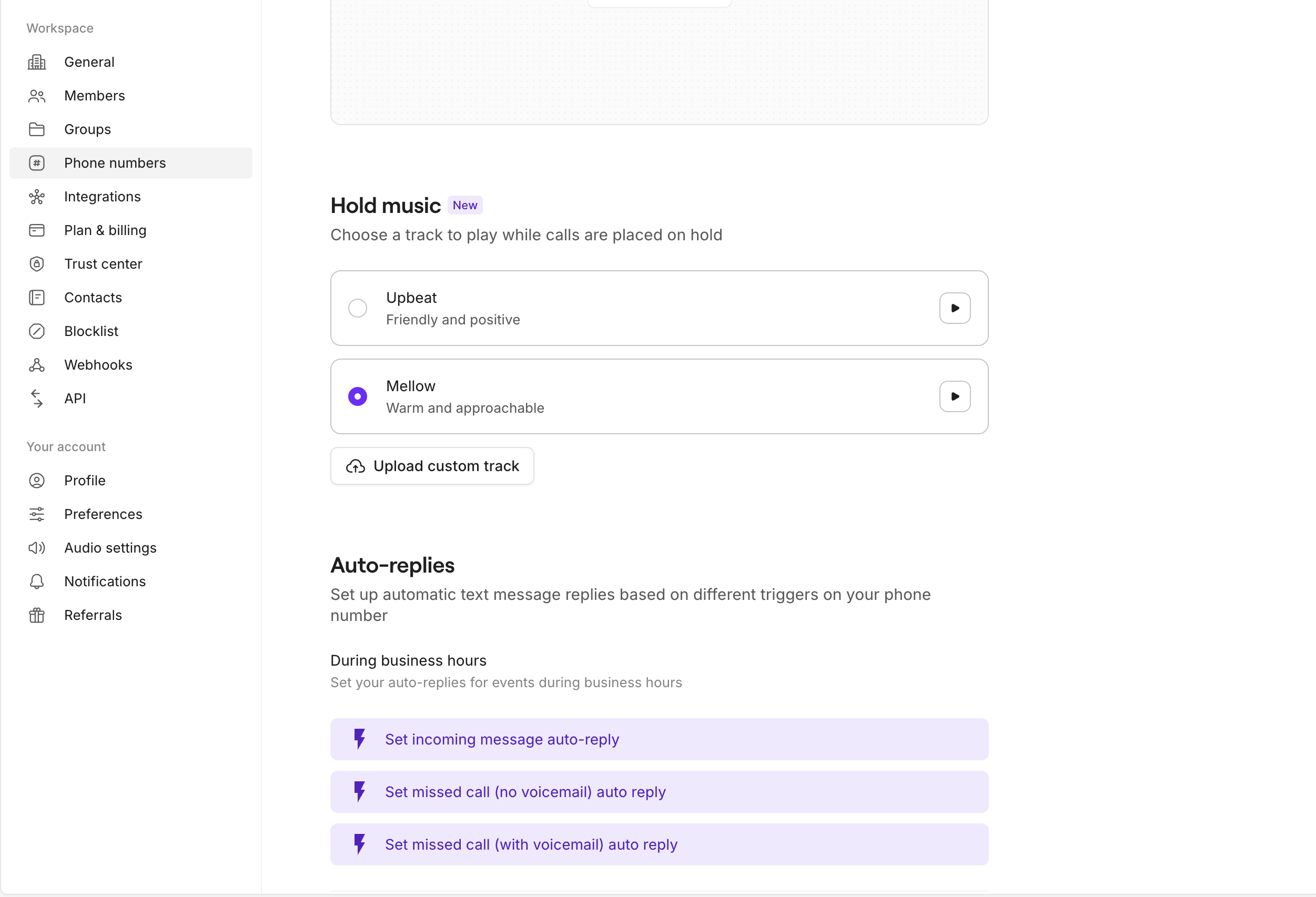
### Configurer la musique d'attente pour un numéro de téléphone
*La configuration est offerte uniquement sur le Web et sur l'application de bureau. Une fois activée, la musique d'attente s’applique à tous les appareils.*
1. Accédez à **Numéros de téléphone**, puis sélectionnez un numéro
2. Faites défiler jusqu’à **Musique d’attente**
3. Choisissez une option :
* Sélectionnez une piste de la bibliothèque ou
* Téléversez un fichier audio personnalisé
4. Cliquez sur **Lecture** pour écouter un aperçu de l’audio
5. Sélectionnez le **bouton d’option** pour activer votre choix. Votre musique d’attente est activée immédiatement
### Gestion des téléversements de musique personnalisée
* Après avoir téléversé une piste personnalisée, vous devez sélectionner son **bouton d’option** pour l’activer
* Vous pouvez supprimer une piste personnalisée en tout temps. Si vous le faites, la musique d’attente revient automatiquement à la piste par défaut de la bibliothèque musicale
### Dépannage de la musique d'attente personnalisée
Si votre fichier ne se téléverse pas, vérifiez qu’il est au format MP3 ou WAV. Pour de meilleurs résultats, utilisez un fichier MP3 avec un débit standard entre 128 et 192 kbps.
Si vous entendez toujours la piste par défaut, assurez-vous que le bouton d’option est sélectionné, puisque l’aperçu seul n’active pas la musique d’attente. N’oubliez pas que la musique d’attente ne se fait entendre que lorsqu’un appelant est mis en attente.
Si une piste personnalisée est actuellement sélectionnée, basculez d’abord vers une autre piste de la bibliothèque. Téléversez ensuite votre nouveau fichier audio et sélectionnez-le pour l’appliquer.
Vous pouvez retourner à **Numéros de téléphone → Musique d’attente** en tout temps pour mettre à jour ou changer votre sélection.
***
## Considérations relatives à la qualité des appels
Quo offre une qualité d’appel cristalline qui dépend de la qualité de votre connexion Internet. Avec une connexion fiable, vous bénéficierez :
* D’une qualité audio de calibre professionnel
* D’aucune différence perceptible par rapport aux appels téléphoniques traditionnels
* De performances constantes sur tous les appareils
Pour une qualité d’appel optimale :
* Utilisez une connexion Wi-Fi puissante ou des données cellulaires fiables
* Fermez les applications qui consomment beaucoup de bande passante pendant les appels
* Envisagez d’utiliser un casque pour une meilleure clarté audio
Surveillez et dépannez vos appels en temps réel grâce au [panneau des mesures de la qualité des appels](https://support.quo.com/fr-CA/core-concepts/calling/call-quality-metrics) de Quo. Disponible sur ordinateur.
### Correctifs rapides pour améliorer la qualité de vos appels
Vous pouvez souvent résoudre les problèmes de qualité d'appel sans fouiller dans les paramètres ni redémarrer votre appareil. La façon dont votre appel sonne peut indiquer directement l'une des mesures réseau que vous verrez dans le panneau de diagnostics. Consultez notre article sur les [métriques de qualité d'appel](https://support.quo.com/fr-CA/core-concepts/calling/call-quality-metrics) pour en savoir plus.
| Problème | Ce que cela signifie | Cause probable | Ce que vous pouvez essayer |
| ------------------------------------------ | ----------------------------------------------------------------------------- | ---------------------------------------------------------------------------- | ---------------------------------------------------------------------------------------------------------------------------------- |
| Audio haché ou robotique | Des parties du son arrivent à des moments différents, ce qui déforme les voix | Connexion Internet instable (gigue) | Rapprochez-vous de votre routeur, redémarrez votre modem ou utilisez une connexion Internet filaire |
| Retards / on parle l'un par-dessus l'autre | Votre voix met trop de temps à atteindre l'autre personne | Internet lent ou congestionné (latence) | Fermez les appels vidéo ou les applications de diffusion, évitez les VPN ou passez à un réseau plus rapide |
| Mots qui se coupent | Des segments de votre audio n'atteignent pas leur destinataire | Signal faible ou interrompu (perte de paquets) | Mettez en pause les téléchargements/téléversements volumineux, réduisez les utilisateurs Wi-Fi ou rapprochez-vous de votre routeur |
| Son étouffé ou de faible qualité | Votre connexion n'offre pas assez de capacité pour un son clair | Trop d'appareils ou d'applications utilisent votre Internet (bande passante) | Mettez en pause les téléchargements ou le streaming, ou utilisez une connexion Internet filaire |
***
## Fonctionnalités propres à chaque plateforme
### Raccourcis clavier
Accélérez votre flux de travail avec ces raccourcis :
| Mac | Windows | Action |
| ---------------------------------------------- | ------------------------------------------------- | ------------------------------------------------------------------------- |
| ↑ / ↓ | ↑ / ↓ | Prévisualiser les conversations sans les marquer comme lues |
| Enter | Enter | Répondre à la conversation sélectionnée |
| / | / | Accéder aux Snippets, aux GIF et aux invitations dans le champ de message |
| ⌘ + E | Ctrl + E | Marquer la conversation comme terminée |
| ⌘ + Shift + U | Ctrl + Shift + U | Marquer la conversation comme non lue ou lue |
| Ctrl + C | Alt + C | Démarrer un appel depuis n’importe où |
| ⌘ + Shift + I | Ctrl + Shift + I | Appeler le contact à partir de la conversation ouverte |
| Ctrl + N | Alt + N | Démarrer un nouveau message depuis n’importe où |
| ⌘ + / | Ctrl + / | Rechercher dans votre espace de travail |
| ⌘ + K | Ctrl + K | Accéder au menu de commandes pour voir les actions disponibles |
### Contrôles audio avancés
* Sélectionner des périphériques d’entrée et de sortie précis
* Ajuster le volume pendant les appels
* Tester l’audio avant des appels importants
### Gestes tactiles
* Balayez rapidement entre les conversations
* Maintenez le doigt appuyé pour afficher plus d’options
* Faites glisser vers le bas pour actualiser votre boîte de réception
### Fonctionnalités propres au mobile
* Passez des appels grâce à l’intégration du composeur natif de votre appareil
* Accédez à Quo depuis votre écran de verrouillage
* Utilisez OpenPhone avec des casques Bluetooth et des systèmes pour voiture
***
## Fonctionnalités d'appel supplémentaires
Améliorez votre expérience d'appel grâce aux fonctionnalités suivantes :
* **Enregistrement d'appels** : Enregistrez des conversations importantes d'une simple pression sur un bouton
* **Transfert d'appels** : Transférez facilement les appels vers des membres de votre équipe
* **Appels en conférence** : Ajoutez plusieurs participants à vos appels
* **Messagerie vocale** : Messages d'accueil professionnels lorsque vous ne pouvez pas répondre
## FAQ
Non, les destinataires ne voient que votre numéro de téléphone professionnel Quo sur leur afficheur. Votre numéro de téléphone personnel demeure entièrement privé.
Non, toute personne peut recevoir vos appels Quo sur son téléphone habituel. Elle n’a pas besoin d’une application ou d’un service particulier.
Oui, Quo prend en charge les appels internationaux. Vous devrez activer les appels internationaux dans vos paramètres et ajouter du crédit à votre compte pour les appels à l’extérieur des États-Unis et du Canada.
Si votre connexion est interrompue, Quo tentera de se reconnecter automatiquement. Pour les appels importants, assurez-vous d’avoir une connexion Internet stable avant de composer.
Oui, Quo fonctionne avec n’importe quel casque ou système de haut-parleurs connecté à votre appareil. Vous pouvez sélectionner vos appareils audio préférés dans les paramètres pendant un appel.
Bien que les fonctions d’appel principales soient les mêmes sur toutes les plateformes, la version web/desktop offre des raccourcis clavier et des contrôles audio avancés, tandis que la version mobile propose des gestes tactiles et une intégration au téléphone natif. Choisissez la plateforme qui convient le mieux à votre flux de travail.