> ## Documentation Index
> Fetch the complete documentation index at: https://support.quo.com/llms.txt
> Use this file to discover all available pages before exploring further.

# Appels en conférence

> Organisez des appels en conférence jusqu’à 10 participants pour des réunions d’équipe, des consultations avec des clients et des discussions collaboratives

<div id="overview">
  ## Aperçu
</div>

Les conférences téléphoniques vous permettent de réunir plusieurs personnes sur un même appel pour des réunions d’équipe, des consultations avec des clients ou des discussions collaboratives. Ajoutez des participants pendant l’appel et gérez la conversation grâce à des contrôles d’appel professionnels.

<Note>
  Les conférences téléphoniques sont offertes avec les forfaits Business et Scale. [Passez à un forfait supérieur →](https://support.quo.com/fr-CA/core-concepts/administration/billing/managing-your-subscription#change-your-plan)
</Note>

<div id="starting-a-conference-call">
  ## Démarrer un appel conférence
</div>

<Tabs>
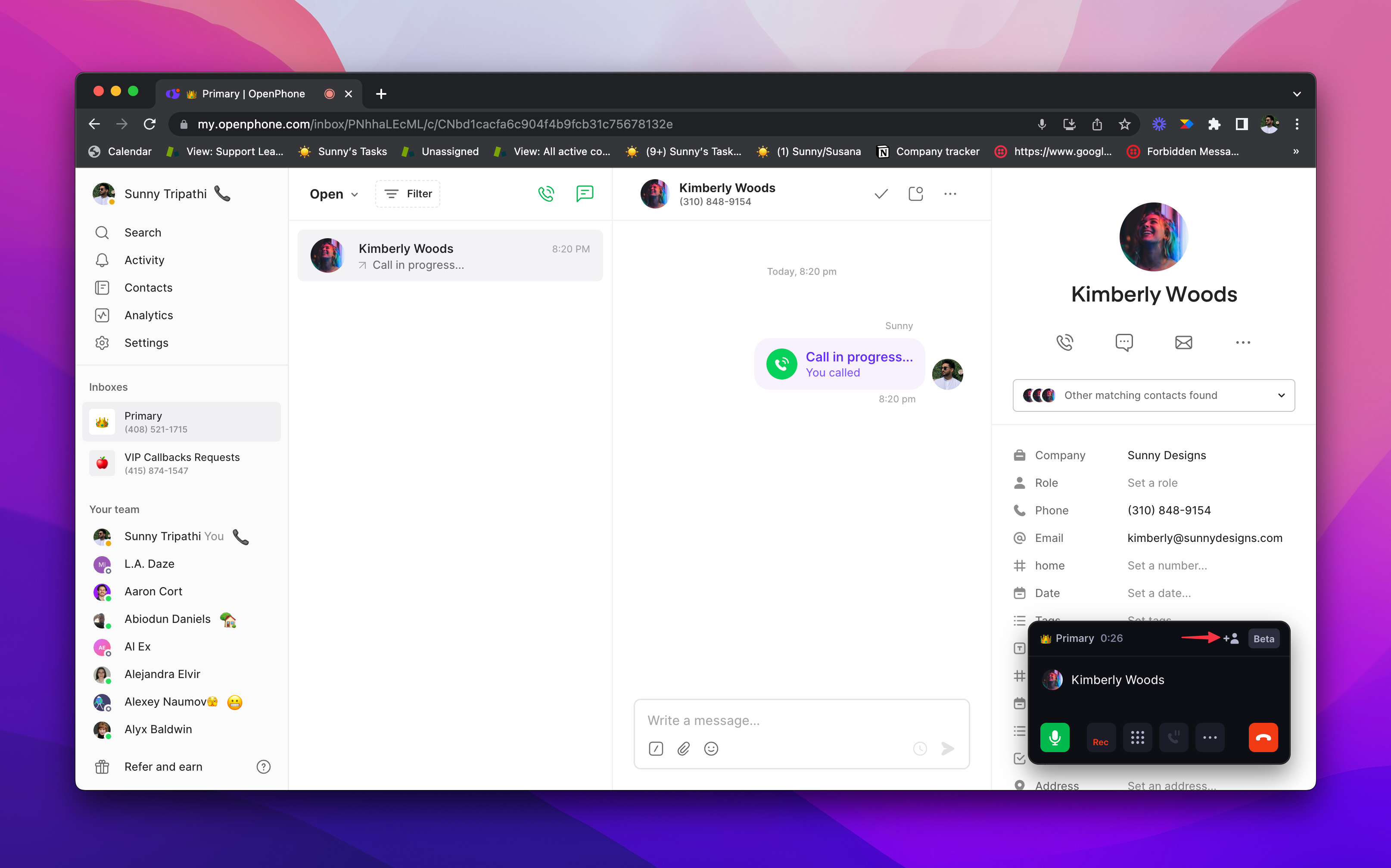
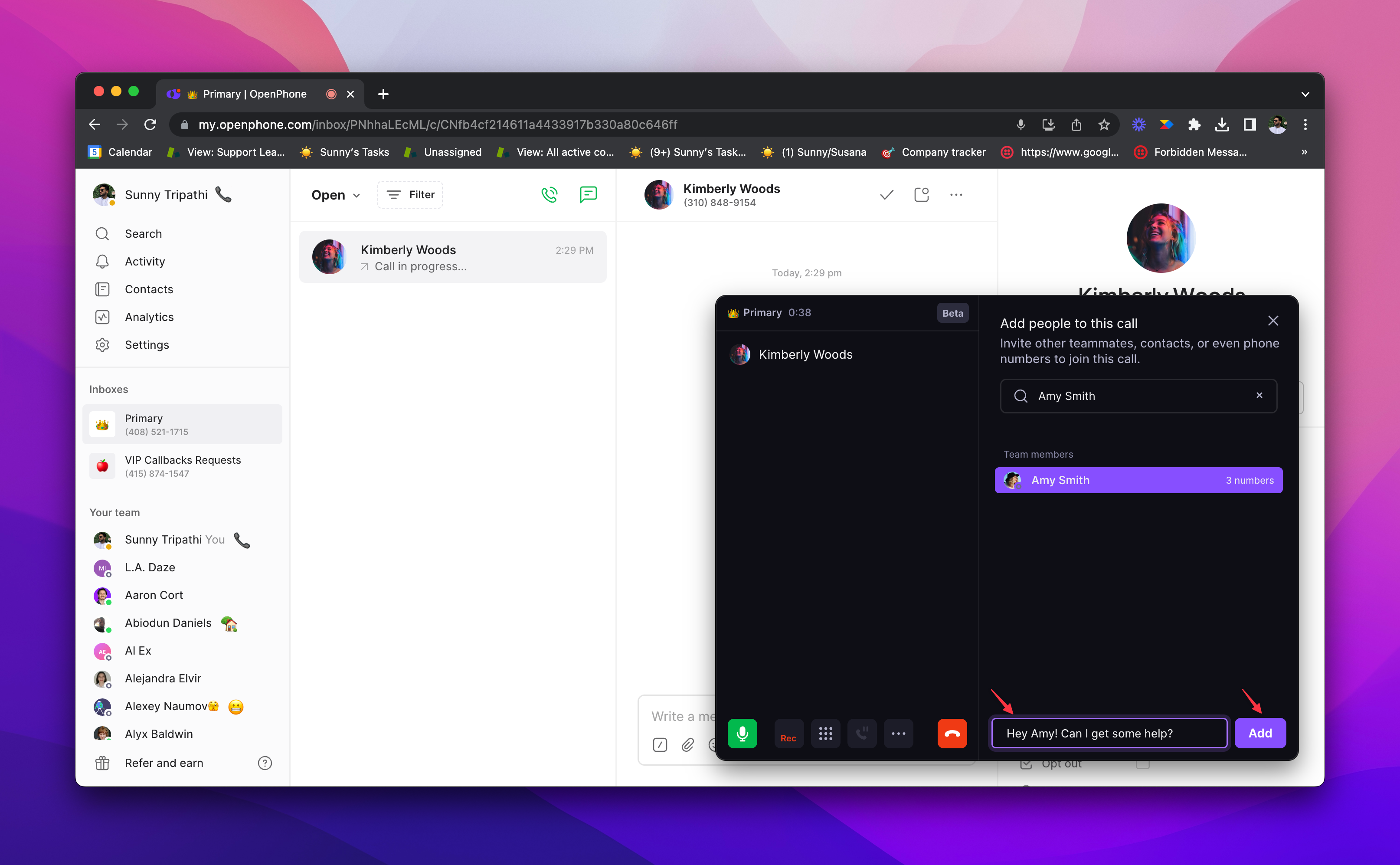
  <Tab title="Web/Desktop">
    1. Commencez avec un appel actif (entrant ou sortant)
    2. Cliquez sur l’icône **+👤** dans les contrôles d’appel
    3. Recherchez des participants par nom ou entrez des numéros de téléphone
    4. Ajoutez un message d’invitation pour les membres de l’équipe (facultatif)
    5. Cliquez sur **Ajouter** pour inviter chaque participant
    <Frame>
      <img src="https://mintcdn.com/resource-center/0h8Ltw2udwKi-9vO/images/core-concepts-calling/group-calling-on-openphone_cleanshot_2023-04-03_at_202059_db409692.png?fit=max&auto=format&n=0h8Ltw2udwKi-9vO&q=85&s=1ccb156920ae4052164bf6ddc508fc4d" alt="Ajout de participants à un appel de groupe sur ordinateur" style={{ maxHeight: '450px' }} width="3229" height="2015" data-path="images/core-concepts-calling/group-calling-on-openphone_cleanshot_2023-04-03_at_202059_db409692.png" />
    </Frame>

    <Frame>
      <img src="https://mintcdn.com/resource-center/0h8Ltw2udwKi-9vO/images/core-concepts-calling/group-calling-on-openphone_cleanshot_2023-04-05_at_143030_69ffebec.png?fit=max&auto=format&n=0h8Ltw2udwKi-9vO&q=85&s=edf7b45111b1b098a63f6a51d98bfe5f" alt="Interface d’invitation des participants sur ordinateur" style={{ maxHeight: '450px' }} width="3228" height="1994" data-path="images/core-concepts-calling/group-calling-on-openphone_cleanshot_2023-04-05_at_143030_69ffebec.png" />
    </Frame>
  </Tab>

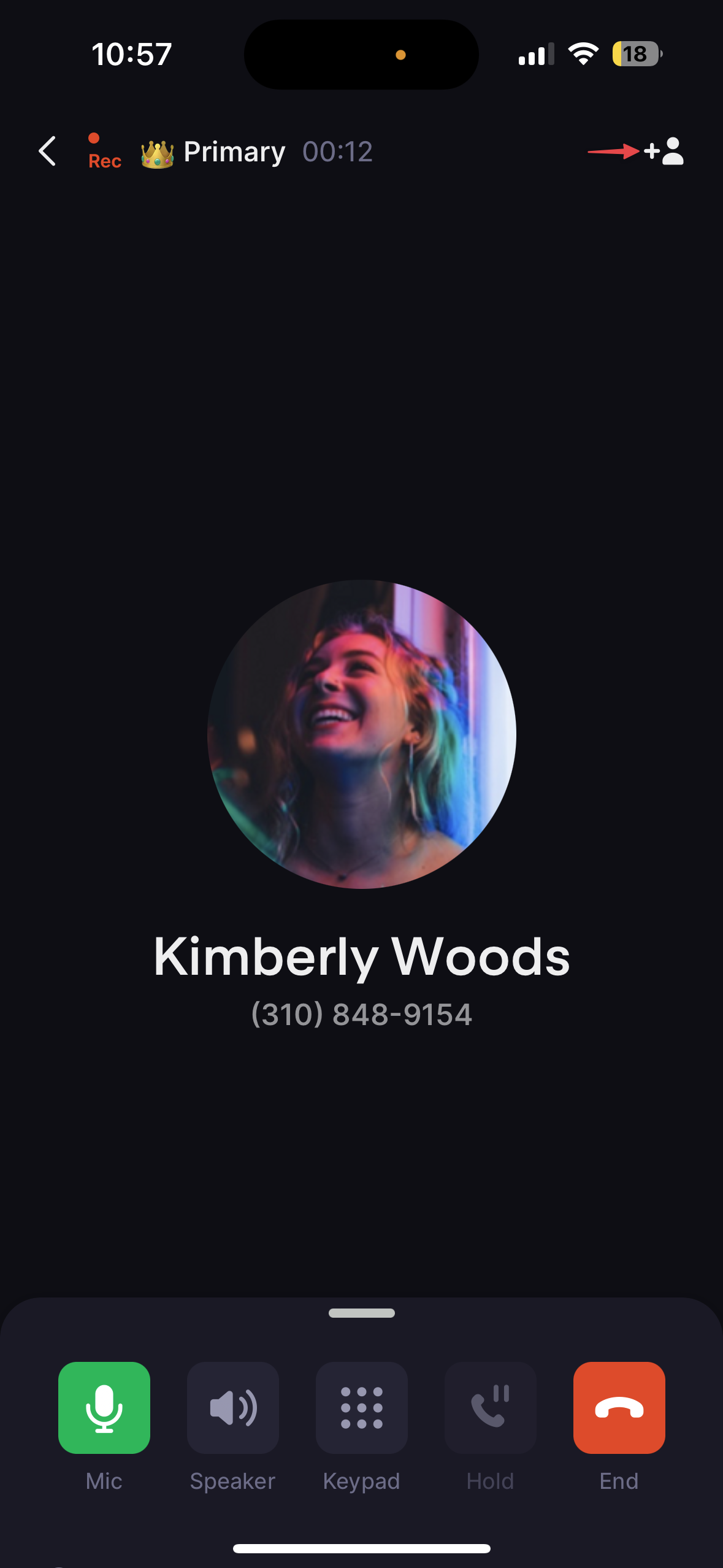
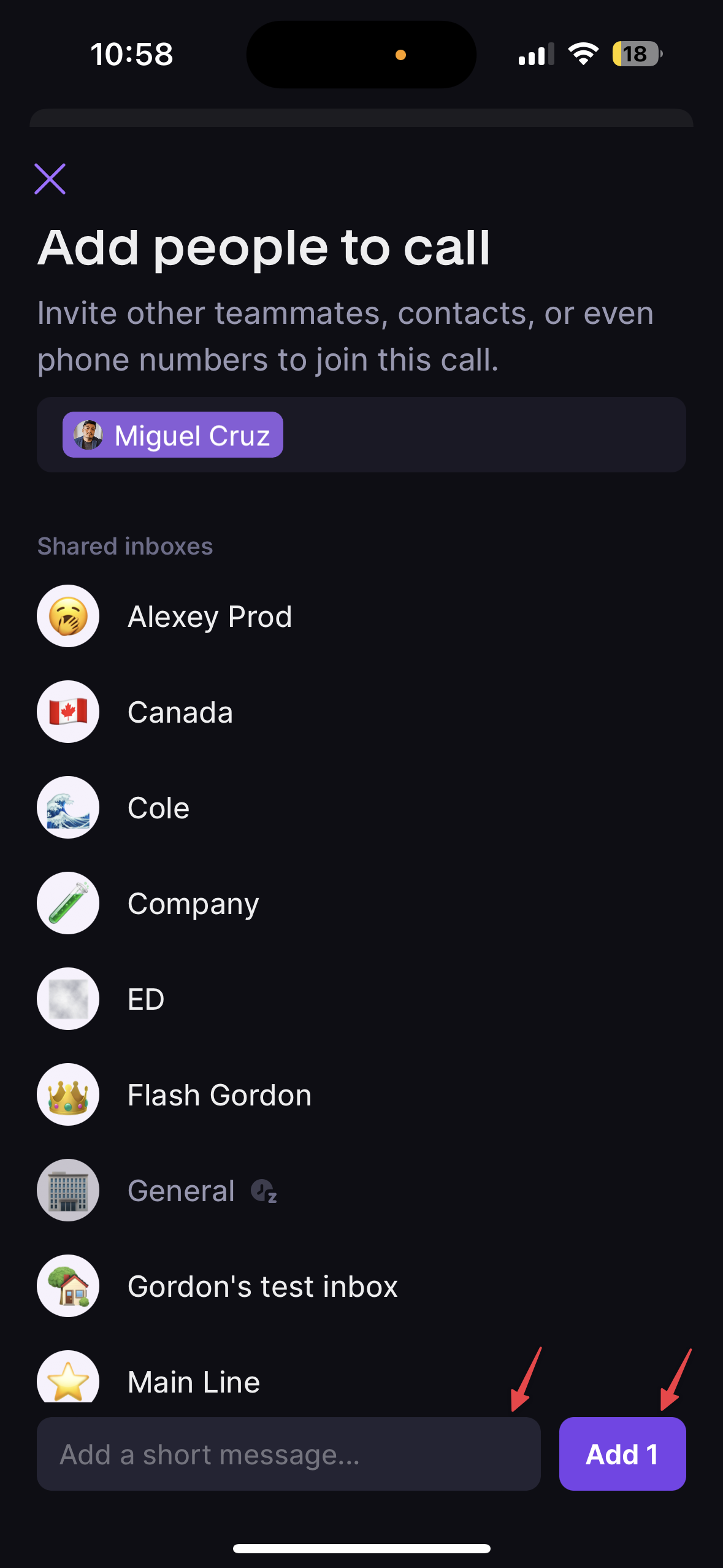
  <Tab title="Mobile">
    1. Commencez avec un appel actif (entrant ou sortant)
    2. Touchez l’icône **+👤** dans l’interface d’appel
    3. Recherchez des contacts ou entrez des numéros de téléphone
    4. Ajoutez un message d’invitation pour les membres de l’équipe (facultatif)
    5. Touchez **Ajouter** pour inviter chaque participant
    <Frame>
      <img src="https://mintcdn.com/resource-center/0h8Ltw2udwKi-9vO/images/core-concepts-calling/group-calling-on-openphone_img_5907png_1915ccfd.png?fit=max&auto=format&n=0h8Ltw2udwKi-9vO&q=85&s=36609eb242d9a81c7a1165a88072ecb9" alt="Ajout de participants sur l’interface mobile" style={{ maxHeight: '450px' }} width="1179" height="2556" data-path="images/core-concepts-calling/group-calling-on-openphone_img_5907png_1915ccfd.png" />
    </Frame>

    <Frame>
      <img src="https://mintcdn.com/resource-center/Lwqlf7EMFjX2FIyM/images/core-concepts-calling/group-calling-on-openphone_img_5909png_219918bf.png?fit=max&auto=format&n=Lwqlf7EMFjX2FIyM&q=85&s=f157fbee0646a40d92c0e91dfda8cdbd" alt="Écran d’invitation des participants sur mobile" style={{ maxHeight: '450px' }} width="1179" height="2556" data-path="images/core-concepts-calling/group-calling-on-openphone_img_5909png_219918bf.png" />
    </Frame>
  </Tab>
</Tabs>

<div id="managing-participants">
  ## Gestion des participants
</div>

<div id="adding-participants">
  ### Ajout de participants
</div>

* **Membres de l’équipe** : Sélectionnez-les dans l’annuaire de votre espace de travail, avec la possibilité d’ajouter un message d’invitation
* **Contacts externes** : Choisissez-les dans votre carnet d’adresses ou saisissez directement les numéros de téléphone
* **Pendant les appels** : Ajoutez des participants à tout moment pendant la conversation
* **Messages d’invitation** : Ajoutez du contexte lors de l’invitation de membres de l’équipe

<div id="participant-invitations">
  ### Invitations aux participants
</div>

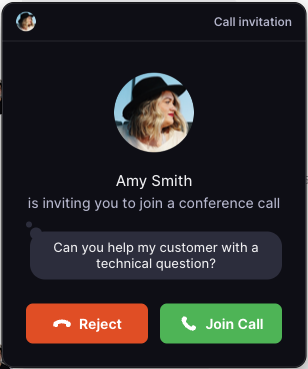
Lorsqu’ils sont invités à une conférence téléphonique, les participantes et participants reçoivent :

* **Notification d’appel entrant** avec options Accepter/Refuser
* **Message d’invitation** (s’il a été inclus par l’hôte)
* **Indication claire** qu’il s’agit d’un appel de groupe
<Frame>
  <img src="https://mintcdn.com/resource-center/0h8Ltw2udwKi-9vO/images/core-concepts-calling/group-calling-on-openphone_groupcallin1png_5293df8b.png?fit=max&auto=format&n=0h8Ltw2udwKi-9vO&q=85&s=32bb1175cd656aab5f674448369d0605" alt="Interface d’invitation à un appel de groupe" style={{ maxHeight: '450px' }} width="308" height="369" data-path="images/core-concepts-calling/group-calling-on-openphone_groupcallin1png_5293df8b.png" />
</Frame>

<div id="removing-participants">
  ### Retrait de participants
</div>

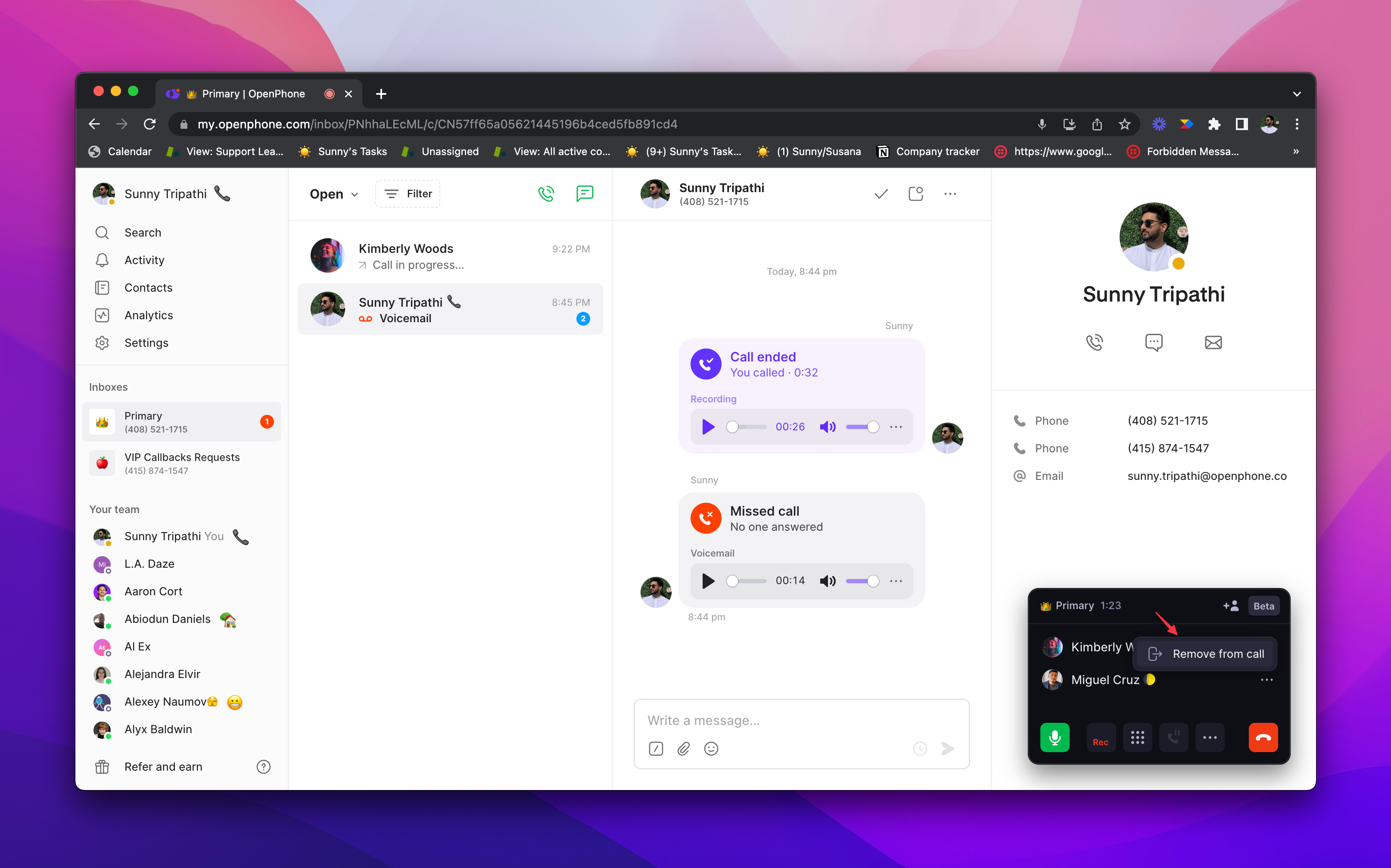
Pour retirer quelqu’un de l’appel :

1. Cliquez sur **« … »** à côté de son nom
2. Sélectionnez **Retirer de l’appel**
3. Il est déconnecté immédiatement
<Frame>
  <img src="https://mintcdn.com/resource-center/0h8Ltw2udwKi-9vO/images/core-concepts-calling/group-calling-on-openphone_groupcalling2png_ea6159db.png?fit=max&auto=format&n=0h8Ltw2udwKi-9vO&q=85&s=a3781bebdaeac8e233b1948bc6f8a02a" alt="Retrait de participants d’un appel de groupe" style={{ maxHeight: '450px' }} width="3229" height="2015" data-path="images/core-concepts-calling/group-calling-on-openphone_groupcalling2png_ea6159db.png" />
</Frame>

<Note>
  Vous pouvez seulement retirer les participants que vous avez ajoutés à l’appel. Les autres participants ne peuvent être retirés que par la personne qui les a invités.
</Note>

<div id="faqs">
  ## FAQ
</div>

<AccordionGroup>
  <Accordion title="Appels conférence non disponibles">
    Les appels conférence nécessitent un forfait Business ou Scale. Les utilisateurs du forfait Starter doivent passer à un forfait supérieur pour accéder aux appels de groupe.
  </Accordion>

  <Accordion title="Impossible d’ajouter d’autres participants">
    Vérifiez que vous n’avez pas dépassé la recommandation de 10 participants. Assurez-vous aussi que vous tentez d’ajouter des numéros externes sans dépasser les limites du système.
  </Accordion>

  <Accordion title="Un participant ne peut pas se joindre à l’appel">
    Assurez-vous que le numéro du participant est correct et qu’il a une bonne couverture cellulaire. Il pourrait devoir accepter manuellement l’invitation à l’appel entrant.
  </Accordion>

  <Accordion title="Impossible de retirer un participant">
    Vous pouvez seulement retirer les participants que vous avez personnellement ajoutés à l’appel. Les participants ajoutés par d’autres ne peuvent être retirés que par la personne qui les a invités.
  </Accordion>

  <Accordion title="Mauvaise qualité d’appel avec plusieurs participants">
    Réduisez le nombre de participants ou assurez-vous que tous ont une connexion réseau solide. Songez à réduire le nombre de participants pour une meilleure qualité audio.
  </Accordion>

  <Accordion title="Impossible d’identifier qui parle">
    Quo, anciennement OpenPhone, n’affiche pas pour le moment d’indicateurs visuels indiquant qui parle. Encouragez les participants à s’identifier lorsqu’ils prennent la parole dans de plus grands groupes.
  </Accordion>
</AccordionGroup>

<>
  <script
    type="application/ld+json"
    dangerouslySetInnerHTML={{
__html: JSON.stringify({
"@context": "https://schema.org",
"@type": "FAQPage",
"mainEntity": [
{
"@type": "Question",
"name": "Appels conférence non disponibles",
"acceptedAnswer": {
"@type": "Answer",
"text": "Les appels conférence nécessitent un forfait Business ou Scale. Les utilisateurs du forfait Starter doivent passer à un forfait supérieur pour accéder aux appels de groupe."
}
},
{
"@type": "Question",
"name": "Impossible d’ajouter d’autres participants",
"acceptedAnswer": {
"@type": "Answer",
"text": "Vérifiez que vous n’avez pas dépassé la recommandation de 10 participants. Assurez-vous aussi que vous tentez d’ajouter des numéros externes sans dépasser les limites du système."
}
},
{
"@type": "Question",
"name": "Un participant ne peut pas se joindre à l’appel",
"acceptedAnswer": {
"@type": "Answer",
"text": "Assurez-vous que le numéro du participant est correct et qu’il a une bonne couverture cellulaire. Il pourrait devoir accepter manuellement l’invitation à l’appel entrant."
}
},
{
"@type": "Question",
"name": "Impossible de retirer un participant",
"acceptedAnswer": {
"@type": "Answer",
"text": "Vous pouvez seulement retirer les participants que vous avez personnellement ajoutés à l’appel. Les participants ajoutés par d’autres ne peuvent être retirés que par la personne qui les a invités."
}
},
{
"@type": "Question",
"name": "Mauvaise qualité d’appel avec plusieurs participants",
"acceptedAnswer": {
"@type": "Answer",
"text": "Réduisez le nombre de participants ou assurez-vous que tous ont une connexion réseau solide. Songez à réduire le nombre de participants pour une meilleure qualité audio."
}
},
{
"@type": "Question",
"name": "Impossible d’identifier qui parle",
"acceptedAnswer": {
"@type": "Answer",
"text": "Quo n’affiche pas pour le moment d’indicateurs visuels indiquant qui parle. Encouragez les participants à s’identifier lorsqu’ils prennent la parole dans de plus grands groupes."
}
}
]
})
}}
  />
</>