> ## Documentation Index
> Fetch the complete documentation index at: https://support.quo.com/llms.txt
> Use this file to discover all available pages before exploring further.

# Clic pour appeler

> Définissez Quo, anciennement OpenPhone, comme votre application d’appels par défaut pour composer des numéros de téléphone directement à partir de sites Web, de courriels et d’autres applications

<div id="overview">
  ## Aperçu
</div>

La fonction « cliquer pour appeler » vous permet de composer des numéros directement depuis des sites Web, des courriels et d’autres applications, sans avoir à copier-coller. Définissez Quo comme application d’appel par défaut pour simplifier votre flux de travail d’appels et accroître votre productivité.

<Note>
  La fonction « cliquer pour appeler » nécessite l’application de bureau Quo pour Windows et Mac, ou l’application mobile pour Android. Le navigateur Web à lui seul ne prend pas en charge la fonctionnalité d’application d’appel par défaut.
</Note>

<div id="platform-setup">
  ## Configuration de la plateforme
</div>

<Tabs>
  <Tab title="Windows">
    ### Installer et configurer Quo

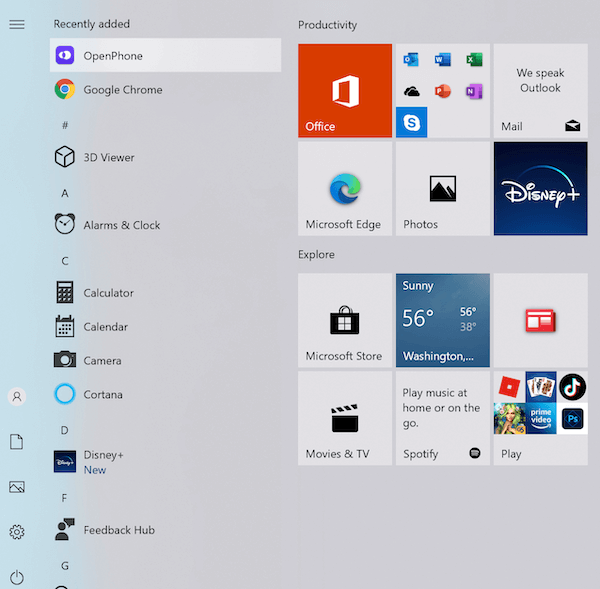
    1. **Téléchargez l’app Quo pour Windows** à partir de [Quo Downloads](https://www.quo.com/downloads)
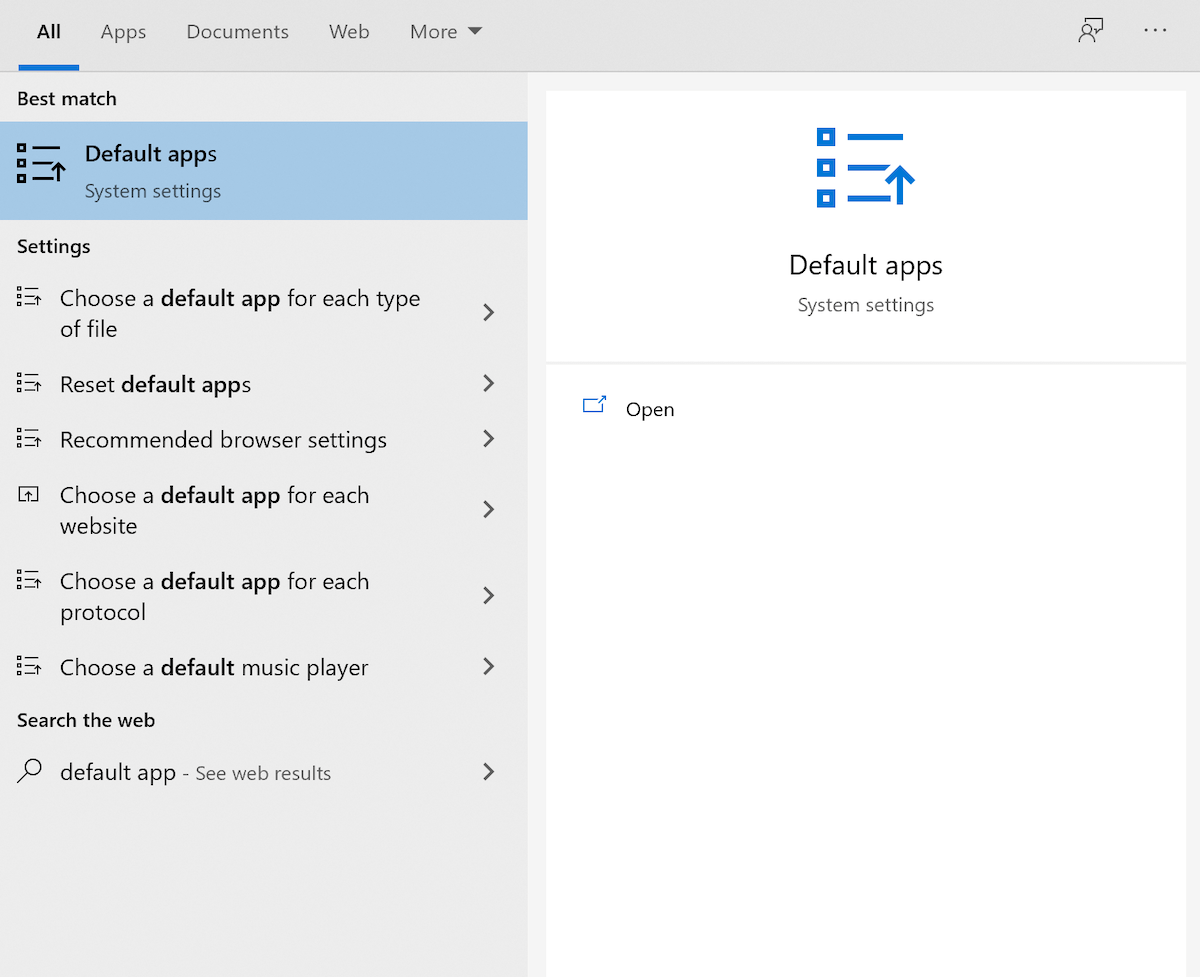
    2. **Ouvrez les paramètres Windows** : Cliquez sur le menu Démarrer et cherchez « default app »
    3. **Sélectionnez « Default app System settings »**

    <Frame>
      <img src="https://mintcdn.com/resource-center/pAox_IE-6MfTwK41/images/core-concepts-calling/how-to-make-openphone-the-defa_selecting-default-app-system-s_4b20f41d.png?fit=max&auto=format&n=pAox_IE-6MfTwK41&q=85&s=5f3fd1f86b8acd8deab35bc7309e0a1c" alt="Paramètres des applications par défaut de Windows" style={{ maxHeight: '450px' }} width="1200" height="977" data-path="images/core-concepts-calling/how-to-make-openphone-the-defa_selecting-default-app-system-s_4b20f41d.png" />
    </Frame>

    4. **Accédez aux paramètres des protocoles** : Faites défiler vers le bas et cliquez sur « Choose default apps by protocol »
    5. **Définissez Quo pour le protocole TEL** : Trouvez « TEL » dans la liste et sélectionnez Quo
    <Frame>
      <img src="https://mintcdn.com/resource-center/pAox_IE-6MfTwK41/images/core-concepts-calling/how-to-make-openphone-the-defa_opening-openphone-in-windows_a377ba55.png?fit=max&auto=format&n=pAox_IE-6MfTwK41&q=85&s=0095fbbec0b84bf57081692f75090356" alt="Définition de Quo comme application par défaut pour le protocole TEL dans Windows" style={{ maxHeight: '450px' }} width="600" height="589" data-path="images/core-concepts-calling/how-to-make-openphone-the-defa_opening-openphone-in-windows_a377ba55.png" />
    </Frame>

    ### Utiliser le clic pour appeler sur Windows

    * **Cliquez sur n’importe quel numéro de téléphone** sur les sites Web ou dans les applications
    * **Quo se lance automatiquement** avec le numéro déjà rempli
    * **Cliquez sur « Call »** pour être connecté immédiatement
  </Tab>

  <Tab title="Mac">
    ### Installer et configurer Quo

    1. **Téléchargez l’app Quo pour Mac** à partir de [Quo Downloads](https://www.quo.com/downloads)
    2. **Ouvrez FaceTime** : Lancez FaceTime à partir du dossier Applications
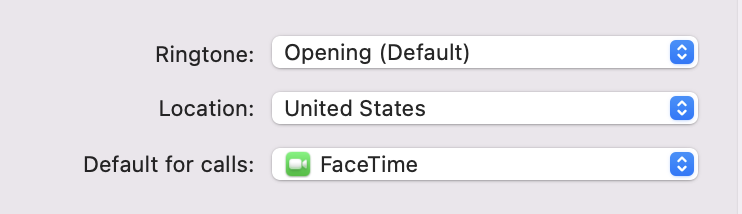
    3. **Accédez aux réglages de FaceTime** : Cliquez sur « FaceTime » dans la barre de menus → « Settings »
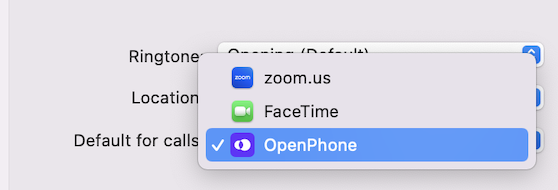
    4. **Définissez l’app d’appel par défaut** : Dans le menu déroulant à côté de « Default for calls », sélectionnez « Quo »

    <Frame>
      <img src="https://mintcdn.com/resource-center/Lwqlf7EMFjX2FIyM/images/core-concepts-calling/how-to-make-openphone-the-defa_facetime-default-41524png_7deab145.png?fit=max&auto=format&n=Lwqlf7EMFjX2FIyM&q=85&s=4f49d5543370f2851c2754ab9039d0ec" alt="Réglages FaceTime affichant l’option d’app d’appel par défaut" style={{ maxHeight: '450px' }} width="742" height="214" data-path="images/core-concepts-calling/how-to-make-openphone-the-defa_facetime-default-41524png_7deab145.png" />
    </Frame>

    <Frame>
      <img src="https://mintcdn.com/resource-center/pAox_IE-6MfTwK41/images/core-concepts-calling/how-to-make-openphone-the-defa_select-op-41524png_73a09012.png?fit=max&auto=format&n=pAox_IE-6MfTwK41&q=85&s=ae2ee7c235f55b685a1b5d994eca1fcc" alt="Sélection de Quo comme app d’appel par défaut dans les réglages FaceTime" style={{ maxHeight: '450px' }} width="558" height="190" data-path="images/core-concepts-calling/how-to-make-openphone-the-defa_select-op-41524png_73a09012.png" />
    </Frame>

    ### Utiliser le clic pour appeler sur Mac

    * **Cliquez sur les numéros de téléphone** sur les sites Web ou dans les applications
    * **Une fenêtre contextuelle de confirmation s’affiche**, vous demandant d’appeler avec Quo
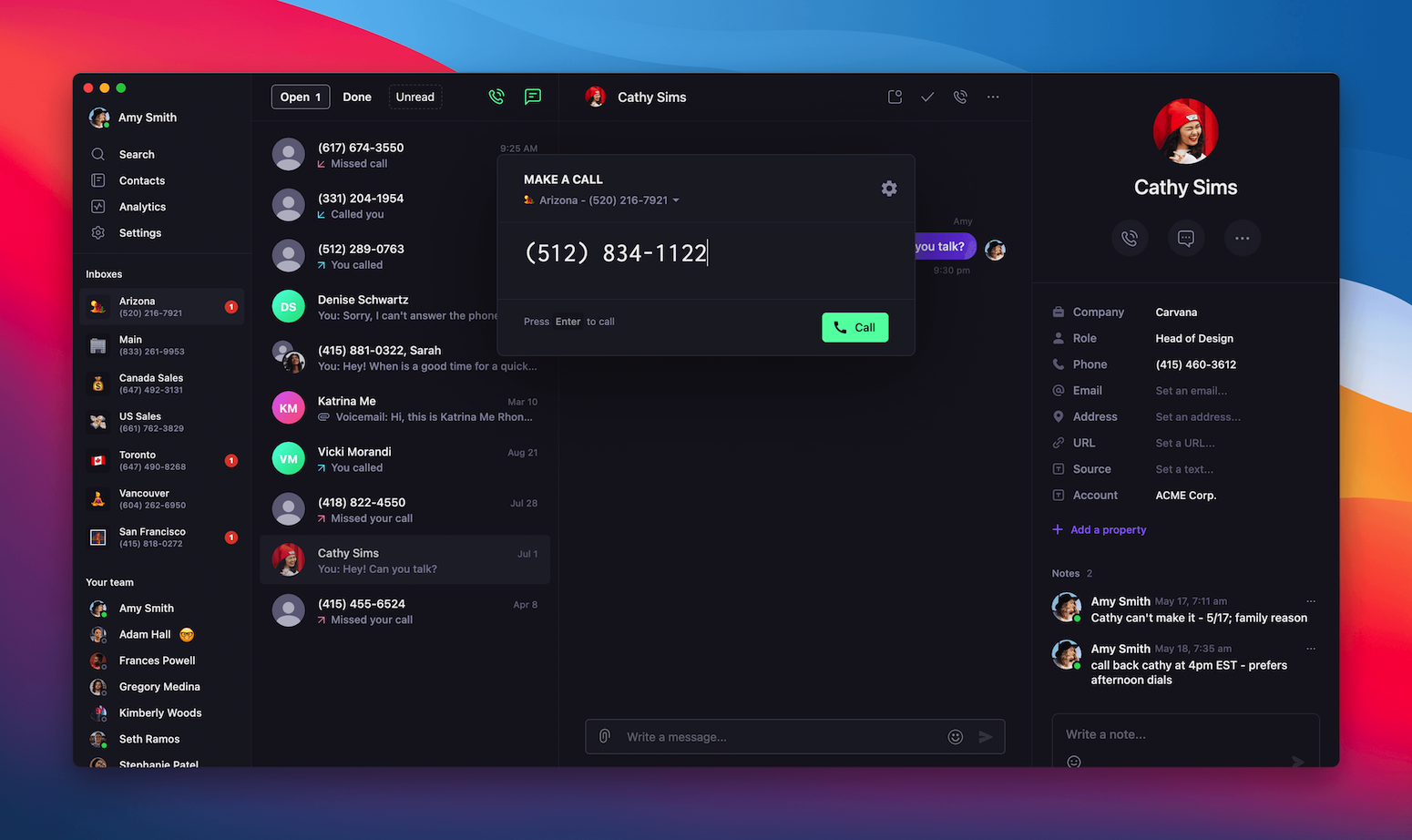
    * **Confirmez l’action** pour ouvrir Quo avec le numéro prêt à être composé
    * **Cliquez sur « Call »** pour vous connecter

    <Frame>
      <img src="https://mintcdn.com/resource-center/pAox_IE-6MfTwK41/images/core-concepts-calling/how-to-make-openphone-the-defa_openphone-mac-apppng_a1529fc7.png?fit=max&auto=format&n=pAox_IE-6MfTwK41&q=85&s=fbf937f7e4ebfefe726fed0b4e12059a" alt="App Quo pour Mac avec le numéro rempli via clic pour appeler" style={{ maxHeight: '450px' }} width="1550" height="922" data-path="images/core-concepts-calling/how-to-make-openphone-the-defa_openphone-mac-apppng_a1529fc7.png" />
    </Frame>
  </Tab>

  <Tab title="Android">
    ### Installer et configurer Quo

    1. **Téléchargez l’app Quo pour Android** à partir de [Quo Downloads](https://www.quo.com/downloads)
    2. **Ouvrez les paramètres Android** sur votre appareil
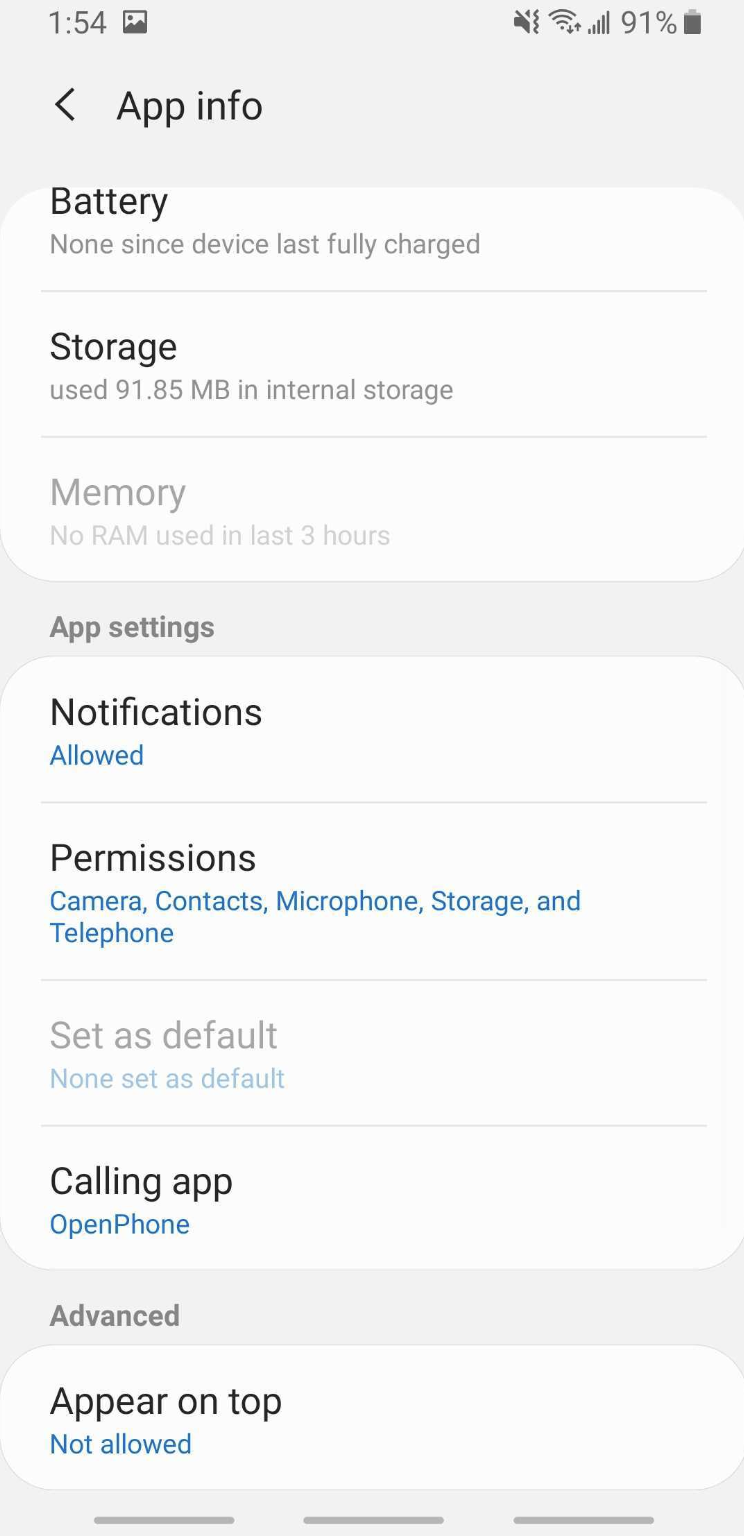
    3. **Accédez à Apps** : Allez à Settings → Apps → Quo
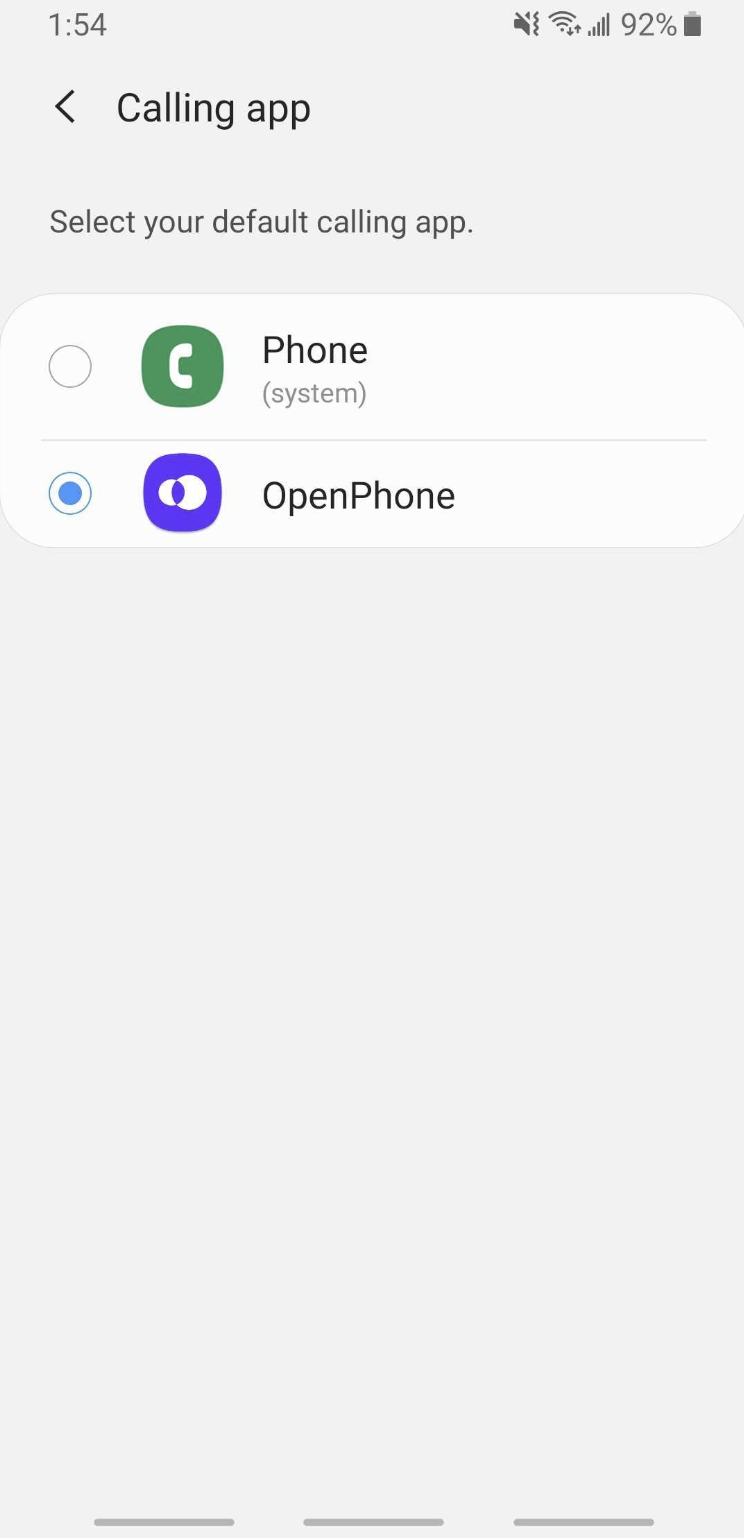
    4. **Définissez comme app de composition par défaut** : Sélectionnez « Calling app » → Choisissez « Quo »

    <Frame>
      <img src="https://mintcdn.com/resource-center/pAox_IE-6MfTwK41/images/core-concepts-calling/how-to-make-openphone-the-defa_screen_shot_2022-10-10_at_8024_4530a48b.png?fit=max&auto=format&n=pAox_IE-6MfTwK41&q=85&s=894456b4cb6c64488c2d4513ce28d5cf" alt="Paramètres de l’app Android pour Quo" style={{ maxHeight: '450px' }} width="744" height="1536" data-path="images/core-concepts-calling/how-to-make-openphone-the-defa_screen_shot_2022-10-10_at_8024_4530a48b.png" />
    </Frame>

    <Frame>
      <img src="https://mintcdn.com/resource-center/pAox_IE-6MfTwK41/images/core-concepts-calling/how-to-make-openphone-the-defa_screen_shot_2022-10-10_at_8025_423ab9d6.png?fit=max&auto=format&n=pAox_IE-6MfTwK41&q=85&s=b3160f10013bdba02408dc2d054240aa" alt="Définition de Quo comme app d’appel par défaut sur Android" style={{ maxHeight: '450px' }} width="744" height="1538" data-path="images/core-concepts-calling/how-to-make-openphone-the-defa_screen_shot_2022-10-10_at_8025_423ab9d6.png" />
    </Frame>

    <Warning>
      La fonctionnalité d’app de composition par défaut est offerte uniquement sur Android 12 et les versions antérieures. Les versions plus récentes d’Android peuvent nécessiter une configuration différente.
    </Warning>

    ### Utiliser le clic pour appeler sur Android

    * **Touchez les numéros de téléphone** dans les apps, sur les sites Web ou dans les messages
    * **Quo s’ouvre automatiquement** avec le numéro prêt
    * **Touchez « Call »** pour être connecté immédiatement
  </Tab>
</Tabs>

<div id="faqs">
  # FAQ
</div>

<AccordionGroup>
  <Accordion title="Le clic pour appeler ne fonctionne pas sous Windows">
    Assurez-vous d’avoir défini Quo comme application pour le protocole TEL dans les paramètres d’applications par défaut de Windows. Vous devrez peut-être redémarrer votre navigateur après cette modification.
  </Accordion>

  <Accordion title="L’option Quo n’apparaît pas sur Mac">
    Assurez-vous que l’app de bureau Quo est installée dans le dossier Applications et que vous avez correctement configuré les réglages de FaceTime. Redémarrez votre navigateur au besoin.
  </Accordion>

  <Accordion title="Composeur par défaut Android non disponible">
    Vérifiez votre version d’Android — la fonction de composeur par défaut est limitée sur Android 13 et versions ultérieures. Les versions antérieures peuvent présenter des structures de menus différentes.
  </Accordion>

  <Accordion title="Numéros non reconnus comme cliquables">
    Certains sites Web et certaines applications peuvent ne pas formater les numéros de téléphone en liens cliquables. Le format du numéro et le code du site Web déterminent la possibilité de cliquer.
  </Accordion>

  <Accordion title="L’app Quo ne se lance pas">
    Vérifiez que l’app Quo pour ordinateur ou mobile est correctement installée et en cours d’exécution. Essayez d’ouvrir l’app manuellement d’abord pour vous assurer qu’elle fonctionne correctement.
  </Accordion>
</AccordionGroup>