> ## Documentation Index
> Fetch the complete documentation index at: https://support.quo.com/llms.txt
> Use this file to discover all available pages before exploring further.
# Transfert d’appel
> Transférez des appels en toute fluidité entre les membres de l’équipe grâce à des transferts à froid, à chaud ou avec notes, pour des passages clients sans accroc
## Aperçu
La fonction de transfert d’appels vous permet de rediriger facilement les appels vers la bonne personne de votre équipe pour offrir un meilleur service à la clientèle. Choisissez parmi trois méthodes de transfert selon vos besoins : des transferts à froid pour des redirections rapides, des transferts à chaud pour des consultations ou des transferts avec notes pour partager le contexte.
Le transfert d’appels est offert avec les forfaits Business et Scale. [Passez à un forfait supérieur →](https://support.quo.com/fr-CA/core-concepts/administration/billing/managing-your-subscription#change-your-plan)
## Méthodes de transfert
| Type | Ce qui se passe | Idéal pour |
| ----------------------- | ----------------------------------------------------------------------------------------------------------------------------- | -------------------------------------------------------------------------------------------------------- |
| **Transfert à froid** | Transférez l’appel directement à une autre personne, puis quittez immédiatement la conversation. | Les transferts rapides lorsque la personne qui reçoit l’appel n’a pas besoin de mise en contexte. |
| **Transfert à chaud** | Mettez l’appelant en attente, parlez d’abord au destinataire, puis faites les présentations avant de quitter la conversation. | Les situations complexes qui nécessitent des explications préalables ou l’intervention d’un spécialiste. |
| **Transfert avec note** | Envoyez une note avec le transfert pour donner du contexte sans parler d’abord au destinataire. | Donner du contexte lorsque le destinataire n’est pas disponible immédiatement. |
***
## Comment transférer des appels
Cliquez sur la démo interactive, ou poursuivez votre lecture pour obtenir des instructions supplémentaires.
1. Pendant un appel, cliquez sur le bouton **Mettre en attente** ⏸️ pour placer l’appelant en attente
2. Cliquez sur le menu **« … »** à côté de l’option de mise en attente
3. Sélectionnez **Transférer l’appel**
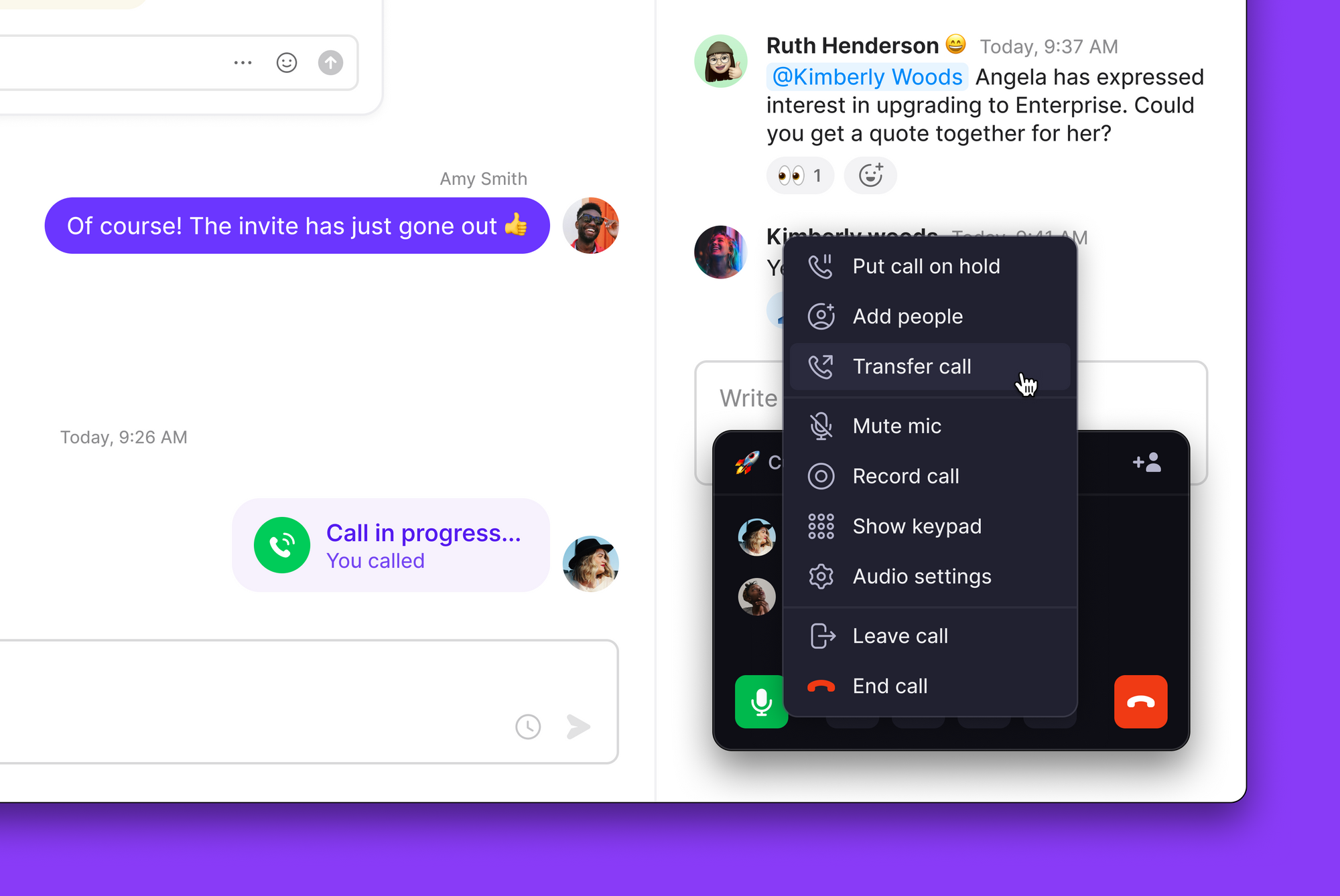 4. Choisissez la méthode de transfert :
* **Rechercher par nom** : Trouvez un membre de l’équipe dans votre espace de travail
* **Entrer un numéro de téléphone** : Transférez vers n’importe quel numéro externe dans le cadre d’un transfert à froid
4. Choisissez la méthode de transfert :
* **Rechercher par nom** : Trouvez un membre de l’équipe dans votre espace de travail
* **Entrer un numéro de téléphone** : Transférez vers n’importe quel numéro externe dans le cadre d’un transfert à froid
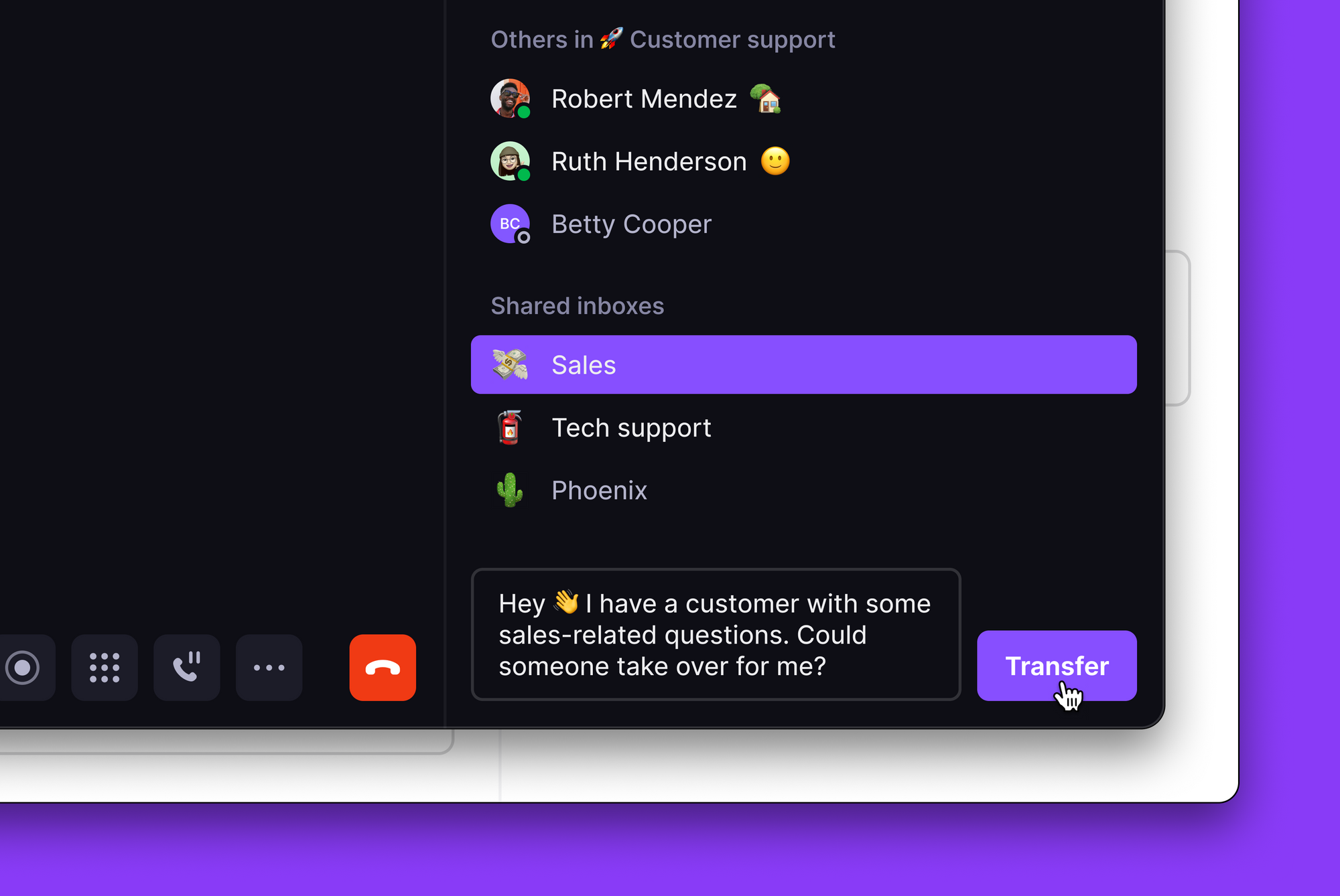 5. **(Facultatif) Ajouter une note de transfert** pour ajouter du contexte pour les membres de l’équipe
6. Cliquez sur **Transférer** pour effectuer le transfert
7. Pour un transfert à chaud : Restez en ligne pour présenter les interlocuteurs, puis raccrochez
1. Pendant un appel, touchez le bouton **Mettre en attente** ⏸️ pour placer l’appelant en attente
2. Faites glisser vers le haut et sélectionnez **Transférer l’appel**
5. **(Facultatif) Ajouter une note de transfert** pour ajouter du contexte pour les membres de l’équipe
6. Cliquez sur **Transférer** pour effectuer le transfert
7. Pour un transfert à chaud : Restez en ligne pour présenter les interlocuteurs, puis raccrochez
1. Pendant un appel, touchez le bouton **Mettre en attente** ⏸️ pour placer l’appelant en attente
2. Faites glisser vers le haut et sélectionnez **Transférer l’appel**
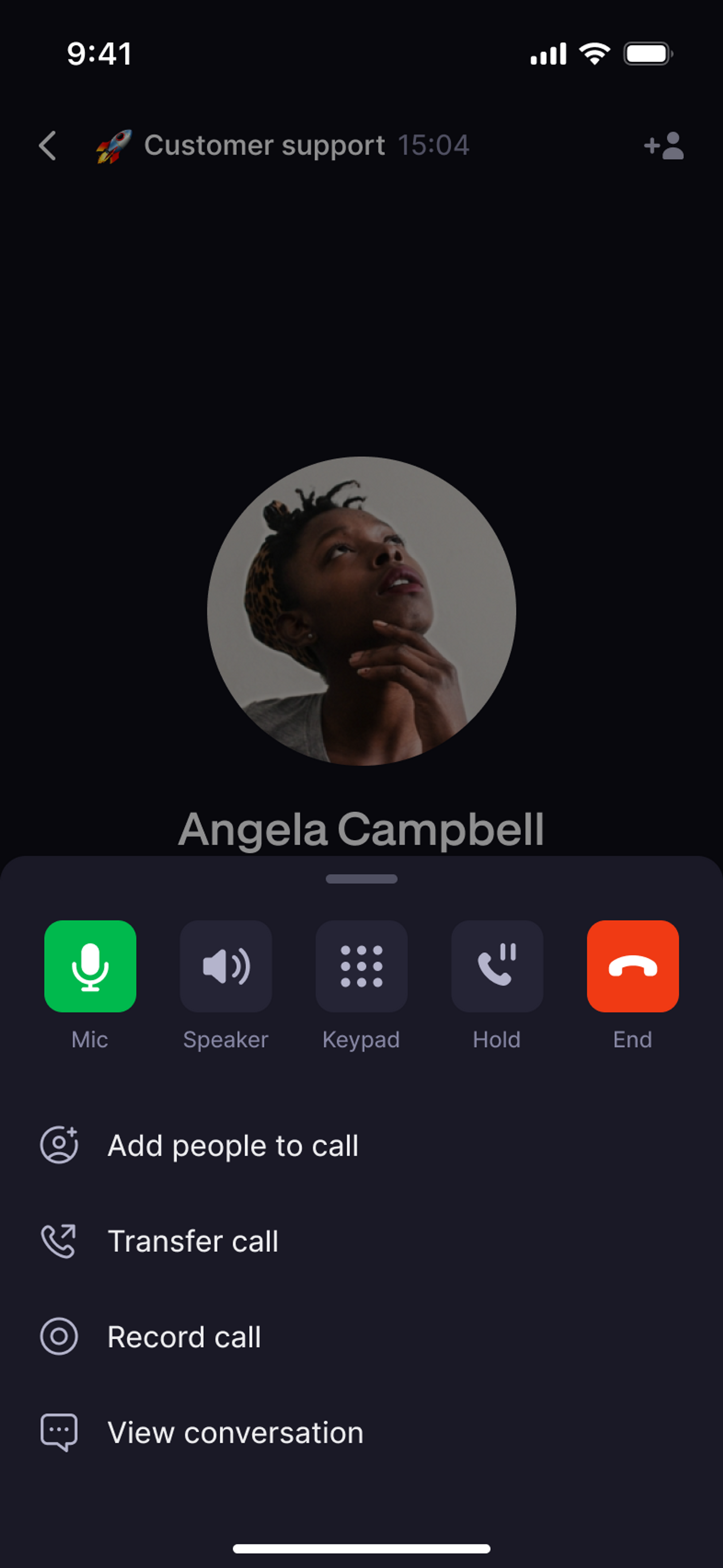 3. Choisissez la destination du transfert :
* **Membre de l’équipe** : Voyez son statut de disponibilité avant de transférer
* **Contact** : Sélectionnez un contact de votre carnet d’adresses
* **Numéro de téléphone** : Entrez n’importe quel numéro externe
3. Choisissez la destination du transfert :
* **Membre de l’équipe** : Voyez son statut de disponibilité avant de transférer
* **Contact** : Sélectionnez un contact de votre carnet d’adresses
* **Numéro de téléphone** : Entrez n’importe quel numéro externe
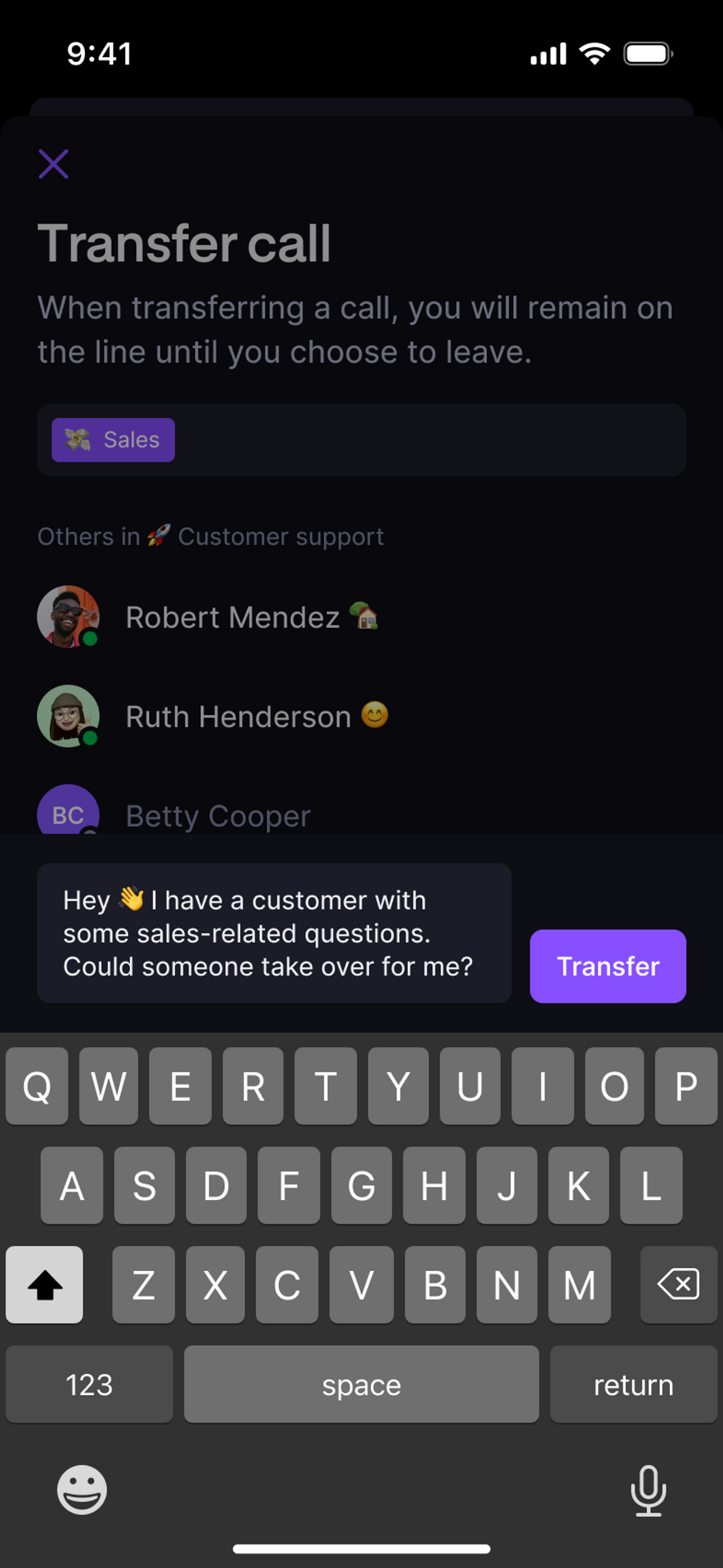 4. Ajoutez une note si vous transférez à un membre de l’équipe
5. Touchez **Transférer** pour finaliser
6. Retirez l’appelant de la mise en attente pour faire les présentations au besoin, puis raccrochez
***
4. Ajoutez une note si vous transférez à un membre de l’équipe
5. Touchez **Transférer** pour finaliser
6. Retirez l’appelant de la mise en attente pour faire les présentations au besoin, puis raccrochez
***
## Notes de transfert pour les membres de l’équipe
Lorsque vous transférez à des membres de l’équipe de l’espace de travail, ajoutez du contexte utile :
### Ce qu’il faut inclure
* **Nom de l’appelant et de son entreprise**
* **Motif de l’appel**
* **Historique des conversations**
* **Niveau d’urgence**
* **Questions ou demandes précises**
### Exemples de notes
* « Sarah d’Acme Corp — a besoin d’aide pour un problème de facturation du mois dernier »
* « Nouveau client intéressé par les fonctionnalités du forfait Business »
* « Client existant ayant des problèmes techniques avec l’app mobile »
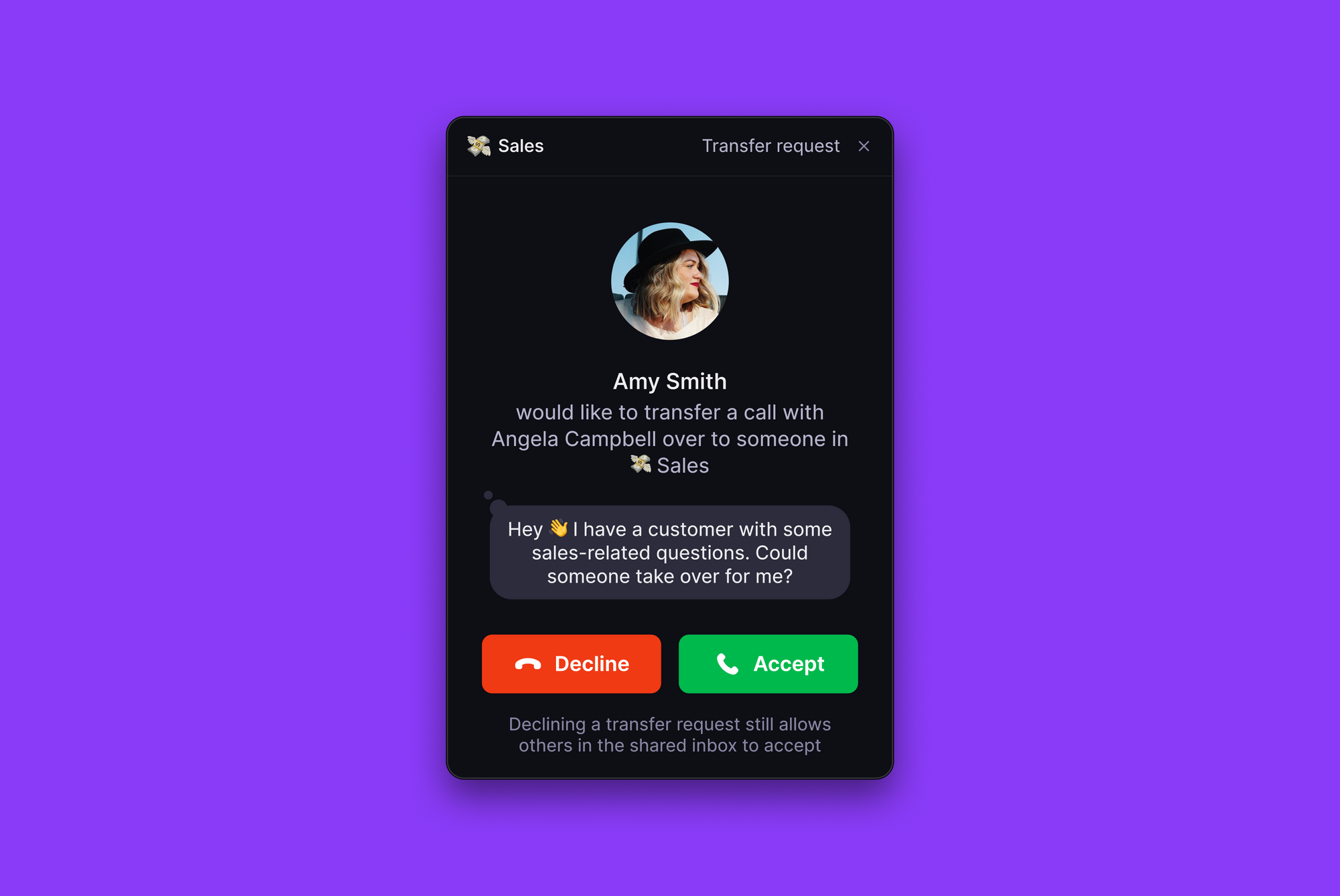
La note de transfert s’affiche avec la notification d’appel entrant, donnant à votre collègue le contexte immédiatement :
 ***
***
## Dépannage
Le transfert d’appels exige un forfait Business ou Scale. Les utilisateurs du forfait Starter doivent passer à un forfait supérieur pour accéder à la fonction de transfert.
La mise en attente fonctionne seulement avec des appelants externes. **Les appels internes entre membres de l’équipe ne peuvent pas être mis en attente.**
Vérifiez que vous avez saisi le bon numéro ou sélectionné la bonne personne dans l’équipe. Confirmez le statut de disponibilité du destinataire, puis réessayez.
Les notes de transfert s’affichent uniquement lors d’un transfert vers des membres de l’équipe au sein de votre espace de travail Quo, anciennement OpenPhone. Les transferts externes ne prennent pas en charge les notes.
Mettez toujours l’appelant en attente avant d’initier un transfert. Cela l’empêche d’entendre vos tentatives de composition et de connexion.
L’appel est acheminé vers le message vocal de ce numéro. Quo ne peut pas récupérer l’appel après un transfert externe.
Oui. Pendant le processus de transfert, sélectionnez Enter phone number et saisissez n’importe quel numéro américain ou canadien. Les notes de transfert ainsi que l’enregistrement et la transcription de Quo ne s’appliquent pas aux transferts externes.