> ## Documentation Index
> Fetch the complete documentation index at: https://support.quo.com/llms.txt
> Use this file to discover all available pages before exploring further.
# Mise en attente d’appel
> Mettez les appelants en attente pour toutes les raisons habituelles — consulter d’autres membres de l’équipe ou effectuer des tâches pendant la conversation.
## Aperçu
La mise en attente d’appels vous permet de mettre temporairement sur pause vos conversations avec des appelants externes pendant que vous consultez des membres de votre équipe, recherchez de l’information ou effectuez d’autres tâches. Quo, anciennement OpenPhone, diffuse automatiquement une musique d’attente pour aider les appelants à patienter pendant la pause. La mise en attente est offerte avec tous les forfaits Quo.
Vous souhaitez choisir votre propre musique d’attente? [Découvrez comment personnaliser votre musique d’attente dans Quo ici.](https://support.quo.com/fr-CA/core-concepts/calling/making-calls#custom-hold-music)
## Comment utiliser la mise en attente d’appel
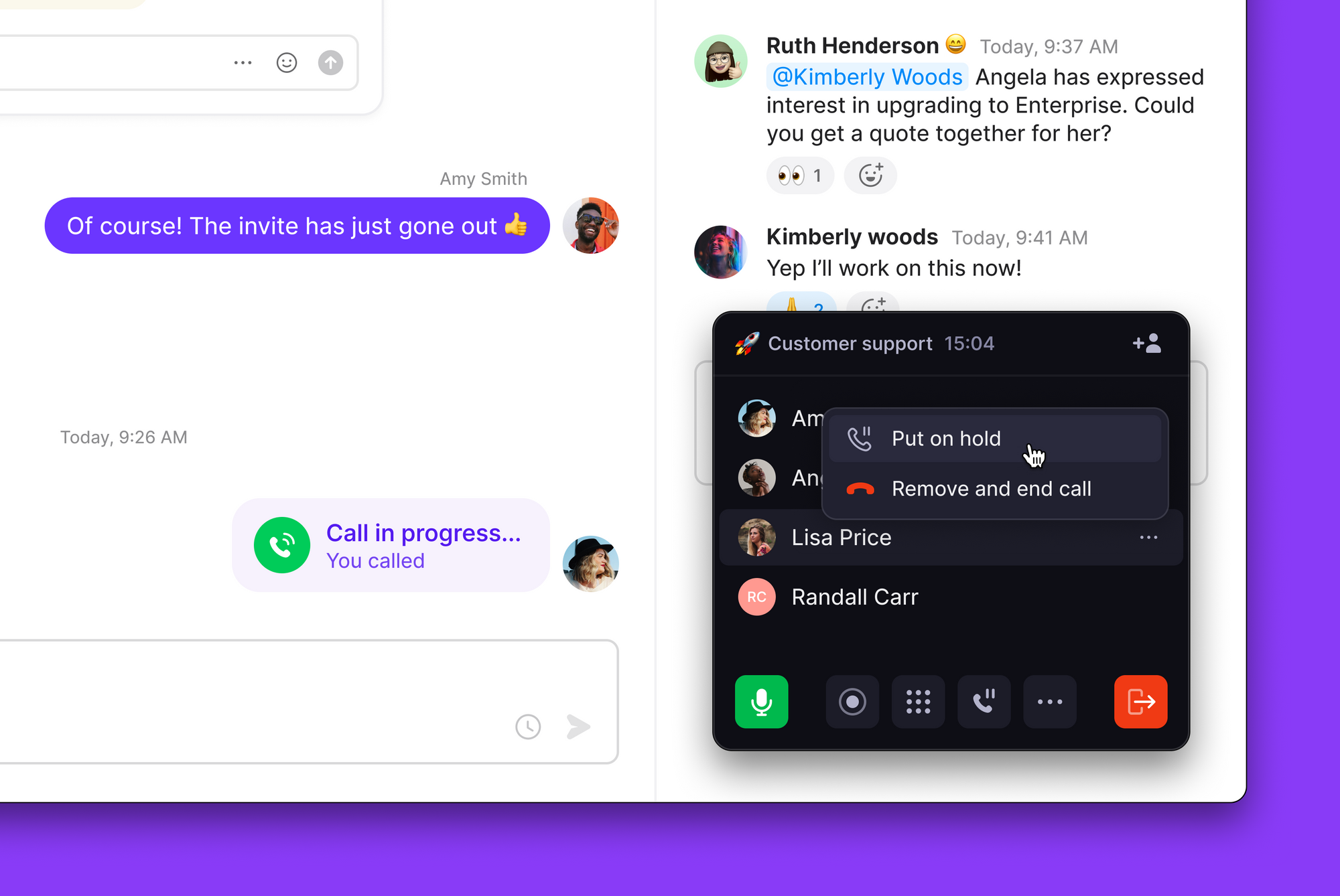
### Mettre un appelant individuel en attente
1. Pendant un appel en cours, cliquez sur le bouton **Hold** ⏸️
2. L’appelant entend une musique d’attente pendant votre absence
3. Cliquez de nouveau sur le bouton **Hold** pour reprendre
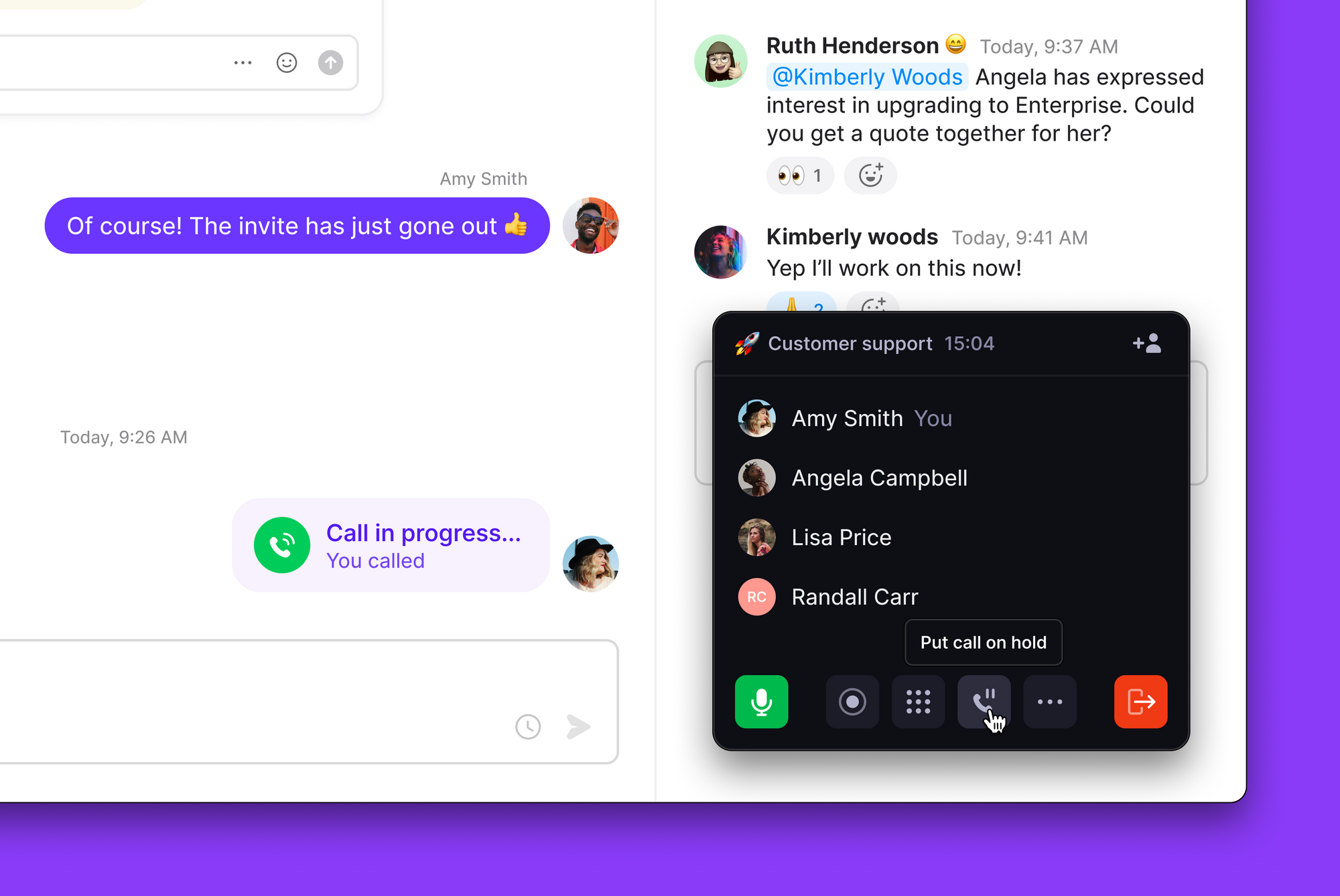
 ### Mettre un appel de groupe en attente
Pour les appels avec plusieurs participants externes :
1. Cliquez sur le bouton **put call on hold** au bas des contrôles d’appel
2. Tous les appelants externes sont mis en attente simultanément
3. Cliquez de nouveau sur **put call on hold** pour reprendre avec tous les participants
### Mettre un appel de groupe en attente
Pour les appels avec plusieurs participants externes :
1. Cliquez sur le bouton **put call on hold** au bas des contrôles d’appel
2. Tous les appelants externes sont mis en attente simultanément
3. Cliquez de nouveau sur **put call on hold** pour reprendre avec tous les participants
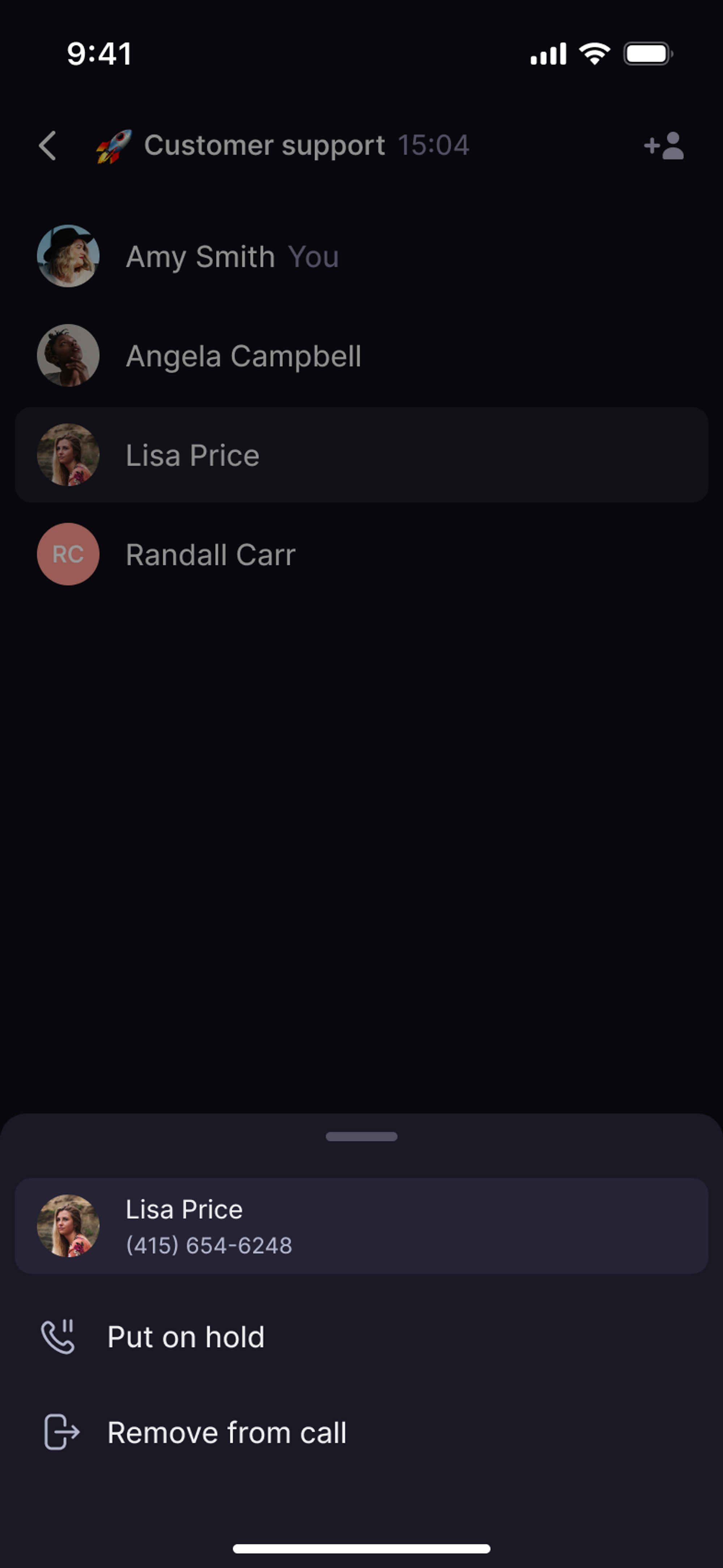
 ### Mettre un appelant individuel en attente
1. Pendant un appel en cours, touchez le nom de l’appelant
2. Sélectionnez **Put on hold**
3. Touchez de nouveau pour reprendre la conversation
### Mettre un appelant individuel en attente
1. Pendant un appel en cours, touchez le nom de l’appelant
2. Sélectionnez **Put on hold**
3. Touchez de nouveau pour reprendre la conversation
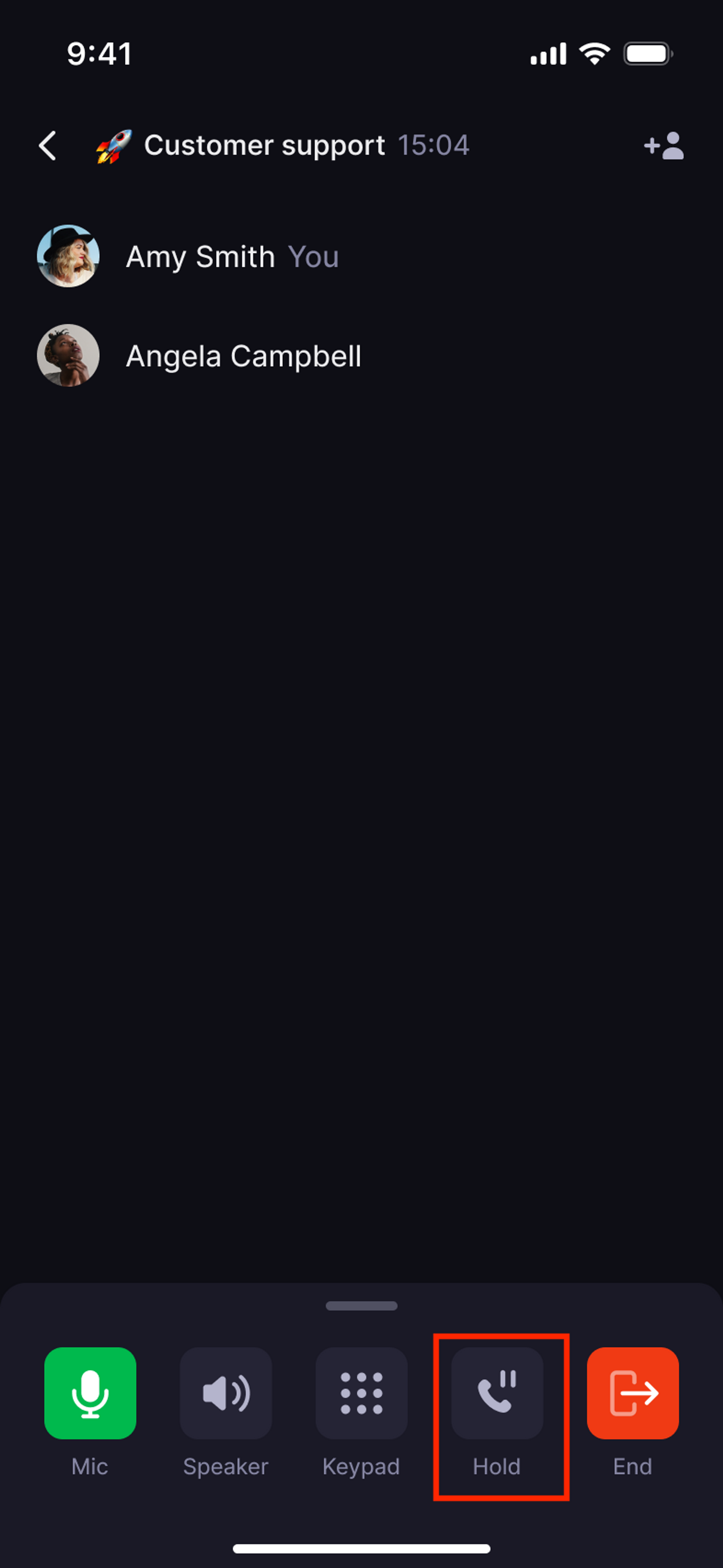
 ### Mettre un appel de groupe en attente
Pour les appels avec plusieurs participants externes :
1. Touchez le bouton **Room Hold** dans les contrôles d’appel
2. Tous les participants externes sont mis en attente
3. Touchez de nouveau **Room Hold** pour ramener tout le monde
### Mettre un appel de groupe en attente
Pour les appels avec plusieurs participants externes :
1. Touchez le bouton **Room Hold** dans les contrôles d’appel
2. Tous les participants externes sont mis en attente
3. Touchez de nouveau **Room Hold** pour ramener tout le monde
### Qui peut être mis en attente
* ✅ **Appelants externes** : Tout numéro en dehors de votre espace de travail Quo
* ❌ **Membres de l’équipe** : Les appels internes de l’espace de travail ne peuvent pas être mis en attente
***
## Dépannage
La Hold fonctionne uniquement avec des appelants externes. Il est impossible de mettre en Hold les appels entre membres de l’espace de travail Quo.
Si un appel mis en Hold a été déconnecté, il se peut que vous ayez atteint la limite d’appels de votre plateforme lorsqu’un nouvel appel est arrivé. Sur iOS, vous pouvez mettre 1 appel en Hold à la fois. Sur Android, le Web et la version bureau, vous pouvez en mettre jusqu’à 2 en Hold. Les appels qui ne peuvent pas être mis en Hold sont acheminés vers votre flux d’appels.
Assurez-vous d’être en communication avec un numéro externe. La Hold ne fonctionne pas pour les appels internes de l’équipe ni pour certains types d’appels.
Pour le moment, Quo propose une seule option standard de musique d’attente. La musique d’attente personnalisée n’est pas offerte, mais vous pouvez réduire la durée des Hold pour améliorer l’expérience.