> ## Documentation Index
> Fetch the complete documentation index at: https://support.quo.com/llms.txt
> Use this file to discover all available pages before exploring further.
# Configuration de Sona
> Guide complet pour mettre en place l’agent IA Sona, de l’accès au tableau de bord à la configuration des flux d’appels et des messages d’accueil
## Aperçu
La configuration de Sona consiste à l’intégrer à vos flux d’appels, à configurer les messages d’accueil, à ajouter du contenu de page de connaissances pour répondre aux questions des clients et à définir les tâches qu’elle doit effectuer pendant les appels. Ce guide vous accompagne à chaque étape pour que vous puissiez déployer Sona rapidement et lui confier la gestion des appels de vos clients en toute confiance.
La configuration de Sona nécessite des autorisations de propriétaire ou d’administrateur au niveau de l’espace de travail,
ou de propriétaire ou d’administrateur au niveau de la boîte de réception, et n’est offerte que sur les applications Web et de bureau.
***
## Accès à Sona
\---MDX\_CONTENTEND---
### Accéder au tableau de bord de Sona
1. **Ouvrez Quo** sur le Web ou sur l’application de bureau
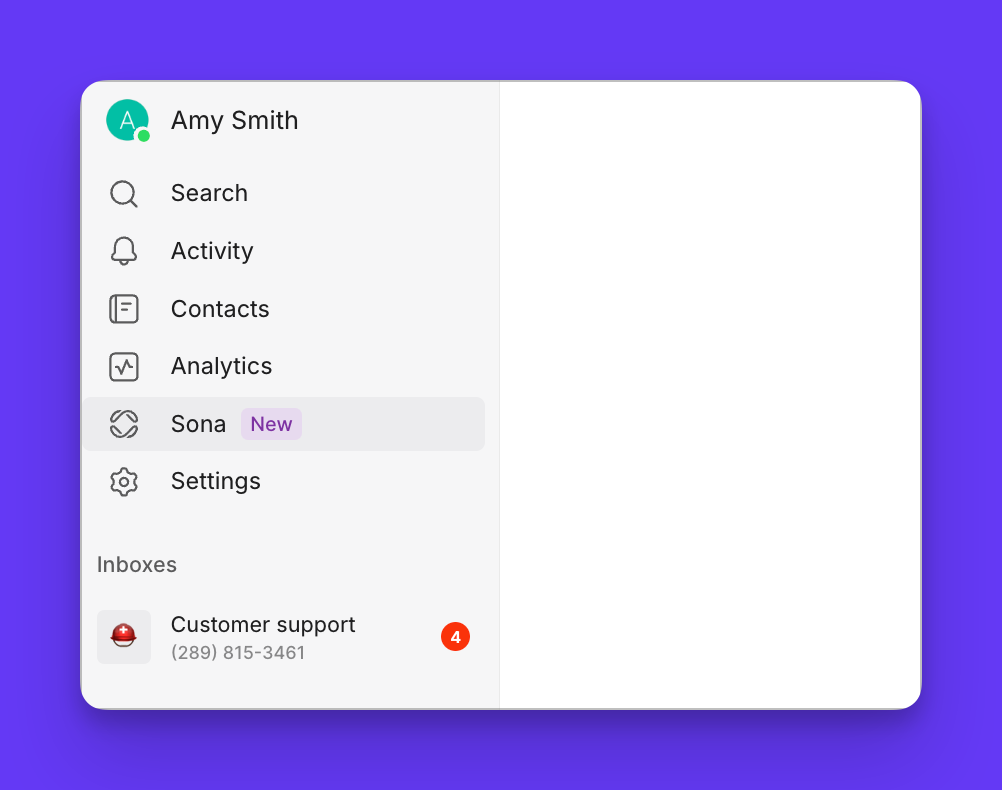
2. Cliquez sur **Sona** dans la navigation de la barre latérale gauche
3. **Consultez les boîtes de réception disponibles** auxquelles vous avez un accès d’administrateur ou de propriétaire
4. Cliquez sur **Configurer** dans une boîte de réception pour ouvrir le créateur de flux d’appels et poursuivre la configuration de Sona
## Ajout de Sona aux flux d’appels
**Étapes pour ajouter Sona**
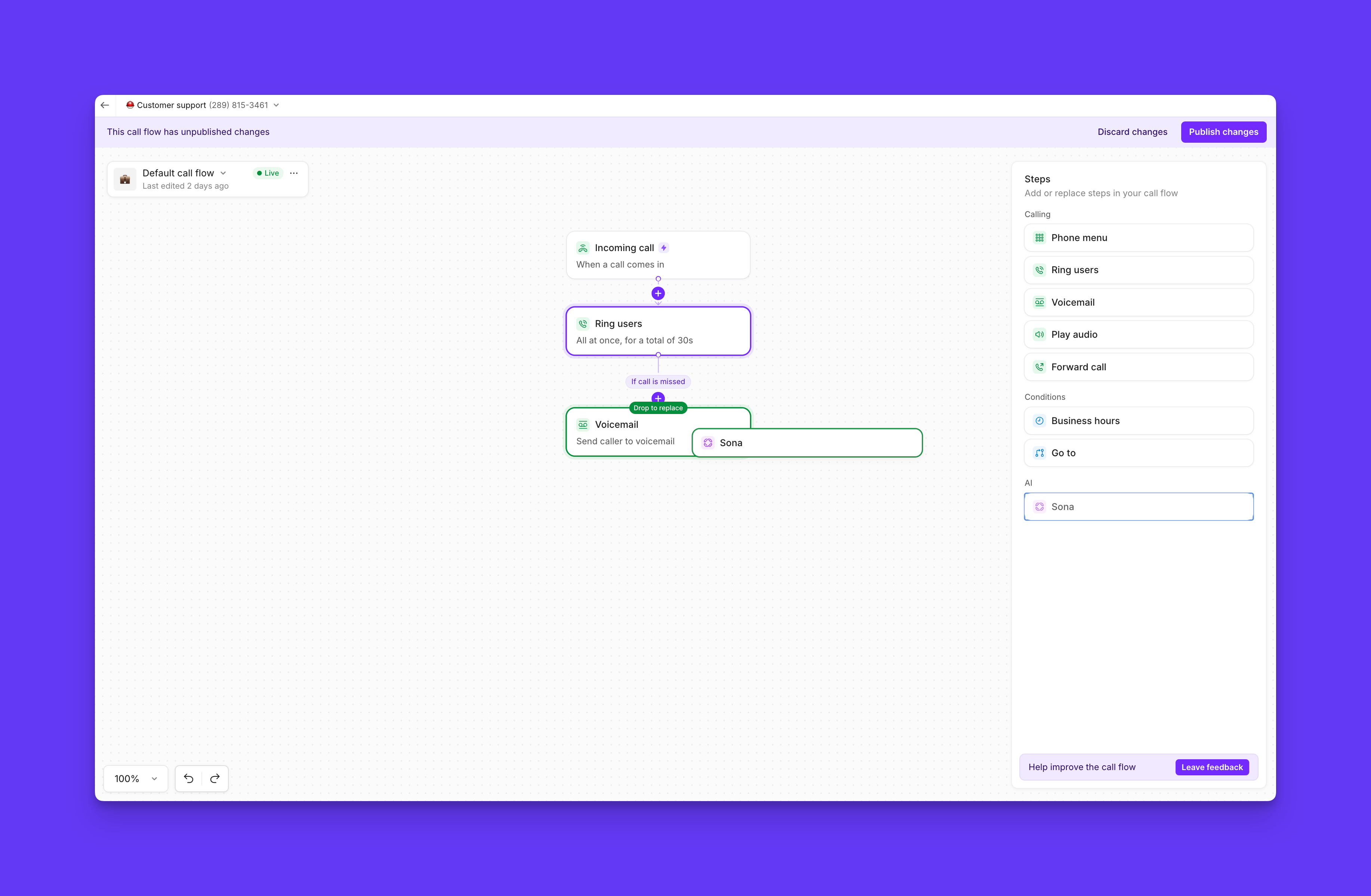
1. **Accéder au canevas** du créateur de flux d’appels
2. **Trouver l’étape Sona** dans la liste des étapes disponibles
3. **Faire glisser l’étape Sona** dans votre flux d’appels
 Exercez-vous à utiliser les flux d’appels grâce à des démonstrations interactives, des vidéos et plus encore dans la
Quo Academy.
**Emplacements courants pour Sona :**
* **Après l’étape Sonner les utilisateurs** : gérer automatiquement les appels manqués
* **Après l’étape du menu téléphonique** : offrir une assistance propre à chaque service
* **Après l’étape des heures d’ouverture** : offrir du soutien après les heures et prendre des messages
* **Après l’appel entrant :** permettre à Sona d’aider chaque appelant
**Configurations multiples de Sona :**
* Ajouter plusieurs étapes Sona à différents endroits du flux d’appels
* Configurer chaque étape avec des messages d’accueil et des pages de connaissances uniques
* Personnaliser les tâches selon différents scénarios
***
Exercez-vous à utiliser les flux d’appels grâce à des démonstrations interactives, des vidéos et plus encore dans la
Quo Academy.
**Emplacements courants pour Sona :**
* **Après l’étape Sonner les utilisateurs** : gérer automatiquement les appels manqués
* **Après l’étape du menu téléphonique** : offrir une assistance propre à chaque service
* **Après l’étape des heures d’ouverture** : offrir du soutien après les heures et prendre des messages
* **Après l’appel entrant :** permettre à Sona d’aider chaque appelant
**Configurations multiples de Sona :**
* Ajouter plusieurs étapes Sona à différents endroits du flux d’appels
* Configurer chaque étape avec des messages d’accueil et des pages de connaissances uniques
* Personnaliser les tâches selon différents scénarios
***
## Configuration des messages d’accueil Sona
**Configuration du message d’accueil :**
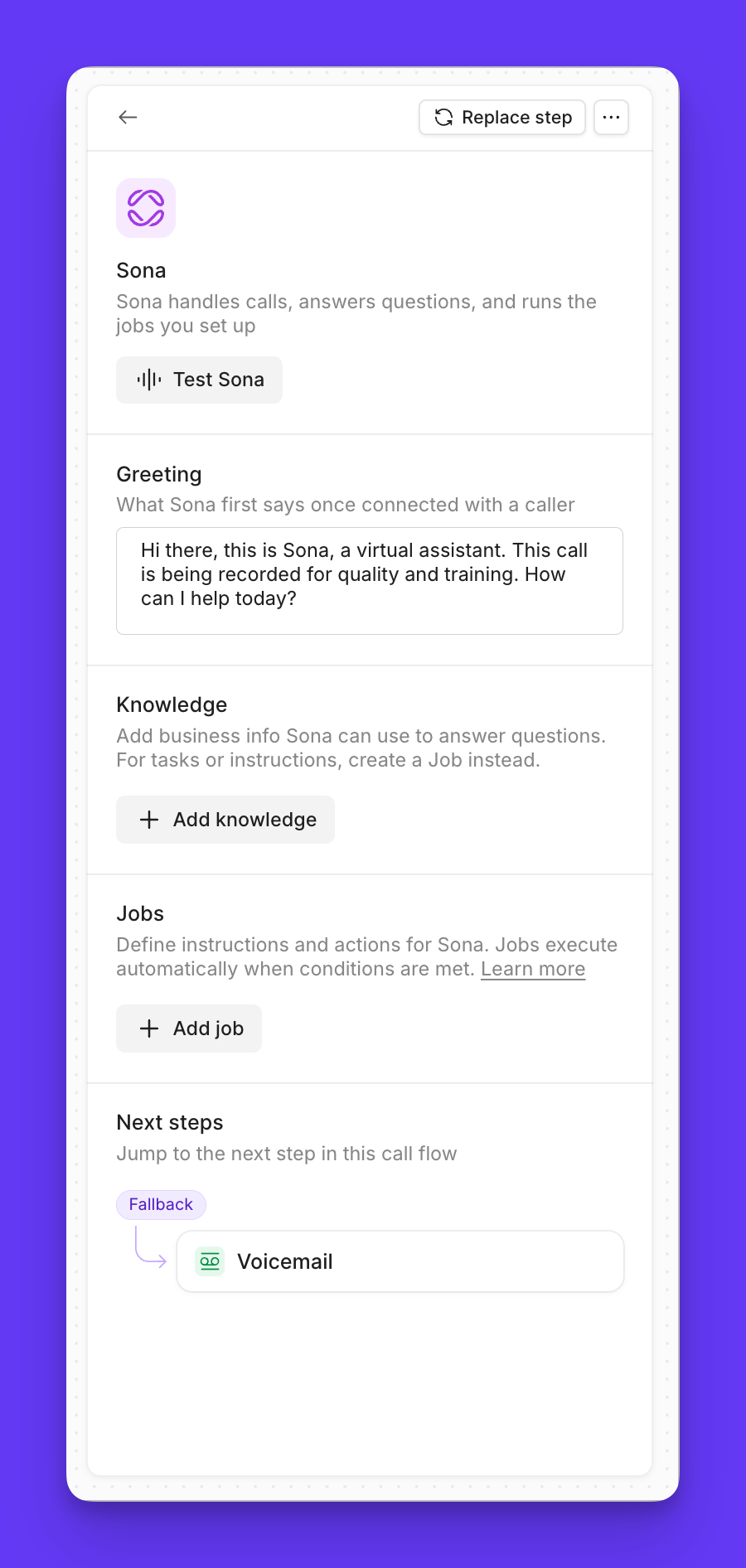
1. Sélectionnez l’étape **Sona** dans le créateur de flux d’appels
2. Repérez la section **Message d’accueil** dans le panneau de configuration
3. **Personnalisez le texte du message d’accueil** pour refléter le ton de votre marque
4. **Incluez les éléments requis** pour assurer la conformité et la clarté
 **Éléments essentiels :**
* **Identification de l’entreprise** : Indiquez le nom de votre entreprise
* **Divulgation IA** : Identifiez clairement Sona comme assistant IA ou assistant virtuel
* **Avis d’enregistrement** : Mentionnez que les appels sont enregistrés à des fins de conformité
* **Ton serviable** : Adoptez un ton amical et professionnel
**Exemple de message d’accueil :**
> *« Bonjour, ici Sona, l’assistant virtuel d’Acme Services. Je suis là pour répondre à vos questions ou prendre un message. Veuillez noter que cet appel est enregistré. Comment puis-je vous aider aujourd’hui? »*
**Astuces pro :**
* Gardez les messages d’accueil concis, mais informatifs
* Testez les messages d’accueil avec des appels simulés avant la mise en ligne
* Mettez à jour les messages d’accueil selon la saison ou des circonstances particulières
***
**Éléments essentiels :**
* **Identification de l’entreprise** : Indiquez le nom de votre entreprise
* **Divulgation IA** : Identifiez clairement Sona comme assistant IA ou assistant virtuel
* **Avis d’enregistrement** : Mentionnez que les appels sont enregistrés à des fins de conformité
* **Ton serviable** : Adoptez un ton amical et professionnel
**Exemple de message d’accueil :**
> *« Bonjour, ici Sona, l’assistant virtuel d’Acme Services. Je suis là pour répondre à vos questions ou prendre un message. Veuillez noter que cet appel est enregistré. Comment puis-je vous aider aujourd’hui? »*
**Astuces pro :**
* Gardez les messages d’accueil concis, mais informatifs
* Testez les messages d’accueil avec des appels simulés avant la mise en ligne
* Mettez à jour les messages d’accueil selon la saison ou des circonstances particulières
***
## Choisir le ton et la voix de Sona
Sona peut refléter la façon dont votre entreprise s’exprime au téléphone. Vous contrôlez ce paramètre à partir du bouton **Personality** dans l’étape Sona.
### **Comment définir le ton de Sona**
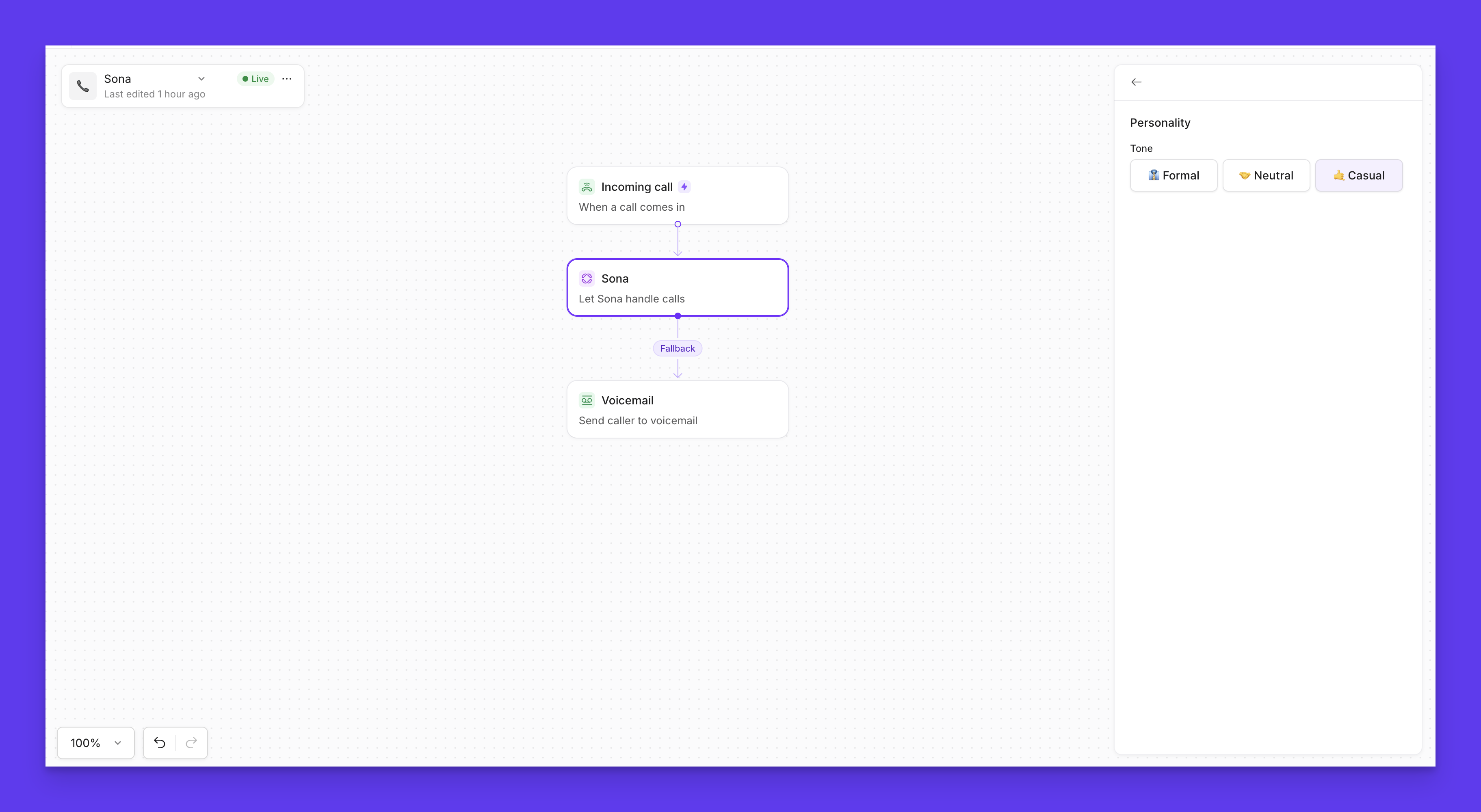
1. Dans le créateur de flux d’appels, sélectionnez l’étape Sona.
2. Cliquez sur **Personality**.
3. Sous **Tone**, choisissez l’une des options disponibles.
4. Publiez vos modifications.
 **Options de ton :**
* **Formal** : Professionnel et structuré. Sona parle comme une adjointe de direction dans une firme haut de gamme : clair, soigné, sans argot ni contractions.
* **Neutral** : Poli et professionnel. Sona se concentre sur la résolution claire et efficace de la demande de l’appelant, avec un ton calme et aidant.
* **Casual** : Chaleureux et conversationnel. Sona a une voix amicale et humaine, utilise un langage courant et des contractions, et établit rapidement un lien avec les appelants.
**Notes :**
* Le ton influence la façon dont Sona s’exprime, pas ce qu’elle peut faire. Votre message d’accueil, vos connaissances et vos tâches définissent toujours son comportement.
**Options de ton :**
* **Formal** : Professionnel et structuré. Sona parle comme une adjointe de direction dans une firme haut de gamme : clair, soigné, sans argot ni contractions.
* **Neutral** : Poli et professionnel. Sona se concentre sur la résolution claire et efficace de la demande de l’appelant, avec un ton calme et aidant.
* **Casual** : Chaleureux et conversationnel. Sona a une voix amicale et humaine, utilise un langage courant et des contractions, et établit rapidement un lien avec les appelants.
**Notes :**
* Le ton influence la façon dont Sona s’exprime, pas ce qu’elle peut faire. Votre message d’accueil, vos connaissances et vos tâches définissent toujours son comportement.
### **Comment configurer la voix de Sona**
1. Dans le créateur de flux d’appels, sélectionnez l’étape Sona.
2. Cliquez sur **Personality**
3. Sous **Voice**, choisissez l’une des options disponibles
4. Publiez vos modifications
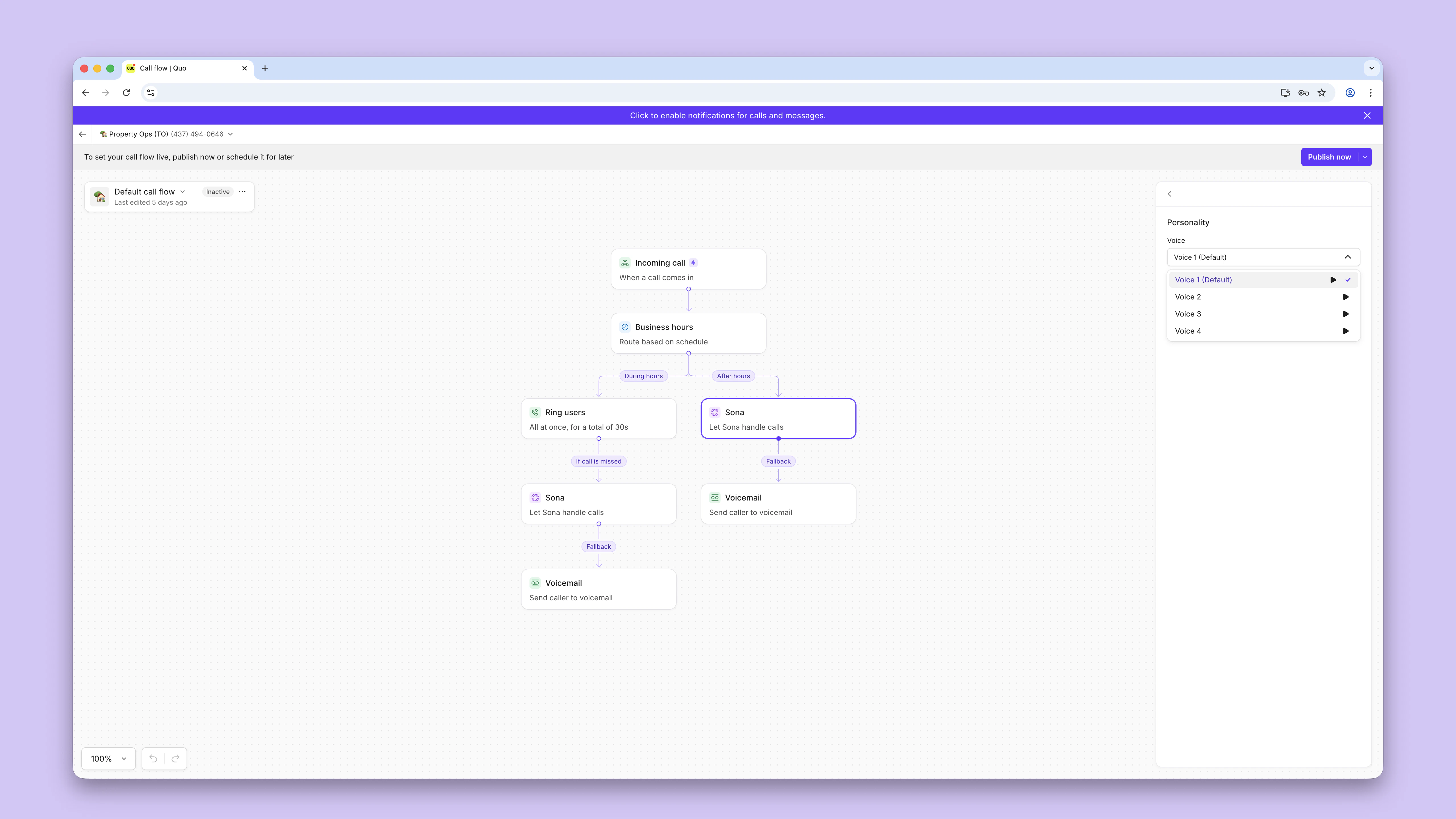
 **Options de voix :**
Choisissez parmi 4 voix distinctes, chacune ayant son propre timbre naturel.
* Utilisez la **flèche Lecture** à côté de chaque voix pour écouter un échantillon audio.
***
## Configurer la langue de Sona Beta
Sona parle anglais par défaut, mais vous pouvez aussi la configurer pour qu’elle parle **espagnol ou français.** La langue se définit pour chaque étape Sona à partir du bouton **Personality** dans le créateur de flux d’appels.
**Comment configurer la langue :**
1. Dans le créateur de flux d’appels, sélectionnez l’**étape Sona**
2. Cliquez sur **Personality**
3. Sous **Language**, choisissez : **English**, **Spanish** ou **French**
4. Publiez vos modifications.
Une fois une langue sélectionnée, **Sona parlera uniquement cette langue pendant tout l’appel**. Sona ne peut pas changer de langue en cours de conversation ni détecter automatiquement
la langue de l’appelant.
**Options de voix :**
Choisissez parmi 4 voix distinctes, chacune ayant son propre timbre naturel.
* Utilisez la **flèche Lecture** à côté de chaque voix pour écouter un échantillon audio.
***
## Configurer la langue de Sona Beta
Sona parle anglais par défaut, mais vous pouvez aussi la configurer pour qu’elle parle **espagnol ou français.** La langue se définit pour chaque étape Sona à partir du bouton **Personality** dans le créateur de flux d’appels.
**Comment configurer la langue :**
1. Dans le créateur de flux d’appels, sélectionnez l’**étape Sona**
2. Cliquez sur **Personality**
3. Sous **Language**, choisissez : **English**, **Spanish** ou **French**
4. Publiez vos modifications.
Une fois une langue sélectionnée, **Sona parlera uniquement cette langue pendant tout l’appel**. Sona ne peut pas changer de langue en cours de conversation ni détecter automatiquement
la langue de l’appelant.
### Faites correspondre votre message d’accueil à la langue sélectionnée
Lorsque vous changez la langue de Sona pour l’espagnol ou le français, vous devez aussi réécrire le message d’accueil dans cette même langue.
Sona lit le message d’accueil exactement comme il est écrit. Si le message d’accueil reste en anglais tandis que la langue est réglée sur l’espagnol, Sona dira le message d’accueil en anglais, puis poursuivra le reste de la conversation en espagnol. Pour éviter de dérouter les personnes qui appellent, mettez toujours à jour le texte du message d’accueil avant de publier.
### Offrir un service aux appelants en plusieurs langues
Chaque étape Sona ne peut fonctionner que dans une seule langue à la fois.
Comme chaque étape Sona est limitée à une seule langue, l’approche recommandée pour les entreprises qui répondent à des appelants en plusieurs langues est la suivante :
1. Ajoutez une étape **Phone menu** au début de votre Flux d’appels pour demander aux appelants de choisir leur langue préférée.
> *Par exemple : "Press 1 for English, oprima 2 para español, appuyez sur 3 pour le français"*
2. Acheminer chaque option vers une **étape Sona distincte**, configurée dans la langue appropriée avec un message de bienvenue correspondant.
Cela offre à chaque appelant une expérience entièrement dans sa langue, du premier message de bienvenue jusqu’à la fin de la conversation.
***
## Configuration des tâches Sona
Les tâches indiquent à Sona quoi faire dans des situations précises pendant un appel. Les pages de connaissances fournissent à Sona des informations sur votre entreprise, tandis que les tâches lui donnent des directives étape par étape — comme recueillir les coordonnées de l’appelant, qualifier un prospect ou faire remonter un problème. Ensemble, elles déterminent la manière dont Sona gère les conversations réelles.
**Pour créer une tâche Sona, vous devez rédiger des instructions détaillées qui incluent :**
* Ce que l’appelant dit ou demande et qui doit activer la tâche.
* Ce que Sona doit dire ou faire en réponse.
Vous pouvez [créer vos propres tâches à partir de zéro](https://support.quo.com/fr-CA/core-concepts/ai-automations/sona/jobs-configuration) ou commencer avec des modèles conçus pour des scénarios courants. Par exemple :
* **Prise de message** → Lorsqu’un appelant souhaite laisser un message, Sona confirme la demande, recueille ses renseignements et le rassure en lui indiquant qu’une personne fera un suivi.
* **Qualification de prospect** → Lorsqu’un nouveau client manifeste de l’intérêt, Sona recueille les renseignements clés (comme le nom, les coordonnées et les besoins en service) afin que votre équipe puisse assurer un suivi efficace.
Les tâches sont réutilisables dans l’ensemble de votre espace de travail, et vous pouvez en joindre jusqu’à 10 à n’importe quelle étape Sona de votre flux d’appels. Une fois publiées, elles permettent à Sona de reconnaître l’intention de l’appelant et de suivre des instructions claires et cohérentes — rendant les conversations plus naturelles tout en veillant à ce que votre équipe obtienne l’information nécessaire.
Consultez notre [guide des tâches Sona
](https://support.quo.com/fr-CA/core-concepts/ai-automations/sona/sona-job-guide)
pour apprendre à personnaliser les actions de Sona étape par étape.
***
## Tests et déploiement
**Tests d’appels simulés :**
1. **Configurer l’étape Sona** avec un message d’accueil, des pages de connaissances et des tâches
2. Cliquer sur **Tester Sona** dans l’éditeur de flux d’appels
3. **Effectuer des appels simulés** pour vérifier le comportement
4. **Affiner la configuration** en fonction des résultats des tests
### Publication de Sona
**Mise en ligne :**
1. **Terminez la configuration** de tous les éléments de Sona et assurez-vous d’ajouter des pages de connaissances sur votre entreprise.
2. **Publiez le flux d’appels** pour activer Sona. C’est le bouton en haut de l’écran; les modifications ne seront pas en ligne tant que vous ne l’aurez pas cliqué.
3. **Surveillez les premiers appels** pour la qualité et les problèmes; chaque appel avec Sona est enregistré et transcrit pour référence.
4. **Itérez et améliorez** en fonction des performances réelles. Si vous constatez que Sona ne répond pas comme vous le souhaitez, ajoutez plus d’informations à vos pages de connaissances ou mettez à jour la configuration du job.
***
## FAQs
Vérifiez que vous avez les autorisations de propriétaire ou d’administrateur au niveau de l’espace de travail, ou de propriétaire ou d’administrateur au niveau de la boîte de réception. La configuration de Sona exige un accès administratif au créateur de flux d’appels.
Oui ! Vous pouvez choisir parmi 4 options de voix différentes comme suit :
1. Ouvrez votre flux d’appels, puis sélectionnez l’**étape Sona**
2. Cliquez sur **Personality**
3. Sous **Voice**, choisissez l’une des options offertes
* Cliquez sur le **Play button** à côté de chaque option pour entendre un extrait
4. Publiez vos modifications
Sona crée toujours les résumés d’appel en anglais, même lorsqu’il est configuré pour répondre aux appelants dans une autre langue offerte.