> ## Documentation Index
> Fetch the complete documentation index at: https://support.quo.com/llms.txt
> Use this file to discover all available pages before exploring further.
# Utiliser les actions
> Les actions permettent à Sona d’exécuter des tâches pendant un appel, et pas seulement de répondre avec des mots. Vous pouvez les insérer directement dans les instructions de job à l’aide de /.
## Aperçu
Les actions permettent à Sona de faire plus que parler. Pendant un appel, Sona peut accomplir des tâches que vous définissez — comme envoyer un lien par texto ou transférer l’appelant à une personne ou à une boîte de réception. Cela permet de faire avancer les choses au sein d’une seule conversation et réduit les suivis. Pensez aux actions comme à des boutons que vous ajoutez aux consignes de Sona pour qu’elle sache exactement quand agir.
Découvrez l’agent IA de Quo grâce à des démonstrations interactives, des
vidéos et bien plus encore dans la Quo Academy.
***
## Comment ça fonctionne
### Envoyer un SMS
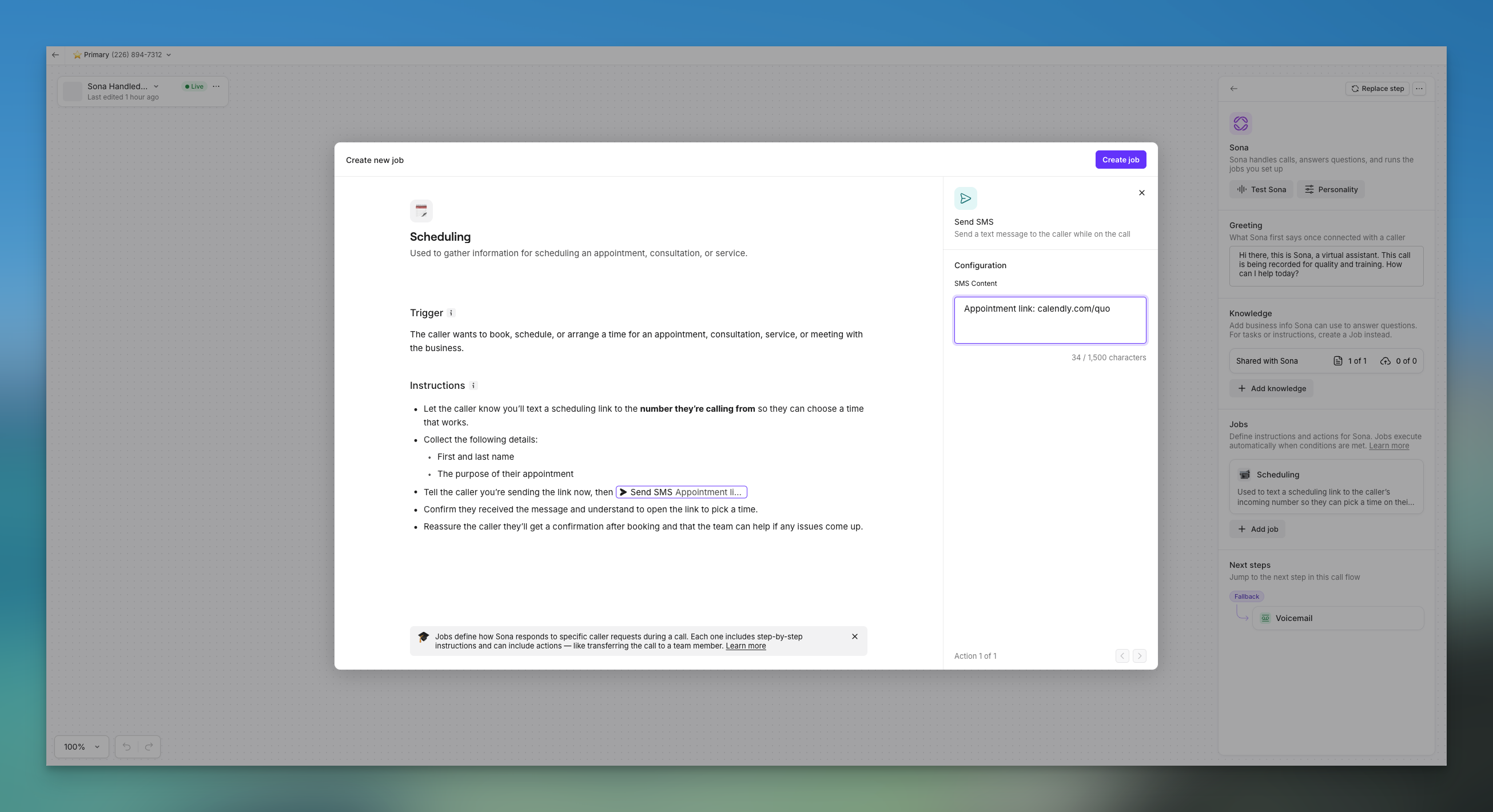
Regardez cette courte vidéo pour en savoir plus sur les actions SMS ou continuez votre lecture ci-dessous.
**Ce que ça fait**
* Envoie un texto au numéro de la personne qui appelle pendant l’appel en direct.
* Utilise le même numéro d’entreprise qui a reçu l’appel.
 **Exigences**
* Vos numéros doivent être enregistrés pour la messagerie d’entreprise (A2P 10DLC ou sans frais).
* Pour en savoir plus : [guide d’enregistrement auprès de l’opérateur (EN)](https://support.quo.com/fr-CA/getting-started/carrier-registration/carrier-registration) et [guide d’enregistrement auprès de l’opérateur (FR)](https://support.quo.com/fr-CA/getting-started/carrier-registration/carrier-registration).
**Expérience de la personne qui appelle**
1. Sona indique à la personne qui appelle qu’elle enverra le lien par texto.
2. Sona envoie le SMS et confirme qu’elle l’a reçu.
3. Le texto apparaît dans le fil de votre **Boîte de réception** pour cette personne.
**Tests**
* Cliquez sur **Tester Sona** dans l’étape **Sona**.
* Effectuez un appel de test.
* Après l’exécution de Envoyer un SMS, ouvrez votre **Boîte de réception**. Vous verrez un texto provenant de votre propre numéro dans ce fil.
* Dans les appels réels avec des clients, l’expéditeur apparaît comme l’utilisateur **Sona**, ce qui vous permet de distinguer les textos de Sona des messages de vos coéquipiers.
**Limites actuelles**
* Envoyer un SMS peut uniquement envoyer un texto au **numéro de la personne qui appelle** pour cet appel.
***
**Exigences**
* Vos numéros doivent être enregistrés pour la messagerie d’entreprise (A2P 10DLC ou sans frais).
* Pour en savoir plus : [guide d’enregistrement auprès de l’opérateur (EN)](https://support.quo.com/fr-CA/getting-started/carrier-registration/carrier-registration) et [guide d’enregistrement auprès de l’opérateur (FR)](https://support.quo.com/fr-CA/getting-started/carrier-registration/carrier-registration).
**Expérience de la personne qui appelle**
1. Sona indique à la personne qui appelle qu’elle enverra le lien par texto.
2. Sona envoie le SMS et confirme qu’elle l’a reçu.
3. Le texto apparaît dans le fil de votre **Boîte de réception** pour cette personne.
**Tests**
* Cliquez sur **Tester Sona** dans l’étape **Sona**.
* Effectuez un appel de test.
* Après l’exécution de Envoyer un SMS, ouvrez votre **Boîte de réception**. Vous verrez un texto provenant de votre propre numéro dans ce fil.
* Dans les appels réels avec des clients, l’expéditeur apparaît comme l’utilisateur **Sona**, ce qui vous permet de distinguer les textos de Sona des messages de vos coéquipiers.
**Limites actuelles**
* Envoyer un SMS peut uniquement envoyer un texto au **numéro de la personne qui appelle** pour cet appel.
***
### Transférer l’appel
**Fonctionnement**
* Envoie un appelant vers un **membre de l’espace de travail**, une **boîte de réception partagée**, ou un **numéro externe** à l’extérieur de votre espace de travail Quo (anciennement OpenPhone).
Lorsqu’un appel est transféré, Sona quitte immédiatement la conversation. Si le
destinataire ne répond pas, l’appel est dirigé vers sa boîte vocale, et Sona ne peut pas
revenir pour poursuivre la conversation.
**Déroulement**
Lorsque Sona utilise l’action **Transférer l’appel** durant une conversation en direct, voici ce qui se passe, étape par étape :
1. **Confirmation de l’appelant** → Avant de transférer, Sona confirme toujours avec l’appelant qu’il souhaite être transféré. 2. **Lancement du transfert** → Une fois que l’appelant accepte, Sona amorce le transfert.
* **Vers un membre de l’espace de travail** → Le téléphone du membre sélectionné sonne. S’il ne répond pas, l’appel est dirigé vers sa boîte vocale.
* **Vers une boîte de réception partagée** → Tous les membres de cette boîte sonnent simultanément. Si personne ne répond, l’appel est envoyé à la boîte vocale — peu importe le flux d’appels existant de cette boîte.
* **Vers un numéro externe** → L’appel suit le routage et la configuration de la boîte vocale de ce numéro externe.
3. **Sona se retire** → Après avoir lancé le transfert, Sona quitte complètement l’appel et ne peut pas revenir. À partir de ce moment, la conversation est entre les mains du destinataire.
***
### Créer une demande Jobber
**Fonctionnement**
* Crée une nouvelle demande dans Jobber lorsque Sona détecte qu’un appelant demande un nouveau travail ou un nouveau service.
* Sona génère le titre de la demande, les détails du service et les prochaines étapes à partir de la conversation. Aucune saisie manuelle n’est requise.
* La demande apparaît dans Jobber en temps réel, avant la fin de l’appel.
**Ce que Sona remplit automatiquement**
Sona génère les champs suivants à partir de la conversation. Elle ne les demande jamais directement à l’appelant.
* **Title** : Un court résumé de la demande de travail (p. ex. : « Réparation de fuite de tuyau d’évier de cuisine »). Sona déduit cette information à partir de ce que l’appelant a décrit.
* **Details** : Une liste d’éléments étiquetés que Sona extrait de la conversation, comme :
* Détails du service (ce qui doit être fait)
* Moment souhaité (quand l’appelant veut que le travail soit fait)
* Notes sur l’emplacement (instructions d’accès, numéro d’unité, etc.)
* Prochaines étapes (ce qui doit se passer après l’appel, toujours incluses)
Le numéro de téléphone de l’appelant, l’horodatage et les renseignements sur votre organisation sont ajoutés automatiquement par le système.
**Exigences**
* Intégration Jobber active connectée dans **Settings > Integrations > Jobber**
* Sona activée sur le numéro de téléphone qui reçoit les appels
* Un job avec l’action **Create request** rattaché à l’étape Sona pertinente
**Expérience de l’appelant**
1. L’appelant décrit ce dont il a besoin (p. ex. : « J’ai besoin de quelqu’un pour vérifier mon unité de climatisation, elle ne refroidit pas »).
2. Sona recueille les détails pertinents au moyen d’une conversation naturelle, comme les préférences de moment, l’emplacement et les précisions sur le service.
3. Lorsque Sona a suffisamment d’information, elle crée la demande dans Jobber et confirme à l’appelant que sa demande a été soumise.
**Tests**
* Cliquez sur **Test Sona** dans votre étape Sona.
* Passez un appel de test en décrivant un besoin de service.
* Après l’appel, vérifiez dans Jobber la nouvelle demande. Confirmez que le titre, les détails et les prochaines étapes correspondent à ce qui a été discuté.
***
## Exemple d’instruction de tâche utilisant Create request
Voici un exemple montrant comment inclure l’action Create Jobber Request dans une tâche Sona personnalisée. Vous pouvez l’adapter à votre entreprise.
```text theme={null}
You are a receptionist for a home services company. Your goal is to help
callers who need service.
1. Greet the caller and ask how you can help.
2. If the caller is asking about a new job or service:
- Ask what service they need and where the property is located.
- Ask if they have a preferred date or time window.
- Ask about any access instructions or details the technician should know.
- Once you have enough information, /Create Request.
- Confirm with the caller that their request has been submitted and
that someone from the team will follow up.
3. If the caller is asking about an existing job, take a message and let
them know someone will get back to them.
4. If the caller is not requesting service (e.g., a vendor, wrong number),
handle politely and do not create a request.
```
**Ce qu’il faut remarquer dans cet exemple :**
* L’action est placée au moment de la conversation où Sona a recueilli suffisamment de contexte pour générer une demande utile.
* Sona détermine le titre et les détails à partir de la conversation. Vous n’avez pas besoin de préciser de mappages de champs.
* L’instruction indique clairement à Sona quand *ne pas* créer de demande, ce qui évite les faux positifs.
***
## Intégrer des actions dans un job
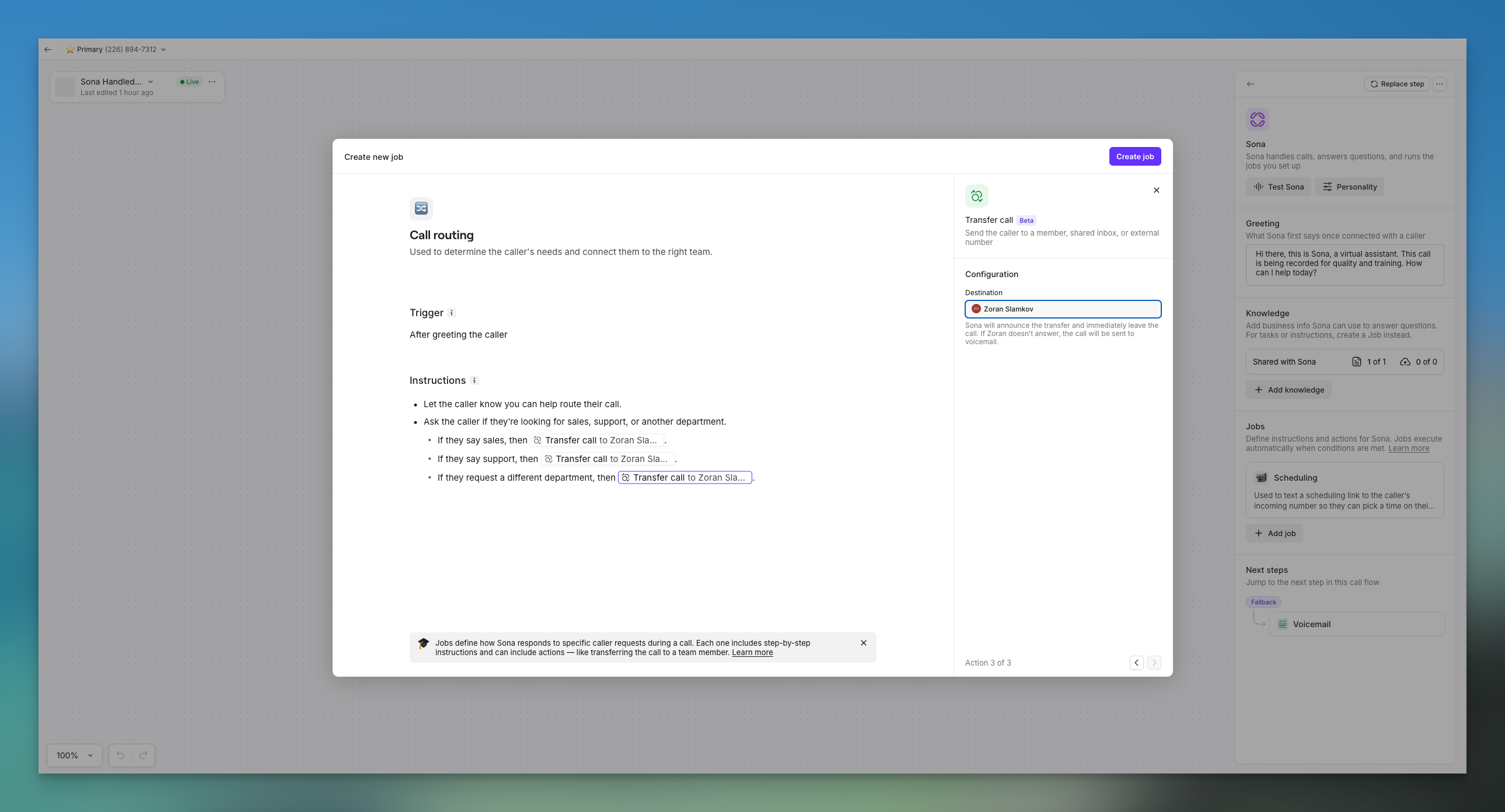 1. Accédez à **Sona** → **Jobs** → **Create new job**.
2. Rédigez vos instructions en langage clair.
3. Tapez **/** pour insérer une action, puis choisissez **Envoyer un SMS** ou **Transférer l’appel**.
4. Configurez l’action :
* **Envoyer un SMS** → entrez le contenu du texto (par exemple, votre lien de réservation).
* **Transférer l’appel** → choisissez un membre, une boîte de réception partagée ou un numéro externe.
5. Cliquez sur **Save**. Placez le job dans votre flux d’appels.
6. Cliquez sur **Test Sona** pour l’essayer de bout en bout.
**Exemple d’instruction**
* « Informez l’appelant que vous allez lui envoyer le lien de réservation par texto, puis /Envoyer un SMS: [https://example.com/book](https://example.com/book). Confirmez qu’il l’a bien reçu. »
***
1. Accédez à **Sona** → **Jobs** → **Create new job**.
2. Rédigez vos instructions en langage clair.
3. Tapez **/** pour insérer une action, puis choisissez **Envoyer un SMS** ou **Transférer l’appel**.
4. Configurez l’action :
* **Envoyer un SMS** → entrez le contenu du texto (par exemple, votre lien de réservation).
* **Transférer l’appel** → choisissez un membre, une boîte de réception partagée ou un numéro externe.
5. Cliquez sur **Save**. Placez le job dans votre flux d’appels.
6. Cliquez sur **Test Sona** pour l’essayer de bout en bout.
**Exemple d’instruction**
* « Informez l’appelant que vous allez lui envoyer le lien de réservation par texto, puis /Envoyer un SMS: [https://example.com/book](https://example.com/book). Confirmez qu’il l’a bien reçu. »
***
## Principaux avantages en un coup d’œil
* Prenez des rendez-vous plus rapidement en envoyant par texto un lien de planification pendant l’appel.
* Réduisez les va-et-vient avec un seul message clair que l’appelant pourra ouvrir plus tard.
* Conservez une trace dans votre **Inbox** pour chaque SMS envoyé par Sona.
* Redirigez les appels complexes au moyen de transferts rapides et confirmés.
## Foire aux questions
Tout espace de travail dont les numéros de téléphone sont inscrits pour la messagerie d’entreprise (A2P 10DLC ou sans frais). Les numéros non inscrits ne peuvent pas envoyer de SMS via Sona. Consultez le guide d’enregistrement auprès de l’opérateur.
Non. Envoyer un SMS envoie uniquement au numéro de téléphone de l’appelant sur l’appel en cours.
Le texto est envoyé à partir du même numéro d’entreprise qui a reçu l’appel. Vous
ne pouvez pas définir un autre numéro d’envoi.
Dans votre conversation de Boîte de réception avec cet appelant. Lors des tests, vous verrez un texto
provenant de votre propre numéro. Lors d’appels réels, les messages s’affichent comme provenant de l’utilisateur Sona.
Oui. Ajoutez d’abord Envoyer un SMS pour partager un lien, puis transférez l’appelant. Une fois
transféré, Sona quitte l’appel et ne peut pas revenir.
Oui, si le numéro sans frais est inscrit pour la messagerie d’entreprise. L’inscription est requise avant que Envoyer un SMS ne fonctionne.