> ## Documentation Index
> Fetch the complete documentation index at: https://support.quo.com/llms.txt
> Use this file to discover all available pages before exploring further.
# Membres de l’équipe et rôles
> Ajoutez des membres à l’équipe, attribuez des rôles et gérez les autorisations pour collaborer efficacement dans votre espace de travail
## Aperçu
Les membres d’équipe et les rôles vous aident à collaborer efficacement tout en assurant la sécurité. Contrôlez qui peut accéder à votre espace de travail, ce qu’ils peuvent faire et comment ils travaillent ensemble grâce à des rôles et des autorisations personnalisables.
## Comprendre les rôles et les autorisations
### Trois rôles dans l’espace de travail
Quo, auparavant OpenPhone, propose trois rôles par défaut, chacun conçu pour des responsabilités d’équipe distinctes :
**Rôle de propriétaire**
* Contrôle administratif complet de l’espace de travail
* Peut gérer la facturation et les paramètres d’abonnement
* Peut attribuer ou modifier les rôles de tout membre de l’équipe
* Peut ajouter ou retirer d’autres propriétaires
* Accès complet à toutes les fonctionnalités
**Rôle d’administrateur**
* Gère les membres de l’équipe et les numéros de téléphone
* Configure les fonctionnalités de l’espace de travail et les intégrations
* Ne peut pas ajouter ni retirer des propriétaires
* Accès administratif complet par ailleurs
**Rôle de membre**
* Utilise les numéros de téléphone attribués pour les appels et les messages texte
* Gère les contacts et ses paramètres personnels
* Collabore dans les boîtes de réception partagées
* Accès administratif limité
* Ne peut pas modifier les paramètres de l’espace de travail
Tous les rôles peuvent inviter de nouveaux membres d’équipe, mais **seuls les propriétaires et les administrateurs peuvent retirer des membres ou modifier les rôles**. Les utilisateurs invités par des membres se voient automatiquement attribuer le rôle de membre.
### Répartition détaillée des autorisations
| Autorisation | Propriétaire | administrateur | Membre |
| ------------------------------------------------------------------------------- | ------------ | -------------- | ------ |
| Envoyer des messages texte, passer des appels, communiquer avec les coéquipiers | ✓ | ✓ | ✓ |
| Gérer les contacts | ✓ | ✓ | ✓ |
| Importer des contacts en lot (Google/CSV) | ✓ | ✓ | ✓ |
| Inviter des membres de l’équipe | ✓ | ✓ | ✓ |
| Retirer des membres de l’équipe | ✓ | ✓ | |
| Mettre à jour les rôles des membres | ✓ | ✓ | |
| Gérer la facturation | ✓ | ✓ | |
| Mettre à jour les paramètres du numéro de téléphone | ✓ | ✓ | |
| Ajouter de nouveaux numéros de téléphone | ✓ | ✓ | |
| Créer des groupes d’espace de travail | ✓ | ✓ | |
| Configurer les intégrations | ✓ | ✓ | |
| Soumettre/gérer des demandes de portage | ✓ | ✓ | |
| Ajouter/retirer d’autres propriétaires | ✓ | | |
### Propriété des numéros de téléphone
Au-delà des rôles de l’espace de travail, chaque numéro de téléphone peut avoir un propriétaire :
* Les propriétaires de numéros déterminent qui peut accéder à ce numéro
* Seuls les propriétaires de numéros, les propriétaires de l’espace de travail ou les administrateurs peuvent mettre à jour les paramètres du numéro
* Les paramètres comprennent : nom de la boîte de réception, identifiant de l’appelant, heures d’ouverture, flux d’appels
## Ajouter des membres à l’équipe
### Méthode 1 : Invitation directe
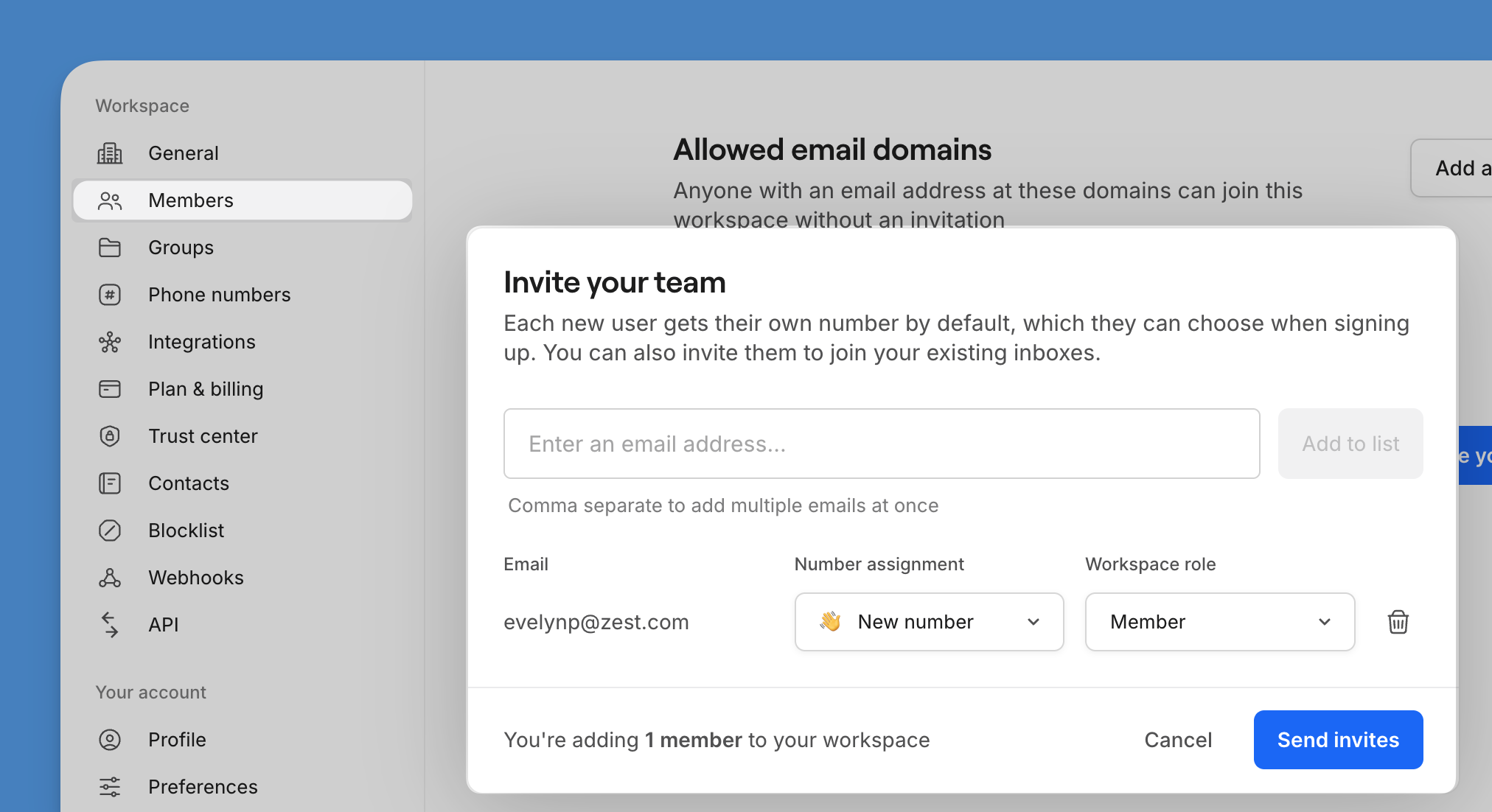 1. Accédez à **Settings** → **Membres**
2. Cliquez sur **Invite your team** ou **Invite a member**
3. Saisissez les adresses courriel (séparées par des virgules pour plusieurs)
4. Choisissez l’attribution initiale du numéro de téléphone :
* **Assign a new number** : ils pourront en choisir un lors de l’intégration
* **Share existing** : accorder l’accès aux numéros existants
5. Sélectionnez leur rôle (propriétaire, administrateur ou membre)
6. Cliquez sur **Send invitations**
Utilisez des adresses courriel professionnelles pour les invitations. Cela facilite la revendication de domaine et assure des communications professionnelles.
1. Accédez à **Settings** → **Membres**
2. Cliquez sur **Invite your team** ou **Invite a member**
3. Saisissez les adresses courriel (séparées par des virgules pour plusieurs)
4. Choisissez l’attribution initiale du numéro de téléphone :
* **Assign a new number** : ils pourront en choisir un lors de l’intégration
* **Share existing** : accorder l’accès aux numéros existants
5. Sélectionnez leur rôle (propriétaire, administrateur ou membre)
6. Cliquez sur **Send invitations**
Utilisez des adresses courriel professionnelles pour les invitations. Cela facilite la revendication de domaine et assure des communications professionnelles.
### Méthode 2 : Revendiquer votre domaine
Simplifiez l’intégration en revendiquant le domaine de courriel de votre entreprise :
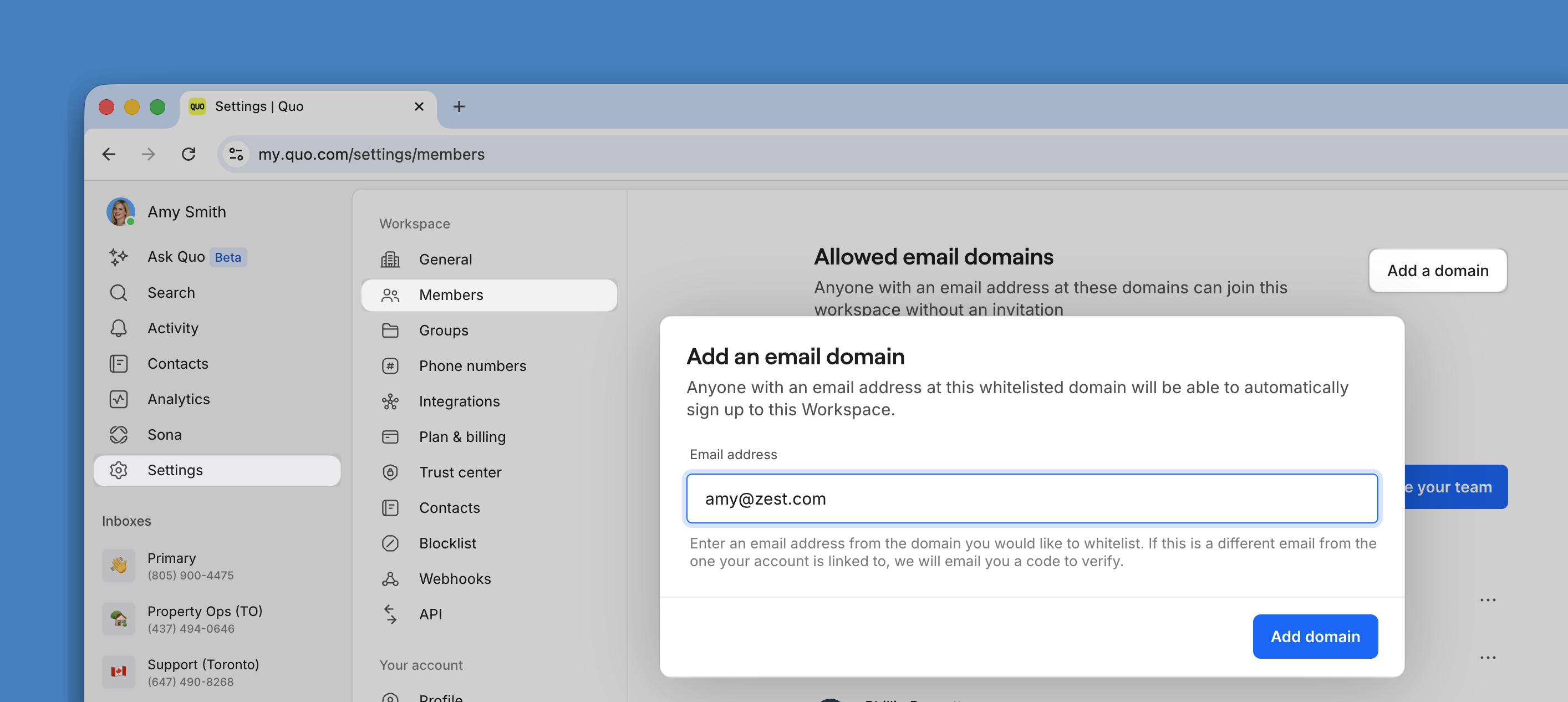 1. Allez à **Settings** → **Membres**
2. Cliquez sur **Claim your domain**
3. Saisissez une adresse courriel avec le domaine de votre entreprise
4. Vérifiez la propriété du domaine
Une fois revendiqué :
* Toute personne ayant une adresse courriel de l’entreprise peut se joindre automatiquement
* Elle s’inscrit normalement et voit « Join existing workspace »
* Aucune invitation n’est requise
* Le rôle par défaut est membre (modifiable ultérieurement)
1. Allez à **Settings** → **Membres**
2. Cliquez sur **Claim your domain**
3. Saisissez une adresse courriel avec le domaine de votre entreprise
4. Vérifiez la propriété du domaine
Une fois revendiqué :
* Toute personne ayant une adresse courriel de l’entreprise peut se joindre automatiquement
* Elle s’inscrit normalement et voit « Join existing workspace »
* Aucune invitation n’est requise
* Le rôle par défaut est membre (modifiable ultérieurement)
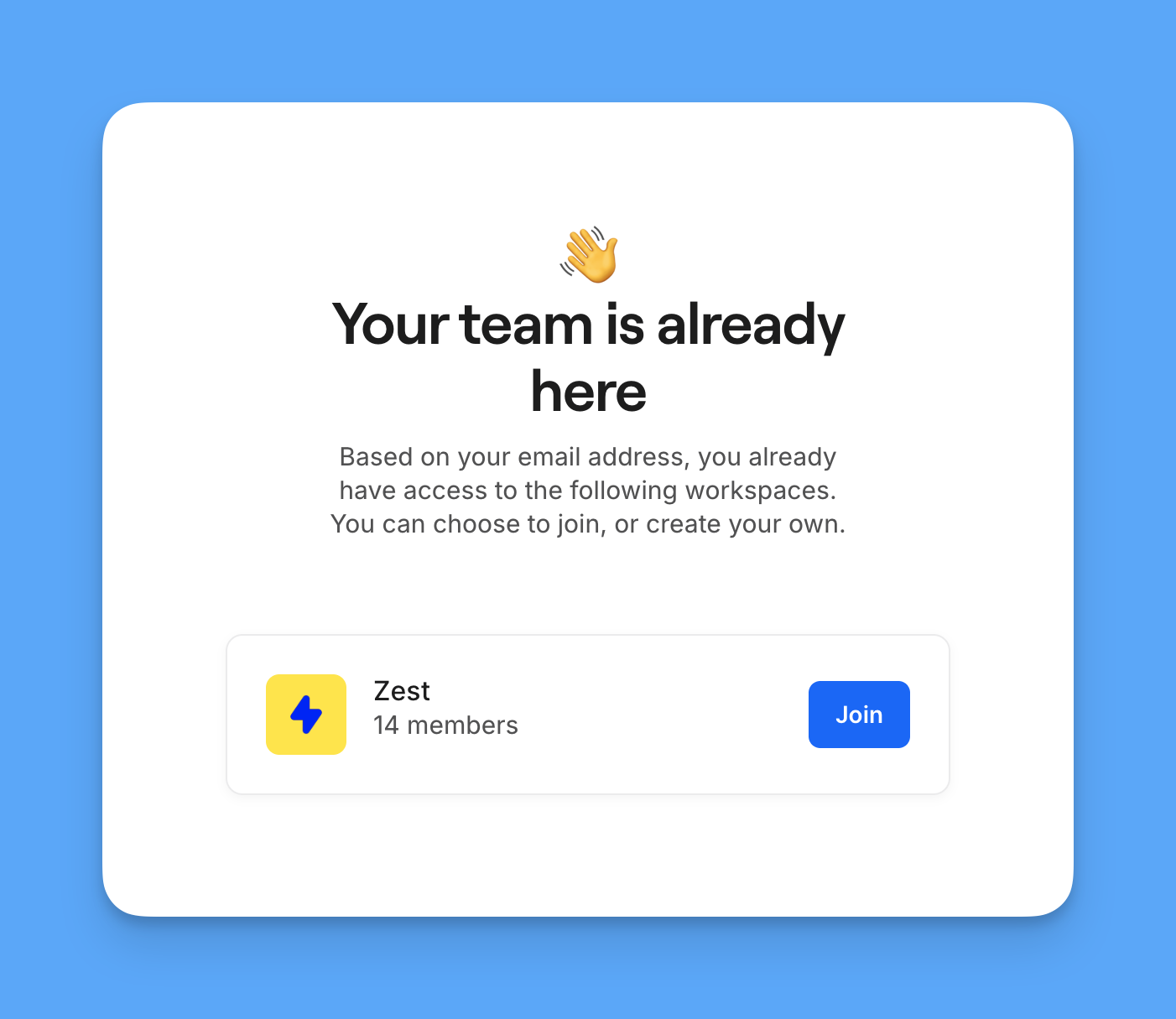 **Seuls les propriétaires et les administrateurs peuvent revendiquer des domaines de courriel.** Assurez-vous de faire confiance à toutes les personnes possédant une adresse courriel de l’entreprise avant d’activer cette fonctionnalité.
## Processus d’invitation
**Ce que reçoivent les personnes invitées**
1. **Invitation par courriel** avec les détails de l’espace de travail
2. Lien pour **accepter l’invitation**
3. Parcours d’accueil guidé :
* Création de compte
* Choix du numéro de téléphone
* Instructions pour télécharger l’application
4. Accès immédiat aux ressources attribuées
**Et ensuite**
Les nouveaux membres peuvent :
* Commencer à appeler et à envoyer des textos immédiatement
* Accéder aux numéros de téléphone partagés
* Consulter l’historique des conversations
* Collaborer avec leurs collègues
## Gestion des membres existants
**Afficher la liste de l’équipe**
1. Accédez à **Settings** → **Membres**
2. Voyez tous les membres avec :
* Nom et courriel
* Rôle actuel
* Numéros de téléphone attribués
* Dernière activité
**Mettre à jour les autorisations d’un membre**
Pour modifier le rôle d’un membre existant :
1. Cliquez sur les trois points (...) à côté de son nom
2. Sélectionnez **Change role**
3. Choisissez le nouveau rôle
4. Confirmez la modification
**Les changements de rôle prennent effet immédiatement.** Les membres pourraient devoir actualiser leur application pour voir les autorisations mises à jour.
**Retirer des membres de l’équipe**
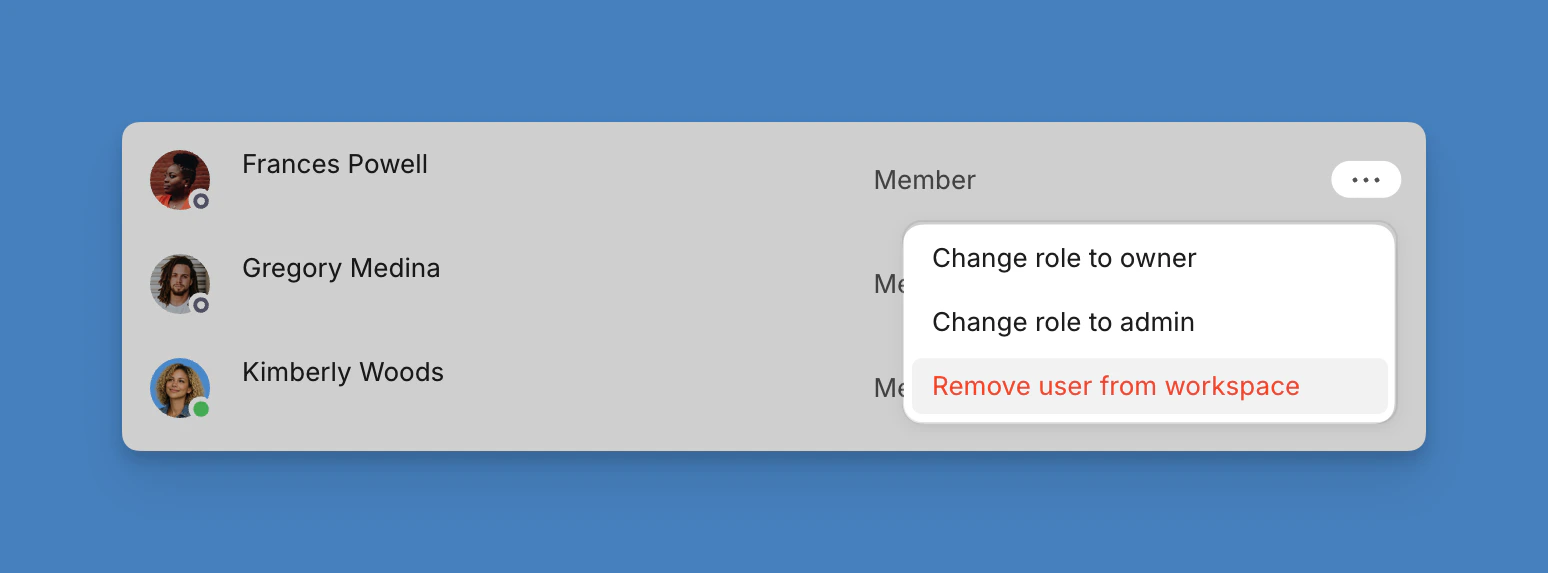 Lorsque quelqu’un quitte votre organisation :
1. Accédez à **Settings** → **Membres**
2. Cliquez sur les trois points (...) à côté de son nom
3. Sélectionnez **Remove user from workspace**
4. Réattribuez ses numéros de téléphone au besoin
5. Confirmez le retrait
Le retrait de membres ne peut être effectué que dans **l’application Web ou de bureau**, pas sur mobile.
Lorsque quelqu’un quitte votre organisation :
1. Accédez à **Settings** → **Membres**
2. Cliquez sur les trois points (...) à côté de son nom
3. Sélectionnez **Remove user from workspace**
4. Réattribuez ses numéros de téléphone au besoin
5. Confirmez le retrait
Le retrait de membres ne peut être effectué que dans **l’application Web ou de bureau**, pas sur mobile.
## Gestion des numéros de téléphone
### Attribution de numéros aux membres
Accordez aux membres de l’équipe l’accès à des numéros de téléphone :
1. Lors du processus d’invitation
2. Dans les paramètres du numéro de téléphone
3. Depuis la page de gestion des membres
### Gestion des numéros partagés
Pour les numéros utilisés par plusieurs membres de l’équipe :
* Définir l’ordre de sonnerie des appels entrants
* Configurer des notifications individuelles
* Suivre l’activité grâce à l’attribution des conversations
* Conserver une vue unifiée de la boîte de réception
## Incidence sur la facturation
**Ajout de membres**
* Des frais au prorata s’appliquent immédiatement
* Facturation pour le reste de la période en cours
* Chaque membre doit avoir un abonnement
* Premier numéro inclus, numéros supplémentaires à 5 \$/mois
**Suppression de membres**
* La place demeure dans votre abonnement jusqu’à la fin de la période de facturation en cours
* Ajoutez un nouveau membre à cette place en tout temps avant le renouvellement, sans frais supplémentaires
* Si la place est toujours inoccupée au moment du renouvellement, nous la retirons automatiquement de votre abonnement — aucune modification manuelle n’est nécessaire
* Besoin d’une place de nouveau plus tard ? Vous pouvez en ajouter une en tout temps
**Structure de tarification**
* 3 forfaits au choix : **Starter, Business** ou **Scale**
* Chaque forfait comprend un numéro
* Aucune limite quant à la taille de l’équipe
* [Consultez les détails de la tarification ici](https://www.quo.com/pricing)
## Fonctions de collaboration
### Pour les numéros partagés
* Voir qui prend en charge les conversations
* Laisser des commentaires internes
* Transférer des conversations entre membres
* Définir les plages de disponibilité de l’équipe
### Outils de communication
* Envoyer des messages directs aux membres de l’équipe
* Mentionner des collègues dans les fils de discussion
* Partager les coordonnées des contacts
* Collaborer sur des problèmes liés aux clients
### Fonctionnalités de visibilité
* Suivi de l’activité par membre
* Analyses des appels et des textos
* Informations sur le rendement
* Répartition de la charge de travail
## Protégez votre compte
**Contrôle des accès**
* Appliquez le principe du moindre privilège, c’est-à-dire que les personnes ne devraient avoir accès qu’aux éléments dont elles ont réellement besoin sur une base régulière
* Vérifiez régulièrement les accès des membres pour vous assurer que personne n’a accès à quelque chose auquel il ne devrait pas
* Retirez rapidement les membres inactifs afin de ne pas oublier de le faire (les vérifications régulières aident à cet égard)
* Documentez l’attribution des rôles dans un endroit auquel vous et les autres avez accès
**Pour les opérations sensibles**
* Limitez les comptes de propriétaire au strict nécessaire
* Restreignez l’accès d’administrateur à une ou deux personnes
* Utilisez les numéros partagés avec prudence
* Surveillez les changements d’autorisations pour vous assurer qu’aucune modification n’est effectuée à votre insu
## Dépannage
### Problèmes liés aux invitations
**Le membre n’a pas reçu l’invitation**
* Vérifier les dossiers de courriel indésirable/pourriel
* Vérifier l’adresse courriel
* Renvoyer l’invitation
* Essayer une autre adresse courriel
**Impossible de se joindre à l’espace de travail**
* S’assurer d’utiliser l’adresse courriel invitée
* Vérifier si le domaine est revendiqué
* Vérifier que l’espace de travail est toujours actif
* Communiquer avec l’administrateur de l’espace de travail
### Problèmes d’autorisation
**Un membre n’a pas accès à certaines fonctionnalités**
* Vérifier que le bon rôle est attribué
* Vérifier les autorisations du numéro de téléphone
* Actualiser l’app/le navigateur
* Examiner les paramètres de l’espace de travail
**Niveaux d’accès inattendus**
* Examiner les autorisations actuelles
* Vérifier les changements récents
* Confirmer la propriété du numéro
* Communiquer avec le soutien au besoin
## Foire aux questions
Par défaut, les membres ne voient que leur propre activité. Pour consulter les appels des autres, ils doivent avoir accès à des boîtes de réception partagées ou à certains numéros de téléphone.
Nous recommandons 2 à 3 administrateurs pour la plupart des organisations. Cela assure une couverture tout en
maintenant la sécurité. Les équipes plus grandes peuvent en nécessiter davantage.
Son accès est immédiatement révoqué et il est déconnecté. Les numéros de téléphone et
l’historique des conversations demeurent dans votre espace de travail afin que vous puissiez les réattribuer.
La place elle-même reste sur votre abonnement jusqu’à la fin de votre période de facturation en cours. Vous pouvez l’attribuer à un autre membre sans frais supplémentaires, ou la laisser vacante — nous retirerons automatiquement la place à votre prochain renouvellement afin que votre facture diminue à la période suivante.
Pour le moment, Quo offre trois rôles prédéfinis. Pour des besoins d’autorisations spécifiques,
combinez les rôles avec les contrôles d’accès aux numéros de téléphone.
Seul le propriétaire actuel peut transférer la propriété. Accédez à Settings → Members, cliquez
sur votre nom, puis sélectionnez « Transfer ownership » pour l’attribuer à un autre membre.
Oui, tous les rôles peuvent envoyer des invitations. Toutefois, seuls les propriétaires et les administrateurs peuvent
retirer des membres ou modifier les rôles après leur arrivée. Toute personne invitée par un membre se voit automatiquement attribuer le rôle de membre.
Les rôles de l’espace de travail régissent les autorisations globales. Les rôles liés aux numéros déterminent l’accès à
des numéros de téléphone spécifiques. Un membre propriétaire d’un numéro a le contrôle total de
ce numéro.
La facturation se fait par utilisateur, et non selon l’accès aux numéros. Plusieurs membres peuvent partager un numéro sans frais supplémentaires au-delà de leurs abonnements individuels.
***
**Besoin d’aide?** [Envoyer une demande d’assistance](https://support.quo.com/fr-CA/help/submit-a-request) et nous vous aiderons.