> ## Documentation Index
> Fetch the complete documentation index at: https://support.quo.com/llms.txt
> Use this file to discover all available pages before exploring further.
# Groupes
> Regroupez les membres de l’équipe par services ou par équipes pour faciliter la collaboration et le partage des ressources
## Aperçu
Les groupes vous permettent d’organiser les membres de votre équipe en unités logiques, comme des services, des équipes ou des projets. Plutôt que de sélectionner sans cesse des personnes individuellement, créez des groupes pour simplifier le partage, les mentions et la collaboration dans votre espace de travail.
## Comprendre les groupes
### Qu’est-ce qu’un groupe
Les groupes sont des ensembles de membres d’équipe qui :
* Partagent des responsabilités ou appartiennent aux mêmes services
* Ont besoin d’accéder aux mêmes ressources
* Collaborent fréquemment sur les communications avec les clients
* Peuvent être interpellés par une seule @mention
### Principaux avantages
* **Partage efficace** : Partagez des contacts ou des Snippets avec des équipes entières en une seule fois
* **Mentions rapides** : Avertissez plusieurs personnes avec une seule @mention
* **Meilleure organisation** : Représentation visuelle de la structure de votre équipe
Seuls les propriétaires et les administrateurs de l’espace de travail peuvent créer et gérer des groupes. Les membres peuvent être ajoutés à des groupes et les utiliser pour les mentions et le partage.
## Créer des groupes
### Accéder aux paramètres des groupes
Les groupes peuvent uniquement être créés à partir des applications Web ou de bureau :
1. Cliquez sur **Settings** dans le menu de gauche
2. Sélectionnez **groupe** dans la section espace de travail
3. Cliquez sur **Create new group**
### Configurer votre groupe
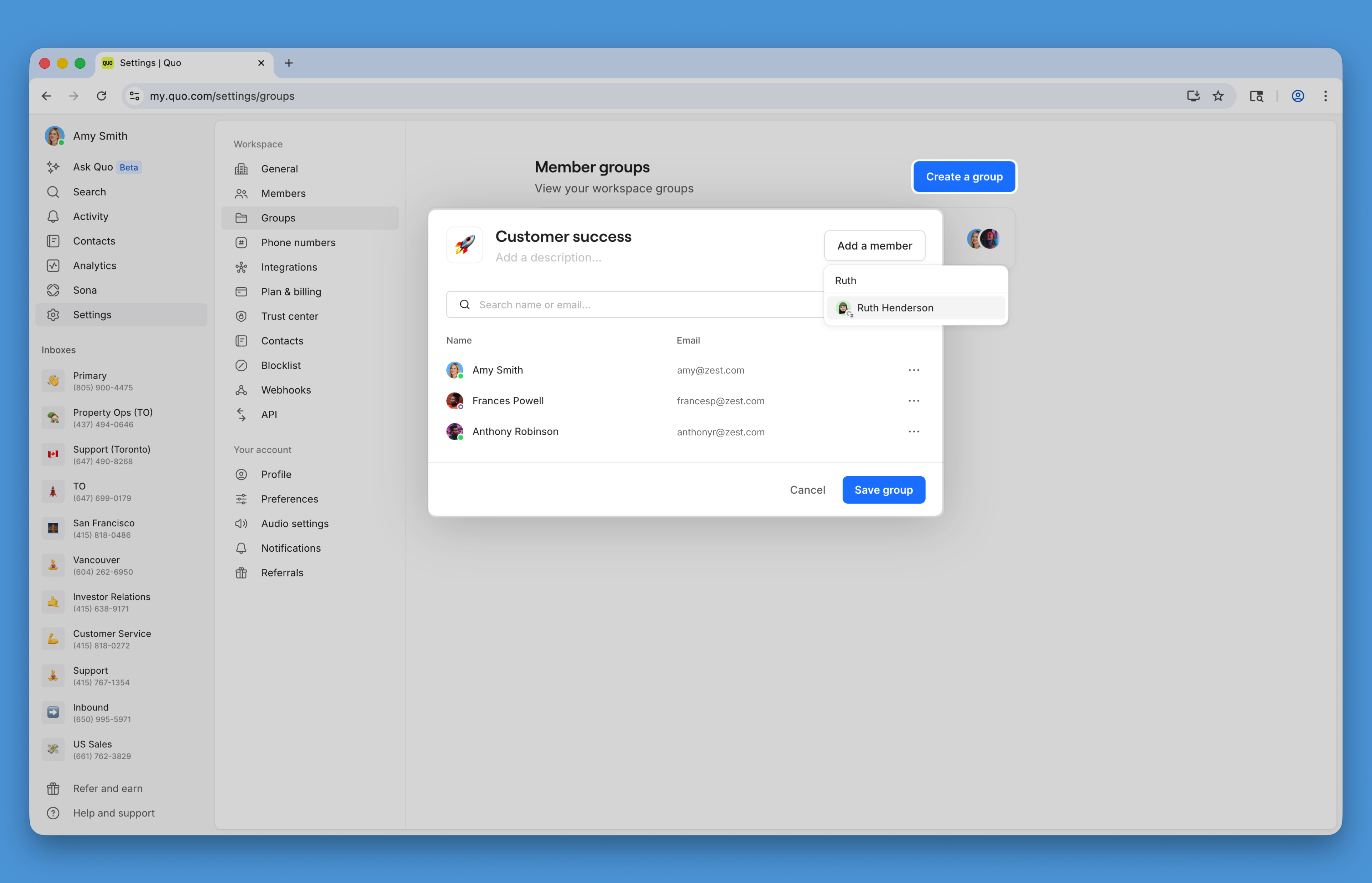
Configurez votre groupe avec ces éléments :
1. **Nom du groupe** : Identifiant clair et descriptif
* Exemples : « Équipe des ventes », « Service de soutien », « Côte Est »
2. **Icône émoji** : Identifiant visuel pour une reconnaissance rapide
* Cliquez sur l’émoji par défaut pour en sélectionner un nouveau
* Choisissez des émojis qui représentent la fonction du groupe
3. **Description** (optionnel) : Expliquez l’objectif du groupe
* Qui devrait être inclus
* À quelles ressources ces personnes auront accès
* Responsabilités principales
4. **Ajouter des membres** : Sélectionnez des membres de l’équipe
* Cliquez sur **Ajouter un membre**
* Choisissez dans la liste de votre espace de travail
* Ajoutez plusieurs membres à la fois
5. **Enregistrer** : Cliquez sur **Enregistrer le groupe** pour créer
Utilisez des conventions d’appellation cohérentes pour les groupes (p. ex. « Équipe – Ventes », « Équipe – Soutien ») afin de les garder organisés dans les listes et les mentions.
## Gérer les groupes existants
### Modifier des groupes
Pour modifier un groupe :
1. Accédez à **Settings** → **groupe**
2. Cliquez sur le groupe à modifier
3. Mettez à jour l’un des éléments suivants :
* Nom du groupe
* Icône émoji
* Description
* Liste des membres
4. Enregistrez les modifications
### Ajouter ou retirer des membres
Ajustez la composition du groupe à mesure que votre équipe évolue :
* **Ajouter des membres** : Cliquez sur « Add a member » et sélectionnez parmi les utilisateurs disponibles
* **Retirer des membres** : Cliquez sur le X à côté du nom d’un membre
* Les modifications prennent effet immédiatement
### Supprimer des groupes
Retirez les groupes qui ne sont plus nécessaires :
1. Sélectionnez le groupe dans les paramètres
2. Cliquez sur **Supprimer le groupe**
3. Confirmez la suppression
4. Les mentions et partages du groupe restent dans l’historique
La suppression d’un groupe n’enlève aucune ressource partagée ni permission — elle retire seulement le groupe en tant qu’entité pouvant être mentionnée ou partagée.
## Utiliser efficacement les groupes
### Mentionner des groupes
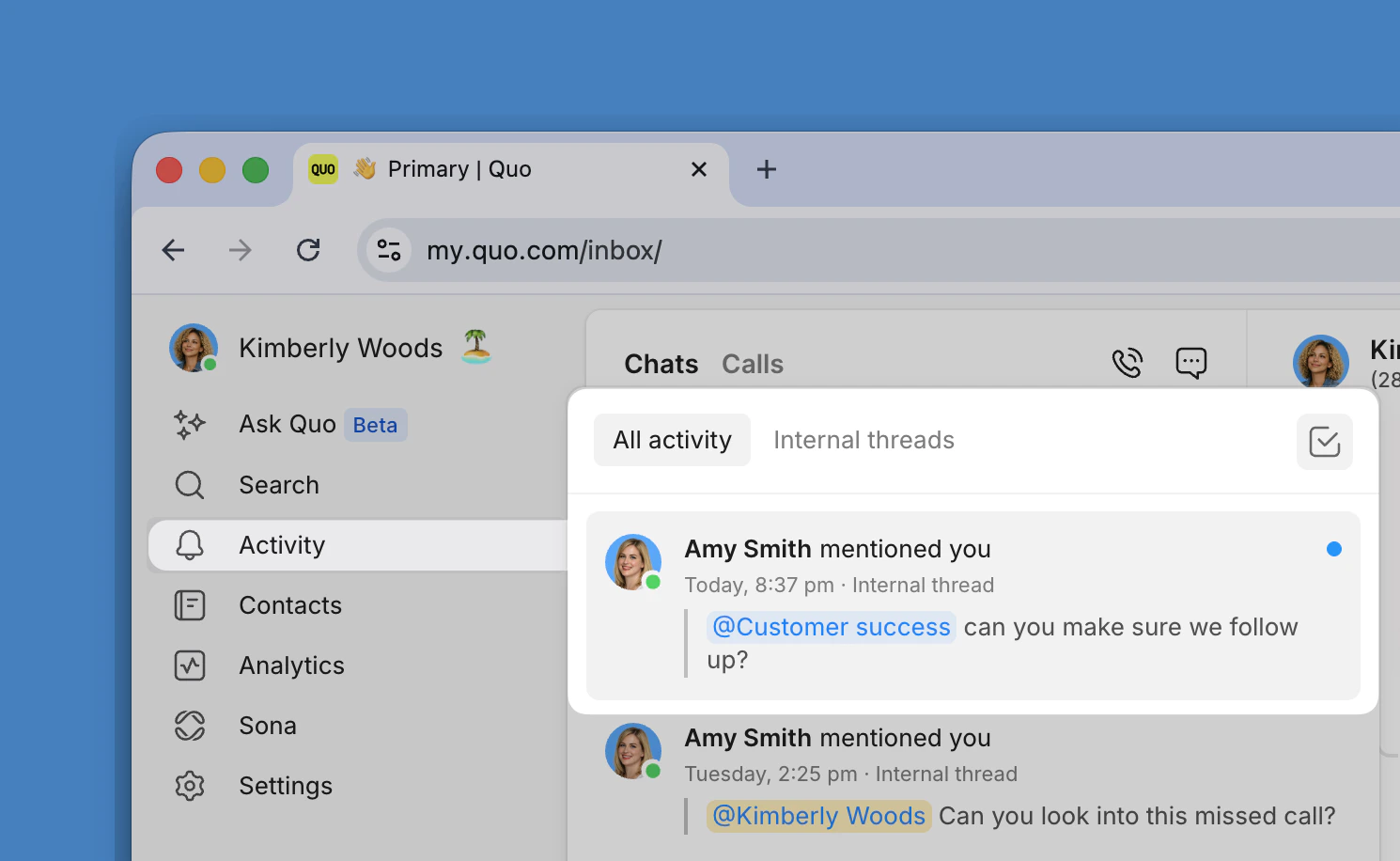
Avertissez toute une équipe en une seule mention :
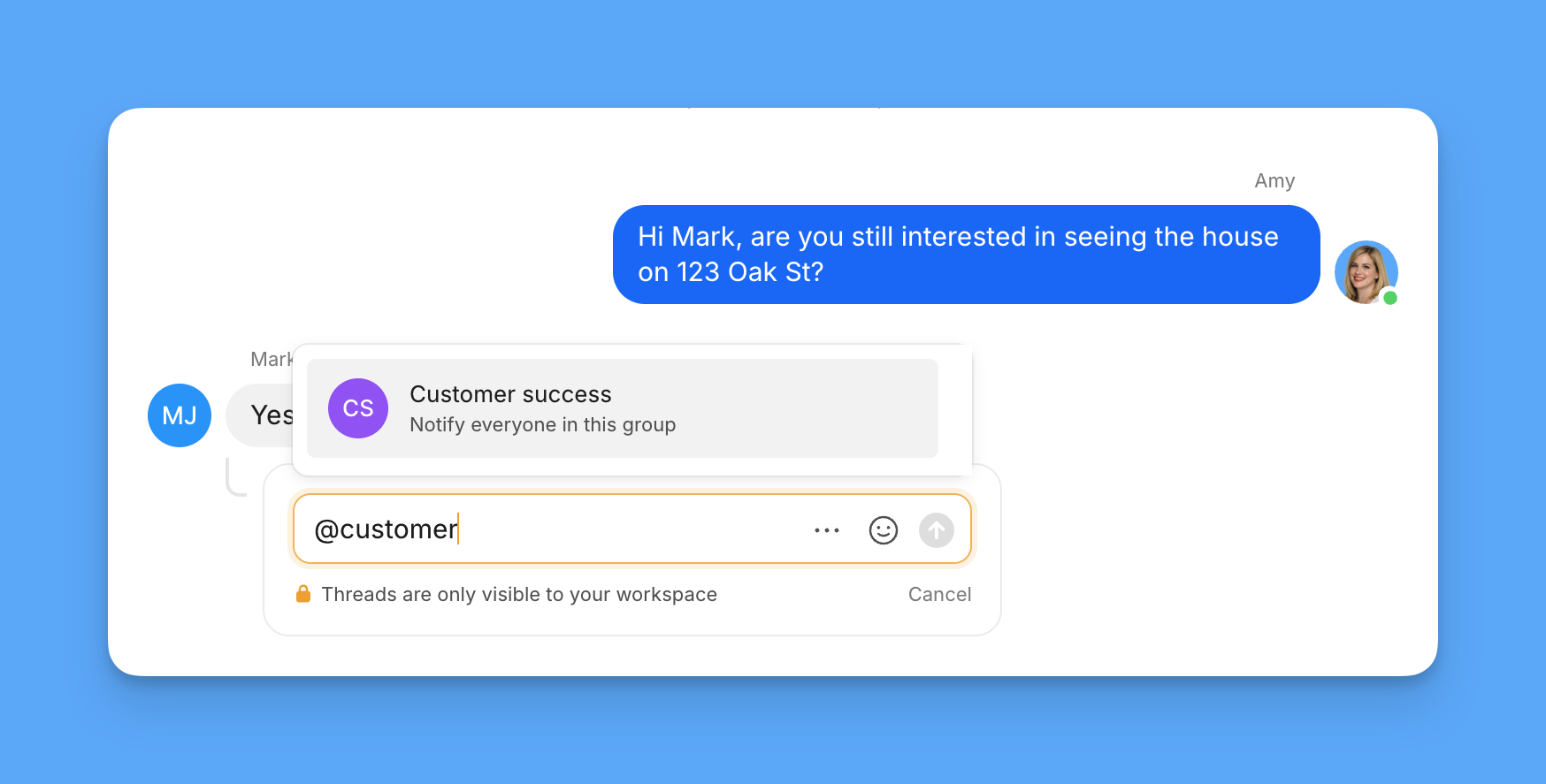 1. Tapez **@** dans un fil de discussion ou un message d’équipe
2. Commencez à saisir le nom du groupe
3. Sélectionnez-le dans la liste déroulante
4. Tous les membres du groupe recevront une notification
1. Tapez **@** dans un fil de discussion ou un message d’équipe
2. Commencez à saisir le nom du groupe
3. Sélectionnez-le dans la liste déroulante
4. Tous les membres du groupe recevront une notification
### Partage avec des groupes
Partagez des ressources de façon efficace :
#### Contacts
* Partagez les contacts clients avec des services entiers
* Assurez-vous que les équipes ont accès aux renseignements pertinents sur les clients
* Maintenez des relations client uniformes et cohérentes
#### Snippets
* Distribuer des modèles de réponses aux équipes
* Assurer une communication uniforme dans tous les services
* Mettre à jour les modèles pour tous les membres en même temps
## FAQ
Seuls les propriétaires et les administrateurs de l’espace de travail peuvent créer, modifier ou supprimer des groupes. Les membres peuvent faire partie de groupes et les utiliser pour des mentions, mais ne peuvent pas les gérer.
Tous les groupes sont visibles par l’ensemble de l’espace de travail. Pour des communications privées, utilisez plutôt des messages directs entre des membres précis de l’équipe.
Tous les membres du groupe reçoivent une notification dans leur fil d’activité. Ils doivent avoir accès au numéro partagé où la mention a eu lieu pour pouvoir la voir.
Les groupes ne peuvent pas être imbriqués. Toutefois, vous pouvez créer plusieurs groupes avec des membres qui se chevauchent pour obtenir une organisation similaire.
Non, les groupes sont une fonctionnalité organisationnelle et n’affectent pas la facturation. La facturation se fait par utilisateur, peu importe le nombre de groupes auxquels il appartient.
Oui, vous pouvez mentionner plusieurs groupes dans le même message. Les membres de chaque groupe recevront des notifications distinctes.
Les groupes de l’espace de travail servent à organiser les membres de l’équipe pour les mentions et le partage. Les messages de groupe (SMS/MMS) sont des conversations textuelles avec plusieurs destinataires externes.
Non, les groupes ne peuvent contenir que des membres de votre espace de travail Quo. Les contacts externes ne peuvent pas être ajoutés aux groupes internes.