> ## Documentation Index
> Fetch the complete documentation index at: https://support.quo.com/llms.txt
> Use this file to discover all available pages before exploring further.
# Messagerie vocale
> Créez des messages d’accueil professionnels et gérez vos messages avec transcription, notifications et routage avancé
## Aperçu
La messagerie vocale vous permet de ne jamais manquer de communications importantes, même lorsque vous ne pouvez pas répondre aux appels. Avec Quo, anciennement le système de messagerie vocale d’OpenPhone, vous pouvez créer des messages d’accueil professionnels, recevoir des transcriptions automatiques et gérer vos messages efficacement sur tous vos appareils. Que vous ayez besoin de différents messages d’accueil pour les heures d’ouverture, de messages pour les jours fériés ou d’enregistrements propres à certains services, la messagerie vocale garde votre entreprise accessible en tout temps.
***
## Comprendre la boîte vocale dans Quo
### Fonctionnement de la boîte vocale
Lorsque les appels restent sans réponse :
1. L’appelant entend votre message d’accueil personnalisé
2. Il enregistre son message
3. Le système transcrit le message audio
4. Vous recevez des notifications sur tous vos appareils
5. Le message est enregistré dans le fil de conversation
### Fonctionnalités clés
* **Messages d’accueil personnalisés** : Messages différents selon le scénario
* **Transcription automatique** : Lisez les messages sans avoir à les écouter
* **Filtrage des grossièretés** : Transcriptions épurées pour les environnements professionnels
* **Stockage sans limite de durée** : Messages conservés jusqu’à ce que vous les supprimiez
* **Synchronisation multi-appareils** : Accédez à vos messages vocaux de partout
* **Notifications par courriel** : Recevez les transcriptions dans votre boîte de réception
***
## Configuration de la boîte vocale
### Ajouter à votre flux d’appels
1. Ouvrez le créateur de flux d’appels
2. Faites glisser l’étape **message vocal** sur la zone de travail
3. Placez-la après :
* Faire sonner les utilisateurs (si aucune réponse)
* Heures d’ouverture (en dehors des heures d’ouverture)
* Options du menu téléphonique
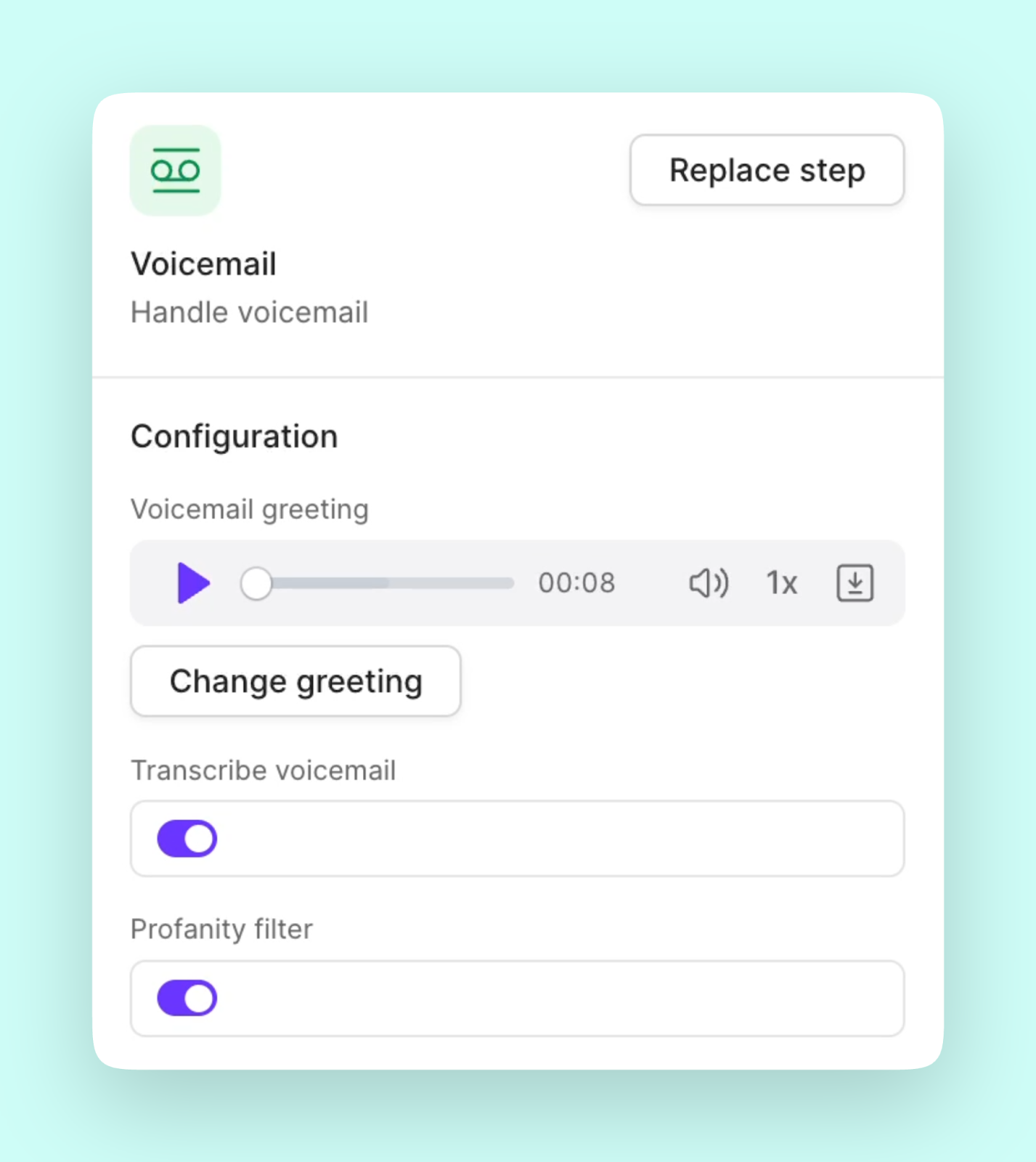
4. Configurez le message d’accueil et les paramètres
 Exercez-vous à créer des flux d’appels étape par étape et découvrez des fonctionnalités clés comme
**message vocal**, [Heures
d’ouverture](https://support.quo.com/fr-CA/core-concepts/administration/call-flows/business-hours),
[gestion des appels par
l’IA](https://support.quo.com/fr-CA/core-concepts/ai-automations/sona/overview)
et bien plus encore dans Quo Academy.
Exercez-vous à créer des flux d’appels étape par étape et découvrez des fonctionnalités clés comme
**message vocal**, [Heures
d’ouverture](https://support.quo.com/fr-CA/core-concepts/administration/call-flows/business-hours),
[gestion des appels par
l’IA](https://support.quo.com/fr-CA/core-concepts/ai-automations/sona/overview)
et bien plus encore dans Quo Academy.
### Créez votre message d’accueil
Sélectionnez l’étape de messagerie vocale et choisissez votre méthode :
**Téléverser un fichier :** Utilisez un message d’accueil préenregistré que vous avez créé à l’extérieur de Quo
1. Le fichier téléversé doit être en MP3 ou en WAV
2. Préécoutez après le téléversement pour vous assurer que votre audio est de haute qualité
**Enregistrer dans Quo :** Enregistrez un nouveau message d’accueil sur votre ordinateur
1. Cliquez sur le bouton **Record**
2. Utilisez le microphone de votre ordinateur ou celui de votre téléphone
3. Préécoutez pour vous assurer que le résultat vous convient
**Synthèse vocale :** Façon rapide de créer un message d’accueil au son professionnel
1. Saisissez le texte de votre message d’accueil
2. Choisissez une voix
3. Générez votre message d’accueil
Pour obtenir de l’aide afin de rédiger des messages de synthèse vocale naturels, notamment en ce qui concerne le rythme et la prononciation, consultez notre [guide sur l’utilisation de la synthèse vocale améliorée](https://support.quo.com/fr-CA/core-concepts/administration/call-flows/guides/text-to-speech-guide).
### Configurer les paramètres
Activez des fonctionnalités supplémentaires :
* **Transcription de la messagerie vocale** : Conversion automatique en texte
* **Filtre de grossièretés** : Nettoie les transcriptions
* **Notifications par courriel** : Transfert vers la boîte de réception
* **Durée de sonnerie** : Définissez le délai avant la messagerie vocale
***
## Exemples de messages vocaux professionnels
**Message d'accueil professionnel standard**
*« Merci d’avoir appelé \[Business Name]. Nous aidons actuellement d’autres clients. Veuillez laisser votre nom, votre numéro et un bref message, et nous vous rappellerons dans un délai d’un jour ouvrable. »*
**Message d'accueil en dehors des heures d'ouverture**
*« Vous avez joint \[Business Name]. Nos heures d’ouverture sont du lundi au dimanche, de 9 h à 17 h (heure de l’Est). Veuillez laisser un message et nous vous répondrons lors du prochain jour ouvrable. Pour les urgences, appuyez sur le 0. »*
**Message d'accueil pour un département précis**
*« Vous avez joint l’équipe \[Department] chez \[Business Name]. Tous nos représentants sont actuellement occupés. Laissez un message détaillé incluant votre numéro de compte et nous vous rappellerons dans les 4 heures. »*
**Message d'accueil pour les congés et jours fériés**
\_« Joyeuses fêtes de la part de \[Business Name]! Nous sommes fermés du \[Date] au \[Date]. Veuillez laisser un message et nous vous répondrons à notre retour. Pour les questions urgentes, écrivez-nous à cette adresse courriel. » \_
**Message vocal personnel**
*« Bonjour, vous avez joint \[Name] chez \[Business Name]. Je suis soit en ligne avec quelqu’un d’autre, soit absent de mon bureau. Laissez un message et je vous rappellerai dès que possible. »*
Besoin de plus d’inspiration? Consultez [45 exemples de messages vocaux professionnels](https://www.quo.com/blog/professional-voicemail-greeting-examples/) pour des scripts propres à votre secteur.
***
## Gérer les paramètres de messagerie vocale
1. Cliquez sur **Paramètres**
2. Sélectionnez le numéro de téléphone à configurer
3. Faites défiler jusqu’à **Flux d’appels** et cliquez pour ouvrir votre **créateur de flux d’appels**
4. Cliquez sur le bloc **message vocal**
5. À partir de là, vous pouvez :
* Modifier votre **message vocal** **message d’accueil**
* Activer ou désactiver **Transcribe voicemail**
* Activer ou désactiver **Profanity filter**
1. Appuyez sur votre **icône de compte** en haut à gauche
2. Appuyez sur **Paramètres** ⚙️
3. Appuyez sur **Phone numbers**
4. Sélectionnez votre numéro
5. Appuyez sur **message vocal message d’accueil**
6. Appuyez sur le **signe plus (+)** dans le coin inférieur droit
7. Enregistrez ou téléversez votre message
8. Le message sélectionné apparaît en violet avec une coche ✔️
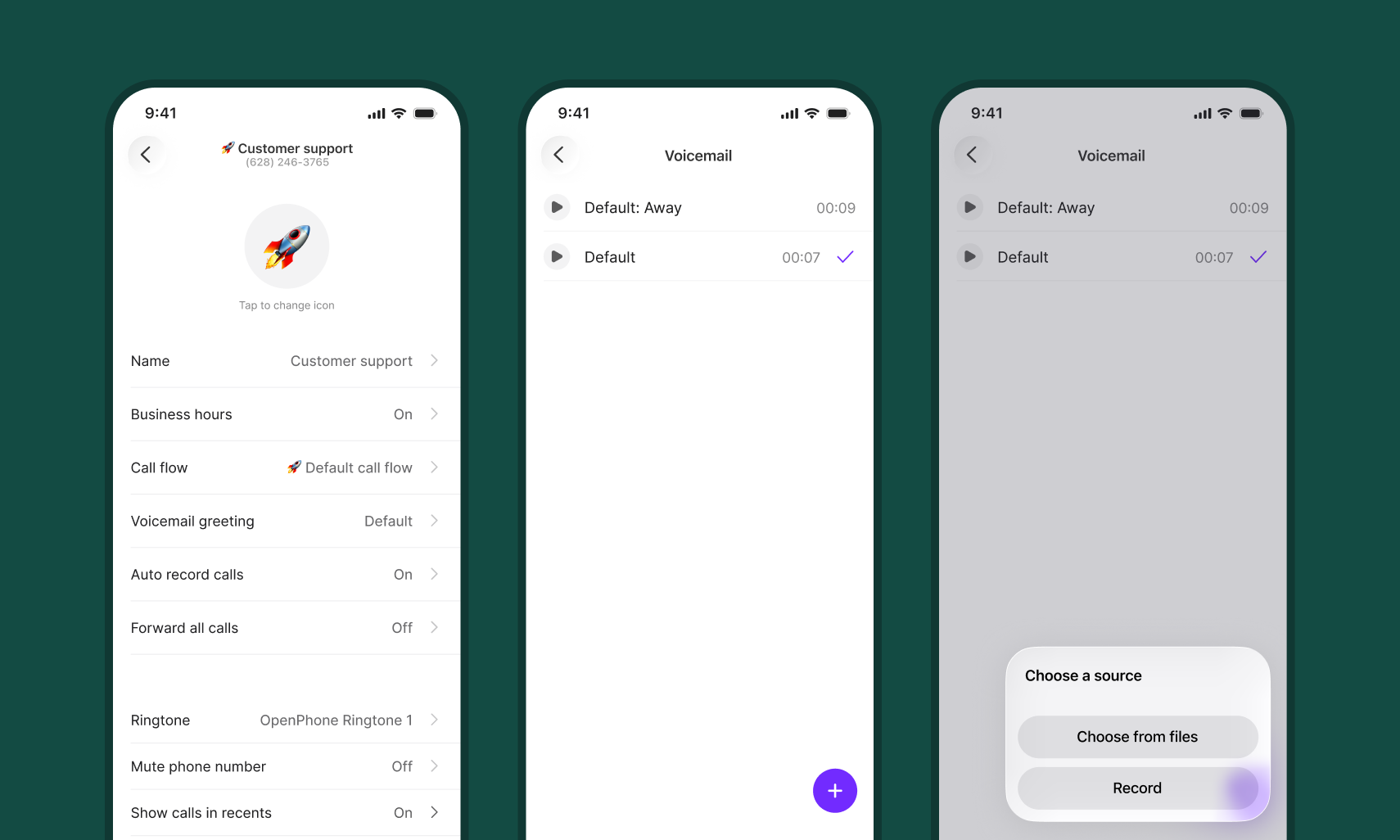 Certains paramètres, comme Profanity filter, ne peuvent être modifiés que sur le Web ou sur l'application de bureau.
***
Certains paramètres, comme Profanity filter, ne peuvent être modifiés que sur le Web ou sur l'application de bureau.
***
## Stratégies avancées de messagerie vocale
### Salutations selon l’horaire
Utilisez les heures d’ouverture pour adapter vos messages :
* **Pendant les heures d’ouverture** : Salutation brève et professionnelle
* **Après les heures d’ouverture** : Informations détaillées avec délai de réponse
* **Fin de semaine** : Message spécial pour la fin de semaine
* **Jours fériés** : Dates de fermeture et coordonnées pour urgences
### Routage par service
Créez des boîtes vocales spécifiques :
```text theme={null}
Menu téléphonique → Sélection du service → Messagerie vocale spécifique
Ventes → Messagerie vocale des ventes
Soutien → Messagerie vocale du soutien avec info ANS
Facturation → Messagerie vocale de la facturation avec options de paiement
```
### Options linguistiques
Servez une clientèle multilingue :
1. Message d’accueil principal dans la langue par défaut
2. Menu téléphonique pour choisir la langue
3. Boîtes de messagerie vocale propres à chaque langue
4. Transcriptions dans la langue détectée
### Gestion des débordements
Lorsque l’équipe est à pleine capacité :
```text theme={null}
Faire sonner les utilisateurs (30 sec) → Diffuser le message → message vocal
« Tous nos représentants sont occupés. Votre appel nous tient à cœur... »
```
***
## Fonctions de la messagerie vocale
### Précision de la transcription
Améliorez la qualité des transcriptions :
* Un message d’accueil clair incite les appelants à parler distinctement
* Demandez d’épeler le nom pour une meilleure précision
* Activez le filtre de grossièretés pour un texte plus propre
* Passez en revue et corrigez les transcriptions importantes
### Paramètres de durée de sonnerie
Personnalisez le moment où la messagerie vocale s’active :
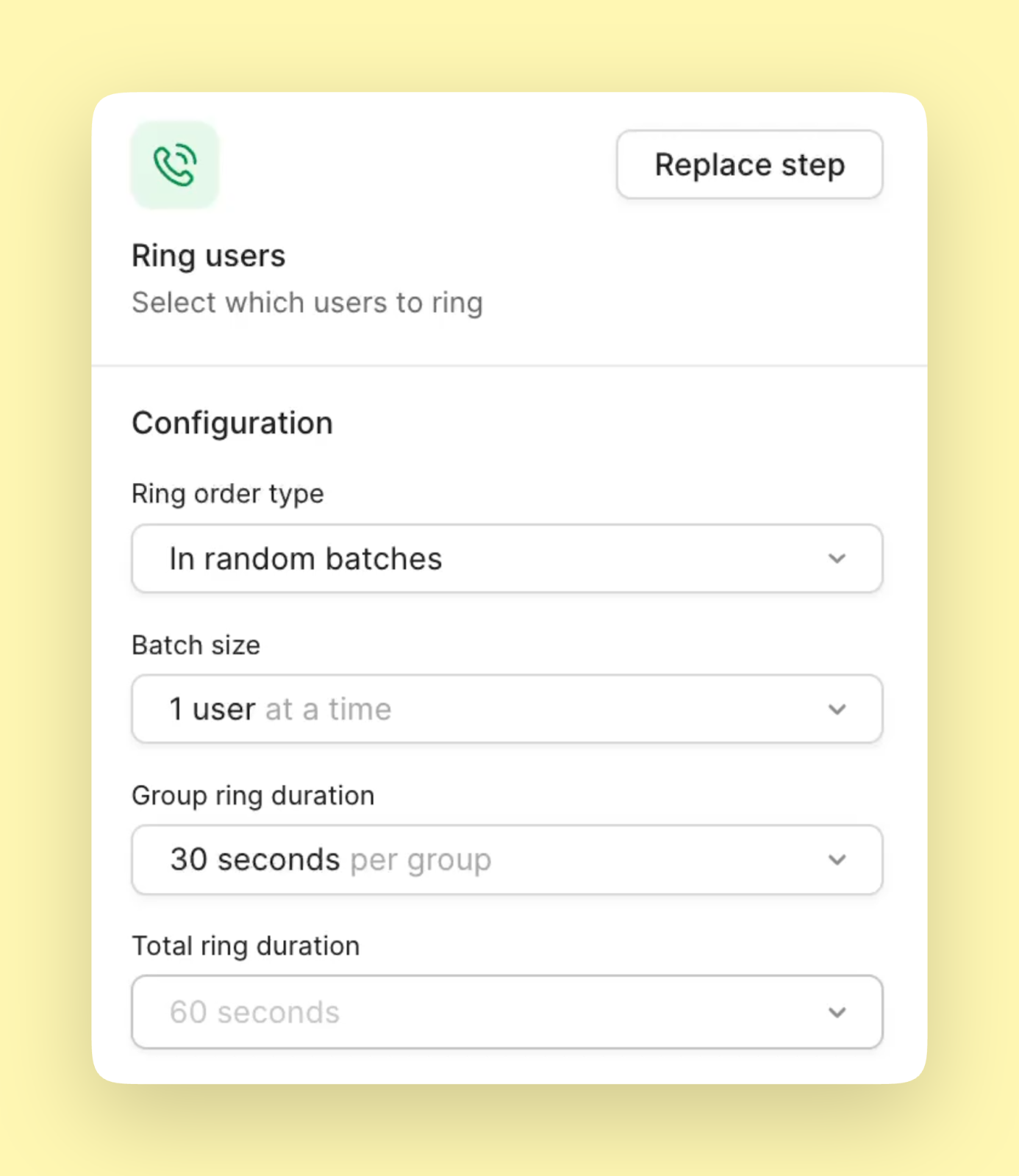
* **Par défaut** : 30 secondes
* **Acheminement rapide vers la messagerie vocale** : 15 à 20 secondes
* **Sonnerie prolongée** : 45 à 60 secondes
* **Par groupe** : Durées différentes selon les groupes de sonnerie
### Filtrage des grossièretés
Gardez des transcriptions professionnelles :
1. Allez à **Paramètres** → **Phone numbers**
2. Sélectionnez votre numéro
3. Faites défiler jusqu’à la section Voicemail
4. Activez **Filter profanity**
***
## Accès aux messages vocaux
### Dans les fils de conversation
Tous les messages vocaux s’affichent dans la conversation concernée :
* Lecteur audio pour la lecture
* Transcription complète ci-dessous
* Possibilité de téléchargement pour l’archivage
* Horodatage et durée
### Notifications
Restez au courant des nouveaux messages :
* **Badges** : Nombre de messages non lus dans la boîte de réception
* **Notifications push** : Alertes sur mobile
* **Transferts par courriel** : Transcriptions envoyées par courriel
* **Intégration à Slack** : Notifications pour l’équipe
### Mode Ne pas déranger
Envoyer les appels directement à la messagerie vocale :
* Définir la durée : 30 min, 1 heure, 8 heures ou personnalisée
* Les textos sont toujours reçus normalement
* Les notifications de messagerie vocale continuent
* N’affecte pas les numéros partagés
***
## Stockage et rétention
### Stockage des messages
* **Durée** : Indéfinie (jusqu’à suppression)
* **Emplacement** : Dans les fils de conversation
* **Sauvegarde** : Stockage infonuagique automatique
* **Exportation** : Disponible dans l’exportation des données
### Après l’annulation
* Messages conservés pendant 14 jours
* Exportez vos données avant d’annuler
* Téléchargez les messages vocaux importants
* Demandez, au besoin, une exportation complète de vos données
***
## Options d’intégration
### Notifications par courriel
Recevez vos messages vocaux dans votre boîte de réception :
1. Configurez l’intégration par courriel
2. Sélectionnez les notifications de messages vocaux
3. Transcriptions incluses
4. Plusieurs destinataires pris en charge
### Webhooks et API
Automatisez la gestion des messages vocaux :
* Déclenchez des mises à jour du CRM
* Créez des tickets de support
* Envoyez vers des services de traduction
* Archivez dans le nuage
### Collaboration d’équipe
Gestion partagée de la messagerie vocale :
* Accès au numéro partagé
* Commentaires internes sur les messages
* Attribution aux membres de l’équipe
* Suivi de l’état (terminé/en attente)
***
## Conseils pour l’enregistrement
### Qualité professionnelle
Créez des messages d’accueil clairs et efficaces :
* **Environnement calme** : aucun bruit de fond
* **Parlez lentement** : articulation claire
* **Ton convivial** : chaleureux, mais professionnel
* **Message bref** : idéalement 20 à 30 secondes
### Bonnes pratiques pour les scripts
* Indiquez immédiatement le nom de votre entreprise
* Établissez les attentes quant au rappel
* Demandez les renseignements clés
* Proposez d’autres moyens de contact (courriel, site Web)
* Remerciez l’appelant pour son message
### Mises à jour régulières
Gardez les messages d’accueil à jour :
* Révisez-les chaque mois
* Mettez-les à jour pour les jours fériés
* Adaptez-les aux changements d’horaire
* Supprimez les informations obsolètes
***
## FAQ
Les appelants peuvent laisser des messages d’une durée maximale de 3 minutes. Cela laisse assez de temps pour des messages détaillés tout en évitant des enregistrements trop longs.
Pas directement, mais vous pouvez utiliser des menus téléphoniques pour acheminer différents types d’appelants
vers différentes boîtes vocales, chacune avec son propre message d’accueil.
Les transcriptions sont généralement exactes, mais peuvent comporter des erreurs avec les noms,
les termes techniques ou la parole avec accent. L’audio est toujours disponible pour
vérification.
Oui. Configurez les notifications par courriel pour recevoir des alertes de messagerie vocale avec les
transcriptions. Le fichier audio est accessible en vous connectant à Quo.
La suppression d’une conversation retire définitivement tous les messages, y compris les messages vocaux.
Téléchargez les messages importants avant de supprimer des conversations.
La plupart des appelants peuvent appuyer sur # pour passer directement au signal sonore d’enregistrement, bien que cela dépende de
leur fournisseur. Gardez vos messages d’accueil concis dans tous les cas.
Une fois supprimés, les messages vocaux ne peuvent pas être récupérés. Téléchargez toujours les messages importants
avant de les supprimer des conversations.
Oui. Vous pouvez configurer des messages d’accueil détaillés qui fournissent des renseignements, puis utiliser les transcriptions et les notifications pour répondre rapidement aux messages.