> ## Documentation Index
> Fetch the complete documentation index at: https://support.quo.com/llms.txt
> Use this file to discover all available pages before exploring further.
# Flux d’appels temporaires
> Configurez des flux d’appels temporaires pour des situations particulières et passez de l’un à l’autre au besoin.
Parfois, vous avez besoin que vos appels soient gérés différemment de d’habitude. Par exemple, pendant des vacances prévues, une promotion des Fêtes, une longue réunion ou tout autre changement temporaire à votre disponibilité.
Les flux d’appels temporaires vous permettent de créer des **configurations alternatives d’acheminement des appels** et de passer de l’une à l’autre sans modifier votre flux par défaut. Vous pouvez publier un autre flux au besoin, puis revenir à votre configuration habituelle lorsque vous avez terminé. Cette fonctionnalité est offerte dans tous les forfaits Quo.
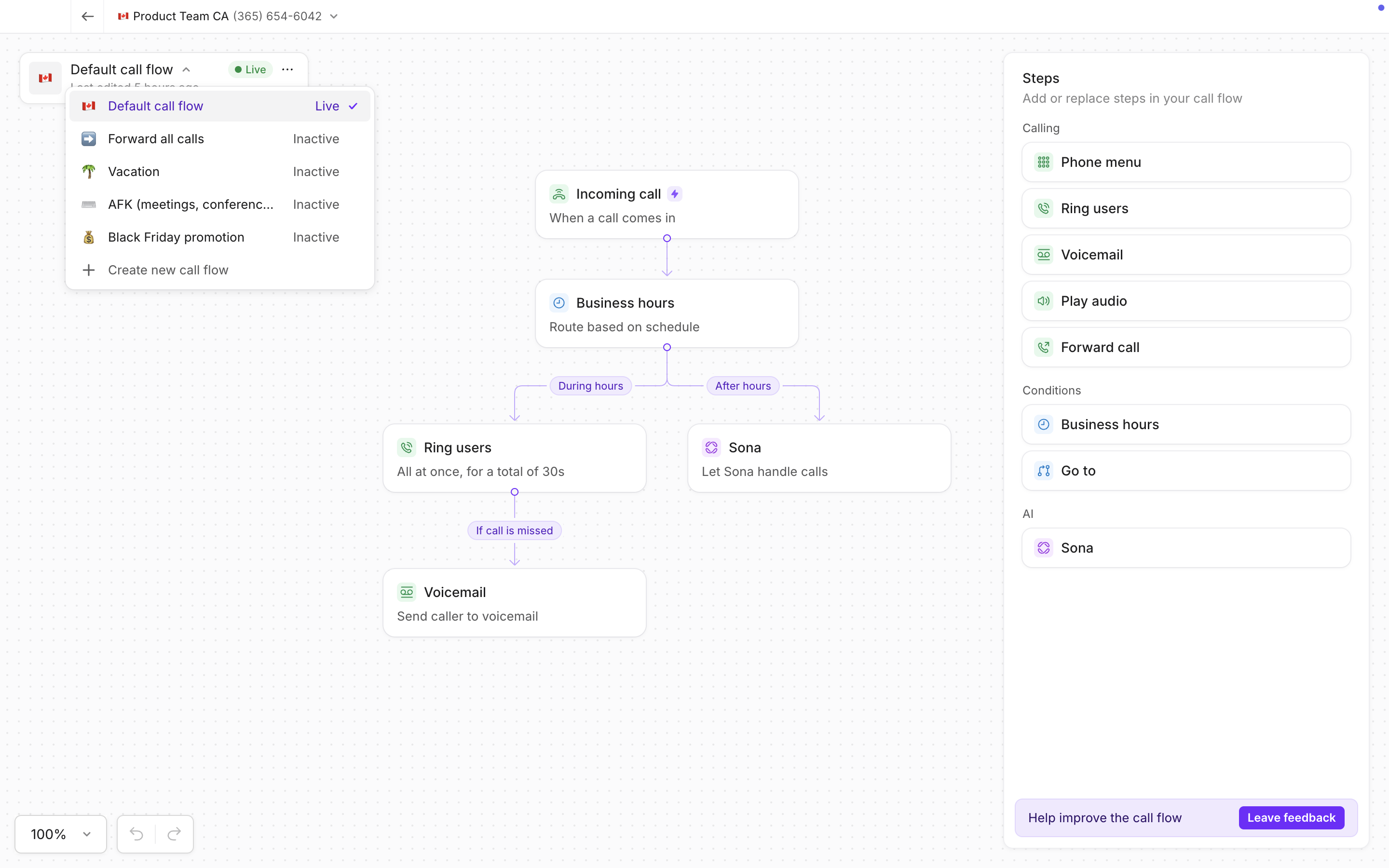
## Quand utiliser les flux d’appels temporaires
Les flux d’appels temporaires sont utiles chaque fois que la façon dont vos appels sont traités doit changer pour une courte période.
* **Jours fériés ou campagnes saisonnières :** Diffusez des messages d’accueil ou des routages spécifiques pendant des offres ou événements spéciaux
* **Réunions ou brèves périodes d’indisponibilité :** Redirigez les appels vers Sona ou une autre destination pendant que vous n’êtes pas disponible
* **Changements temporaires de personnel ou de routage :** Redirigez les appels vers un autre membre de l’équipe pendant que vous êtes absent
Découvrez étape par étape comment activer un flux d’appels temporaire, et
bien plus encore, sur Quo Academy.
***
## Configurer des flux d’appels temporaires
1. Accédez à l’[créateur de flux d’appels](https://support.quo.com/fr-CA/core-concepts/administration/call-flows/overview) de votre numéro de téléphone sur ordinateur.
2. Cliquez sur **+ Create new call flow**. Ajoutez un **nom et un émoji** pour vous aider à l’identifier plus tard.
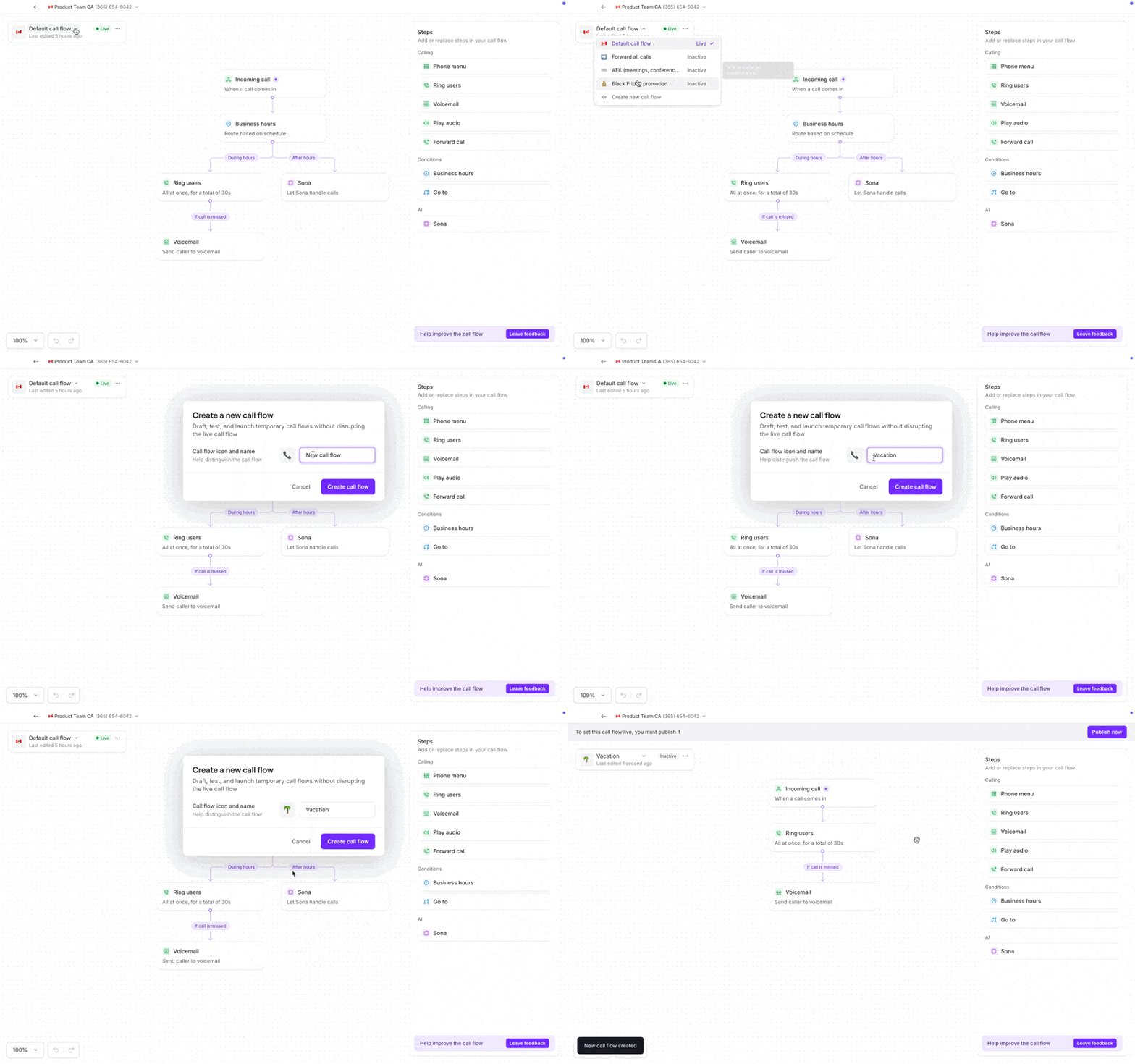 3. [Créez votre flux d’appels](https://support.quo.com/fr-CA/core-concepts/administration/call-flows/overview#building-your-first-call-flow) en configurant les messages d’accueil, les menus et le routage.
4. Cliquez sur **Publish** lorsque vous êtes prêt.
**La publication activera le nouveau flux d’appels et remplacera votre flux actuel.**
Vous pouvez republier votre flux d’appels principal en tout temps.
3. [Créez votre flux d’appels](https://support.quo.com/fr-CA/core-concepts/administration/call-flows/overview#building-your-first-call-flow) en configurant les messages d’accueil, les menus et le routage.
4. Cliquez sur **Publish** lorsque vous êtes prêt.
**La publication activera le nouveau flux d’appels et remplacera votre flux actuel.**
Vous pouvez republier votre flux d’appels principal en tout temps.
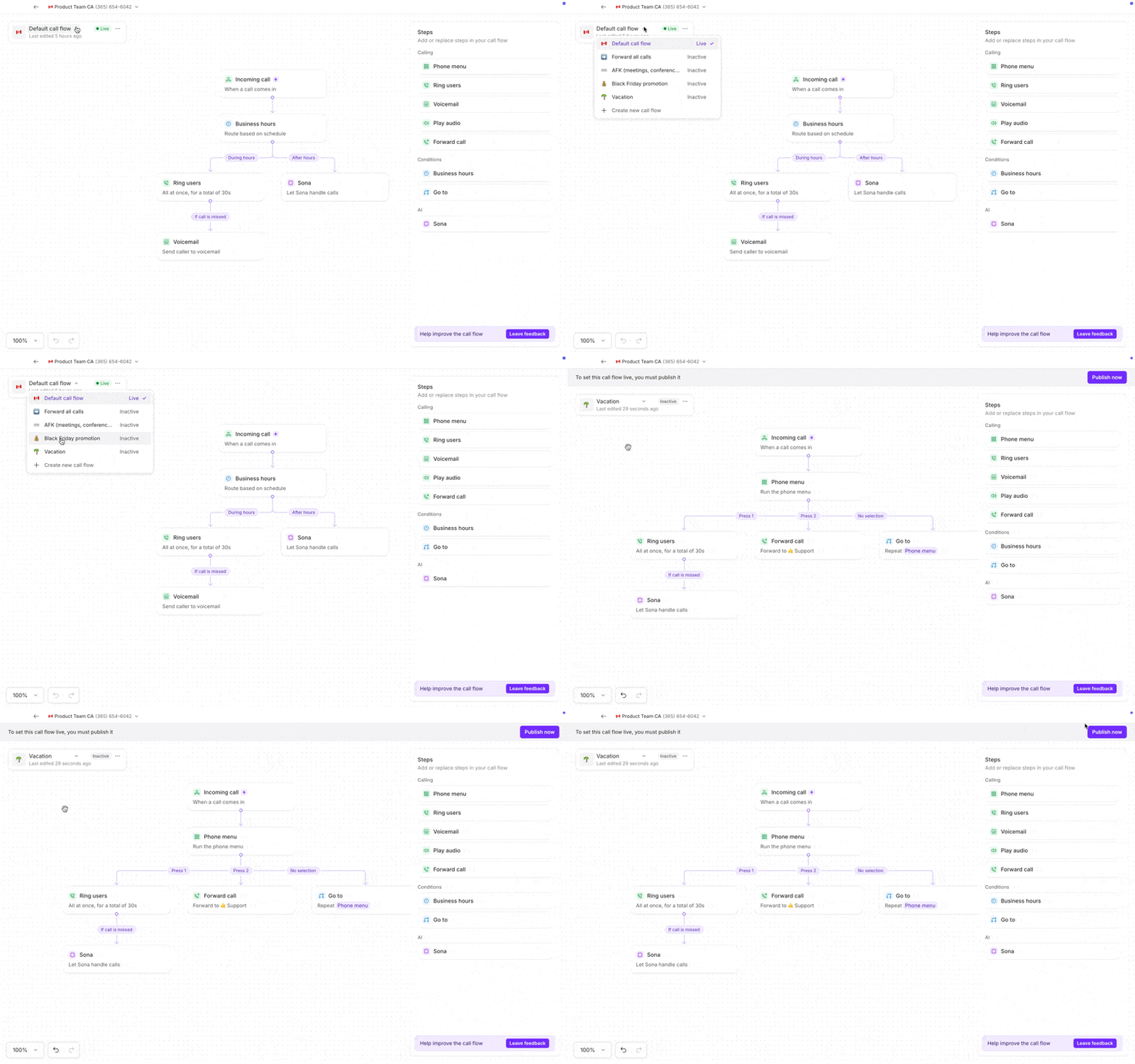 Avec les flux d’appels temporaires, votre configuration par défaut demeure intacte et vous ne passez à un autre flux qu’au besoin.
**Essayez-le en pratique :** Explorez un exemple interactif de flux d’appels temporaire dans
[la Quo
Academy](https://learn.quo.com/setting-up-quo/routing-calls-with-the-call-flow-builder/call-flow-examples?utm_source=support\&utm_medium=help_center\&utm_campaign=quo_academy\&utm_content=call_flow_builder_article).
***
Avec les flux d’appels temporaires, votre configuration par défaut demeure intacte et vous ne passez à un autre flux qu’au besoin.
**Essayez-le en pratique :** Explorez un exemple interactif de flux d’appels temporaire dans
[la Quo
Academy](https://learn.quo.com/setting-up-quo/routing-calls-with-the-call-flow-builder/call-flow-examples?utm_source=support\&utm_medium=help_center\&utm_campaign=quo_academy\&utm_content=call_flow_builder_article).
***
## Publication des flux d’appels temporaires
Lorsque vous êtes prêt à utiliser un flux d’appels temporaire, vous pouvez soit le publier immédiatement, soit planifier sa [publication pour plus tard](https://support.quo.com/fr-CA/core-concepts/administration/call-flows/temp-call-flows#how-to-schedule-a-call-flow-for-later).
La publication immédiate est utile pour les changements ponctuels et peut se faire à partir d’un ordinateur de bureau ou d’un appareil mobile (tant que vos flux d’appels ont déjà été créés). La planification est utile lorsque vous savez déjà à quel moment un changement doit entrer en vigueur.
## Publier immédiatement des flux d’appels sur mobile
Une fois que vous avez créé des flux d’appels temporaires sur le Web ou sur ordinateur, vous pouvez les publier directement depuis l’app mobile Quo. Il devient ainsi facile d’activer le bon flux d’appels lorsque vous n’êtes pas à votre ordinateur.
Les flux d’appels **doivent être créés et configurés sur le Web ou sur ordinateur** avant de pouvoir être publiés sur mobile
### Comment publier des flux d’appels sur mobile
Vous n’avez pas besoin de recréer ni de modifier les flux d’appels sur mobile. Il suffit de sélectionner et de publier celui dont vous avez besoin.
1. Ouvrez l’application mobile Quo
2. Accédez à **Flux d’appels**
3. Sélectionnez le flux d’appels que vous voulez activer
4. Appuyez sur **Publier maintenant** pour l’activer immédiatement
### Quand utiliser la publication de flux d’appels sur mobile
| Situation | Comment les flux d’appels sur mobile vous aident |
| :------------------------------------------- | :------------------------------------------------------------------------------------------------------------------------ |
| Vous avez oublié de configurer votre absence | Publiez votre flux d’appels de vacances ou d’absence en quelques secondes, même si vous êtes déjà en déplacement |
| Vous entrez dans une réunion importante | Activez rapidement un flux d’appels « En réunion » pour rediriger les appelants vers Sona ou un autre collègue |
| Situations imprévues | Gérez les urgences, les conférences, les événements à l’extérieur ou les courtes pauses sans avoir besoin d’un ordinateur |
Pendant que vous êtes à votre bureau, préparez à l’avance les flux d’appels les plus courants pour y accéder facilement sur mobile :
* « De retour dans 30 minutes » pour les courtes pauses
* « En réunion jusqu’à \[heure] » pour une couverture temporaire
* « Horaire des Fêtes » ou « Promotion saisonnière » pour les événements planifiés
***
## Comment planifier un flux d’appels pour plus tard
La publication planifiée vous permet de contrôler **quand** un flux d’appels devient actif. Au lieu de devoir vous rappeler de publier ou de modifier les flux manuellement, vous pouvez configurer un flux d’appels pour qu’il s’active automatiquement à une date et une heure précises.
Toutes les heures planifiées sont basées sur le fuseau horaire de votre compte.
Un seul flux d’appels peut être actif à la fois. **Planifiez plusieurs flux d’appels pour passer automatiquement de l’un à l’autre.**
### Programmer votre flux d’appels temporaire
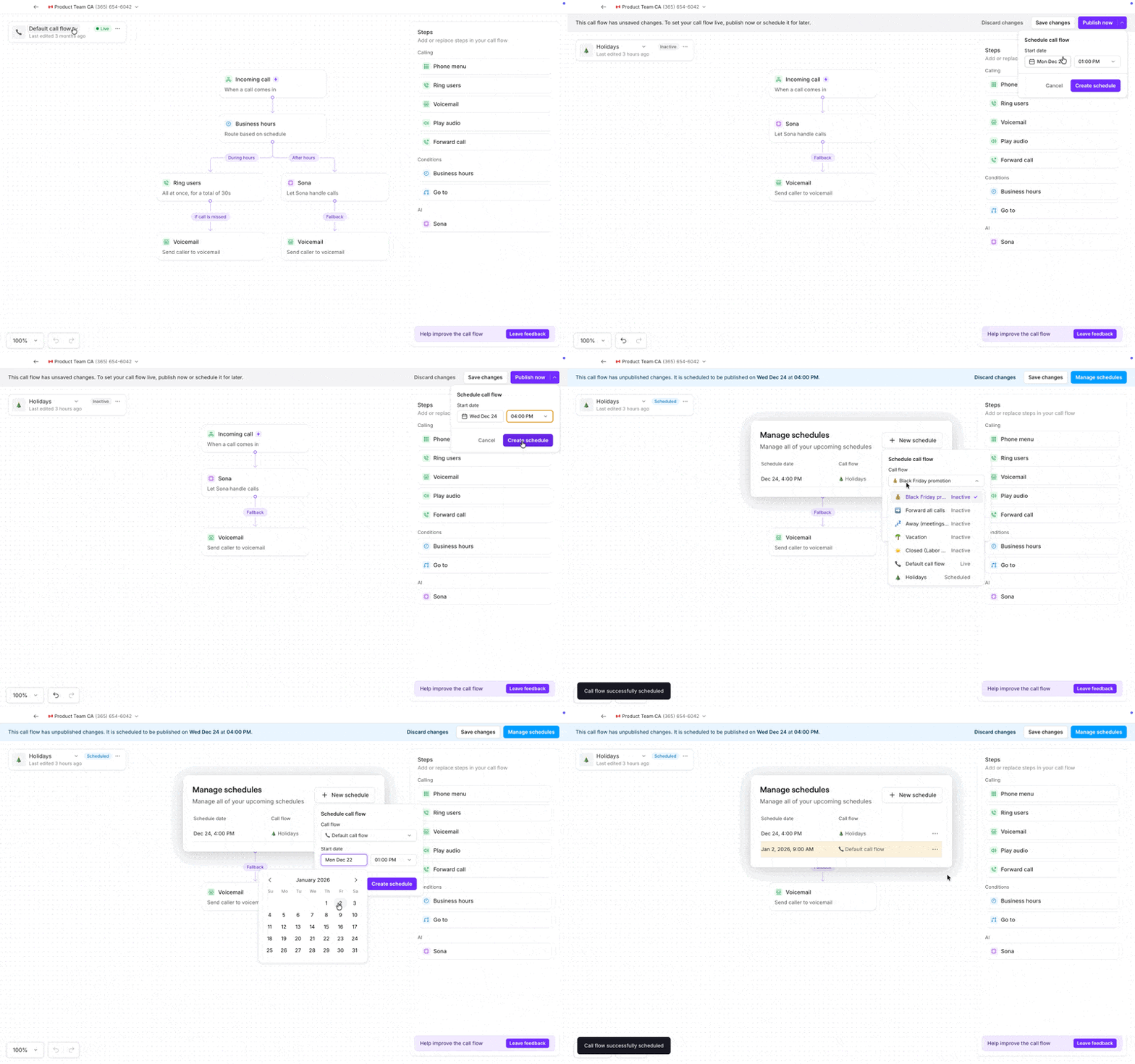
**Une fois que vous avez terminé de créer votre flux d’appels temporaire**, vous devrez sélectionner une date et une heure de début pour qu’il devienne actif.
1. Accédez à votre flux d’appels
2. Cliquez sur la flèche (▼) à côté de **Publier maintenant**
3. Sélectionnez **Planifier pour publier plus tard**
4. Choisissez votre **date de début** et votre **heure**
5. Testez votre flux d’appels pour vous assurer que les appels sont acheminés correctement
6. Cliquez sur **Schedule**
Une fois la programmation effectuée, la date de publication apparaîtra directement sur le flux d’appels.
Vous pouvez aussi choisir un flux existant dans votre liste de flux d’appels (**call flow list**) en sélectionnant
**Planifier pour publier plus tard**.
### Planifier la reprise automatique de votre flux d’appels par défaut
Votre flux d’appels par défaut est celui que vous utilisez habituellement et qui est actif le plus souvent. **Pour vous assurer qu’il se réactive automatiquement après la fin d’un flux temporaire, planifiez sa publication à une date ultérieure.**
1. Cliquez sur les **trois points (…)** à côté de votre flux d’appels par défaut
2. Sélectionnez **Schedule** pour le publier plus tard
3. Définissez votre **start date and time**
4. Cliquez sur **Schedule**
Votre entreprise reprendra ainsi la gestion habituelle de ses appels, sans aucune intervention manuelle.
**Si vous ne planifiez pas la reprise de votre flux d’appels par défaut ou ne repassez pas manuellement à celui-ci**, votre flux d’appels temporaire continuera de fonctionner.
### Quand utiliser les flux d’appels planifiés
Les flux d’appels planifiés sont particulièrement utiles lorsque vous savez que des changements s’en viennent et que vous souhaitez qu’ils se produisent automatiquement.
| Situation | Comment les flux d’appels planifiés aident |
| :------------------------------- | :---------------------------------------------------------------------------------------- |
| Horaires des jours fériés | Planifiez des messages spéciaux pour les jours fériés ou les fermetures saisonnières |
| Vacances ou absence du bureau | Configurez une gestion temporaire des appels et revenez automatiquement à la normale |
| Campagnes marketing | Alignez les flux d’appels avec les promotions, lancements ou soldes |
| Changements opérationnels prévus | Préparez à l’avance les changements d’acheminement des appels sans mises à jour manuelles |
***
## Gérer les flux d’appels programmés
Une fois qu’au moins un flux d’appels est programmé, le bouton **Gérer les horaires** apparaît en haut de votre section de flux d’appels.
### Voir tous les flux d’appels planifiés
Cliquez sur **Gérer les horaires** pour voir tous les flux d’appels planifiés au même endroit, y compris le moment où chaque flux sera mis en ligne, ainsi que les options pour modifier ou supprimer des horaires.
Utilisez cet affichage pour passer en revue les transitions à venir et confirmer l’ordre dans lequel vos flux d’appels seront mis en ligne.
### Ajouter plusieurs horaires
La vue **Gérer les horaires** vous permet de planifier une séquence de flux d’appels sans avoir à naviguer entre les flux individuellement.
Par exemple, vous pouvez planifier un flux d’appels promotionnel, puis [programmer le retour à votre flux par défaut,](https://support.quo.com/fr-CA/core-concepts/administration/call-flows/temp-call-flows#schedule-your-default-call-flow-to-resume-automatically) puis ajouter un autre flux temporaire plus tard. Cela vous permet de planifier à l’avance et d’éviter les changements de dernière minute.
* Planifiez d’autres flux d’appels à l’aide du bouton **Gérer les horaires** dans le coin supérieur droit de l’écran
* Visualisez les conflits lors de la sélection des dates
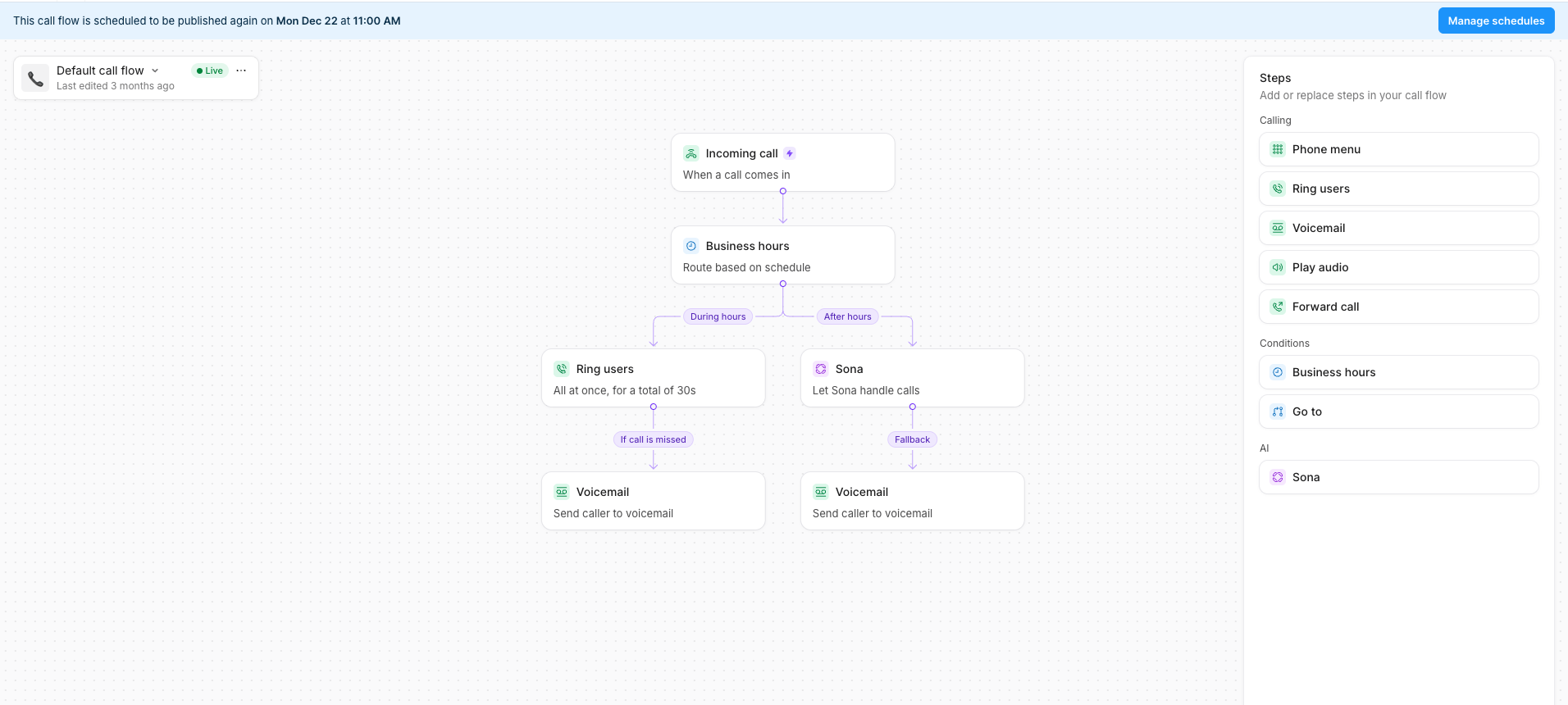 * Sélectionnez un flux d’appels auquel vous souhaitez ajouter une date de début programmée
* Sélectionnez l’option **Trois points (…)** à droite de l’écran
* Sélectionnez **Planifier pour publier plus tard**
* Sélectionnez un flux d’appels auquel vous souhaitez ajouter une date de début programmée
* Sélectionnez l’option **Trois points (…)** à droite de l’écran
* Sélectionnez **Planifier pour publier plus tard**
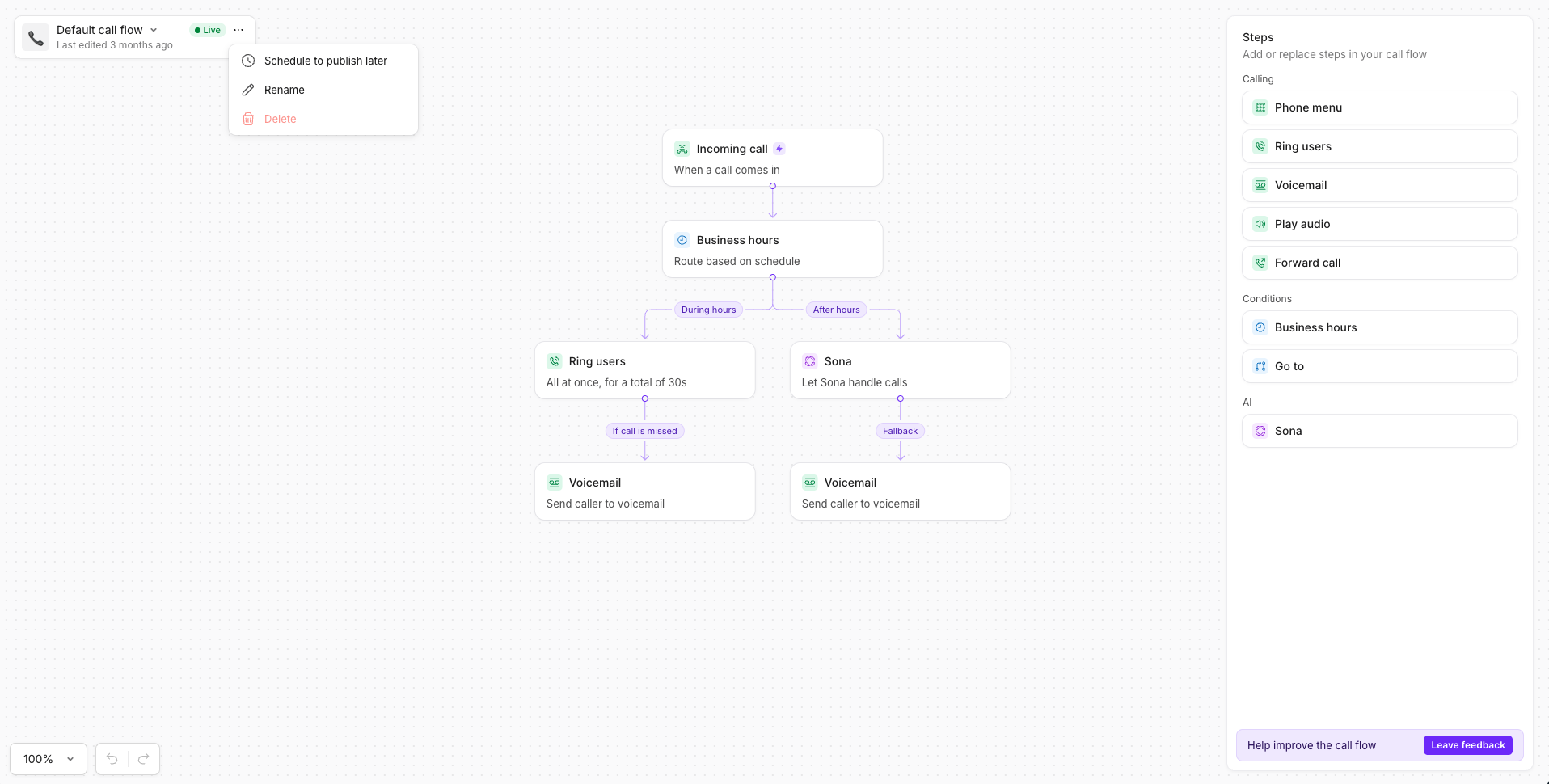
### Modifier ou supprimer des horaires
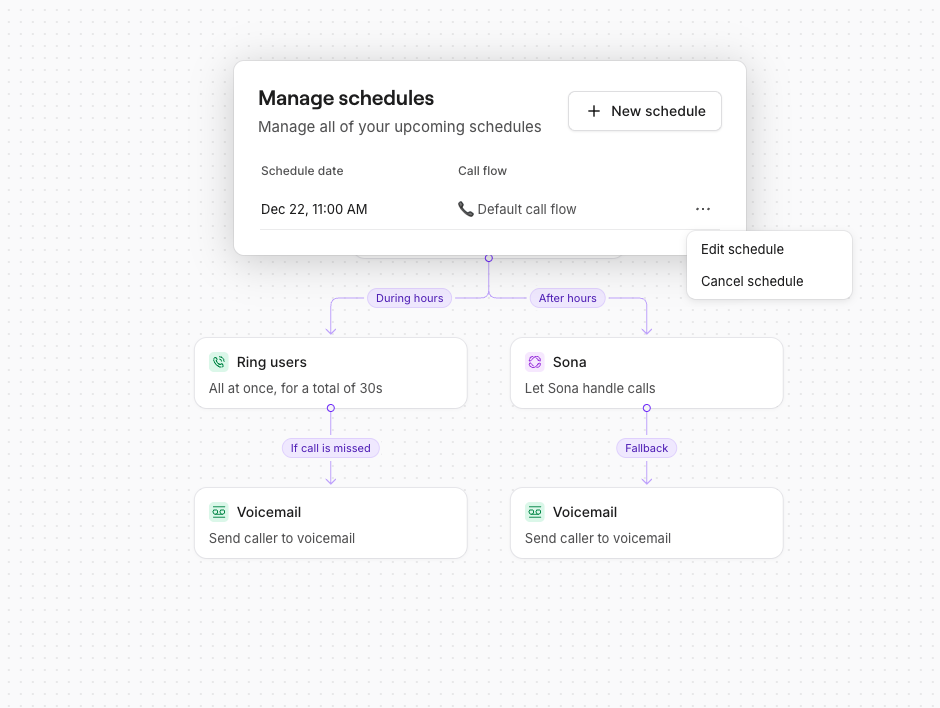 * **Modifier l’horaire :** Vous pouvez mettre à jour un flux d’appels planifié en le sélectionnant et en modifiant la date ou l’heure.
1. Sélectionnez **Manage schedules** dans le coin supérieur droit de l’écran
2. Sélectionnez **Edit schedule** pour modifier la date et/ou l’heure de début
* **Supprimer l’horaire :** Pour annuler la publication planifiée d’un flux d’appels, supprimez-le de la liste.
1. Sélectionnez **Manage schedules** dans le coin supérieur droit de l’écran
2. Sélectionnez **Cancel schedule** pour supprimer l’horaire de la liste des flux d’appels
Lorsqu’un horaire est supprimé, le flux d’appels **ne sera pas** publié automatiquement. Vous devrez le publier manuellement si vous voulez qu’il soit actif.
* **Modifier l’horaire :** Vous pouvez mettre à jour un flux d’appels planifié en le sélectionnant et en modifiant la date ou l’heure.
1. Sélectionnez **Manage schedules** dans le coin supérieur droit de l’écran
2. Sélectionnez **Edit schedule** pour modifier la date et/ou l’heure de début
* **Supprimer l’horaire :** Pour annuler la publication planifiée d’un flux d’appels, supprimez-le de la liste.
1. Sélectionnez **Manage schedules** dans le coin supérieur droit de l’écran
2. Sélectionnez **Cancel schedule** pour supprimer l’horaire de la liste des flux d’appels
Lorsqu’un horaire est supprimé, le flux d’appels **ne sera pas** publié automatiquement. Vous devrez le publier manuellement si vous voulez qu’il soit actif.
## FAQ
Si vous avez configuré un flux d’appels temporaire pour quelque chose comme une promotion liée à un congé férié, une fermeture ou une période d’absence planifiée, vous devrez planifier l’activation de votre flux d’appels par défaut pour le jour où vous voulez que la gestion de vos appels revienne à la normale.
Sans cette étape, un flux d’appels temporaire avec une date de début planifiée restera actif indéfiniment.
Voici comment faire :
* Ouvrez le créateur de flux d’appels
* Sélectionnez Gérer les horaires
* Cliquez sur Ajouter un horaire
* Choisissez le flux d’appels par défaut
* Sélectionnez la date et l’heure à laquelle il doit reprendre
* Enregistrez
[Pour plus de détails, consultez l’article complet ici.](https://support.quo.com/fr-CA/core-concepts/administration/call-flows/temp-call-flows#schedule-your-default-call-flow-to-resume-automatically)
**Si vous avez déjà des flux d’appels planifiés :**
* Planifiez des flux d’appels supplémentaires via **Gérer les horaires** dans le coin supérieur droit de l’écran
* Vérifiez les conflits lors de la sélection des dates
**Gérer les horaires** vous donne une visibilité complète sur tous les horaires à venir.
**Si vous n’avez aucun horaire sur vos flux d’appels :**
* Sélectionnez un flux d’appels auquel vous souhaitez ajouter une date de début planifiée
* Sélectionnez l’option **Trois points (…)** sur le côté droit de l’écran
* Sélectionnez **Planifier pour publier plus tard**
[Pour plus de détails, consultez l’article complet ici.](https://support.quo.com/fr-CA/core-concepts/administration/call-flows/temp-call-flows#add-multiple-schedules)
**Pour modifier la date ou l’heure de début d’un flux d’appels planifié :**
* Sélectionnez **Gérer les horaires** dans le coin supérieur droit de l’écran
* Sélectionnez **Modifier l’horaire** pour changer la date et/ou l’heure de début
**Pour annuler un flux d’appels planifié :**
* Sélectionnez **Gérer les horaires** dans le coin supérieur droit de l’écran
* Sélectionnez **Annuler l’horaire** pour retirer l’horaire de la liste des flux d’appels
Lorsqu’un horaire est supprimé, le flux d’appels **ne sera pas** publié automatiquement. Vous devrez le publier manuellement si vous voulez qu’il soit activé.