> ## Documentation Index
> Fetch the complete documentation index at: https://support.quo.com/llms.txt
> Use this file to discover all available pages before exploring further.
# Lire un message audio
> Partagez des messages enregistrés, des annonces et des informations avec les appelants à tout moment de votre flux d’appels
## Aperçu
La fonction de lecture audio vous permet de partager des messages préenregistrés avec les appelants sans intervention d’un membre de l’équipe. Que vous ayez besoin d’annoncer les heures pendant les jours fériés, de fournir des renseignements souvent demandés ou de communiquer des mises à jour importantes, les messages audio garantissent une communication uniforme et professionnelle 24 h/24, 7 j/7.
## Comprendre la fonctionnalité de lecture audio
### Fonctionnement
Lire un message audio est une étape du flux d’appels qui :
1. Diffuse votre message personnalisé à la personne qui appelle
2. Attend que le message soit terminé au complet
3. Passe à l’étape suivante de votre flux (ou met fin à l’appel)
### Cas d’utilisation courants
* **Annonces pour les jours fériés** : Informer des fermetures exceptionnelles
* **Changements temporaires** : Partager les modifications d’horaire
* **Renseignements sur l’entreprise** : Indiquer les heures d’ouverture, l’emplacement, les indications routières
* **Réponses aux FAQ** : Répondre automatiquement aux questions fréquentes
* **Avis d’urgence** : Communiquer des mises à jour urgentes
* **Messages de bienvenue** : Saluer les personnes qui appellent avant d’acheminer l’appel
## Configuration de la lecture d’audio
### Ajouter à votre flux d’appels
1. Ouvrez l’outil de création de flux d’appels
2. Faites glisser l’étape **Lire un fichier audio** dans votre canevas
3. Placez-la judicieusement :
* Après l’appel entrant (message d’accueil)
* Comme option du menu téléphonique (information)
* Après la sonnerie des utilisateurs (en cas de non-réponse)
* Dans le parcours en dehors des heures d’ouverture (annonces)
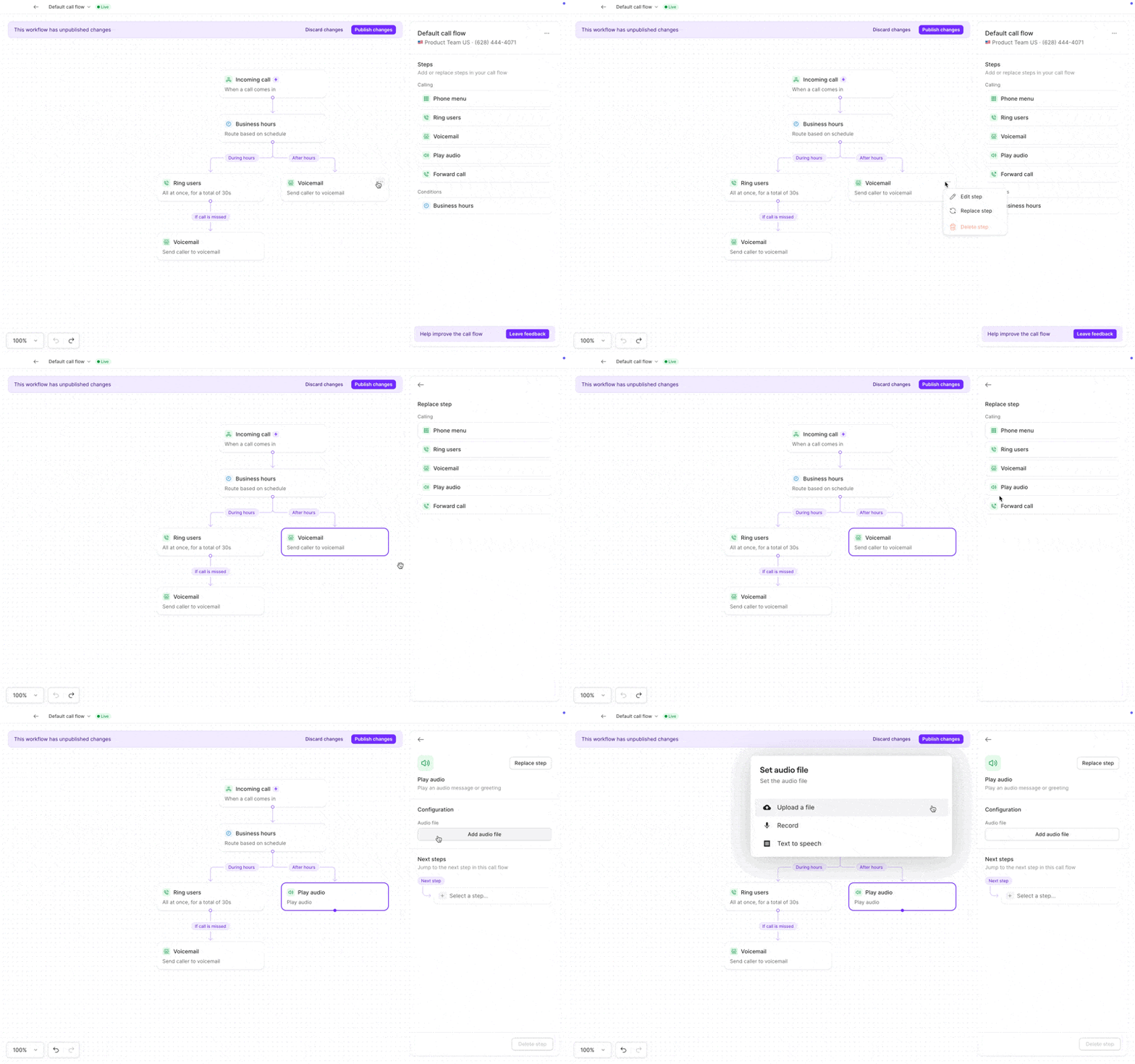
### Configurer l’audio
Sélectionnez l’étape « Lecture audio » et choisissez votre méthode :
#### Téléverser un fichier
1. Sélectionnez **Téléverser un fichier**
* **Formats pris en charge :** MP3, WAV
2. Faites glisser et déposez votre fichier MP3 ou WAV
* Messages professionnels préenregistrés
* Musique ou effets sonores
* Message déjà enregistré
3. Cliquez sur **Enregistrer**
#### Enregistrer dans Quo
1. Cliquez sur le bouton **Record**
2. Utilisez le microphone de votre ordinateur
3. Utilisez le **bouton Play** pour écouter un aperçu de votre enregistrement
4. Réenregistrez au besoin
5. Cliquez sur **Save**
#### Synthèse vocale
4. Sélectionnez **Text-to-Speech**
5. Choisissez parmi les options de voix disponibles :
* **4 voix naturelles** — options plus récentes et de haute qualité
* **1 voix de synthèse vocale classique** — l’option TTS originale
6. Cliquez sur **Generate** pour créer votre message d’accueil
7. Utilisez le bouton **Play** pour préécouter votre message d’accueil
8. Cliquez sur **Save**
La synthèse vocale est idéale pour les messages qui changent souvent, comme les horaires des fêtes ou les annonces temporaires. Pour obtenir des messages de synthèse vocale au son plus naturel, consultez notre [guide sur l'utilisation de la synthèse vocale améliorée](https://support.quo.com/fr-CA/core-concepts/administration/call-flows/guides/text-to-speech-guide).
## Modèles de messages courants
### Fermeture pour les Fêtes
[*« Merci d’avoir appelé \[Business Name\]. Nous sommes fermés pour \[Holiday\] et rouvrirons le \[Date\]. Pour toute urgence, veuillez nous écrire à emergency@example.com. Joyeuses fêtes ! »*](mailto:emergency@example.com)
### Heures temporaires
*"Bienvenue chez \[Business Name]. Veuillez prendre note de nos heures temporaires : \[New Schedule]. Nous sommes désolés des inconvénients et avons hâte de vous servir."*
### Interruption de service
[*« Nous éprouvons actuellement des difficultés techniques avec notre \[Service\]. Notre équipe travaille à résoudre ce problème. Veuillez rappeler dans \[Timeframe\] ou écrire à support@example.com. »*](mailto:support@example.com)
### Déménagement
*« \[Business Name] a déménagé ! Retrouvez-nous à notre nouvelle adresse : \[Address]. Notre numéro de téléphone et nos heures d’ouverture restent les mêmes. Au plaisir de vous voir. »*
### Renseignements fréquemment demandés
*« Notre promotion en cours offre un rabais de 20 % sur tous les services jusqu’au \[Date]. Aucun rendez-vous n’est requis. Visitez notre site Web pour tous les détails et les exclusions. »*
## FAQ
Quo prend en charge les fichiers MP3 et WAV pour l’audio téléversé. Pour de meilleurs résultats, utilisez le format MP3 avec des débits binaires standards (128 à 192 kb/s).
Bien qu’il n’y ait pas de limite stricte, il est recommandé de garder les messages sous 60 secondes. Les appelants peuvent raccrocher si les messages sont trop longs.
Oui, mais assurez-vous d’avoir les droits pour toute musique utilisée. Gardez le volume faible afin que le message demeure clair. Envisagez des options libres de droits.
Utilisez la synthèse vocale pour les messages qui changent fréquemment. Vous pouvez mettre à jour le texte et republier votre flux d’appels en quelques secondes.
Oui, chaque numéro de téléphone a son propre flux d’appels, vous pouvez donc personnaliser la lecture de messages audio pour chaque numéro, indépendamment.
C’est vous qui décidez! Configurez l’étape suivante : terminer l’appel, acheminer vers la boîte vocale, revenir au menu ou passer à une autre action.
Oui, ajoutez plusieurs étapes de lecture audio consécutives. Toutefois, tenez compte de la patience des appelants — trop de messages peuvent entraîner des raccrochages.
Non, les étapes de lecture audio fonctionnent uniquement pour les appels entrants dans votre flux d’appels. Les appels sortants se connectent directement.