> ## Documentation Index
> Fetch the complete documentation index at: https://support.quo.com/llms.txt
> Use this file to discover all available pages before exploring further.
# Menu téléphonique (SVI/IVR)
> Créez des menus vocaux interactifs pour diriger automatiquement les appelants vers le bon service, la bonne personne ou les bonnes informations
## Aperçu
Les menus téléphoniques (SVI/IVR) transforment votre numéro d’entreprise en un système de routage d’appels sophistiqué. Les appelants entendent des messages d’accueil professionnels et peuvent atteindre la destination souhaitée à l’aide des touches du clavier ou de commandes vocales — comme lorsqu’ils appellent une grande entreprise, mais accessible à toute entreprise, peu importe sa taille.
Cette fonctionnalité n’est offerte qu’avec les forfaits [Business et
Scale](https://support.quo.com/fr-CA/core-concepts/administration/billing/pricing#plan-comparison).
Accédez à des démonstrations interactives, à des vidéos et à plus encore dans la Quo Academy. Découvrez les principales fonctionnalités et exercez-vous à créer des flux d’appels à votre rythme.
***
## Comprendre les menus téléphoniques
**Ce que vivent les appelants**
Quand quelqu’un appelle votre numéro et que vous avez un menu téléphonique :
1. Il entend un message d’accueil personnalisé que vous avez enregistré ou importé
2. Il entend une série d’options (« Appuyez sur 1 pour les ventes, 2 pour l’assistance… »)
3. Il fait sa sélection au clavier ou à la voix
4. Il est immédiatement et automatiquement dirigé vers la bonne destination
**Avantages pour votre entreprise**
* **Image professionnelle** : Vous donne l’allure d’une organisation plus importante
* **Acheminement efficace** : Dirige plus rapidement les appelants vers la bonne personne
* **Moins d’interruptions** : Filtre le pourriel et les appels automatisés, qui ne savent généralement pas quoi faire face à un menu téléphonique
* **Libre-service** : Vous pouvez aider les gens à obtenir l’information dont ils ont besoin sans que le personnel ait à répondre au téléphone
* **Évolutivité** : Vous pouvez gérer plus d’appels sans augmenter le nombre d’employés ni la complexité
Les menus téléphoniques sont offerts avec les forfaits Business et Scale. Les utilisateurs du forfait Starter peuvent passer à un forfait supérieur pour accéder à cette fonctionnalité.
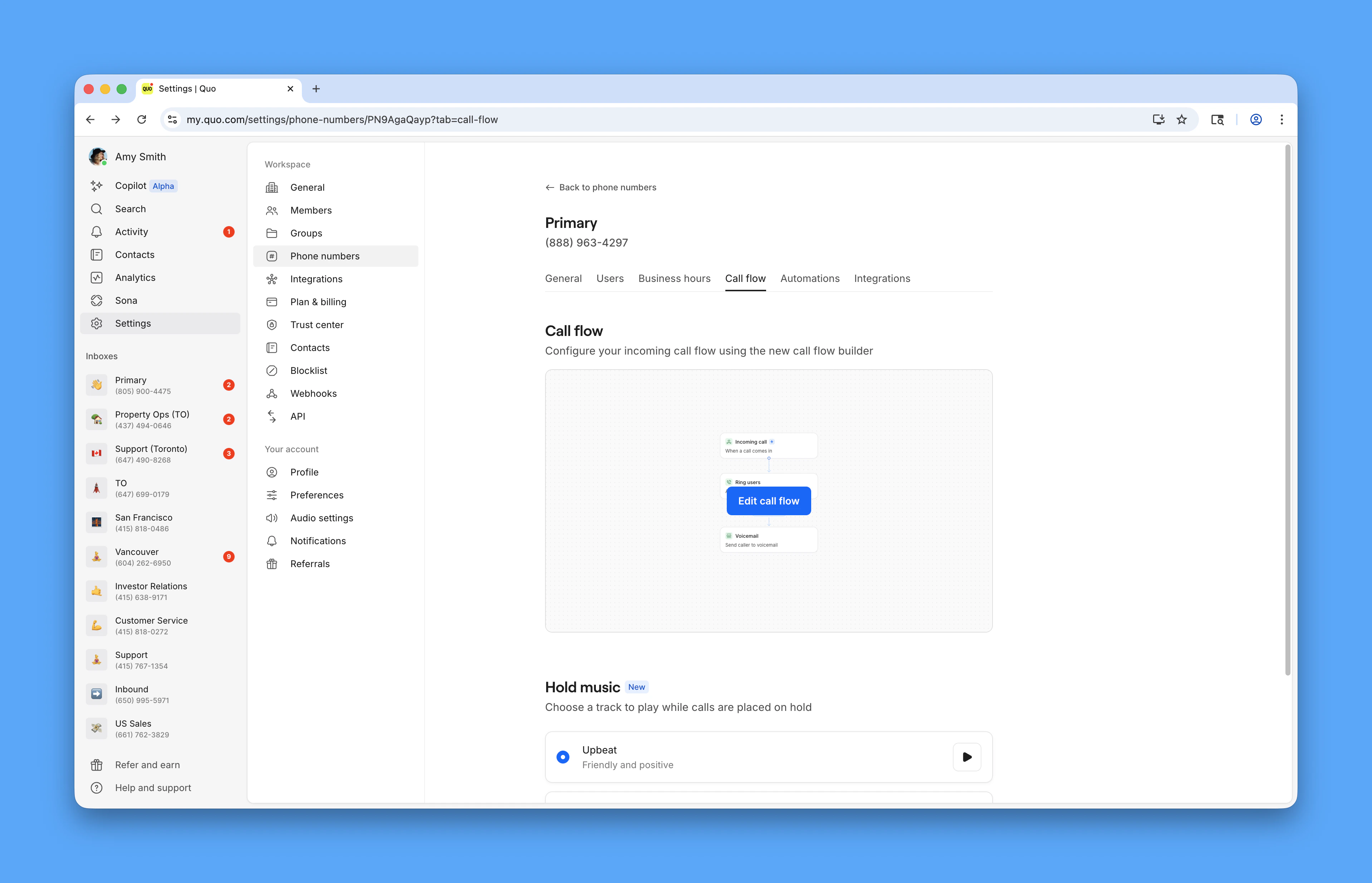
**Accéder au créateur de flux d’appels**
1. Ouvrez Quo, anciennement OpenPhone, sur le Web ou sur ordinateur
2. Accédez à **Settings** → **Phone numbers**
3. Sélectionnez le numéro à configurer
4. Cliquez sur **Edit call flow** sous la section Flux d’appels
 **Ajouter un menu téléphonique (SVI/IVR) à votre flux**
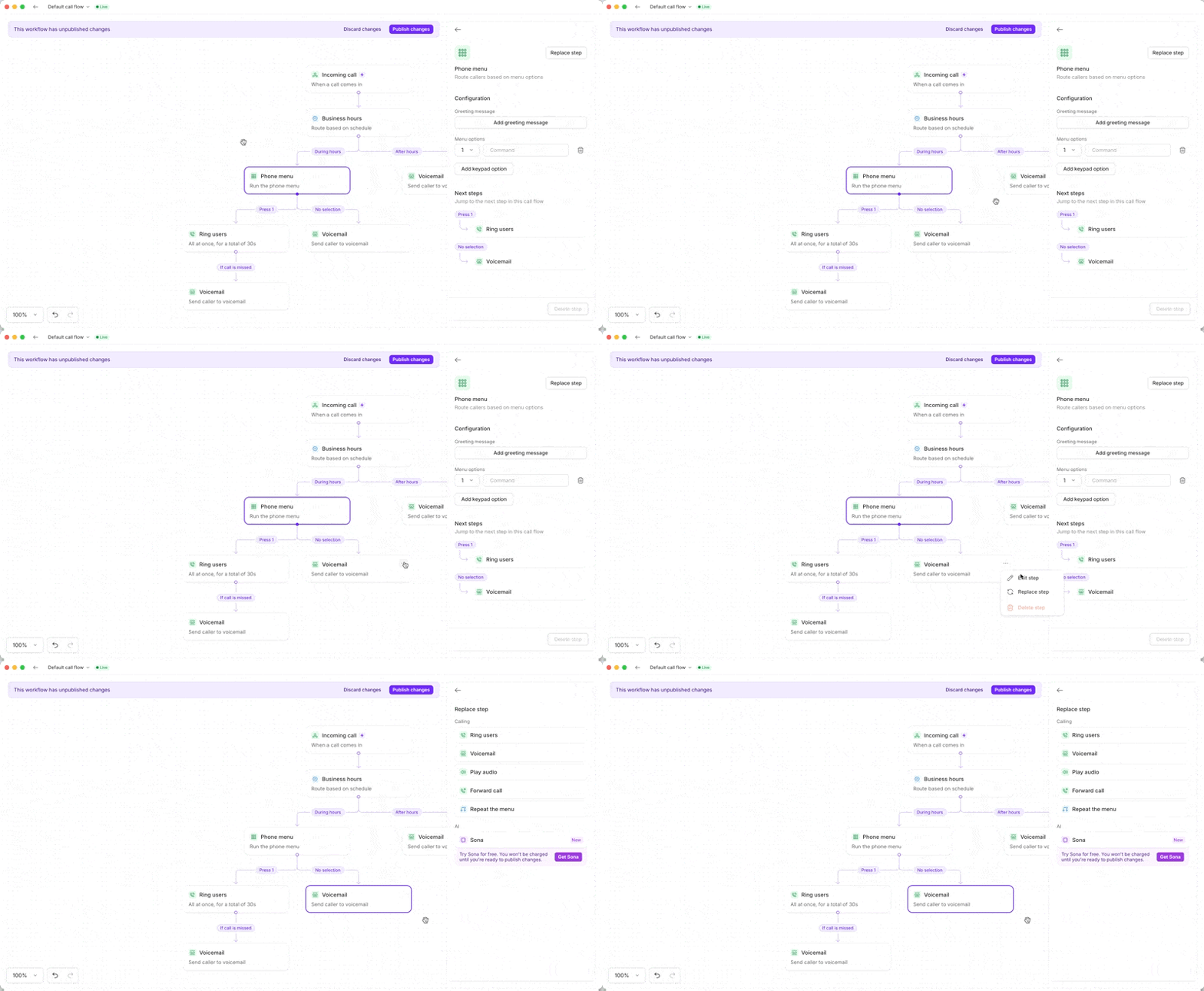
1. Faites glisser l’étape **Menu téléphonique (SVI/IVR)** sur le canevas
2. Placez-la après :
* **Incoming call** déclencheur (pour tous les appels)
* **Heures d’ouverture** condition (pour les menus basés sur l’horaire)
3. Sélectionnez l’étape pour configurer les paramètres
**Ajouter un menu téléphonique (SVI/IVR) à votre flux**
1. Faites glisser l’étape **Menu téléphonique (SVI/IVR)** sur le canevas
2. Placez-la après :
* **Incoming call** déclencheur (pour tous les appels)
* **Heures d’ouverture** condition (pour les menus basés sur l’horaire)
3. Sélectionnez l’étape pour configurer les paramètres
### Créez votre message d’accueil
Cliquez sur **Ajouter un message d’accueil** et choisissez :
* **Téléverser un fichier** : Utilisez un fichier audio existant (MP3/WAV)
* **Enregistrer** : Créez le message d’accueil directement dans Quo
* [Synthèse vocale](https://support.quo.com/fr-CA/core-concepts/administration/call-flows/guides/text-to-speech-guide) : Saisissez le texte pour une voix hors champ professionnelle
Exemple de message d’accueil : *"Merci d’avoir appelé Acme Inc. Pour les ventes, appuyez sur 1. Pour l’assistance, appuyez sur 2. Pour nos heures d’ouverture et notre adresse, appuyez sur 3. Pour parler à un agent, appuyez sur 0."*
1. Cliquez sur **Ajouter une option du clavier**
2. Attribuez les chiffres 0 à 9 à des destinations
3. Ajoutez des mots-clés vocaux pour chaque option
4. Configurez jusqu’à 10 parcours différents
### Destinations disponibles
Chaque option de menu peut acheminer vers :
* [**Faire sonner les utilisateurs**](https://support.quo.com/fr-CA/core-concepts/administration/call-flows/guides/home-services-call-flows#reduce-missed-calls-with-ring-groups) : Connecter l’appel à des membres de l’équipe
* [**Boîte vocale**](https://support.quo.com/fr-CA/core-concepts/administration/call-flows/voicemail) : Diriger vers une boîte vocale spécifique
* [**Lire un fichier audio**](https://support.quo.com/fr-CA/core-concepts/administration/call-flows/play-audio) : Partager des informations préenregistrées
* [**Transférer l’appel**](https://support.quo.com/fr-CA/core-concepts/administration/call-flows/call-forwarding) : Acheminer vers des numéros externes
* [**Un autre menu téléphonique**](https://support.quo.com/fr-CA/core-concepts/administration/call-flows/phone-menu#multi-level-menus) : Créer des menus à plusieurs niveaux
* [**Agent IA Sona**](https://support.quo.com/fr-CA/core-concepts/ai-automations/overview#sona-ai-agent) : Laisser l’IA prendre l’appel en charge
### Gérer l’absence de sélection
Configurez ce qui se passe si les appelants ne font aucun choix :
* Par défaut : acheminer vers la boîte vocale
* Autres options : faire sonner des membres, répéter le menu ou transférer l’appel
**Découvrez-le étape par étape :** Parcourez un exemple de menu téléphonique (SVI/IVR) à plusieurs niveaux dans [la
Quo
Academy](https://learn.quo.com/setting-up-quo/routing-calls-with-the-call-flow-builder/call-flow-examples?utm_source=support\&utm_medium=help_center\&utm_campaign=quo_academy\&utm_content=call_flow_builder_article).
Créez des arborescences de menus avancées pour les grandes organisations, comme dans ce dessin (pas très avancé) :
```text theme={null}
Menu principal
├── 1. Ventes
│ ├── 1. Nouveaux clients
│ ├── 2. Comptes existants
│ └── 3. Demandes de partenaires
├── 2. Soutien
│ ├── 1. Problèmes techniques
│ ├── 2. Questions de facturation
│ └── 3. Aide au compte
└── 3. Informations sur l'entreprise
```
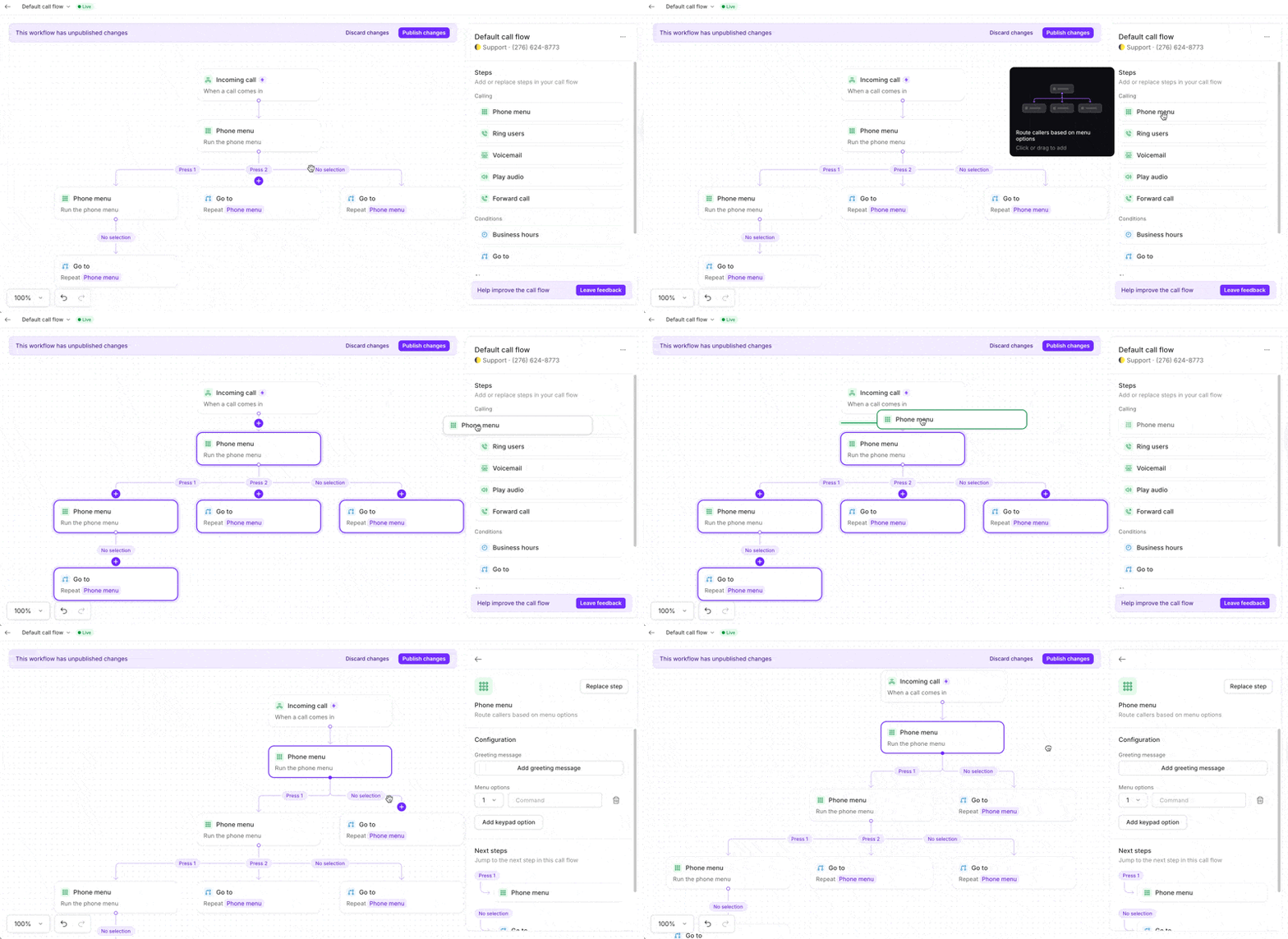
Pour ajouter un menu téléphonique multiniveau à votre flux d’appels :
1. **Dans le concepteur de flux d’appels,** faites glisser l’étape `Phone menu` depuis le panneau latéral.
2. Ajoutez vos options de premier niveau (0–9).
3. Pour imbriquer un menu, faites glisser une autre étape **Phone menu** sous l’une de vos options de premier niveau.
Comme illustré ci-dessous, vous pouvez répéter ce processus pour ajouter d’autres niveaux.
### **Options d’acheminement dans le créateur de flux d’appels**
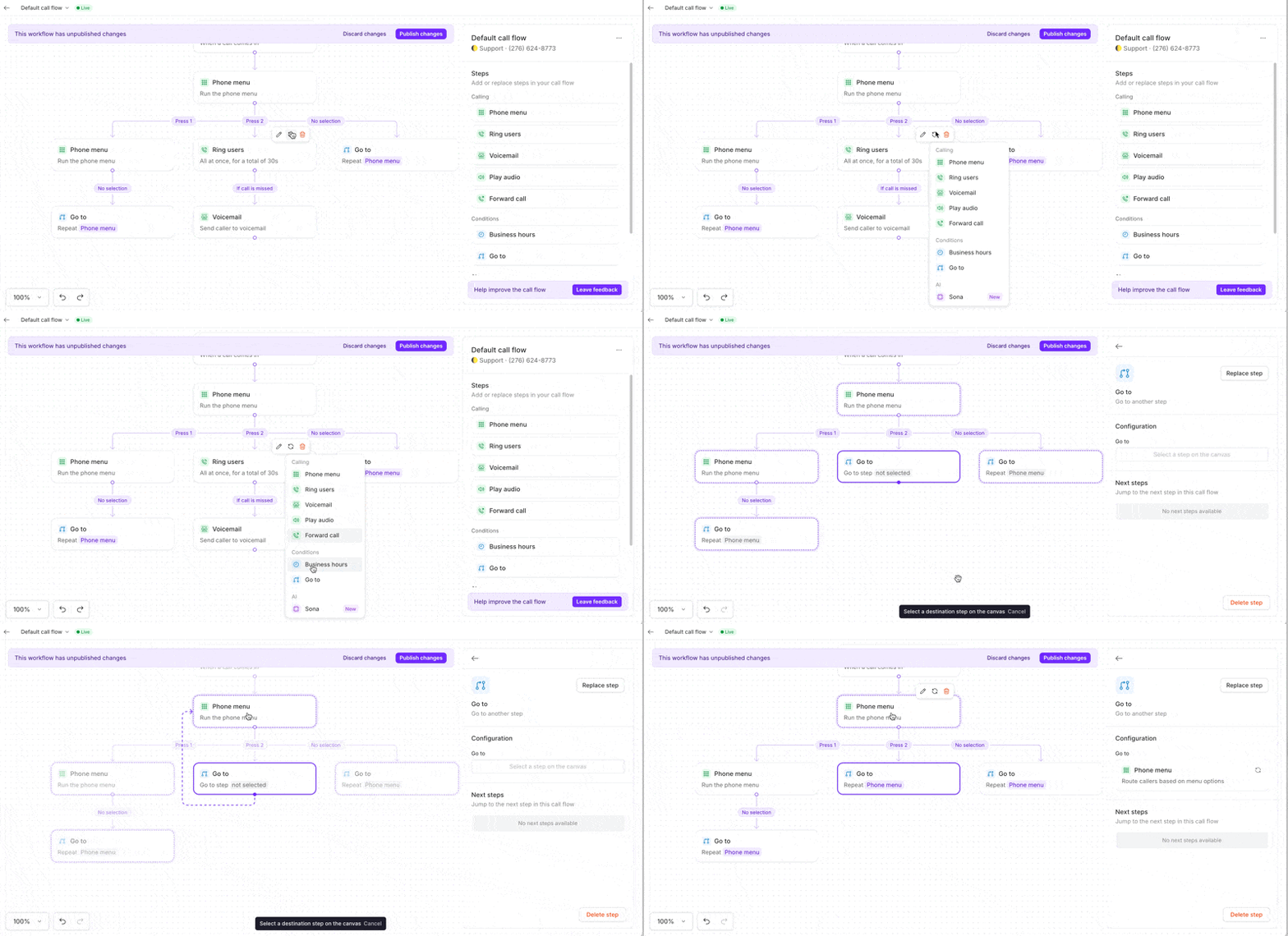
Chaque pression de touche (0–9) peut :
* Acheminer vers toute autre étape du créateur de flux d’appels (p. ex., Faire sonner les utilisateurs, Transférer, Lire un audio, Messagerie vocale, Sona)
* Acheminer vers un autre **menu téléphonique** (un menu imbriqué)
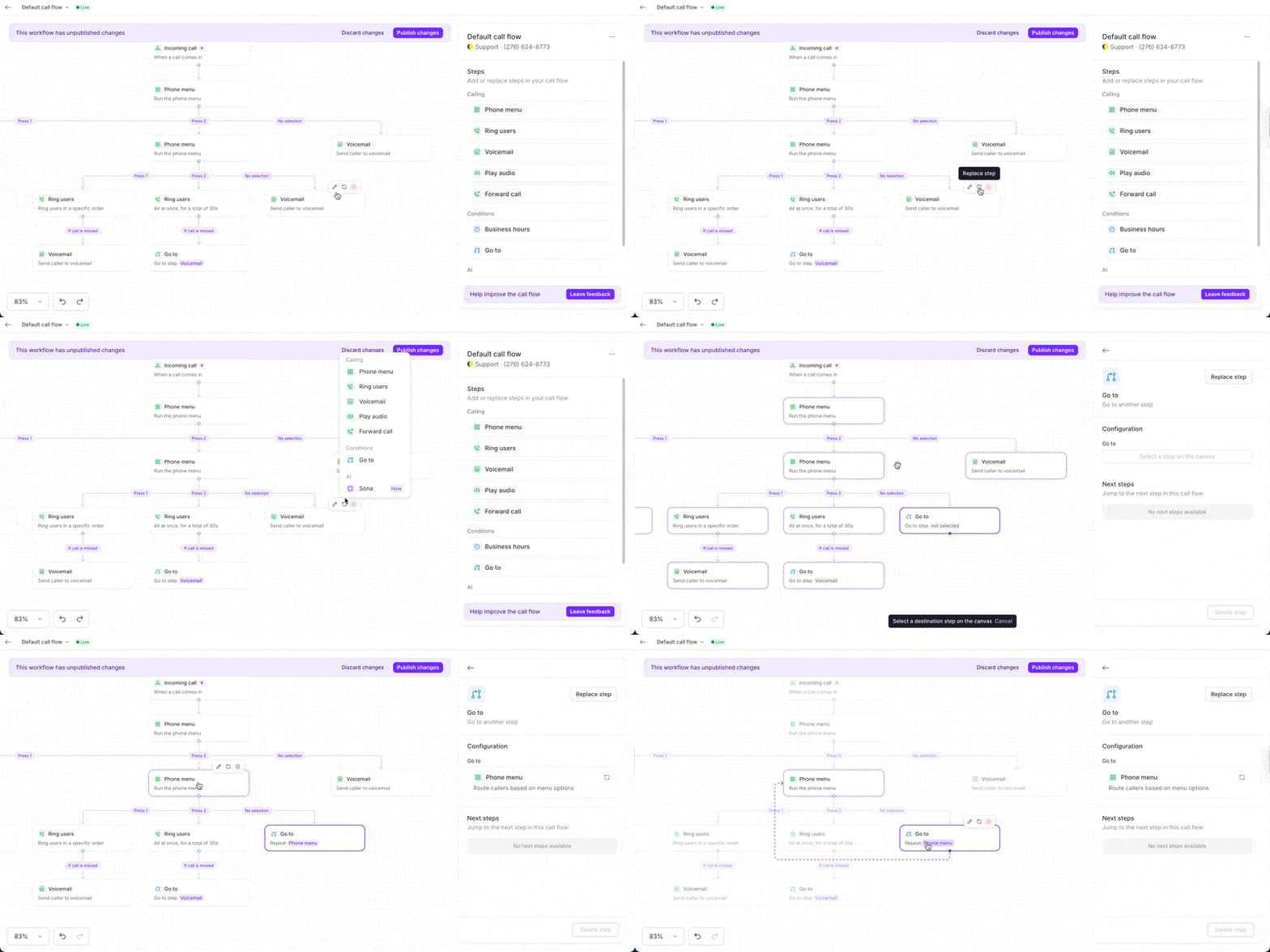
* **Conseil :** Utilisez **Aller à** pour éviter de recréer des étapes (p. ex., réutiliser une messagerie vocale existante ou un groupe d’agents).
* Ajoutez une étape Aller à sur le canevas, puis sélectionnez toute étape existante sur le canevas vers laquelle vous souhaitez acheminer.
* Utilisez **Répéter le menu** pour ramener l’appelant au menu actuel ou au menu principal.
### **En cas d’absence de sélection**
Si un appelant n’appuie sur aucune touche :
* Utilisez **Répéter le menu** pour lui donner une autre chance
* Redirigez vers une autre option (p. ex. **Boîte vocale, Faire sonner les utilisateurs, Transférer** ou **Sona**) pour éviter la frustration
 **Meilleures pratiques**
* **Restez concis** : Limitez les menus aux options essentielles. Les gens veulent parler à quelqu’un, pas être pris dans une boucle.
* **Utilisez des commandes** : Vous pouvez ajouter une commande vocale (p. ex. « 1 »), puis le mentionner dans votre message d’accueil : « Appuyez ou dites 1 pour joindre le soutien »
* **Utilisez Aller à** pour réutiliser des étapes et simplifier les parcours complexes.
* **Dirigez les appelants vers Sona**, votre agent IA, pour réduire l’attente et gérer les FAQ.
* **Évitez une profondeur excessive** : Nous recommandons de limiter les menus à 2 ou 3 niveaux au maximum.
**Meilleures pratiques**
* **Restez concis** : Limitez les menus aux options essentielles. Les gens veulent parler à quelqu’un, pas être pris dans une boucle.
* **Utilisez des commandes** : Vous pouvez ajouter une commande vocale (p. ex. « 1 »), puis le mentionner dans votre message d’accueil : « Appuyez ou dites 1 pour joindre le soutien »
* **Utilisez Aller à** pour réutiliser des étapes et simplifier les parcours complexes.
* **Dirigez les appelants vers Sona**, votre agent IA, pour réduire l’attente et gérer les FAQ.
* **Évitez une profondeur excessive** : Nous recommandons de limiter les menus à 2 ou 3 niveaux au maximum.
## Autres paramètres avancés
Différents menus selon le moment :
**Menu pendant les heures d’ouverture** : Toutes les options avec un routage en direct
1. Équipe des ventes
2. Service d'assistance
3. Comptabilité
4. Prendre rendez-vous
**Menu hors des heures d’ouverture** : options limitées
1. Assistance d'urgence
2. Laisser un message
3. Informations sur les heures d'affaires
**Gardez ça simple**
* **3 à 4 options maximum** : Évite de surcharger les appelants
* **Regroupement logique** : Regrouper les options connexes sera plus clair pour les appelants
* **Les plus populaires en premier** : Réduit le temps moyen de navigation
* **Descriptions claires** : Évitez le jargon et l’ambiguïté
**Conseils pour un message d’accueil professionnel**
1. **Commencez par le nom de l’entreprise** : Confirme qu’ils ont composé le bon numéro
2. **Soyez concis** : N’enregistrez pas plus de 20 secondes au total
3. **Parlez clairement** : Maintenez un rythme modéré pour que les gens puissent suivre
4. **Incluez l’option zéro** : Offrez toujours une façon de sortir
**Optimisez le parcours des appelants**
* **Options en libre-service** : Réduisent le volume d’appels
* **Sortie rapide** : Chemin facile vers une personne
* **Numérotation cohérente** : Les mêmes options dans tous les menus
* **Testez régulièrement** : Appelez votre propre numéro chaque mois
1. Ventes
2. Assistance
3. Heures et adresse
4. Standardiste
1. Nouveaux clients
2. Clients existants
3. Facturation
4. Urgences
1. Passer une commande
2. Vérifier l’état d’une commande
3. Heures d’ouverture
4. Itinéraire
1. Prendre rendez-vous
2. Renouvellement d’ordonnance
3. Résultats d’examens
4. Services d’urgence
***
## FAQ
Vous pouvez configurer jusqu’à 10 options à l’aide des chiffres 0 à 9. C’est généralement amplement suffisant pour la plupart des entreprises. Pour plus d’options, envisagez d’utiliser des menus à plusieurs niveaux.
Oui! Utilisez les conditions liées aux heures d’ouverture pour afficher des menus différents pendant les heures d’ouverture et en dehors des heures d’ouverture. Vous pouvez aussi créer des menus saisonniers ou pour les jours fériés.
Non, les personnes qui connaissent votre menu peuvent faire leur sélection immédiatement, sans attendre. Cela accélère l’expérience pour les appelants récurrents.
Oui, toute option de menu peut transférer vers des numéros externes aux États‑Unis ou au Canada. C’est utile pour diriger vers des services de prise d’appels ou des partenaires spécialisés.
Les messages texte contournent complètement le menu téléphonique (SVI/IVR). Tous les membres de l’équipe ayant accès au numéro reçoivent les textos directement dans leur boîte de réception.
Oui, en acheminant des options de menu vers d’autres numéros Quo avec leurs propres menus. Le menu de chaque numéro se déclenche indépendamment, ce qui permet des structures complexes.
Les menus téléphoniques (SVI/IVR) sont inclus avec les forfaits Business et Scale sans frais supplémentaires. Les forfaits Starter doivent passer à un niveau supérieur pour accéder à cette fonctionnalité.
À l’heure actuelle, Quo prend en charge les options à un seul chiffre (0 à 9). Les postes à plusieurs chiffres comme 101 ou 2145 ne sont pas encore offerts.