> ## Documentation Index
> Fetch the complete documentation index at: https://support.quo.com/llms.txt
> Use this file to discover all available pages before exploring further.
# Routage des contacts
> Acheminez différemment les appels entrants selon qu’ils proviennent de contacts enregistrés ou suggérés, de membres de l’équipe ou de nouveaux appelants.
## Vue d’ensemble
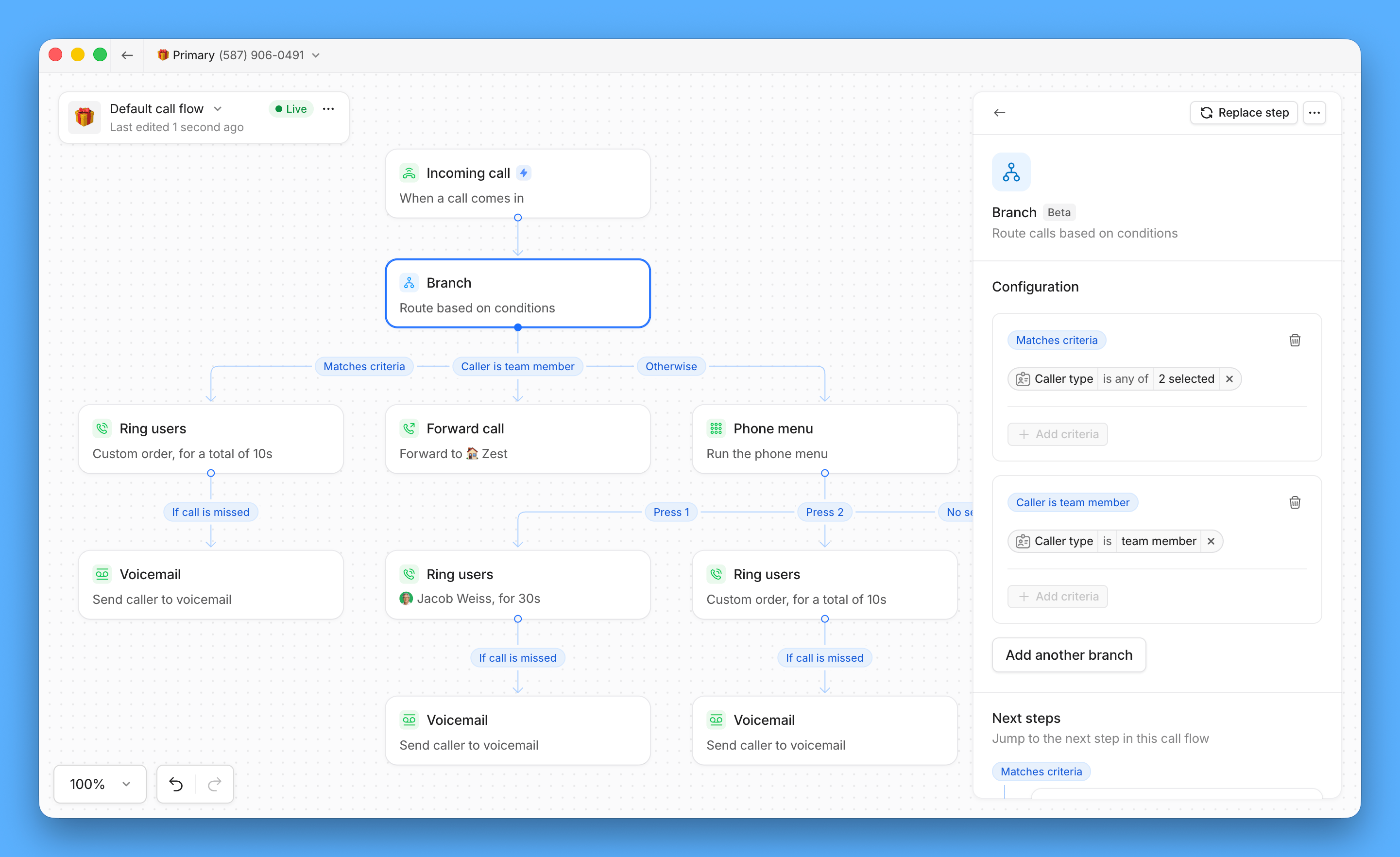
Le routage des contacts permet à votre flux d’appels de traiter les appelants différemment selon leur identité, avant même que le téléphone ne sonne. Ajoutez une étape **Branche** à votre flux d’appels et créez des parcours distincts pour les contacts enregistrés, les contacts suggérés par l’IA, les membres de l’équipe et tous les autres.
Utilisez-le pour diriger les clients connus directement vers l’équipe qui leur est attribuée, éviter que les appels internes empruntent vos parcours destinés aux clients ou acheminer les appelants inconnus vers un filtrage ou un Menu téléphonique (SVI/IVR) avant qu’ils ne soient dirigés vers qui que ce soit.
**Le routage des contacts est actuellement en version bêta.**
Il est progressivement déployé auprès des espaces de travail avec les forfaits **Business** ou **Scale** — si vous ne le voyez pas encore, il sera bientôt disponible. Cette fonctionnalité est en développement actif, et nous continuerons à vous faire part des améliorations à mesure qu’elles seront disponibles.
 ***
***
### Fonctionnement
Lorsqu'un appel entrant est reçu, l'étape **Branche** vérifie le **Type d’appelant** de l'appelant en fonction des branches que vous avez configurées :
| Type d'appelant | |
| ---------------------------------- | ----------------------------------------------------------------------------------------------------------------------------------------------- |
| **Contact enregistré** | L'appelant figure dans votre liste de contacts. |
| **Suggestion de contact par l'IA** | L'IA de Quo a identifié l'appelant à partir d'un message vocal ou d'un message texte antérieur, mais **il n'est pas** enregistré comme contact. |
| **Membre de l'équipe** | L'appelant fait partie de votre espace de travail partagé. |
Tout appelant qui ne correspond pas à un **Type d’appelant** que vous avez sélectionné suit la branche **Sinon**.
***
### Ajoutez une étape Branche à votre flux d’appels
1. Ouvrez le **créateur de flux d’appels**
2. Faites glisser l’étape **Branche** sur votre canevas.
3. Sélectionnez un chemin de branche, puis cliquez sur **+ Ajouter des critères** pour sélectionner un ou plusieurs types d’appelants à acheminer automatiquement.
* Vous pouvez choisir parmi **Contact enregistré**, **Suggestion de contact par l’IA** ou **Membre de l’équipe**.
4. Complétez le flux de chaque branche en faisant glisser des **Étapes**, comme [Groupes de sonnerie](/fr-CA/core-concepts/administration/call-flows/ring-groups), [Menu téléphonique (SVI/IVR)](/fr-CA/core-concepts/administration/call-flows/phone-menu), [Renvoi d’appels](/fr-CA/core-concepts/administration/call-flows/call-forwarding) ou [Message vocal](/fr-CA/core-concepts/administration/call-flows/voicemail), sous chaque chemin.
5. Cliquez sur **Publier les modifications**.
***
### Renommez vos branches
Chaque branche porte une étiquette par défaut, mais vous pouvez la renommer pour qu’elle corresponde à la façon dont votre équipe la désigne.
1. Sélectionnez l’étape **Branche**
2. Sélectionnez la branche à renommer
3. Saisissez une nouvelle étiquette
 ***
***
### Combiner ou séparer les parcours
**Type d’appelant** permet de sélectionner plusieurs options par branche. Vous pouvez ainsi conserver les contacts enregistrés, les suggestions de contacts par IA et les membres de l’équipe sur des branches distinctes, ou sélectionner plusieurs types dans une même branche pour les regrouper.
Par exemple, sélectionnez à la fois **Contact enregistré** et **Suggestion de contact par IA** dans une même branche pour acheminer ensemble les appelants reconnus, tout en gardant **Membre de l’équipe** dans une branche distincte.
 Si vous n’ajoutez pas de branche **Membre de l’équipe**, les appels des membres de l’équipe suivent la branche **Sinon**, celle qu’utilisent également les appelants inconnus. Les appels internes peuvent ainsi être envoyés vers un message vocal, un menu téléphonique (SVI/IVR) ou Sona au lieu d’être acheminés vers un téléphone qui sonne.
***
Si vous n’ajoutez pas de branche **Membre de l’équipe**, les appels des membres de l’équipe suivent la branche **Sinon**, celle qu’utilisent également les appelants inconnus. Les appels internes peuvent ainsi être envoyés vers un message vocal, un menu téléphonique (SVI/IVR) ou Sona au lieu d’être acheminés vers un téléphone qui sonne.
***
### Activité des appels acheminés
Lorsqu’un appel est traité selon une condition de routage des contacts, l’**onglet Appels** de votre boîte de réception en indique la raison.
Cela comprend les appels transférés directement vers le message vocal sans avoir sonné, et précise si l’appelant a laissé un message.
 ***
***
## FAQ
Si votre espace de travail ne comporte pas de branche dont le **Type d'appelant** est défini sur **Membre de l'équipe**, les appels provenant des membres de l'équipe suivent la branche **Sinon** plutôt que de sonner directement sur votre appareil. Vérifiez qu'une branche **Membre de l'équipe** existe et inclut les bonnes personnes.
Quo vérifie si l'appelant est un utilisateur de votre espace de travail. Si vous partagez une ligne sans avoir été ajouté comme utilisateur, vous ne serez pas reconnu comme membre de l'équipe pour cet appel.
Pas encore. Les conditions de routage des contacts reposent sur l'identité de l'appelant, et non sur l'heure de la journée. Utilisez plutôt les heures d’ouverture pour l'acheminement en fonction de l'heure.
Non. Seuls les utilisateurs ajoutés à votre espace de travail Quo peuvent être reconnus comme membres de l'équipe.
Besoin d'aide ? [Envoyez une demande d'assistance](https://support.quo.com/fr-CA/help/submit-a-request) et nous vous aiderons.