> ## Documentation Index
> Fetch the complete documentation index at: https://support.quo.com/llms.txt
> Use this file to discover all available pages before exploring further.
# Renvoi d’appels
> Rediriger les appels vers des numéros externes, des services de prise d’appels ou des lignes de relève pour assurer une disponibilité continue
## Aperçu
Le renvoi d’appels permet à votre entreprise de ne jamais rater d’appels importants en les redirigeant automatiquement vers d’autres numéros. Que vous ayez besoin d’une couverture pendant les vacances, d’un soutien en dehors des heures d’ouverture ou de gérer l’achalandage lors des périodes plus occupées, Quo, anciennement la fonctionnalité de renvoi d’appels d’OpenPhone, s’intègre harmonieusement à vos flux d’appels pour offrir un service professionnel en tout temps.
## Comprendre le renvoi d’appels
**Deux approches de renvoi**
Quo offre des options de renvoi flexibles selon vos besoins :
1. **Renvoyer tous les appels** : Renvoi simple et immédiat de chaque appel entrant. Vous pourriez utiliser cette option si toute l’entreprise est fermée pendant une semaine ou pour une autre période.
2. **Renvoi conditionnel** : Routage intelligent selon les heures d’ouverture ou la logique du flux d’appels, où l’appel est renvoyé selon que la situation l’exige.
**Cas d’utilisation courants**
* **Couverture pendant les vacances** : Acheminer vers un collègue pendant votre absence
* **Service en dehors des heures d’ouverture** : Envoyer les appels à un service de réponse
* **Gestion du débordement** : Renvoyer lorsque tous les membres de l’équipe sont occupés
* **Mesure d’urgence** : Assurer la continuité durant les pannes
* **Routage géographique** : Diriger les appels vers les bureaux régionaux
Exercez-vous à utiliser les flux d’appels avec des démos interactives, des vidéos et plus encore dans la
Quo Academy.
***
## Configurer la redirection de tous les appels
La façon la plus rapide de transférer les appels lorsque vous avez besoin d’une prise en charge immédiate :
### Activer le renvoi
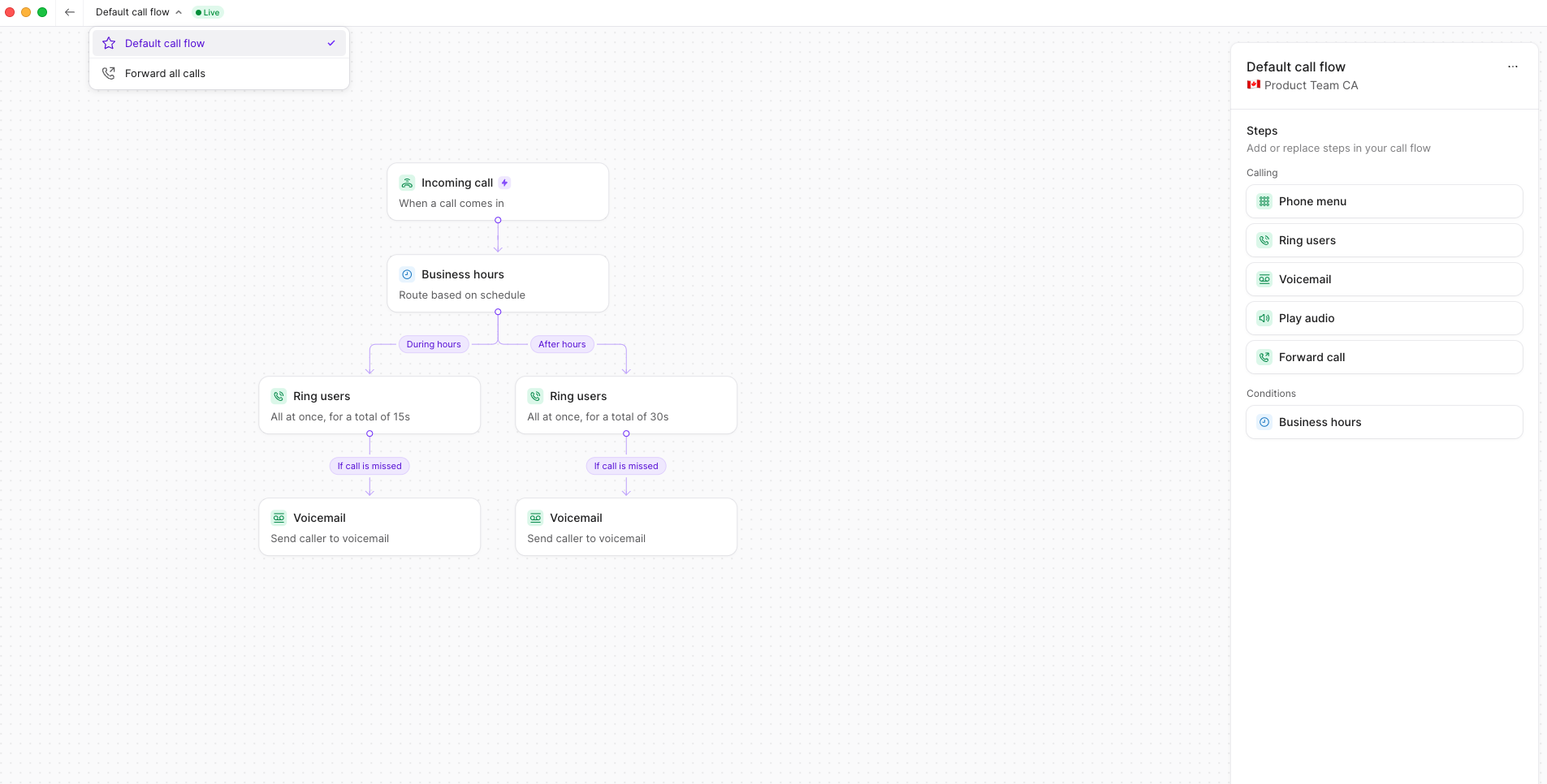
1. Cliquez sur le menu déroulant **Flux d’appels par défaut** en haut du créateur de flux d’appels
2. Sélectionnez **Renvoyer tous les appels**
3. Entrez le numéro de destination (interne ou externe)
4. Cliquez sur **Créer un nouveau flux d’appels**
### Activer le flux de renvoi
Une fois la configuration terminée, activez le renvoi :
1. Vérifiez la destination de renvoi
2. Cliquez sur **Activer ce flux d’appels**
3. Assurez-vous que l’indicateur **Actif** s’affiche
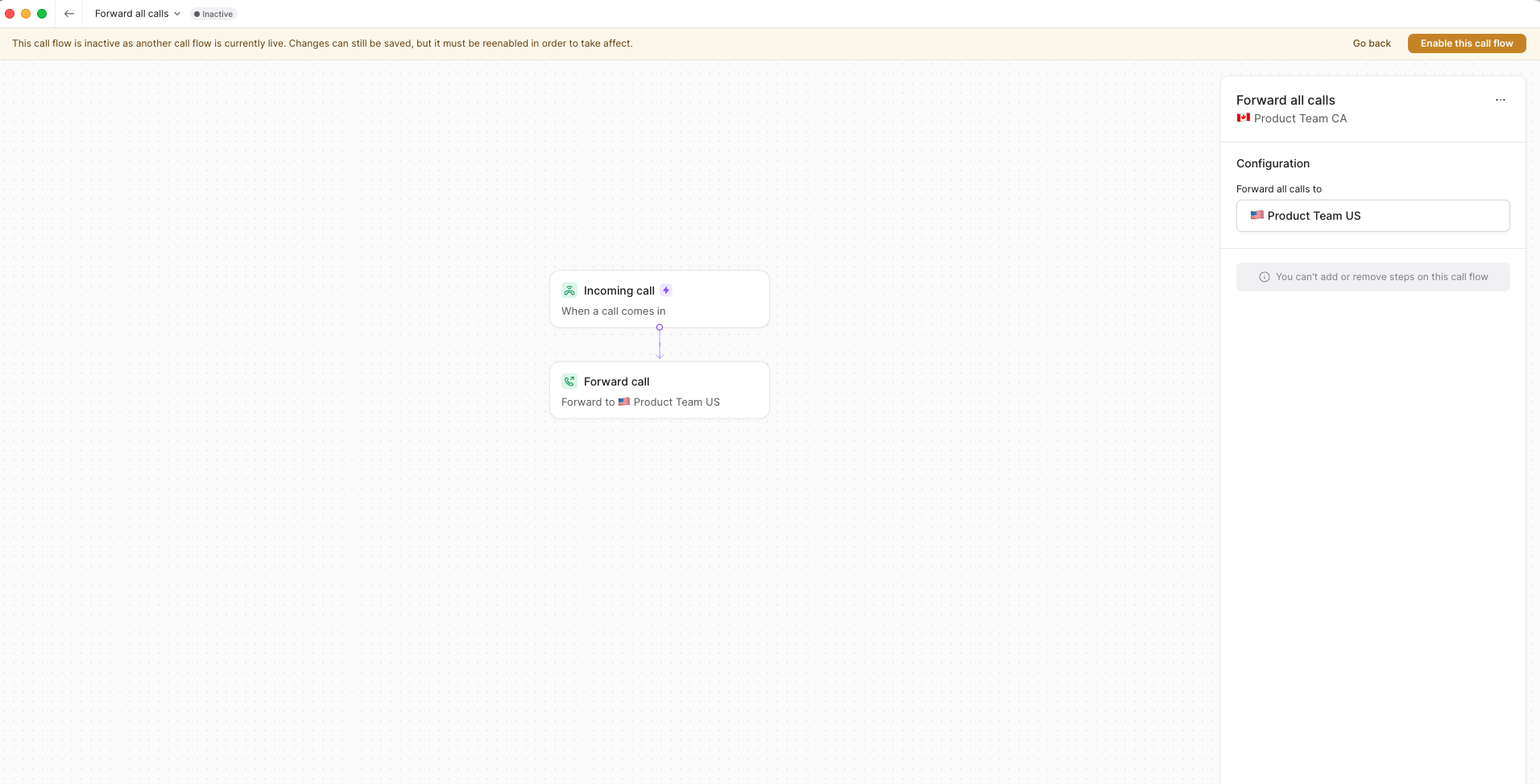 Le flux « Renvoyer tous les appels » ne peut pas inclure d’étapes supplémentaires — il est conçu pour un renvoi simple et direct seulement.
### Retour au routage normal
Pour désactiver le renvoi d’appels et rétablir votre flux par défaut :
1. Sélectionnez **Flux d’appels par défaut** dans le menu déroulant
2. Cliquez sur **Activer ce flux d’appels**
3. Le renvoi d’appels cesse immédiatement
***
## Renvoi d’appels conditionnel
Pour un acheminement plus avancé selon les heures d’ouverture ou des conditions spécifiques :
### Renvoi selon les heures d’ouverture
Acheminer les appels différemment pendant et après les heures d’ouverture :
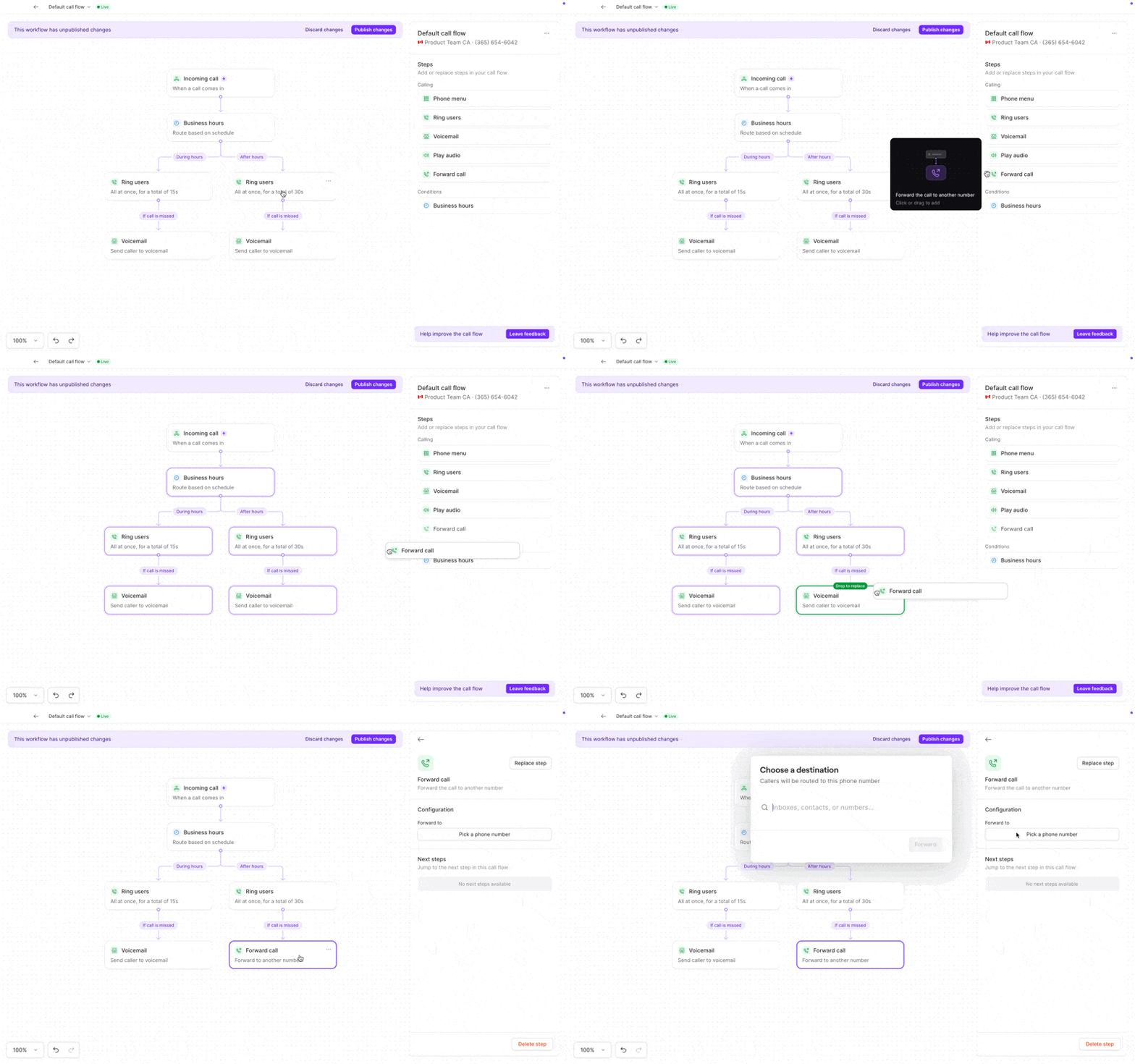 1. **Ajouter une condition liée aux heures d’ouverture**
* Faites glisser l’étape **Heures d’ouverture** après **Appel entrant**
* Configurez votre horaire dans les paramètres
2. **Définir l’acheminement pendant les heures d’ouverture**
* Ajoutez l’étape **Faire sonner des utilisateurs**
* Configurez l’acheminement habituel de l’équipe
3. **Définir le renvoi après les heures d’ouverture**
* Ajoutez l’étape **Renvoi d’appel**
* **Entrez un numéro externe** ou un service de réponse
***
1. **Ajouter une condition liée aux heures d’ouverture**
* Faites glisser l’étape **Heures d’ouverture** après **Appel entrant**
* Configurez votre horaire dans les paramètres
2. **Définir l’acheminement pendant les heures d’ouverture**
* Ajoutez l’étape **Faire sonner des utilisateurs**
* Configurez l’acheminement habituel de l’équipe
3. **Définir le renvoi après les heures d’ouverture**
* Ajoutez l’étape **Renvoi d’appel**
* **Entrez un numéro externe** ou un service de réponse
***
## Configuration des étapes de transfert d’appel
Dans votre créateur de flux d’appels :
### Ajouter une étape de renvoi
1. Faites glisser l’étape **Renvoi d’appel** dans votre flux
2. Peut être placée après :
* Déclencheur d’appel entrant
* Faire sonner des utilisateurs (comme solution de repli)
* Condition d’heures d’ouverture
* Options du menu téléphonique
### Sélectionner la destination
Choisissez où rediriger les appels :
* **Numéros Quo** : Autres numéros dans votre espace de travail
* **Membres de l’équipe** : Numéro externe d’un utilisateur précis
* **Numéros externes** : Tout numéro aux États‑Unis ou au Canada
* **Services de réponse** : Services tiers
Le renvoi d’appels prend actuellement en charge uniquement les numéros aux États‑Unis et au Canada. Le transfert international n’est pas encore offert.
***
## Gérer les appels transférés
Lorsqu’un appel est transféré vers un **numéro externe**, vous n’aurez pas accès à certaines fonctionnalités :
* **Enregistrement et transcription** : Quo ne peut ni enregistrer ni transcrire un appel transféré, puisqu’il a été acheminé ailleurs et ne se trouve plus dans votre compte.
* **Message vocal** : Si le numéro externe ne répond pas à l’appel transféré, celui-ci ne sera pas redirigé vers votre message vocal, puisque l’appel a lieu à l’extérieur de votre espace de travail Quo.
* **Analytics** : Nous enregistrerons l’appel comme entrant dans Quo, puis transféré.
***
## Dépannage
**Le renvoi ne fonctionne pas**
* Vérifiez que le numéro de destination est correct
* Assurez-vous que le numéro se trouve aux États-Unis ou au Canada
* Vérifiez que le flux est publié et actif
* Assurez-vous qu’il n’y a pas de conflit avec d’autres paramètres
**Mauvaise qualité d’appel**
* Testez directement le numéro de destination
* Vérifiez la connexion du numéro de renvoi
* Essayez d’autres numéros de renvoi
**Les appels n’arrivent pas à destination**
* Vérifiez que la destination peut recevoir des appels
* Vérifiez s’il y a des blocages sur les appels transférés
* Assurez-vous que la boîte de messages vocaux du numéro de destination n’est pas pleine
***
## Renvoi de messages texte
Le renvoi de messages texte n’est pas offert pour le moment. Voici quelques solutions de rechange :
* Partagez des numéros avec les membres de l’équipe
* Utilisez des réponses automatiques pour les messages d’absence
* Configurez des notifications par courriel pour les messages texte
* Consultez les messages dans l’application mobile
***
## FAQ
Non, le renvoi d’appels ne prend actuellement en charge que les numéros des É.-U. et du Canada. Pour des besoins internationaux, envisagez un service de réponse basé aux É.-U. capable de gérer une clientèle internationale.
Votre numéro Quo s’affichera toujours comme identifiant de l’appelant lors du
renvoi d’appels. Le destinataire voit votre numéro d’entreprise, pas la destination de renvoi.
Pas directement, mais vous pouvez utiliser un menu téléphonique pour permettre aux appelants de se diriger eux-mêmes, puis
transférer certaines options vers différents numéros.
Les messages vocaux sont gérés par la destination de renvoi. Ils n’apparaîtront pas dans
votre boîte de réception Quo, à moins que la destination ne vous les renvoie.
Non, le renvoi de textos n’est pas pris en charge. Partagez des numéros avec les membres d’équipe qui ont besoin
d’un accès aux textos, ou configurez des réponses automatiques pour vos messages d’absence.
Il n’y a aucune limite quant au nombre d’appels que vous pouvez transférer, mais n’oubliez pas que chaque
appel transféré utilise deux tronçons d’appel et compte double dans votre utilisation.
Oui, utilisez les heures d’ouverture avec un acheminement différent pendant et après les heures. Pour d’autres besoins d’horaire, basculez manuellement entre les flux d’appels au besoin.
Pas directement. Utilisez un menu téléphonique pour permettre aux appelants de se diriger eux-mêmes, puis transférer certaines options vers différents numéros.