> ## Documentation Index
> Fetch the complete documentation index at: https://support.quo.com/llms.txt
> Use this file to discover all available pages before exploring further.
# Heures d’ouverture
> Définissez vos disponibilités pour recevoir des appels et redirigez automatiquement les appelants en dehors des heures d’ouverture vers la messagerie vocale ou vers des messages personnalisés
## Aperçu
Les heures d’ouverture vous permettent de contrôler à quels moments vous recevez des appels, favorisant l’équilibre travail‑vie personnelle tout en offrant un service à la clientèle professionnel. Lorsqu’un appel survient en dehors des heures que vous avez définies, Quo, anciennement OpenPhone, le redirige automatiquement selon vos préférences en dehors des heures d’ouverture — que ce soit vers un message vocal, un message personnalisé ou le transfert à un service de prise d’appels.
Exercez-vous à définir vos heures d’ouverture et à utiliser les flux d’appels grâce à des démonstrations interactives,
des vidéos et plus encore dans la Quo Academy.
## Comprendre les heures d’ouverture
### Fonctionnement
Les heures d’ouverture sont une étape conditionnelle de votre flux d’appels qui crée deux parcours :
* **Pendant les heures d’ouverture** : Dirige les appels lorsque vous êtes ouvert
* **En dehors des heures d’ouverture** : Dirige les appels lorsque vous êtes fermé
### Principales fonctionnalités
* **Acheminement automatique** : Aucun basculement manuel entre « disponible » et « absent »
* **Horaires personnalisés** : Heures différentes selon les jours
* **Adaptation au fuseau horaire** : Définissez vos heures dans votre fuseau horaire local
* **Messagerie flexible** : Messages d’accueil distincts pour les heures d’ouverture et en dehors des heures d’ouverture
Quo prend actuellement en charge une seule plage horaire consécutive par jour. Il est impossible de définir des quarts fractionnés (p. ex., 9 h à 12 h et 14 h à 17 h).
## Configuration des heures de bureau
### Configurez votre horaire
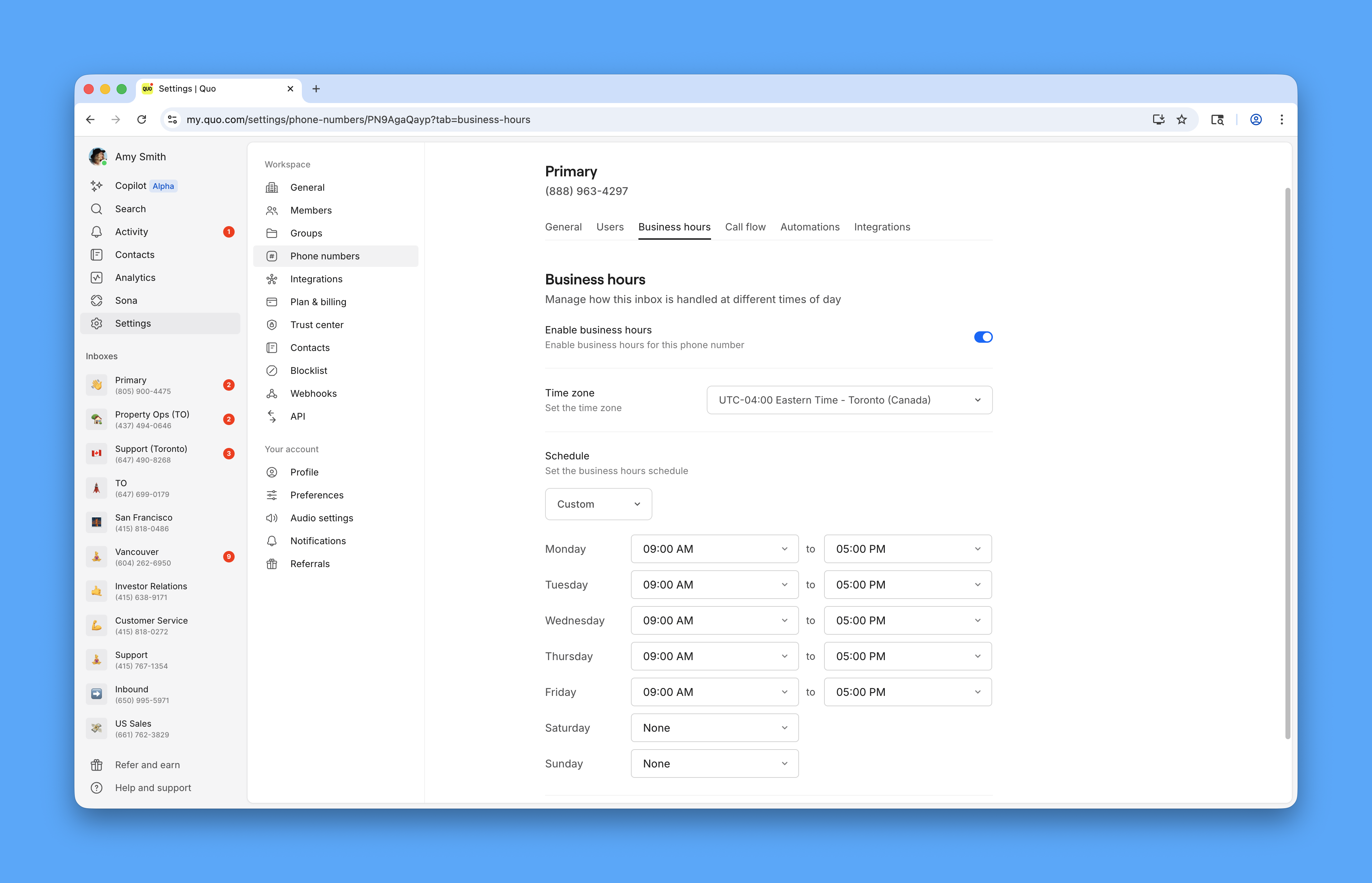
1. Allez à **Settings** → **Phone numbers**
2. Sélectionnez le numéro à configurer
3. Activez **Heures d’ouverture**
4. Définissez vos disponibilités :
* Choisissez votre fuseau horaire
* Sélectionnez le type d’horaire quotidien :
* **Every day** : mêmes heures chaque jour
* **Weekdays** : du lundi au vendredi seulement
* **Custom** : heures différentes selon le jour
Accédez à la configuration complète des heures d’ouverture dans Settings → Phone numbers
Configuration limitée — utilisez le web pour la configuration initiale
***
### Ajouter à votre flux d’appels
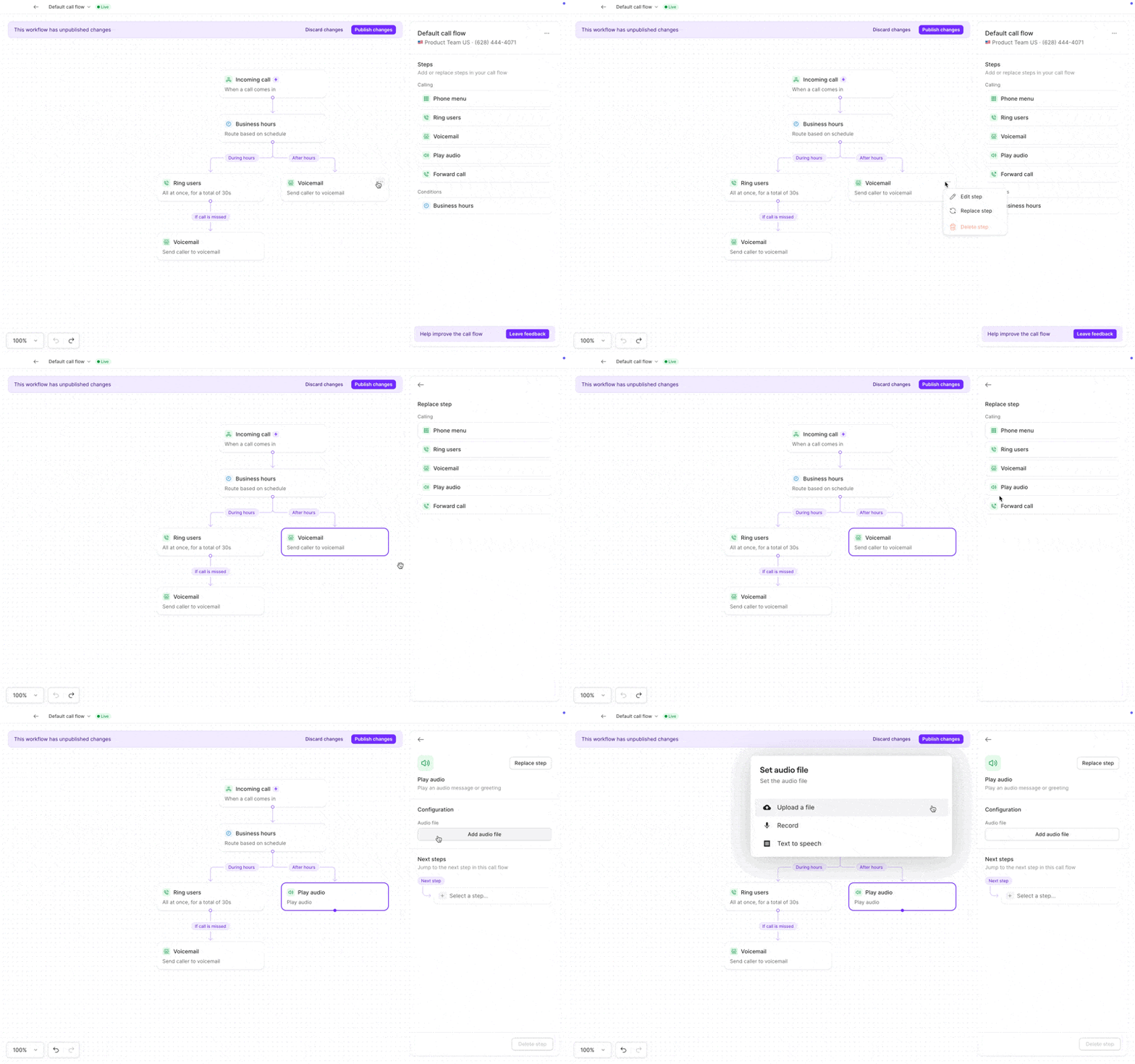
1. Ouvrez le créateur de flux d’appels
2. Faites glisser **Heures d’ouverture** après le déclencheur d’appel entrant
3. Configurez votre parcours **Pendant les heures d’ouverture** (généralement Faire sonner les utilisateurs)
4. Configurez votre parcours **En dehors des heures d’ouverture** (Message vocal, Lire un fichier audio ou Transférer)
 **Essayez-le en pratique :** Exercez-vous à créer des flux d’appels avec des démonstrations interactives dans
[la Quo
Academy.](https://learn.quo.com/setting-up-quo/routing-calls-with-the-call-flow-builder/?utm_source=support\&utm_medium=help_center\&utm_campaign=quo_academy\&utm_content=call_flow_builder_article)
***
**Essayez-le en pratique :** Exercez-vous à créer des flux d’appels avec des démonstrations interactives dans
[la Quo
Academy.](https://learn.quo.com/setting-up-quo/routing-calls-with-the-call-flow-builder/?utm_source=support\&utm_medium=help_center\&utm_campaign=quo_academy\&utm_content=call_flow_builder_article)
***
### Mettre à jour les messages d’accueil sur mobile
1. Touchez l’icône de votre compte (en haut à gauche) 2. Touchez **Gérer** à côté des numéros de téléphone
2. Sélectionnez votre numéro de téléphone 4. Touchez **Heures d’ouverture** → **Message vocal** 5.
Enregistrez un nouveau message d’accueil ou téléversez un fichier MP3 6. Sélectionnez le message d’accueil (la coche violette
confirme la sélection)
Configuration complète du message vocal offerte dans le créateur de flux d’appels
***
## FAQ
Oui, sélectionnez « Personnalisé » lors de la configuration des heures d’ouverture pour définir des heures propres à chaque jour de la semaine. C’est idéal pour les entreprises aux horaires variables.
Les messages texte sont toujours remis, peu importe les heures d’ouverture. Celles-ci n’affectent que l’acheminement des appels. Vous pouvez configurer des réponses automatiques aux textos si vous souhaitez des réponses automatisées.
Les heures d’ouverture s’appliquent à l’ensemble du numéro de téléphone, et non aux utilisateurs individuels. Cependant, les membres de l’équipe peuvent définir des horaires de travail personnels qui influent sur le moment où ils reçoivent des notifications.
Comme Quo ne prend en charge qu’une seule plage horaire par jour, vous devrez choisir de rester « ouvert » pendant le dîner avec un message vocal adapté, ou de fermer pour tout l’après-midi.
Oui, vous pouvez rapidement activer ou désactiver les heures d’ouverture dans les paramètres, ou modifier votre flux d’appels pour « Transférer tous les appels » au besoin, pour des urgences ou des circonstances particulières.
Oui, chaque numéro de téléphone a ses propres paramètres d’heures d’ouverture. Cela permet à différents services ou marques d’avoir des horaires distincts.