> ## Documentation Index
> Fetch the complete documentation index at: https://support.quo.com/llms.txt
> Use this file to discover all available pages before exploring further.
# Analytics
> Suivez la performance de votre équipe, le volume d’appels et les habitudes de communication avec Analytics de Quo, anciennement OpenPhone
## Aperçu
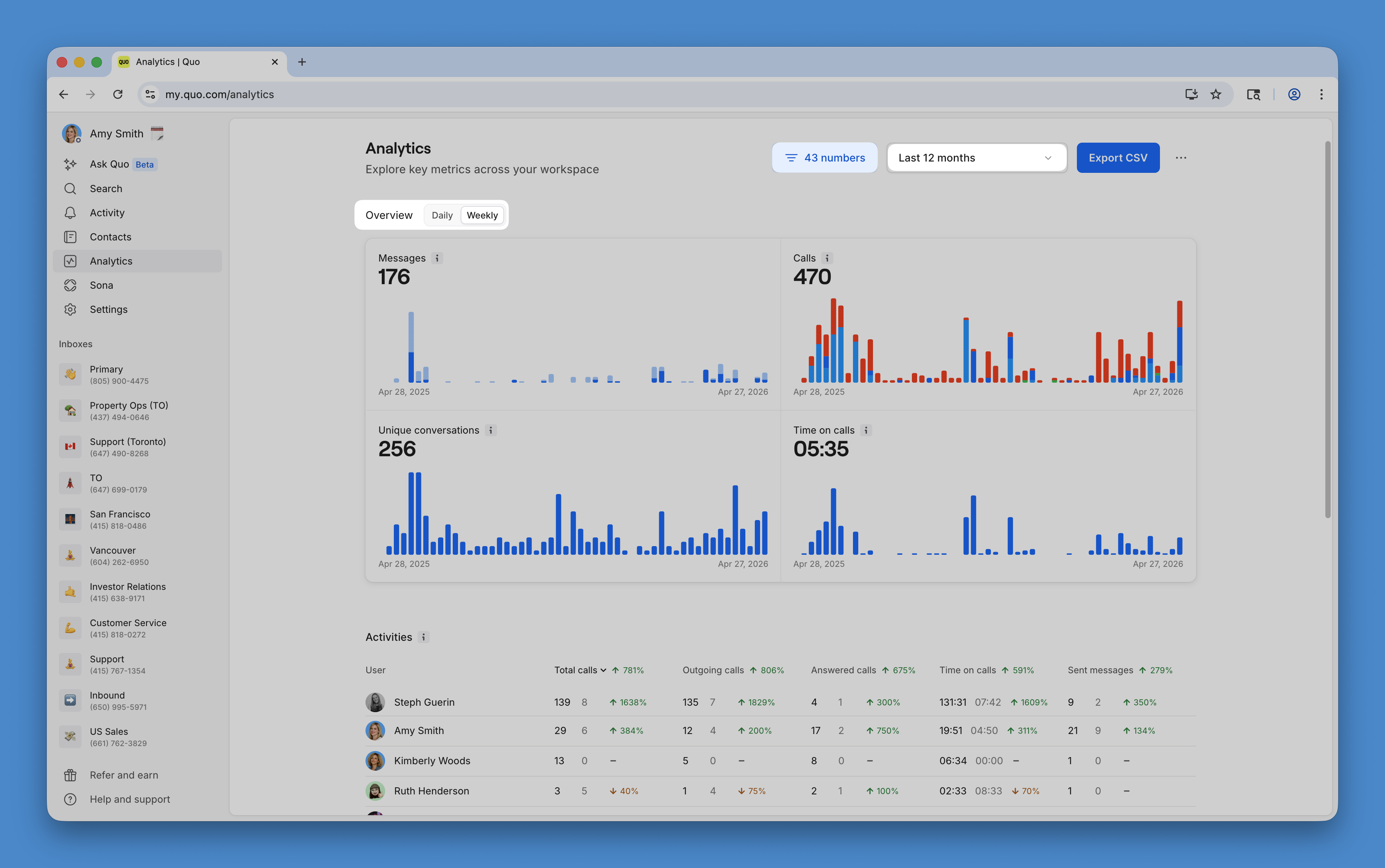
Quo Analytics fournit des renseignements complets sur les habitudes de communication et la performance de votre équipe. Suivez le volume d’appels et de messages texte, identifiez les périodes de pointe, surveillez la performance de l’équipe, explorez les graphiques pour voir l’activité associée à une métrique et exportez des rapports détaillés pour une analyse approfondie.
Analytics est offert dans les forfaits Business et Scale. Les données de l’utilisation du forfait Starter deviennent disponibles lorsque vous effectuez une mise à niveau.
## Accès aux analyses
### Accéder au tableau de bord
**Pour consulter Analytics :**
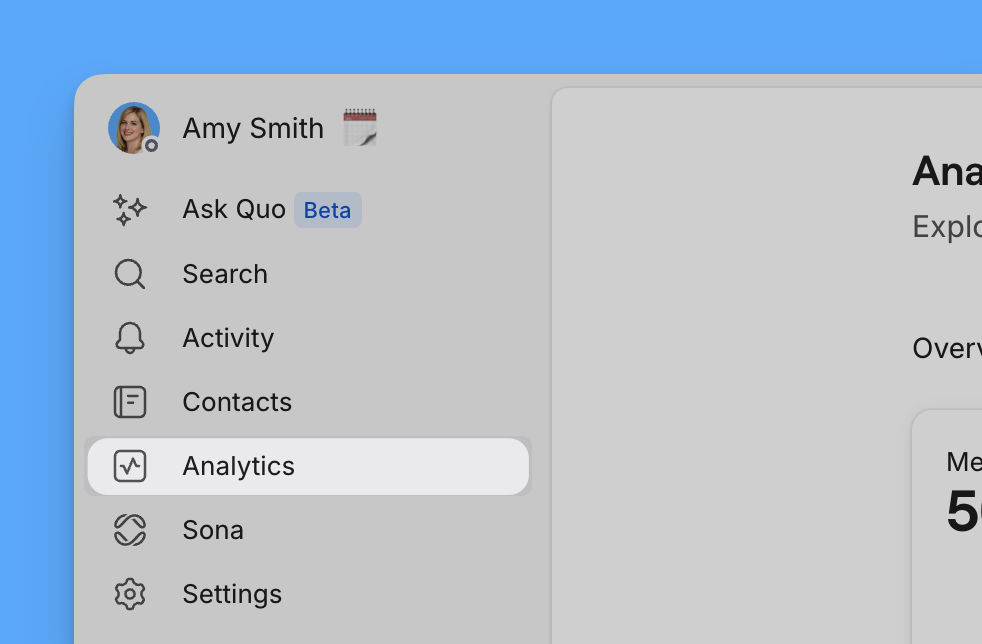
1. Cliquez sur **Analytics** dans la barre latérale de gauche (web et bureau uniquement)
2. Sélectionnez la période et les filtres
3. Passez en revue les indicateurs et exportez les données au besoin
 **Disponibilité selon la plateforme :**
* Disponible sur les applications web et de bureau
* Prise en charge de l’application mobile à venir
Les propriétaires et les administrateurs peuvent consulter Analytics pour tous les numéros. Les membres ne peuvent consulter Analytics que pour les numéros qui leur sont attribués.
***
**Disponibilité selon la plateforme :**
* Disponible sur les applications web et de bureau
* Prise en charge de l’application mobile à venir
Les propriétaires et les administrateurs peuvent consulter Analytics pour tous les numéros. Les membres ne peuvent consulter Analytics que pour les numéros qui leur sont attribués.
***
## Aperçu du tableau de bord d’analytique
### Principales mesures affichées
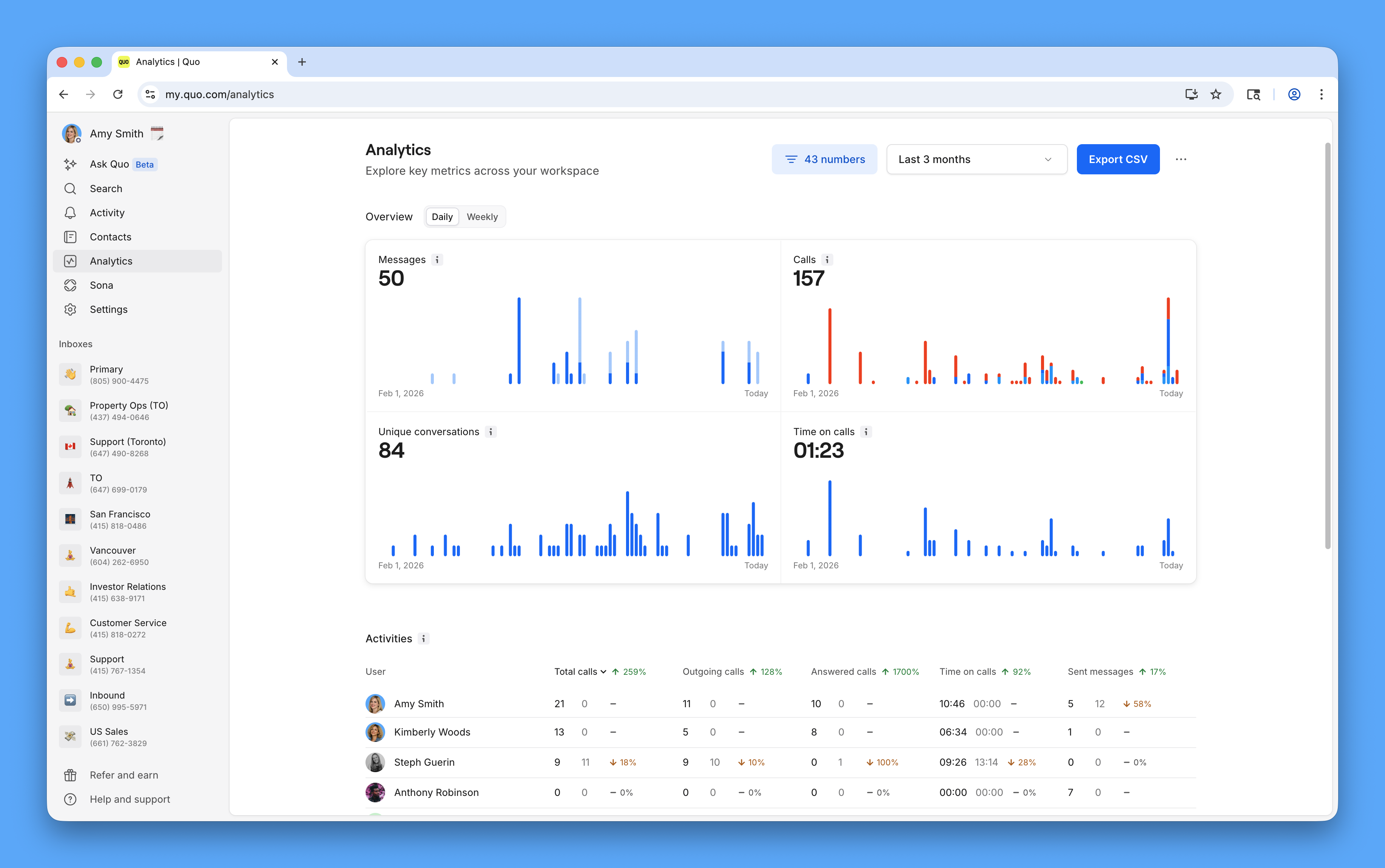
**Statistiques récapitulatives :**
* Nombre total de messages entrants et sortants
* Nombre total d’appels entrants et sortants
* Nombre total de conversations uniques
* Répartition du temps de conversation (appels regroupés par durée)
### Ventilation de la performance de l’équipe
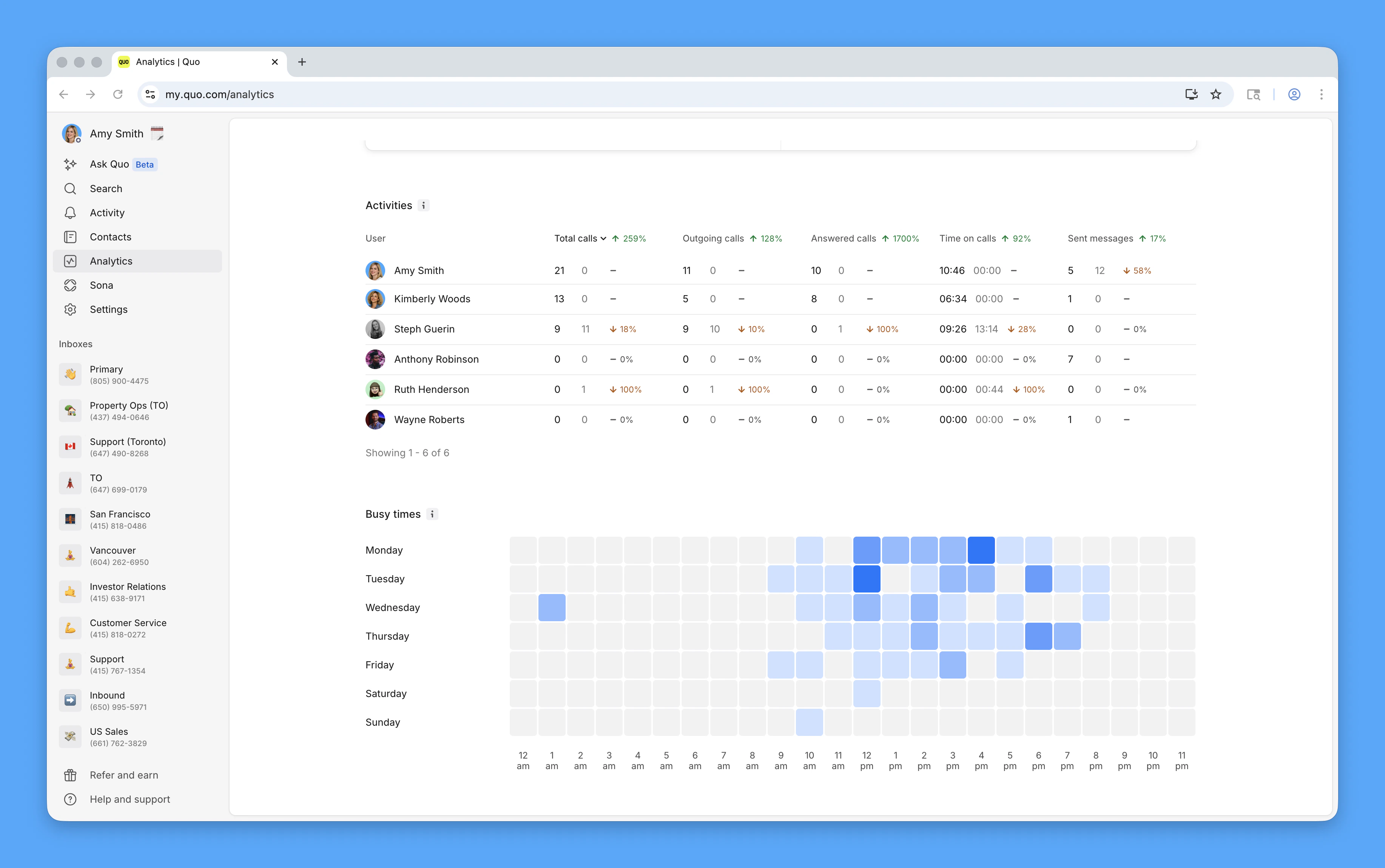
**Analyse de l’activité des utilisateurs :**
* Volume d’appels et de messages de chaque membre de l’équipe
* Comparaisons de performance au sein de l’équipe
* Tendances de l’activité sur les périodes sélectionnées
### Carte thermique de l’activité
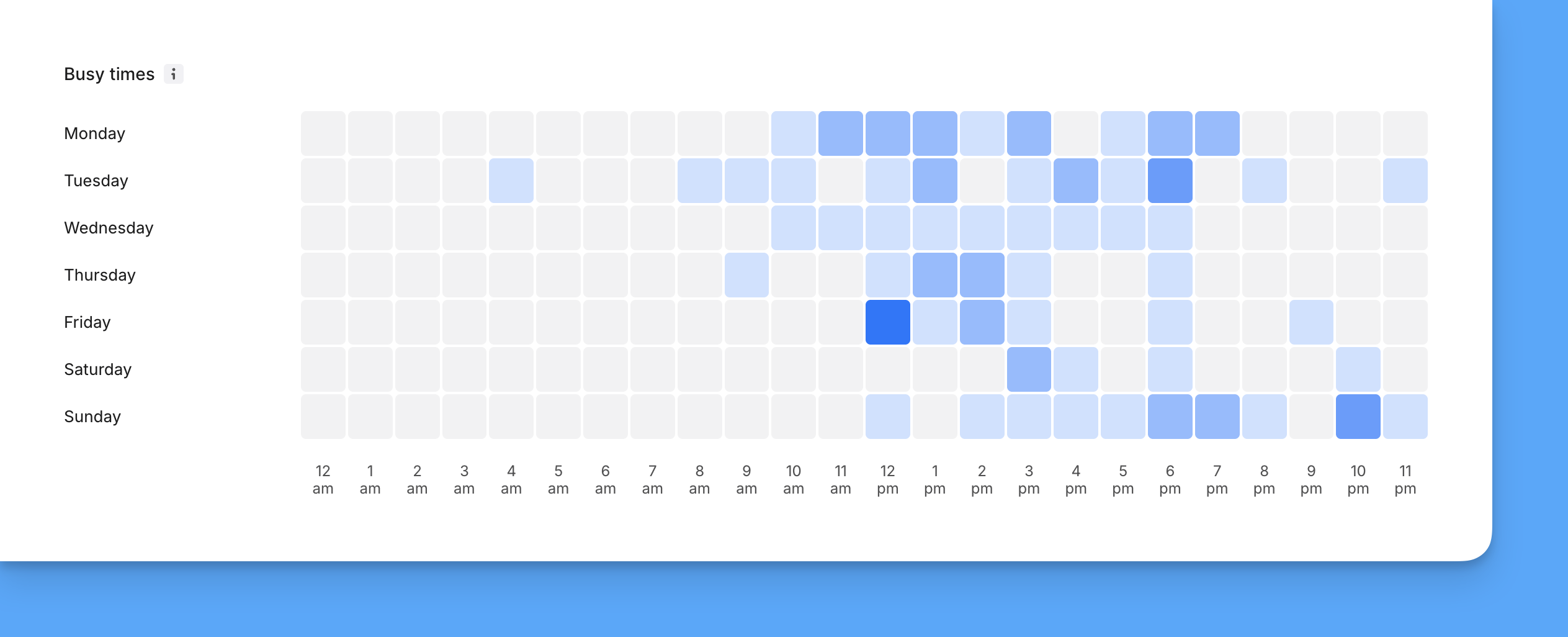
**Repérage des périodes de pointe :**
* Représentation visuelle des périodes les plus achalandées par jour et par heure
* Aide à optimiser la planification et la couverture de l’équipe
* Met en évidence les tendances de communication
### Répartition de la durée des appels
En plus de la durée totale des appels, le tableau de bord répartit les appels en fonction de leur durée :
* **0 à 10 secondes** (généralement des erreurs de composition ou des raccrochages immédiats)
* **10 à 30 secondes**
* **30 secondes à 2 minutes**
* **2 à 10 minutes**
* **10 à 30 minutes**
* **30 minutes et plus**
Utilisez cette vue pour repérer des tendances, comme une hausse des appels très courts (ce qui peut indiquer des problèmes de RVI ou de routage), ou pour confirmer que de vraies conversations ont lieu pendant la durée attendue.
### Étiquettes d’appel IA
Si votre espace de travail utilise les [étiquettes d’appel IA](https://support.quo.com/fr-CA/core-concepts/ai/call-tags), Analytics affiche directement dans le tableau de bord le volume associé aux étiquettes :
* Voir quelles étiquettes sont le plus souvent appliquées pendant la période sélectionnée
* Comparer l’évolution du volume des étiquettes au fil du temps
* Cliquer sur une étiquette pour voir les appels correspondants
Il devient ainsi facile de suivre les sujets que votre équipe traite le plus souvent — p. ex. "question sur la facturation", "prise de rendez-vous", "escalade au soutien" — sans quitter le tableau de bord.
### Attribution aux agents IA et aux coéquipiers
Les appels pris en charge par les [agents IA](https://support.quo.com/fr-CA/core-concepts/ai/sona) sont affichés séparément de ceux pris en charge par les coéquipiers, afin que les indicateurs de charge de travail et de résultats ne soient pas regroupés. Filtrez le tableau de bord pour n’afficher que l’un ou l’autre afin de voir où l’IA réduit le volume et où votre équipe consacre son temps.
***
## Filtrer et personnaliser les données
### Options de filtrage disponibles
**Filtres de période :**
* Plages prédéfinies : aujourd’hui, hier, 7 derniers jours, 4 semaines, 3 mois, 12 mois
* Périodes commerciales : depuis le début du mois (MtD), depuis le début du trimestre (QtD), depuis le début de l’année (YtD)
* Sélection d’une plage de dates personnalisée
**Granularité des données :**
* Vue quotidienne pour des tendances quotidiennes détaillées
* Vue hebdomadaire pour dégager les tendances générales
**Filtrage par numéro de téléphone :**
* Filtrer par numéros de téléphone précis
* Analyser la performance d’un numéro en particulier
* Comparer la performance entre différents numéros
 ***
***
## Exportation des données et rapports
### Processus d’exportation CSV
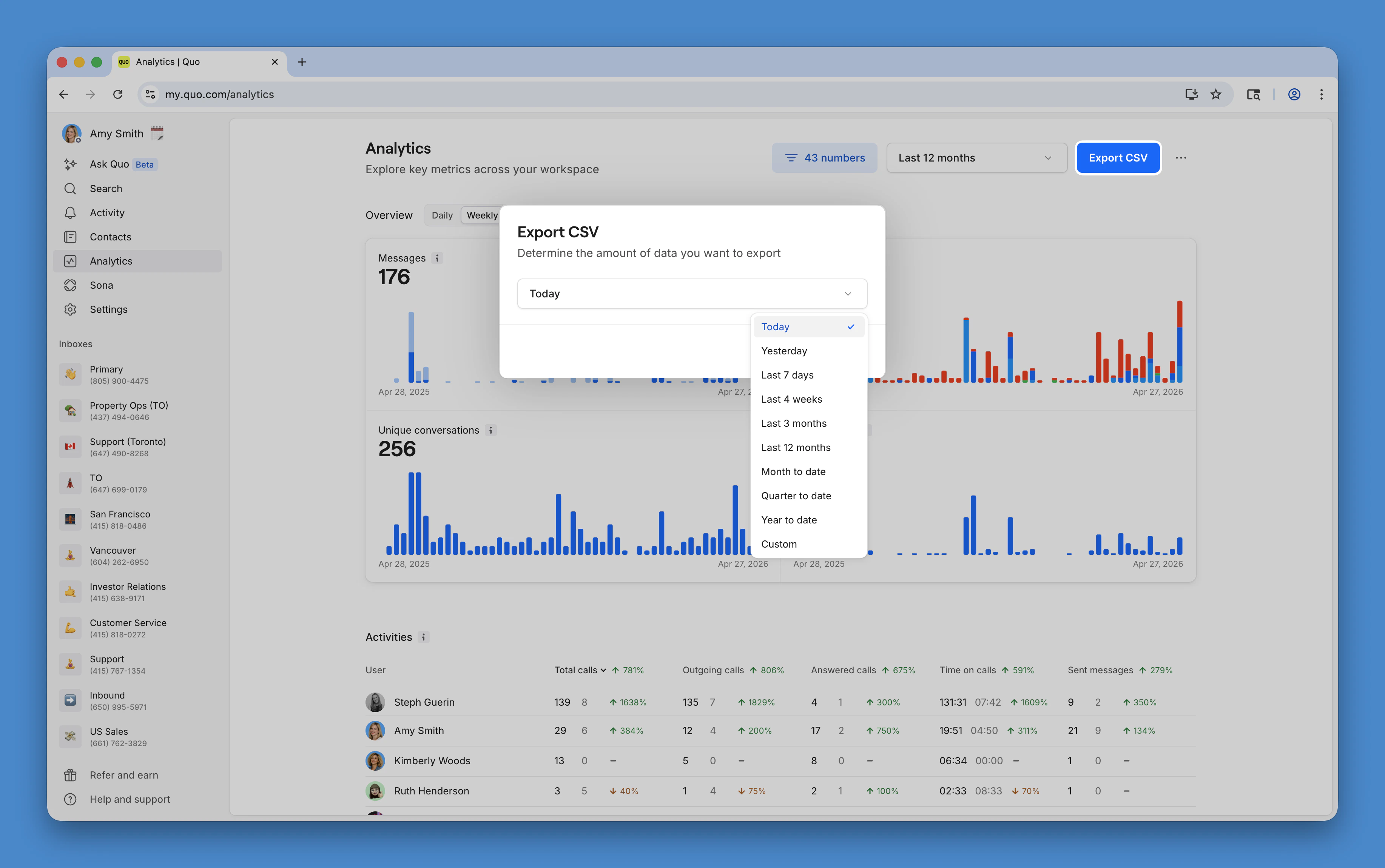
**Pour exporter des données analytiques :**
1. Appliquez les filtres et la plage de dates souhaités
2. Cliquez sur **Exporter le CSV** dans le coin supérieur droit
3. Le rapport sera envoyé par courriel à l’adresse associée à votre compte Quo
4. Téléchargez-le et analysez-le dans une application de feuille de calcul
### Exporter des points de données
**Inclus dans les exportations CSV (24+ points de données) :**
* Attribution des membres de l’équipe pour les appels et les messages
* Durée des appels et détails temporels
* Numéros de téléphone de l’appelant et de l’expéditeur du message
* Informations d’horodatage pour toutes les activités
* Répartition des états pour les appels, les messages et la messagerie vocale
* Indicateurs de direction (entrants vs sortants)
 ***
***
## Comprendre les indicateurs d’état
### Définitions des résultats d’appel
Analytics classe chaque appel selon ce qui s’est réellement passé, et non seulement selon le fait qu’il ait abouti ou non. Les appels entrants et sortants utilisent des ensembles de résultats différents, parce que les modes d’échec ne sont pas les mêmes.
**Résultats des appels entrants :**
* **Répondu par un membre de l’équipe** — l’appel a été pris par un membre de votre équipe
* **Répondu par un agent IA** — l’appel a été pris par un agent IA et a donné lieu à une conversation significative (10 secondes ou plus de temps de conversation)
* **Agent abandonné** — l’appel a atteint un agent IA, mais l’appelant a raccroché en moins de 10 secondes (cela indique souvent que l’appelant voulait parler à une personne)
* **Transféré** — acheminé vers un numéro externe
* **Message vocal** — l’appelant a laissé un message vocal
* **Abandonné** — l’appelant a raccroché avant qu’une personne ou un système ne réponde
* **Appel manqué** — l’appel a sonné, mais personne n’a répondu
**Résultats des appels sortants :**
* **Connecté** — le destinataire a répondu
* **Aucune réponse** — le téléphone a sonné, mais personne n’a répondu
* **Occupé** — la ligne était occupée
* **Annulé** — le membre de votre équipe a mis fin à l’appel avant qu’il soit connecté
* **Échoué** — l’appel n’a pas pu être effectué (p. ex. numéro invalide, rejet de l’opérateur)
### Messages
Les messages sont présentés par direction, et non par état de livraison :
* **Messages reçus** — total des messages entrants
* **Messages envoyés** — total des messages sortants
Chaque élément affiche le total pour la période sélectionnée, le pourcentage de variation par rapport à la période précédente, ainsi qu’une ligne de comparaison pour cette période sur le graphique.
Utilisez le point de données "direction" dans les exports pour distinguer les communications entrantes des communications sortantes.
***
## Explorer l’activité sous-jacente
À partir de n’importe quel graphique ou indicateur du tableau de bord, vous pouvez cliquer sur une barre, un segment ou un indicateur pour ouvrir un panneau latéral qui répertorie les appels et messages individuels à l’origine de ce chiffre. Chaque ligne affiche le contact, la boîte de réception où l’activité a eu lieu, un aperçu de l’appel ou du message, le membre de l’équipe qui l’a traitée et le moment où elle s’est produite. Vous pouvez ainsi facilement :
* Vérifier rapidement un indicateur qui semble inexact
* Retrouver les appels précis auxquels une certaine étiquette a été attribuée
* Examiner une hausse des appels manqués ou abandonnés
* Voir dans quelle boîte de réception des appels ou messages précis sont arrivés
Cliquez sur une ligne pour ouvrir cette conversation et accéder directement à l’appel ou au message auquel elle fait référence. Vous pouvez ouvrir des conversations dans les boîtes de réception dont vous êtes membre. L’activité des boîtes de réception dont vous n’êtes pas membre s’affiche quand même pour vous donner du contexte, mais vous ne pouvez pas l’ouvrir.
La vue détaillée respecte les mêmes filtres que ceux définis dans le tableau de bord (période, numéro de téléphone, etc.), ce qui vous permet de conserver le contexte pendant votre analyse.
***
## Cas d’usage courants
### Optimisation des performances
* Repérez les employé·e·s les plus performant·e·s et les besoins de formation
* Équilibrez la répartition de la charge de travail au sein de l’équipe
* Établissez des repères de performance et suivez les progrès
* Surveillez les délais de réponse et les taux de clôture des appels
### Analyses opérationnelles
* Optimisez l’effectif pendant les périodes de pointe des communications
* Repérez les habitudes et préférences de contact des clients
* Suivez les ententes de niveau de service et les indicateurs de réponse
* Analysez les tendances de communication pour la planification d’affaires
### Rapports et conformité
* Générer des rapports pour la direction et les parties prenantes
* Assurer le suivi de la conformité aux politiques de communication
* Conserver des dossiers aux fins d’audit et d’examen
* Exporter des données pour l’intégration à des outils d’informatique décisionnelle
***
## FAQ
Analytics est offert aux utilisateurs des [forfaits Business et Scale](https://support.quo.com/fr-CA/core-concepts/administration/billing/pricing).
* **Les propriétaires et les administrateurs** peuvent consulter les données Analytics de tous les numéros de téléphone.
* **Les membres** peuvent seulement consulter les données des numéros qui leur sont attribués.
Oui ! Si vous passez du [forfait Starter au forfait Business](https://support.quo.com/fr-CA/core-concepts/administration/billing/pricing), Analytics affichera les données historiques depuis la création de votre compte Quo, y compris lorsque vous étiez sur le forfait Starter.
Les exportations CSV comprennent plus de 24 points de données, comme la durée des appels, les horodatages, l’état des messages et des appels, la direction (entrant ou sortant) et les attributions aux membres de l’équipe.
Après avoir cliqué sur **Export CSV**, le rapport est envoyé à votre adresse courriel, où vous pourrez le télécharger.
Pas encore. **Analytics** est actuellement offert sur le Web et sur ordinateur seulement.
La carte thermique vous montre d’un coup d’œil vos journées et heures les plus achalandées. Utilisez les cellules les plus foncées pour ajuster vos Heures d’ouverture, prévoir du personnel pendant les périodes de pointe et repérer les plages où le volume d’appels est élevé, mais la couverture est insuffisante.
Pas directement. Le tableau de bord Analytics filtre par numéro de téléphone. Donc, si vous utilisez des Groupes de sonnerie sur un numéro partagé, toute l’activité apparaît au même endroit. Comme solution de contournement, exportez le CSV et filtrez par la colonne « team member », qui indique qui a traité chaque appel. Pour une analyse plus poussée au niveau des appels, combinez cela avec des Vues d’appels filtrées par membre de l’équipe et par date.
Oui. Les appels traités par des [agents IA](https://support.quo.com/fr-CA/core-concepts/ai/sona) sont comptabilisés séparément de ceux traités par les membres de votre équipe. Ainsi, les totaux, le temps de conversation et la répartition des résultats ne mélangent pas les deux. Utilisez les filtres du tableau de bord pour afficher l’un ou l’autre séparément.
Si votre espace de travail utilise les [Étiquettes d’appel IA](https://support.quo.com/fr-CA/core-concepts/ai/call-tags), la section **Étiquettes d’appel IA** du tableau de bord classe les étiquettes selon leur volume pour la période sélectionnée. Cliquez sur une étiquette pour voir les appels correspondants.
Le graphique de répartition du temps de conversation ventile les appels selon leur durée. Une hausse des appels de 0 à 10 secondes s’explique habituellement par l’une de ces trois situations : des erreurs de composition, des appelants qui raccrochent pendant votre SVI ou votre message d’accueil, ou des appelants qui sont dirigés vers un agent IA et raccrochent immédiatement parce qu’ils voulaient parler à une personne. Le résultat "agent abandonné" permet précisément de suivre ce dernier cas, afin de pouvoir les distinguer.
Les données Analytics remontent à la date de création de votre espace de travail, sans date de coupure glissante. Utilisez le sélecteur de plage de dates personnalisée pour extraire n’importe quelle période dans cet historique. Vos données sont conservées pendant toute la durée de vie de votre espace de travail actif. Donc, si vous prévoyez fermer votre compte, exportez d’abord tout ce dont vous avez besoin.
Vérifiez d’abord votre dossier de pourriels ou de promotions. L’exportation est envoyée à l’adresse courriel associée à votre compte Quo, alors assurez-vous que c’est bien cette adresse que vous vérifiez. Si le courriel est arrivé, mais que le lien de téléchargement ne fonctionne pas, il est possible qu’il ait expiré (les liens sont valides pendant 72 heures). Relancez simplement l’exportation à partir du tableau de bord Analytics pour en obtenir un nouveau.
* **Analytics CSV** (à partir du tableau de bord Analytics) exporte des mesures de performance : volume d’appels, nombre de messages, horodatages et activité de l’équipe. Analytics n’inclut pas le contenu des messages ni les enregistrements d’appels. Si vous en avez besoin, utilisez Data Export.
* La fonctionnalité **Data Export** (Settings > Export) exporte les données brutes de l’espace de travail, y compris les listes de contacts, les journaux de messages et les journaux d’appels, à des fins de conformité ou de sauvegarde. Seuls les propriétaires ou les administrateurs de l’espace de travail peuvent lancer une exportation complète des données, tandis que les propriétaires et les administrateurs peuvent exporter les données Analytics.
La colonne statusDetails vous aide à comprendre ce qui s’est passé lors de certains appels. Elle peut contenir les valeurs suivantes :
* **Membre de l’équipe :** L’appel a été répondu par une personne
* **Sona :** L’appel a été pris en charge par Sona
* **Abandonné :** L’appelant a raccroché avant que quelqu’un réponde
* **Sans réponse :** L’appel a sonné jusqu’à la fin de votre flux d’appels sans recevoir de réponse
La colonne est vide pour les lignes de **message**.
La colonne **Status** couvre à la fois les appels et les messages.
* **Les états des appels comprennent** : terminé, manqué, annulé, en cours, transféré et en sonnerie.
* **Les états des messages comprennent** : reçu, livré, non livré et envoyé.
Utilisez la colonne **Direction** (entrant/sortant) et les colonnes adjacentes pour déterminer si un état s’applique à un appel ou à un message.
Si vous filtrez votre CSV pour **Calls not answered by a person**, filtrez **statusDetails** pour les valeurs Abandoned et Unanswered. Si vous n’en utilisez qu’une seule, vous sous-estimerez le nombre d’appels manqués.