> ## Documentation Index
> Fetch the complete documentation index at: https://support.quo.com/llms.txt
> Use this file to discover all available pages before exploring further.
# État
> Définissez votre état de disponibilité et consultez la présence de votre équipe dans Quo, anciennement OpenPhone
## Aperçu
Les indicateurs d’état aident votre équipe et vous à rester connectés en affichant la disponibilité d’un coup d’œil. Indiquez à vos collègues sur quoi vous travaillez, quand vous êtes disponible, et coordonnez-vous plus efficacement au sein de votre organisation.
## Définir votre statut
Indiquez votre disponibilité et votre activité du moment pour aider vos coéquipiers à savoir quand il est préférable de vous joindre.
### Options d’état rapides
1. Cliquez sur votre nom ou votre photo de profil dans le coin supérieur gauche
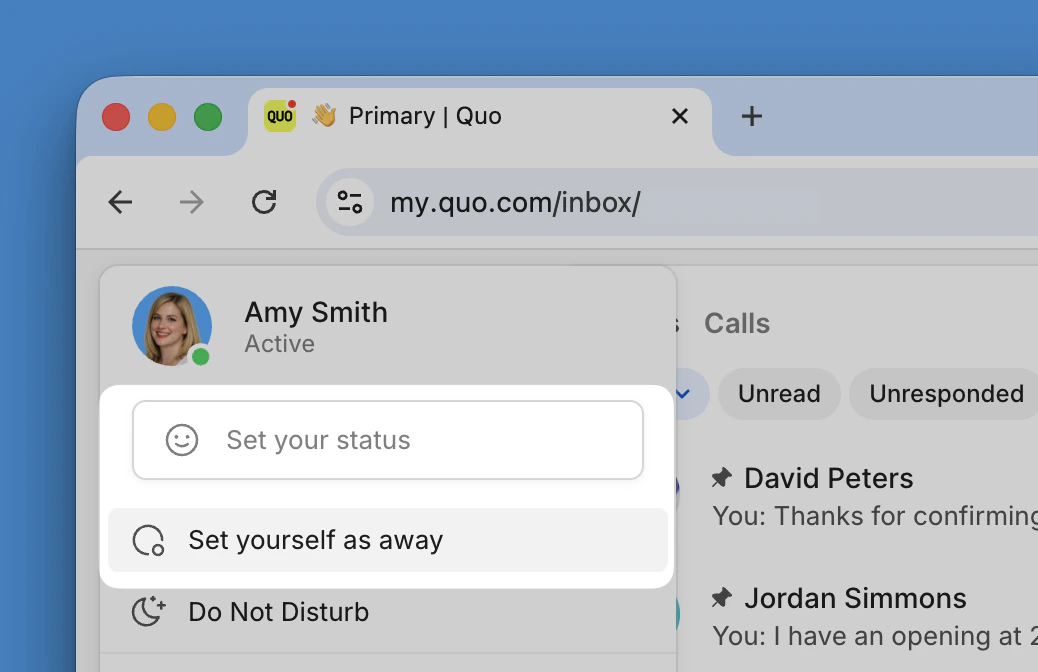 2. Choisissez entre deux options :
* **Définir votre statut** : Sélectionnez une option suggérée ou saisissez un statut personnalisé
* **Vous définir comme absent** : Bascule rapide pour indiquer que vous n’êtes pas disponible
2. Choisissez entre deux options :
* **Définir votre statut** : Sélectionnez une option suggérée ou saisissez un statut personnalisé
* **Vous définir comme absent** : Bascule rapide pour indiquer que vous n’êtes pas disponible
### Messages d’état personnalisés
Créez des messages d’état personnalisés pour donner à vos coéquipiers du contexte sur votre disponibilité :
* « En réunion jusqu’à 15 h »
* « En train de travailler sur des propositions »
* « Absent du bureau — de retour lundi »
* « Disponible pour les appels urgents seulement »
### Revenir à l’état actif
Quand vous êtes prêt à vous afficher de nouveau comme disponible :
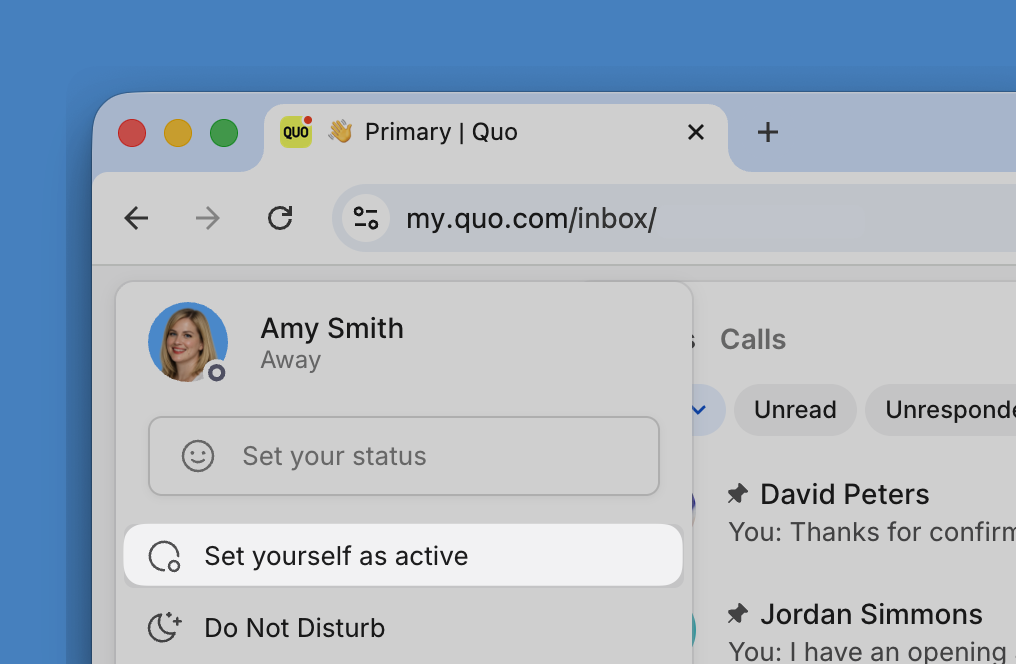
1. Cliquez sur votre profil dans le coin supérieur gauche
2. Sélectionnez **Se définir comme actif**
## Affichage de l’état de l’équipe
Restez informé de la disponibilité de vos collègues afin d’améliorer la coordination de l’équipe et le moment des communications.
### Indicateurs de présence de l’équipe
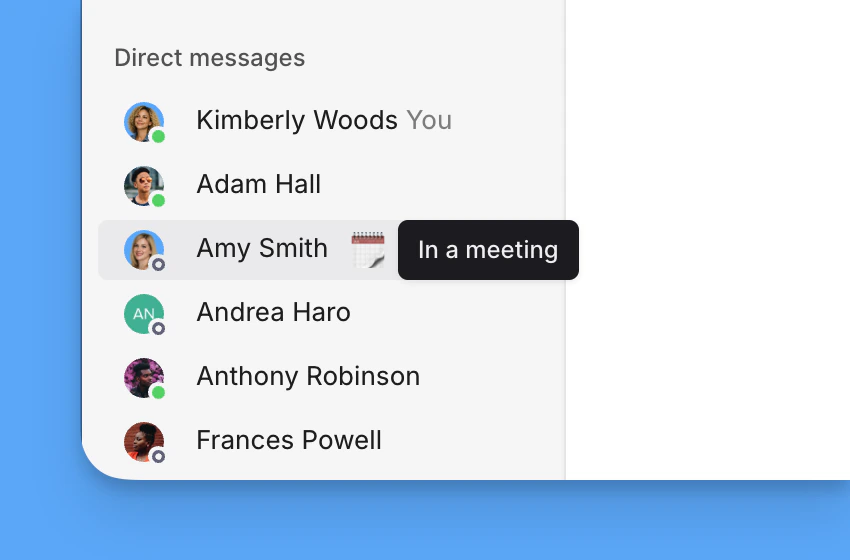
Dans le panneau de gauche, sous « Votre équipe », vous pouvez rapidement voir qui est disponible :
* **Point vert (plein)** : le membre de l’équipe est en ligne et actif
* **Point gris (vide)** : le membre de l’équipe est hors ligne ou absent
* **Émoji d’état** : indique qu’un état personnalisé est défini
### Afficher les détails de l’état
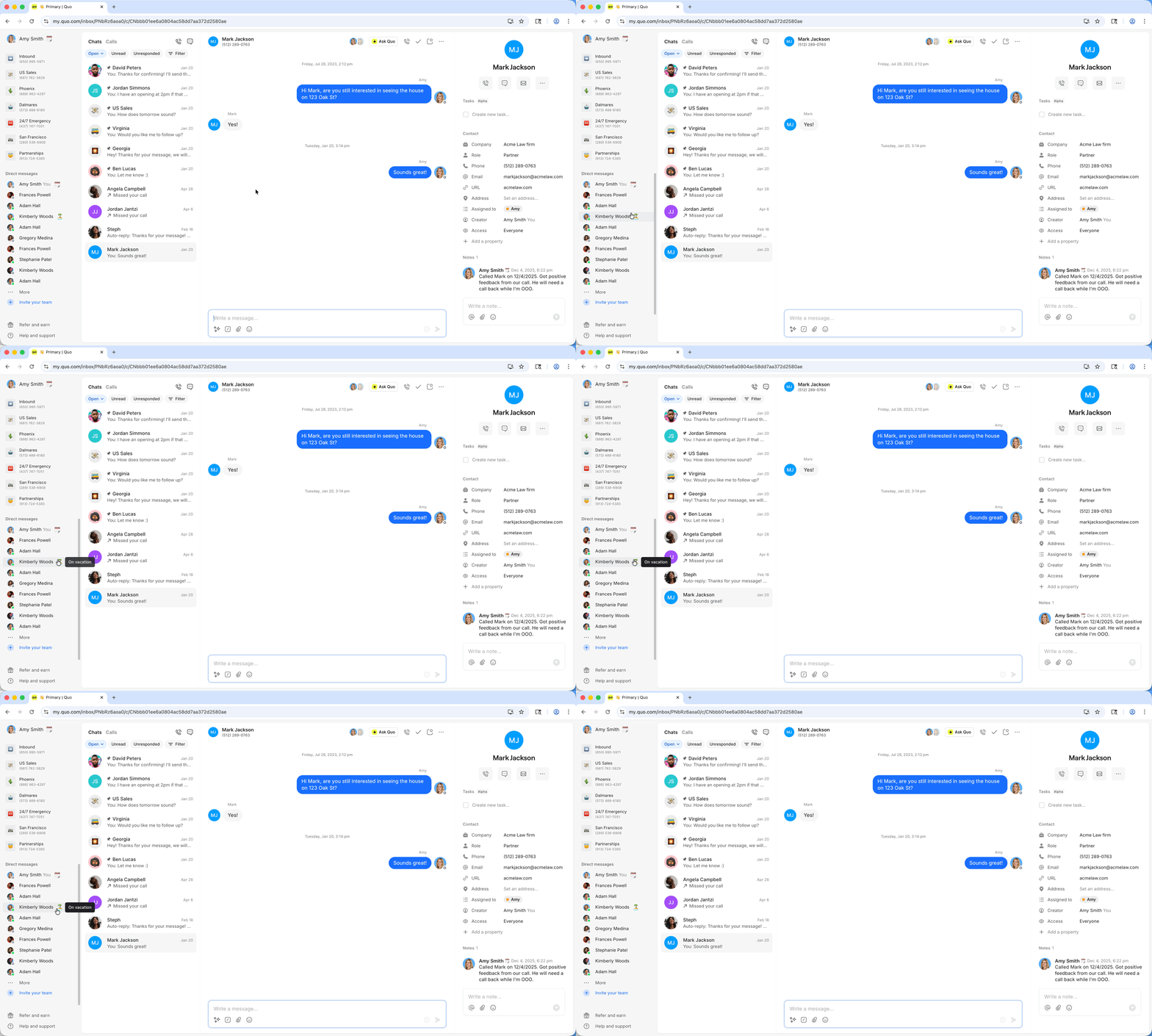
Pour voir le message d’état personnalisé d’un collègue :
1. Survolez l’émoji à côté de son nom
2. Son message d’état complet s’affiche dans une info-bulle
## Statut et autres fonctionnalités de disponibilité
Votre statut fonctionne de pair avec d’autres fonctionnalités de disponibilité de Quo :
* **Ne pas déranger** : le statut demeure visible même lorsque NPD est activé
* **Heures d’ouverture** : le statut peut indiquer votre disponibilité en dehors des heures normales
* **Numéros en sourdine** : le statut est indépendant de la mise en sourdine des numéros de téléphone
Combinez les messages de statut avec Ne pas déranger pour une gestion complète de votre disponibilité. Par exemple, définissez votre statut à « En réunion jusqu’à 15 h » et activez Ne pas déranger pour vous assurer de ne pas être interrompu.
## FAQ
Oui, votre état se synchronise sur tous les appareils où vous êtes connecté à Quo. Définissez-le une fois et il s’affichera partout.
Les messages d’état personnalisés restent en place jusqu’à ce que vous les modifiiez ou les effaciez manuellement. Il n’y a pas d’expiration automatique, alors pensez à mettre à jour votre état lorsque votre disponibilité change.
Pour le moment, Quo ne suit pas l’historique des états et ne fournit pas de données d’analyse. L’état est conçu pour la coordination d’équipe en temps réel plutôt que pour des rapports historiques.
Non, les indicateurs d’état sont visibles uniquement par les membres de votre espace de travail Quo. Les clients qui appellent ou envoient des textos ne verront pas votre état de disponibilité.