> ## Documentation Index
> Fetch the complete documentation index at: https://support.quo.com/llms.txt
> Use this file to discover all available pages before exploring further.
# Horaire de travail
> Définissez vos heures de travail pour choisir quand recevoir des notifications
## Aperçu
Définissez votre horaire de travail personnel pour contrôler les moments où vous recevez des notifications d’appels et de messages texte. Cette fonctionnalité est particulièrement utile si vous travaillez en quarts ou si vous avez des heures précises pendant lesquelles vous êtes disponible pour gérer les communications professionnelles.
## Comprendre les horaires de travail
Les horaires de travail vous permettent de définir votre disponibilité personnelle indépendamment des heures d’ouverture associées à votre numéro de téléphone. Cette distinction est importante :
* **Heures d’ouverture** : déterminent quand un numéro de téléphone peut recevoir des appels (s’appliquent à tout le monde)
* **Horaire de travail** : détermine quand vous recevez personnellement des notifications (s’applique uniquement à vous)
Les horaires de travail sont particulièrement utiles pour :
* Les équipes qui travaillent par quarts
* Les employés à temps partiel ayant des heures précises
* Les travailleurs à distance dans différents fuseaux horaires
* Toute personne qui partage des numéros de téléphone, mais dont la disponibilité diffère
Les paramètres d’horaire de travail n’affectent que vos notifications personnelles. Vos collègues continueront de recevoir des notifications selon leurs propres horaires.
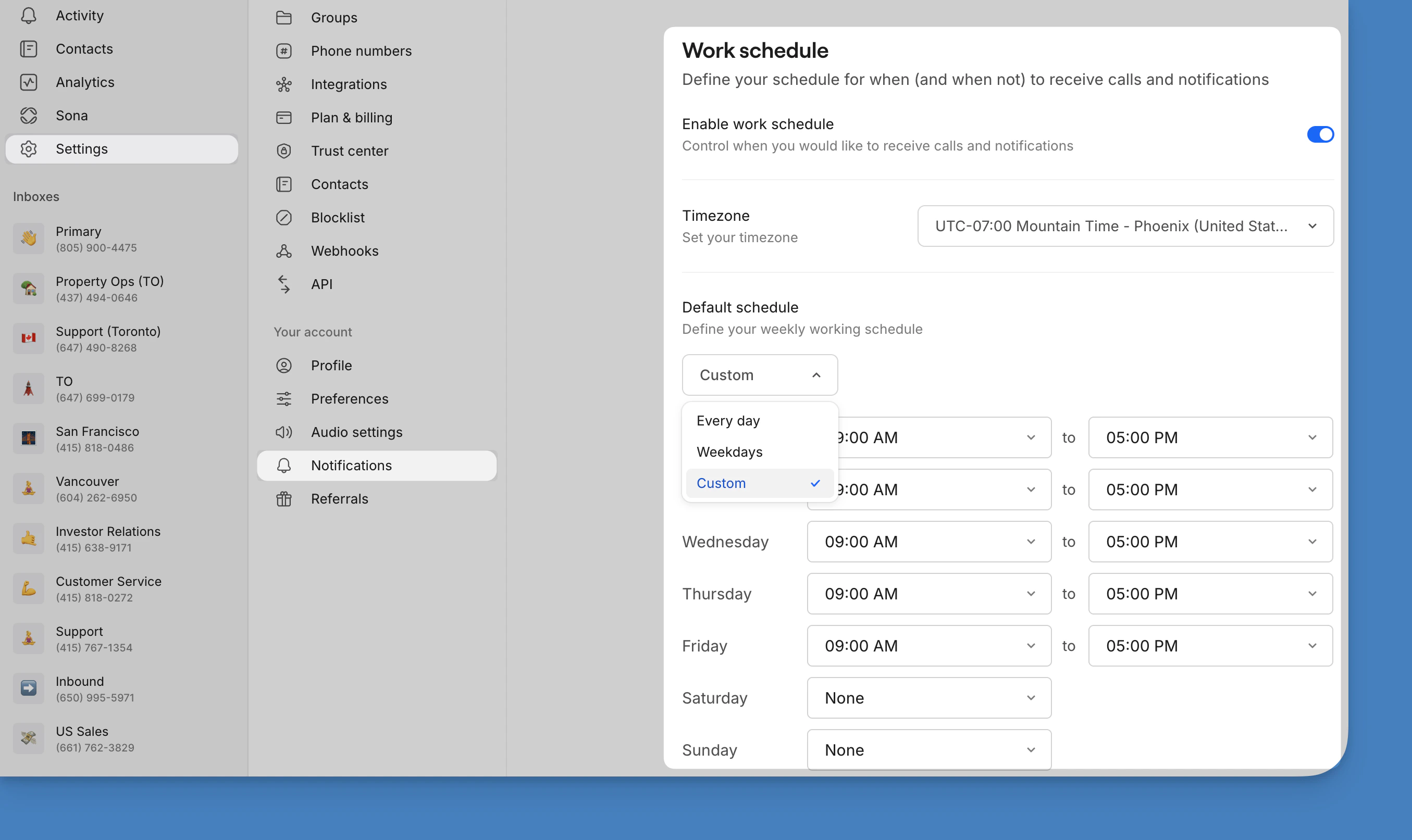
## Définir votre horaire de travail
Définissez vos disponibilités pour ne recevoir des notifications que pendant vos heures de travail.
Les horaires de travail ne peuvent être configurés que depuis l’application Web ou l’application de bureau, pas sur mobile.
### Configuration étape par étape
1. Accédez à [Settings](https://my.quo.com/settings/) depuis le menu de gauche
2. Sous « Your account », sélectionnez [Notifications](https://my.quo.com/settings/notifications)
3. Faites défiler jusqu’à la section **horaire de travail**
4. Activez **Enable work schedule**
5. Définissez vos heures de disponibilité pour chaque jour de la semaine
### Configurer vos heures
Pour chaque jour, vous pouvez :
* Définir les heures de début et de fin de votre disponibilité
* Activer ou désactiver certains jours
* Créer des horaires différents selon les jours
* Tenir compte des pauses-repas ou des quarts de travail fractionnés
## Fonctionnement des horaires de travail
### Pendant les heures de travail
Lorsque vous êtes dans votre plage horaire prévue :
* Toutes les notifications arrivent normalement
* Les appels sonnent comme d’habitude
* Les alertes de messages texte s’affichent immédiatement
### En dehors des heures de travail
Lorsque vous êtes en dehors de vos heures prévues :
* Les appels entrants sont redirigés vers la messagerie vocale
* Aucun son ni alerte de notification
* Les messages sont reçus, mais les notifications sont supprimées
* Les appels et messages manqués seront disponibles à votre retour
### Interaction avec d’autres fonctionnalités
Les horaires de travail complètent d’autres fonctionnalités de disponibilité :
* **Numéros partagés** : chaque membre de l’équipe peut définir son propre horaire
* **Ne pas déranger** : remplace l’horaire de travail lorsqu’il est activé
* **Numéros en sourdine** : a priorité sur les paramètres d’horaire de travail
* **Heures d’ouverture** : l’horaire de travail doit se situer à l’intérieur des heures d’ouverture pour recevoir des appels
N’oubliez pas de coordonner votre horaire de travail avec les membres de votre équipe qui partagent vos numéros de téléphone afin d’assurer une couverture uniforme pendant vos heures d’ouverture.
## FAQ
Pour le moment, les horaires de travail s’appliquent à tous vos numéros de téléphone. Vous ne pouvez pas définir des horaires différents pour des numéros spécifiques. Utilisez la fonction de sourdine si vous avez besoin d’une disponibilité propre à un numéro.
Les appels reçus en dehors de votre horaire de travail vont directement à la messagerie vocale. Les appelants ne sauront pas que vous avez défini un horaire personnel — ils vivront la même expérience que si vous ne répondiez pas.
Oui, vous pouvez utiliser Ne pas déranger pour être indisponible durant les heures de travail, ou simplement désactiver temporairement votre horaire de travail dans les paramètres lorsque vous devez être disponible en dehors des heures normales.
À l’heure actuelle, les horaires de travail ne s’intègrent pas aux applications de calendrier externes. Vous devrez mettre à jour manuellement votre horaire dans les paramètres lorsque votre disponibilité change.