> ## Documentation Index
> Fetch the complete documentation index at: https://support.quo.com/llms.txt
> Use this file to discover all available pages before exploring further.
# Personnaliser vos préférences
> Personnalisez les réglages audio, les thèmes d’apparence et les sonneries dans Quo, anciennement OpenPhone
## Aperçu
Personnalisez votre expérience Quo en configurant les réglages audio, les thèmes d’apparence et les sonneries. Ces préférences vous permettent de travailler plus confortablement et efficacement sur tous vos appareils.
***
## Réglages audio
### Changer d’appareil audio
Configurez vos paramètres de microphone, de haut-parleur et de sonnerie pour assurer une communication claire.
1. Sélectionnez le bouton **Call** en haut de la liste des conversations
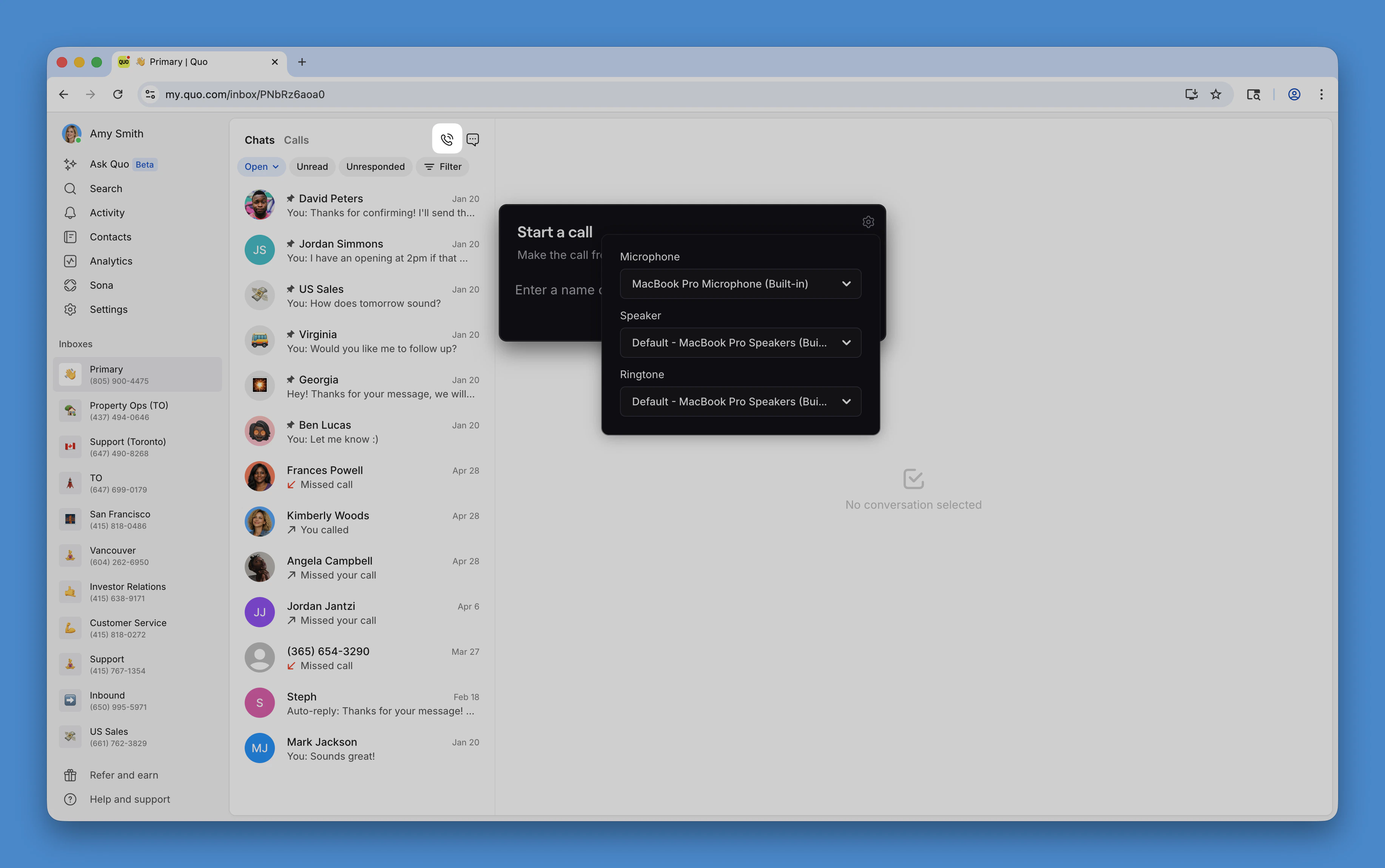 2. Dans la fenêtre **Make a Call**, cliquez sur l’icône d’engrenage pour accéder aux réglages audio
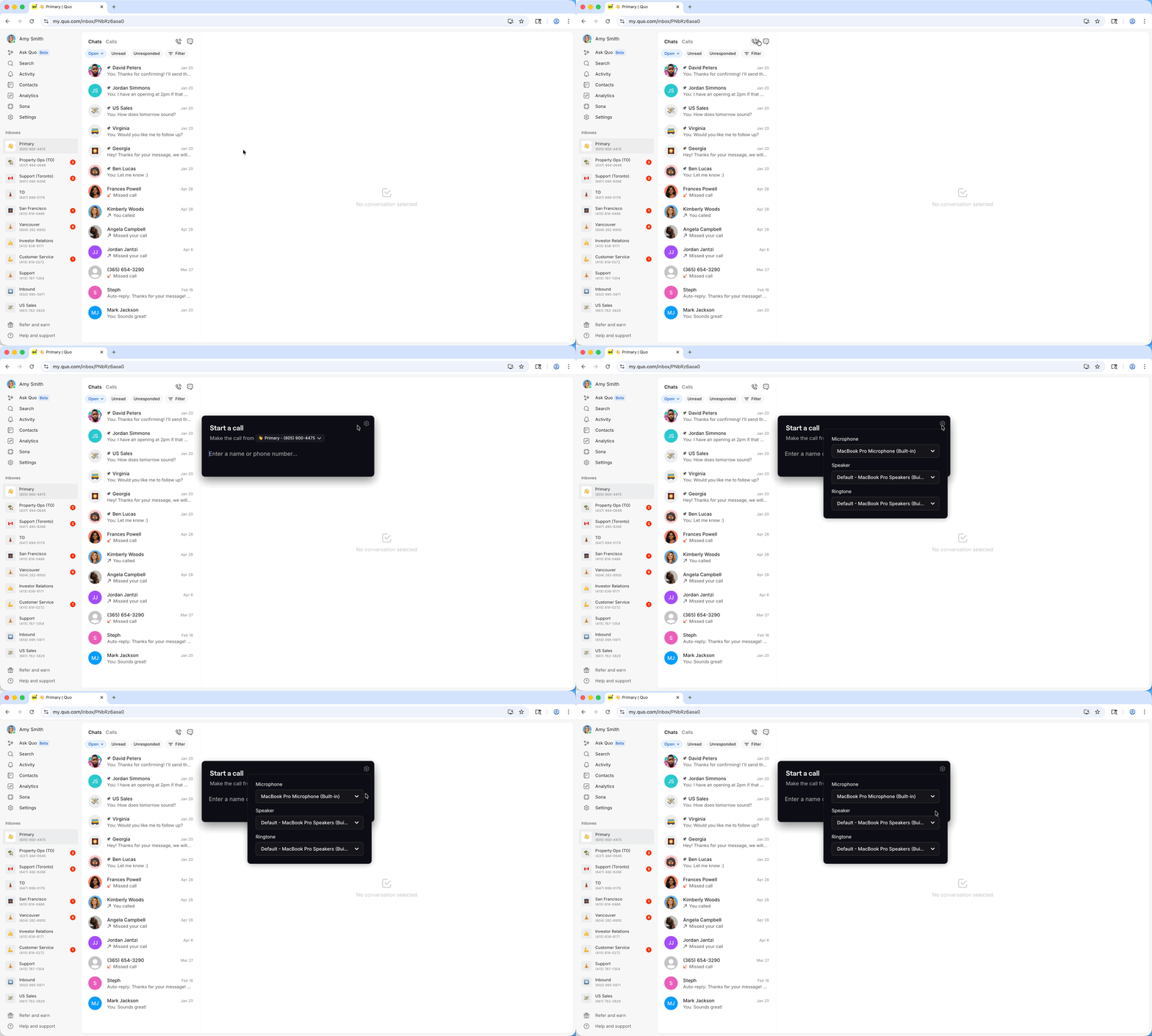 3. Sélectionnez vos préférences :
* Périphérique d’entrée du **microphone**
* Périphérique de sortie du **haut-parleur**
* Périphérique de sortie de la **sonnerie**
Les réglages audio sur les appareils mobiles utilisent la configuration audio par défaut de votre système. Pour changer d’appareil audio sur mobile, ajustez les paramètres système de votre appareil.
***
3. Sélectionnez vos préférences :
* Périphérique d’entrée du **microphone**
* Périphérique de sortie du **haut-parleur**
* Périphérique de sortie de la **sonnerie**
Les réglages audio sur les appareils mobiles utilisent la configuration audio par défaut de votre système. Pour changer d’appareil audio sur mobile, ajustez les paramètres système de votre appareil.
***
### Définir les appareils audio par défaut
L’entrée et la sortie audio par défaut suivent les réglages par défaut de votre système. Voici comment les modifier :
1. Tapez « control panel » dans la zone de recherche de la barre des tâches et ouvrez Control Panel
2. Cliquez sur **Hardware and Sound**
3. Sous **Sound**, cliquez sur **Manage Audio Devices**
4. Dans l’onglet **Playback**, sélectionnez votre casque d’écoute et cliquez sur **Set Default**
5. Dans l’onglet **Recording**, sélectionnez votre casque d’écoute et cliquez sur **Set Default**
6. Cliquez sur **OK** pour enregistrer les modifications
1. Ouvrez **System Preferences**
2. Cliquez sur l’icône **Sound**
3. Cliquez sur l’onglet **Input** et sélectionnez votre casque d’écoute
4. Cliquez sur l’onglet **Output** et sélectionnez votre casque d’écoute
***
## Personnalisation de la sonnerie
Personnalisez vos alertes d’appels entrants avec des sonneries adaptées à votre style qui vous aident à reconnaître les appels Quo.
### Options selon la plateforme
Les applications Web et de bureau utilisent une sonnerie native. Pour l’écouter en aperçu :
1. Allez à **Settings → Réglages audio**
2. Cliquez sur **Test audio** à côté du menu déroulant Ringtone
Choisissez parmi trois sonneries par défaut ou importez votre propre sonnerie pour une expérience personnalisée.
1. Ouvrez l’application Quo
2. Touchez votre **photo de profil** → **Paramètres**
3. Touchez **Numéros de téléphone**
4. Sélectionnez le numéro de téléphone pour lequel vous souhaitez changer la sonnerie
5. Choisissez parmi : la sonnerie iPhone par défaut, les préréglages Quo, ou importez-en une nouvelle avec **Plus +**
Utilisez n’importe quelle sonnerie sur votre appareil en activant les **catégories de notifications** dans vos paramètres Android. Vous aurez ainsi toute la flexibilité pour utiliser des sonneries du système ou des fichiers audio personnalisés.
1. Ouvrez l’application Quo
2. Touchez votre **photo de profil** → **Paramètres**
3. Touchez **Numéros de téléphone**
4. Touchez **Notifications → Paramètres système**
5. Sous Appels, touchez **Entrants → Son**
6. Choisissez une nouvelle sonnerie
***
## Paramètres d’apparence
### Sélection du thème
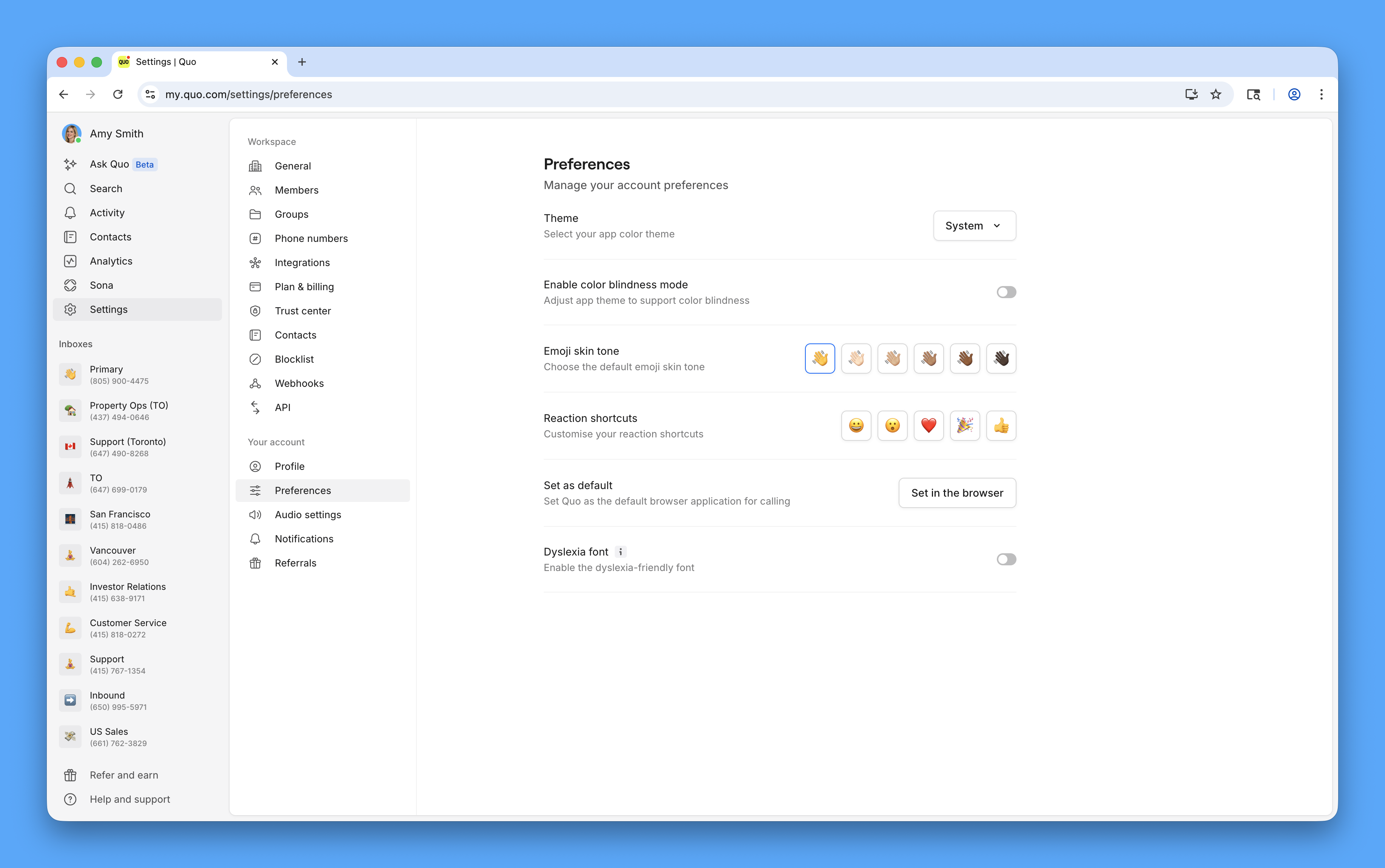
Quo propose des modes clair et sombre pour réduire la fatigue oculaire et respecter vos préférences. Par défaut, Quo suit les paramètres du système de votre ordinateur.
Pour régler votre thème manuellement :
1. Allez à [Paramètres](https://my.quo.com/settings) depuis le menu de gauche
2. Sous « Votre compte », sélectionnez [Préférences](https://my.quo.com/settings/preferences)
3. Cliquez sur le menu déroulant à côté de « Thème » pour choisir :
* **Mode clair** : interface lumineuse idéale pour les environnements bien éclairés
* **Mode sombre** : réduit la fatigue oculaire dans des conditions de faible luminosité
* **Thème du système** : s’adapte automatiquement au thème de votre appareil
 ***
***
## FAQ
Les versions Web et de bureau utilisent une sonnerie standard afin d’assurer la cohérence entre les navigateurs. Pour des sonneries personnalisées, utilisez l’app mobile, qui offre plus de flexibilité grâce à l’intégration au système.
Les préférences de thème se synchronisent sur tous les appareils connectés à votre compte. Les réglages audio sont propres à chaque appareil, puisqu’ils dépendent du matériel connecté à chacun.
L’écho audio se produit généralement lorsque votre microphone capte le son provenant de vos haut-parleurs. Essayez d’utiliser des écouteurs, de réduire le volume des haut-parleurs ou d’éloigner votre microphone des haut-parleurs. Dans les réglages audio, assurez-vous d’avoir choisi les bons appareils pour l’entrée et la sortie.