> ## Documentation Index
> Fetch the complete documentation index at: https://support.quo.com/llms.txt
> Use this file to discover all available pages before exploring further.
# Gérer les paramètres de notifications
> Déterminez comment et quand vous recevez les notifications de Quo, auparavant OpenPhone
## Aperçu
Prenez en main vos notifications Quo pour rester concentré quand il le faut et réagir rapidement quand ça compte. Personnalisez les paramètres de notification à plusieurs niveaux — de l’ensemble de votre compte jusqu’aux numéros de téléphone individuels.
## Regardez notre présentation
## Configuration de Ne pas déranger
### Comment activer Ne pas déranger
1. Cliquez sur votre icône de profil dans le coin supérieur gauche
2. Sélectionnez 🌙 **Ne pas déranger**
3. Choisissez la durée :
* 30 minutes
* 1 heure
* 8 heures
* Demain
* Jusqu’à nouvel ordre
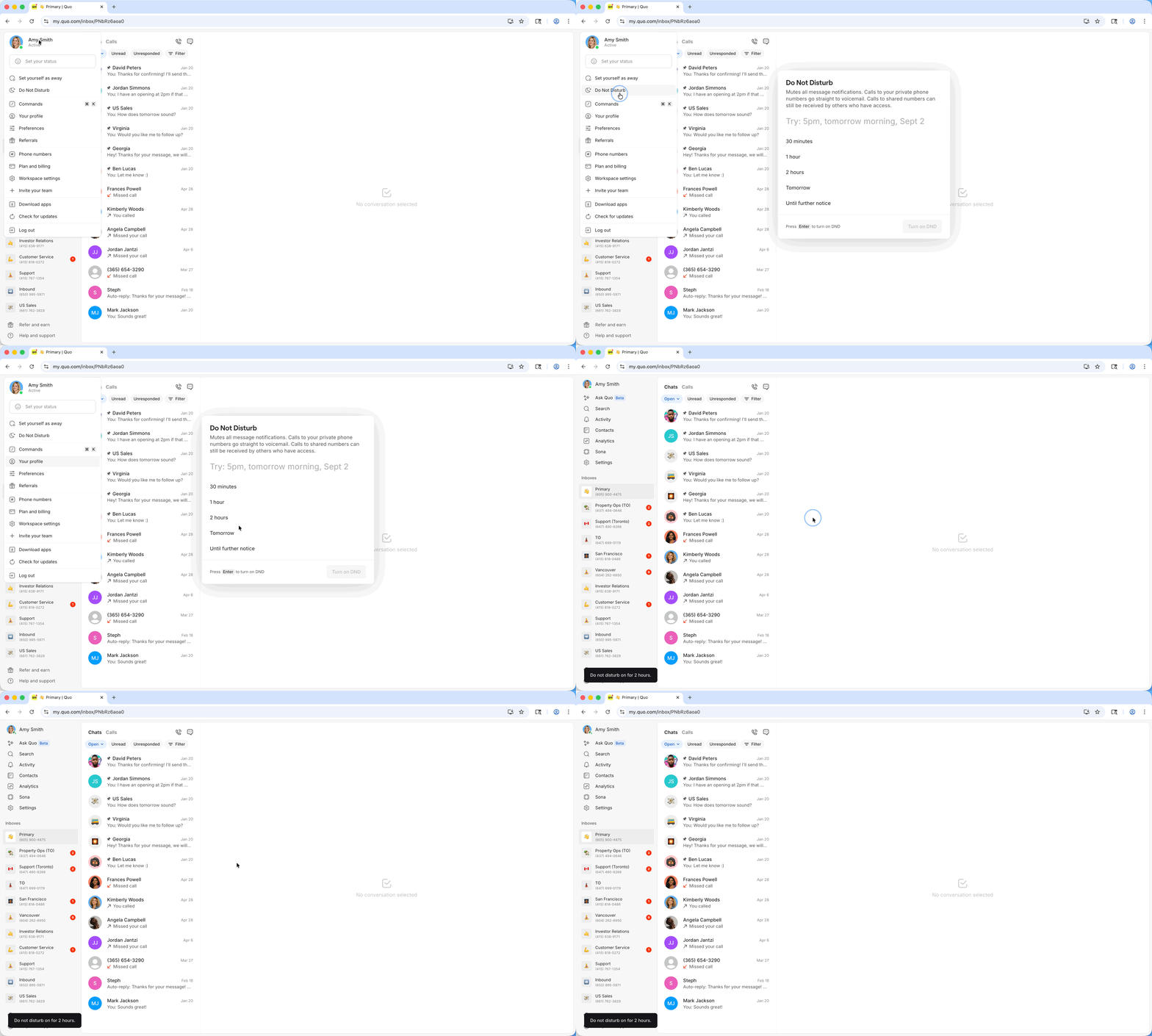 Pour désactiver : cliquez de nouveau sur votre profil → 🌙 **Désactiver Ne pas déranger**
1. Touchez votre icône de profil dans le coin supérieur gauche
2. À côté de « Ne pas déranger », touchez **Désactivé**
3. Sélectionnez la durée :
* 30 minutes
* 1 heure
* 8 heures
* 24 heures
* Jusqu’à nouvel ordre
Pour désactiver : cliquez de nouveau sur votre profil → 🌙 **Désactiver Ne pas déranger**
1. Touchez votre icône de profil dans le coin supérieur gauche
2. À côté de « Ne pas déranger », touchez **Désactivé**
3. Sélectionnez la durée :
* 30 minutes
* 1 heure
* 8 heures
* 24 heures
* Jusqu’à nouvel ordre
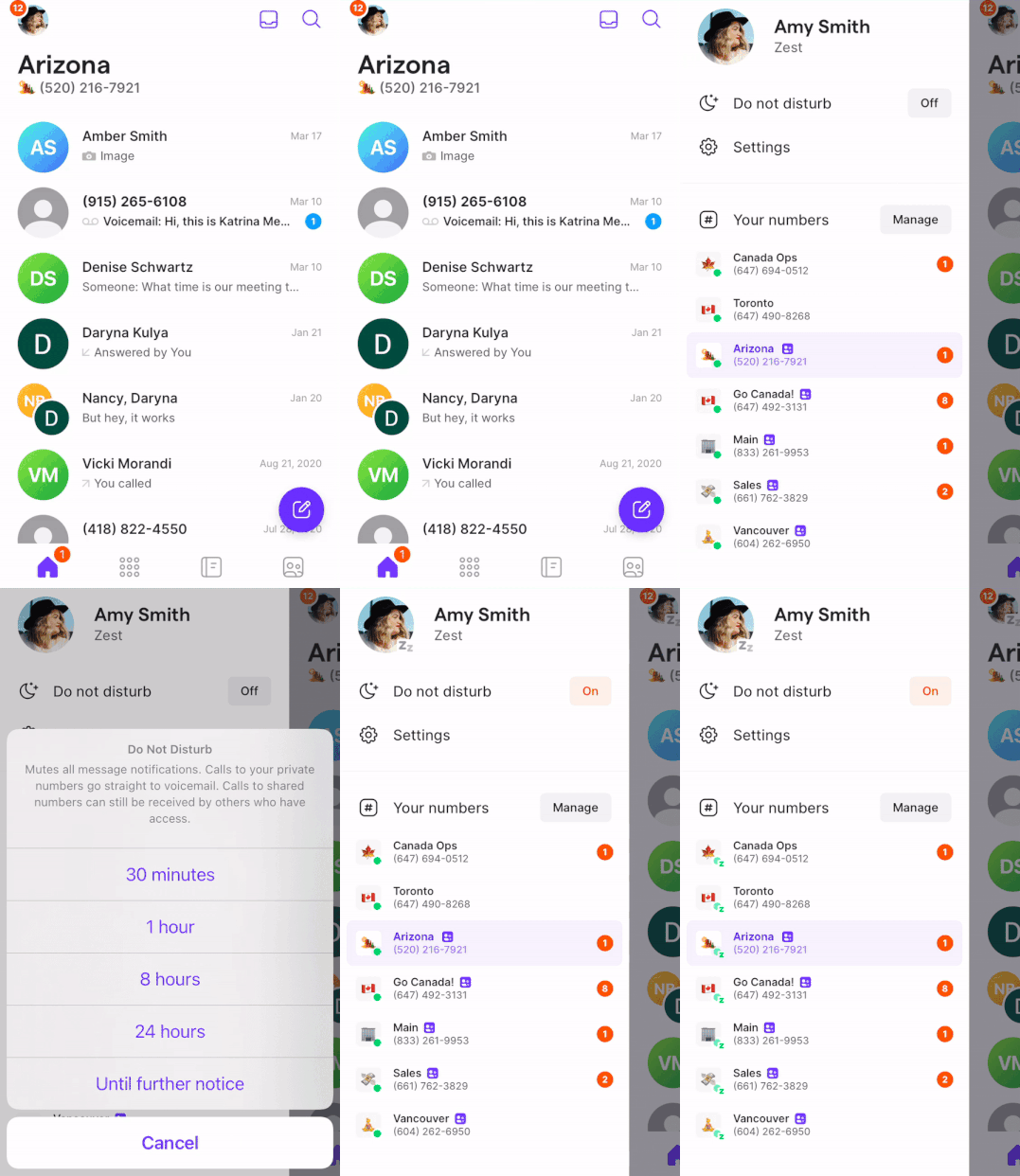 Pour désactiver : touchez **Activé** → sélectionnez **Désactiver**
### Impact sur l’équipe
* Le mode Ne pas déranger personnel n’affecte que votre propre disponibilité
* Pour les numéros partagés, les autres membres de l’équipe peuvent toujours recevoir des appels
* Chaque membre de l’équipe contrôle ses propres paramètres Ne pas déranger
Vous voulez activer Ne pas déranger selon un horaire? Configurez vos [heures d’ouverture](https://support.quo.com/fr-CA/core-concepts/administration/call-flows/business-hours) pour gérer automatiquement votre disponibilité.
### Regardez une démo
Découvrez comment gérer les notifications Quo dans cette vidéo :
## Mise en sourdine de numéros de téléphone
Besoin de vous concentrer sur certains numéros ? Mettez des numéros précis en sourdine pour désactiver les notifications tout en conservant la possibilité de passer des appels et d’envoyer des textos.
### Comment mettre des numéros de téléphone en sourdine
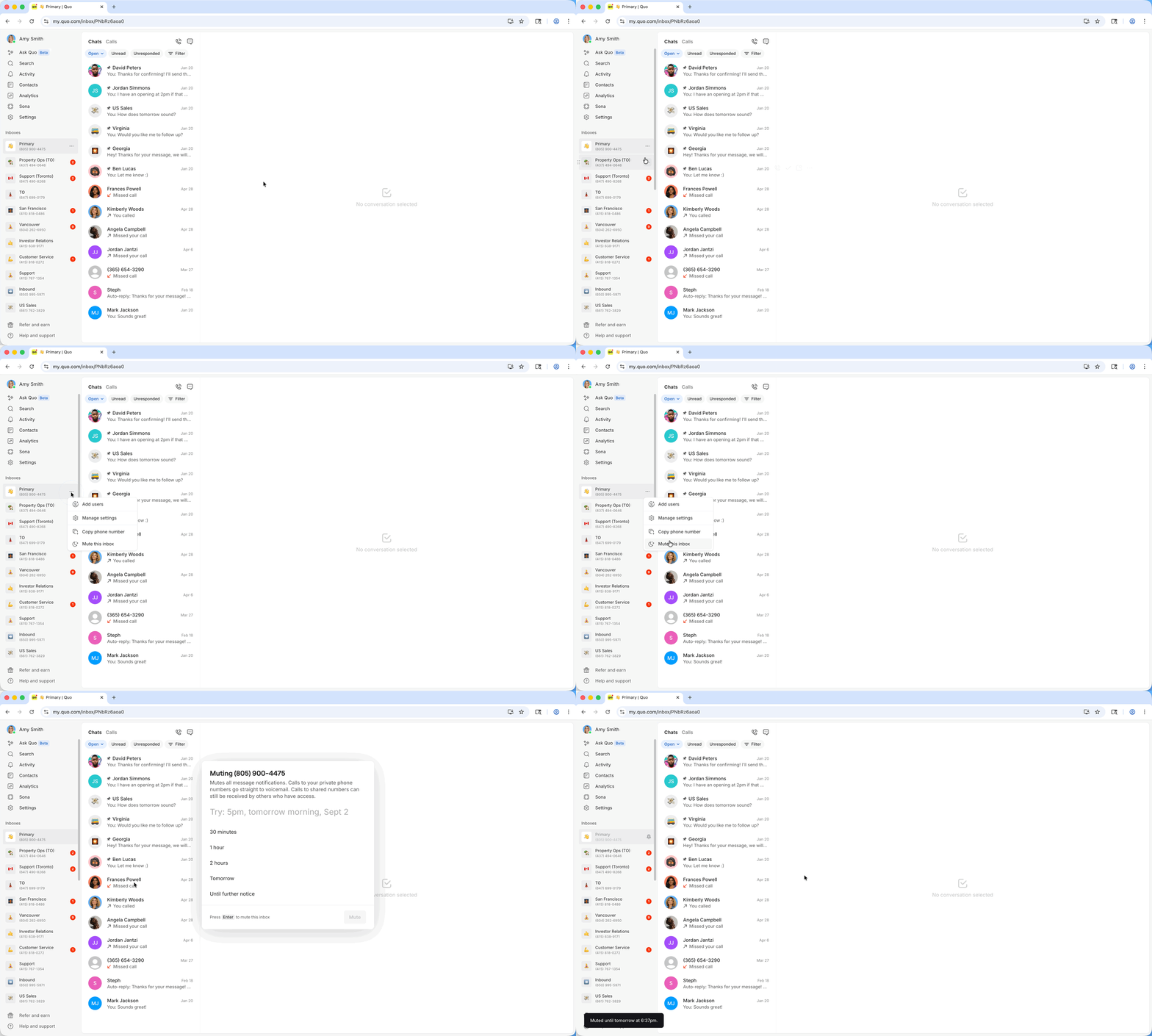
1. Repérez le numéro de téléphone dans votre barre latérale gauche
2. Survolez le numéro et cliquez sur **...**
3. Sélectionnez 🌙 **Mettre en sourdine**
4. Choisissez la durée de mise en sourdine
 ### Comment mettre des numéros de téléphone en sourdine sur iOS
1. Touchez l’icône de votre compte (en haut à gauche)
2. Touchez **Gérer** à côté de « Your numbers »
### Comment mettre des numéros de téléphone en sourdine sur iOS
1. Touchez l’icône de votre compte (en haut à gauche)
2. Touchez **Gérer** à côté de « Your numbers »
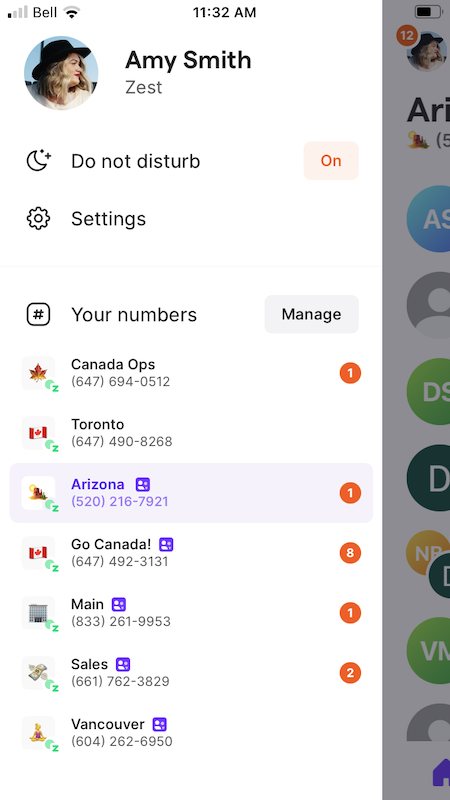 3. Touchez **Off** à côté de « Mute phone number »
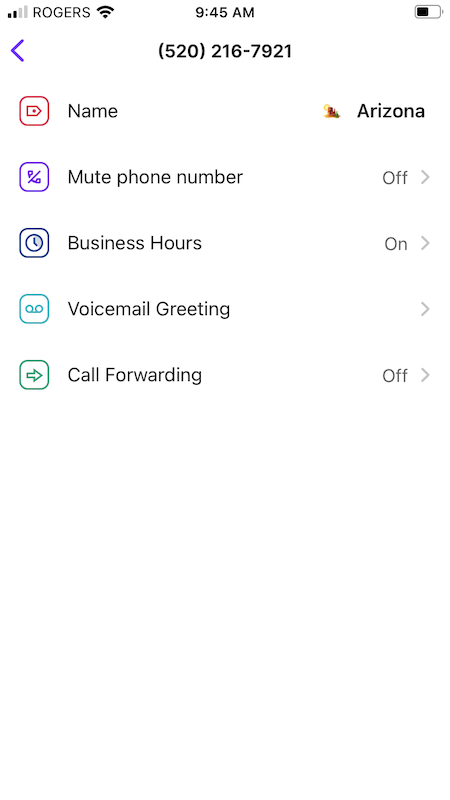 4. Sélectionnez la durée de mise en sourdine
### Comment mettre des numéros de téléphone en sourdine sur Android
1. Touchez l’icône de votre profil dans le coin supérieur gauche
2. Sélectionnez **Settings**
3. Choisissez **Phone Numbers**
4. Touchez le numéro de téléphone que vous souhaitez mettre en sourdine
5. Sélectionnez **Mute Phone Number**
4. Sélectionnez la durée de mise en sourdine
### Comment mettre des numéros de téléphone en sourdine sur Android
1. Touchez l’icône de votre profil dans le coin supérieur gauche
2. Sélectionnez **Settings**
3. Choisissez **Phone Numbers**
4. Touchez le numéro de téléphone que vous souhaitez mettre en sourdine
5. Sélectionnez **Mute Phone Number**
### Comment réactiver les numéros de téléphone
Les numéros se réactivent automatiquement lorsque la durée expire, mais vous pouvez les réactiver plus tôt :
1. Survolez le numéro en mode silencieux
2. Cliquez sur **...**
3. Sélectionnez 🌙 **Réactiver**
1. Touchez l’icône de votre compte
2. Sélectionnez **Gérer** → Choisissez le numéro
3. Sélectionnez **Mettre des numéros de téléphone en mode silencieux**
4. Choisissez **Désactiver**
## Notifications silencieuses
Restez informé des activités sans interruption en activant les notifications silencieuses en dehors des heures de travail ou pendant les périodes Ne pas déranger.
### Comment activer les notifications silencieuses
1. Accédez à **Settings** dans le menu de gauche
2. Choisissez **Notifications** sous "Your account"
3. Configurez ces options :
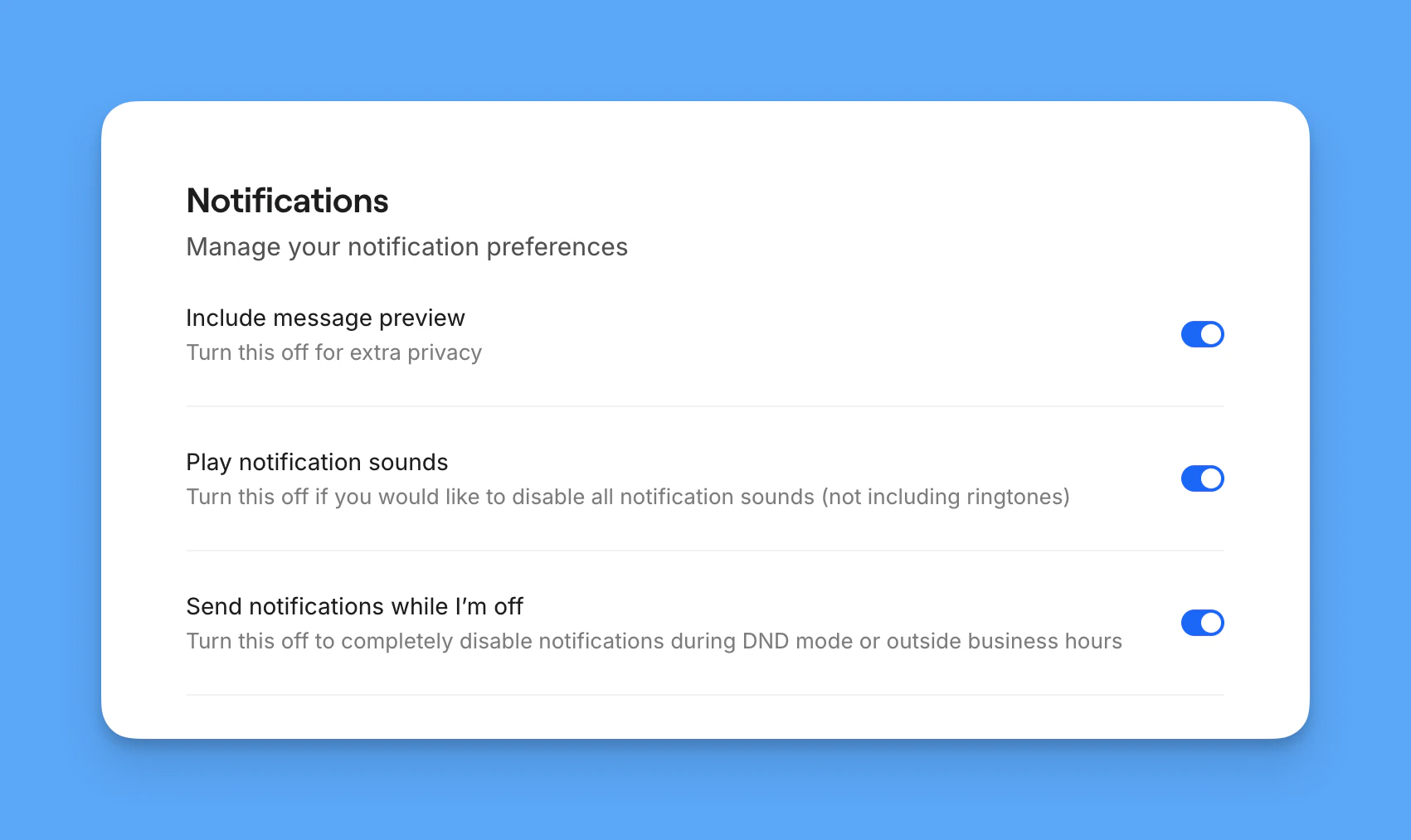 **Envoyer des notifications lorsque je suis absent** :
* **Activé** : Recevoir des notifications silencieuses pendant le mode Ne pas déranger ou en dehors des heures d’ouverture
* **Désactivé** : Aucune notification lorsque vous n’êtes pas disponible
**Inclure un aperçu du message** :
* **Activé** : Afficher le contenu du message dans les notifications
* **Désactivé** : Afficher seulement « New Message » ou « New Voicemail »
Si vous avez coupé le son d’un numéro précis, cela a priorité sur ces paramètres — vous ne recevrez aucune notification pour ce numéro.
**Envoyer des notifications lorsque je suis absent** :
* **Activé** : Recevoir des notifications silencieuses pendant le mode Ne pas déranger ou en dehors des heures d’ouverture
* **Désactivé** : Aucune notification lorsque vous n’êtes pas disponible
**Inclure un aperçu du message** :
* **Activé** : Afficher le contenu du message dans les notifications
* **Désactivé** : Afficher seulement « New Message » ou « New Voicemail »
Si vous avez coupé le son d’un numéro précis, cela a priorité sur ces paramètres — vous ne recevrez aucune notification pour ce numéro.
## Paramètres de notification de l’appareil
Il arrive que les problèmes de notifications soient liés aux paramètres système de votre appareil plutôt qu’à Quo. Voici quoi vérifier :
### Paramètres Ne pas déranger sur iOS
1. Balayez vers le bas à partir du coin supérieur droit (iPhone X+ et modèles ultérieurs) ou vers le haut à partir du bas de l’écran (iPhone 8 et modèles antérieurs)
2. Touchez l’icône en forme de croissant de lune pour activer ou désactiver Ne pas déranger
1. Ouvrez Réglages
2. Touchez **Ne pas déranger**
3. Mettez l’interrupteur à Arrêt
### Paramètres Ne pas déranger sur Android
1. Faites glisser vers le bas à partir du haut de l’écran
2. Repérez l’icône Ne pas déranger (cercle avec une ligne ou une lune)
3. Touchez pour désactiver
1. Ouvrez Paramètres
2. Touchez **Son** (ou **Sons et vibration**)
3. Touchez **Ne pas déranger**
4. Désactivez l’interrupteur
### Mode de concentration (iOS et Android)
Le mode de concentration peut aussi bloquer les notifications Quo. Voici comment vérifier :
**Centre de contrôle :**
1. Balayez vers le bas à partir du coin supérieur droit (iPhone X+) ou vers le haut depuis le bas de l’écran
2. Touchez le bouton Concentration (icône de lune) pour voir les modes actifs
3. Touchez un mode de concentration actif pour le désactiver
**Réglages :**
1. Ouvrez Réglages → **Concentration**
2. Sélectionnez le mode de concentration actif
3. Désactivez l’option Concentration
**Paramètres rapides :**
1. Balayez vers le bas depuis le haut de l’écran
2. Repérez l’icône Mode de concentration
3. Touchez pour désactiver
**Paramètres :**
1. Ouvrez Paramètres → **Bien-être numérique et contrôle parental**
2. Touchez **Mode de concentration**
3. Touchez **Désactiver maintenant**
Après avoir ajusté les paramètres de l’appareil, assurez-vous de ne pas avoir mis le numéro de téléphone en sourdine directement dans Quo.
## FAQ
Ne pas déranger s’applique à tous vos numéros Quo et envoie les appels à la messagerie vocale. La mise en sourdine est propre à un numéro et bloque toutes les notifications pour ce numéro seulement. Vous pouvez utiliser les deux fonctionnalités ensemble pour un contrôle maximal.
Les notifications silencieuses de Quo respectent les réglages Ne pas déranger de votre appareil. Si le mode Ne pas déranger de votre appareil est activé, il se peut que vous ne receviez pas les notifications Quo, même si les notifications silencieuses sont activées dans l’app.
Votre statut Ne pas déranger n’est pas directement visible par vos coéquipiers, mais ils pourraient remarquer si vous ne répondez pas aux appels partagés. Envisagez d’afficher un statut personnalisé pour communiquer votre disponibilité.