> ## Documentation Index
> Fetch the complete documentation index at: https://support.quo.com/llms.txt
> Use this file to discover all available pages before exploring further.
# Sécurité du compte
> Gérez les mots de passe, les sessions et les paramètres de courriel de votre compte Quo (anciennement OpenPhone)
## Aperçu
La sécurité de votre compte est notre priorité absolue. Quo utilise des méthodes d’authentification modernes pour protéger les communications de votre entreprise, notamment des codes de vérification envoyés par courriel, la protection par mot de passe et l’authentification biométrique sur les appareils compatibles.
## Sécurité de connexion renforcée
Nous avons amélioré notre système de connexion pour vous offrir une expérience plus sûre. Le nouveau système renforce la sécurité de l’accès à Quo, tant sur le Web que sur mobile.
### Quoi de neuf
Lorsque vous vous connectez avec votre adresse courriel et votre mot de passe, vous pouvez désormais utiliser :
* L’authentification par empreinte digitale sur les appareils compatibles
* Face ID sur les appareils iOS compatibles
* Une gestion des sessions plus sécuritaire
### Comment mettre à jour votre connexion
Pour passer au nouveau système d’authentification, vous devrez vous déconnecter, puis vous reconnecter lorsque vous y serez invité.
Si vous ne mettez pas à jour votre connexion d’ici le 22 juin 2025, vous serez automatiquement déconnecté et devrez utiliser le nouveau processus de connexion sécurisé.
1. Vous recevrez une alerte lorsque votre compte sera prêt pour le nouveau système d’authentification
2. Déconnectez-vous de Quo
3. Connectez-vous de nouveau pour terminer la mise à jour
**Remarque** : Si vous ne vous déconnectez pas et ne vous reconnectez pas manuellement, vous serez éventuellement déconnecté automatiquement et invité à utiliser le processus mis à jour.
1. Vous recevrez une alerte lorsque votre compte sera prêt pour le nouveau système d’authentification
2. Déconnectez-vous de Quo
3. Vous serez invité à vous reconnecter en utilisant le processus mis à jour
**Important** : Après la mise à jour, les sessions Web expireront automatiquement :
* Après 30 jours d’activité
* Après 15 jours d’inactivité
* Vous ne serez pas déconnecté pendant une session active
Les utilisateurs iOS doivent avoir au minimum iOS 15 pour accéder à Quo. L’iPhone 6 est l’appareil le plus ancien compatible avec iOS 15. Mettez votre appareil à jour ou passez à la version Web si vous utilisez un appareil non pris en charge.
## Connexion à votre compte
Quo propose des options de connexion sécurisées, sans mot de passe, pour protéger les renseignements de votre entreprise tout en évitant la fatigue liée aux mots de passe.
### Authentification par code envoyé par courriel
1. Ouvrez Quo sur votre téléphone, votre ordinateur ou sur le [Web](https://my.quo.com/login)
2. Entrez l’adresse courriel associée à votre compte
3. Vérifiez vos courriels pour trouver un code de vérification à 6 chiffres envoyé par [noreply@quo.com](mailto:noreply@quo.com)
4. Entrez le code et cliquez sur **Continuer**
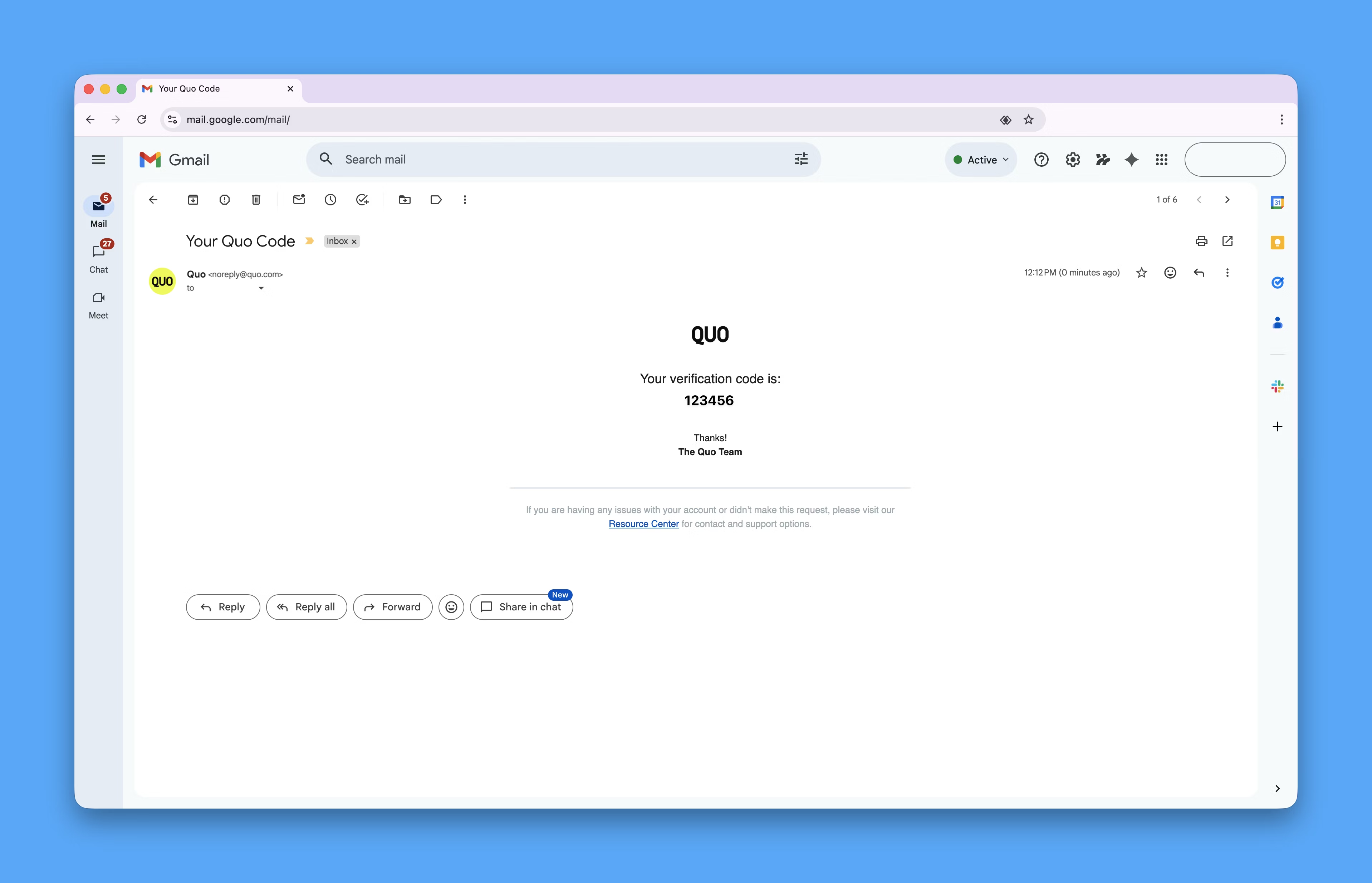 Si vous ne voyez pas le courriel de vérification dans votre boîte de réception, vérifiez votre dossier de courriels indésirables ou de pourriels.
### Vérification supplémentaire par courriel à la connexion
Pour offrir une protection accrue à votre compte Quo, nous avons ajouté une étape de sécurité simple mais efficace : nous demanderons parfois une **vérification par courriel lors de la connexion**.
Vous ne verrez pas cette étape la plupart du temps lorsque vous vous connectez, mais elle peut s’afficher à l’occasion, surtout si quelque chose dans votre tentative de connexion semble un peu différent de d’habitude (par exemple, si vous vous connectez depuis une autre province ou en utilisant un nouvel ordinateur). C’est similaire au moment où votre banque vous envoie un code de vérification lorsque vous vous connectez à partir d’un nouvel appareil.
Cela signifie que même si quelqu’un parvenait à obtenir votre mot de passe, il ne pourrait pas accéder à votre compte sans avoir également accès à votre adresse courriel. Cette étape supplémentaire contribue à maintenir la sécurité de vos communications professionnelles.
**Que devez-vous faire lorsque nous demandons une vérification?**
Vérifiez simplement votre boîte de réception (et peut-être votre dossier de pourriels) pour trouver le code de vérification que nous vous avons envoyé. Entrez-le à l’endroit indiqué, et vous serez connecté immédiatement.
Et voici la bonne nouvelle : une fois vérifié, vous n’aurez pas à refaire cette étape pendant 30 jours sur le même appareil et le même navigateur.
## Gestion de votre mot de passe
### Réinitialiser votre mot de passe
Si vous avez oublié votre mot de passe, suivez ces étapes :
1. Ouvrez Quo sur n’importe quelle plateforme
2. Saisissez votre adresse courriel
3. Cliquez sur **Utiliser un mot de passe à la place**
4. Sélectionnez **Mot de passe oublié**
5. Consultez votre courriel pour le lien de réinitialisation du mot de passe
6. Créez votre nouveau mot de passe
### Changer votre mot de passe
Pour changer votre mot de passe actuel :
1. Accédez à Quo depuis l’application Web ou l’application pour ordinateur
2. Allez à **Settings → Profile**
3. Dans la section « Password », cliquez sur **Change password**
4. Suivez les indications pour créer un nouveau mot de passe
Le changement de votre mot de passe vous déconnectera immédiatement de toutes les sessions actives sur tous vos appareils. Vous devrez ouvrir une session de nouveau avec votre nouveau mot de passe sur chaque appareil.
## Gestion des sessions
**Sécurité du navigateur Web** : Les sessions Web sont soumises à des exigences de sécurité plus strictes, car les navigateurs ne conservent pas les jetons d’authentification de façon sécurisée à long terme. C’est pourquoi les sessions Web expirent plus souvent que les sessions mobiles.
**Fermer la session sur tous les appareils** : Pour vous déconnecter de Quo sur tous vos appareils en même temps, il suffit de changer votre mot de passe. Cela invalide immédiatement toutes les sessions actives.
**Limites d’accès au compte** :
* Vous pouvez être connecté sur un maximum de 3 appareils à la fois
* Chaque appareil doit s’authentifier séparément
* Les sessions expirent selon les exigences de sécurité propres à la plateforme
## Changer votre adresse courriel
Si vous devez mettre à jour l’adresse courriel associée à votre compte Quo :
1. [Soumettre une demande d’assistance](https://support.quo.com/fr-CA/help/submit-a-request)
2. Indiquez votre adresse courriel actuelle ainsi que la nouvelle adresse que vous souhaitez utiliser
3. Notre équipe d’assistance vous aidera à effectuer la modification
## FAQ
Les navigateurs Web ne stockent pas les jetons d’authentification de façon sécuritaire à long terme, ce qui nécessite des connexions plus fréquentes pour maintenir la sécurité. Les applications mobiles peuvent stocker les jetons de façon plus sécurisée, ce qui permet des sessions plus longues.
Commencez par vérifier votre dossier de pourriels ou de courriels indésirables. Le courriel provient de [noreply@quo.com](mailto:noreply@quo.com). Si vous ne le voyez toujours pas, assurez-vous que cette adresse courriel figure sur votre liste d’expéditeurs autorisés. Vous pouvez aussi essayer de demander un nouveau code.
Non, les fonctionnalités de sécurité améliorées sont obligatoires pour tous les comptes afin d’assurer la sécurité des communications de votre entreprise. L’ancien système de connexion sera supprimé après le 22 juin 2025.
La connexion biométrique (Face ID ou empreinte digitale) est offerte sur les appareils qui disposent de ces fonctionnalités matérielles et qui exécutent des versions de système d’exploitation prises en charge. Pour iOS, vous avez besoin d’iOS 15 ou d’une version ultérieure.