> ## Documentation Index
> Fetch the complete documentation index at: https://support.quo.com/llms.txt
> Use this file to discover all available pages before exploring further.
# Problemas con las notificaciones
> Soluciona problemas con las notificaciones push y garantiza alertas fiables para llamadas y mensajes
## Descripción general
Las notificaciones push son fundamentales para el funcionamiento de Quo (antes OpenPhone), ya que te alertan sobre llamadas entrantes, mensajes y otros eventos importantes. Si las notificaciones fallan, podrías perder comunicaciones críticas. Esta guía te ayuda a restablecer la entrega confiable de notificaciones en todos tus dispositivos.
Las notificaciones push requieren los permisos adecuados en todos los dispositivos. Según el caso, puede que se necesiten soluciones específicas por plataforma para las aplicaciones de iOS, Android, web y escritorio.
## Comprender los problemas de notificaciones
**Notificaciones de llamadas:**
* Alertas de llamadas entrantes con información del llamante
* Notificaciones de llamadas perdidas con marca de tiempo
* Actualizaciones del estado de conexión de la llamada
* Alertas de nuevos mensajes de voz
**Notificaciones de mensajes:**
* Alertas de nuevos mensajes de texto con vista previa
* Confirmaciones de entrega de mensajes
* Actualizaciones de mensajes grupales
* Notificaciones de llegada de MMS
**Notificaciones del sistema:**
* Actualizaciones del estado de la cuenta
* Anuncios del servicio
* Alertas de facturación y suscripción
* Notificaciones de seguridad
**Tipos de problemas:**
* **Sin notificaciones**: No se reciben alertas push
* **Sin timbre**: Se reciben notificaciones de llamadas perdidas pero no suena la llamada entrante
* **Notificaciones con retraso**: Las alertas llegan tarde
* **Notificaciones parciales**: Algunas alertas funcionan, otras no
Si recibes notificaciones de llamadas perdidas pero no escuchas sonar las llamadas entrantes, consulta la guía [Problemas de conexión](/es/troubleshooting/connection-issues) para la solución de problemas específicos de llamadas.
**Diagnóstico rápido:**
* Si ves llamadas perdidas pero nunca escuchaste el timbre = Problema de timbre
* Si no ves ninguna alerta = Problema de notificaciones
* Si las alertas llegan tarde = Problema de red o de rendimiento del dispositivo
## Configuración específica por plataforma
**Cómo identificar problemas de permisos:**
Busca una barra de alerta azul en la parte superior de la app Quo que diga “Haz clic para habilitar las notificaciones y los mensajes”.
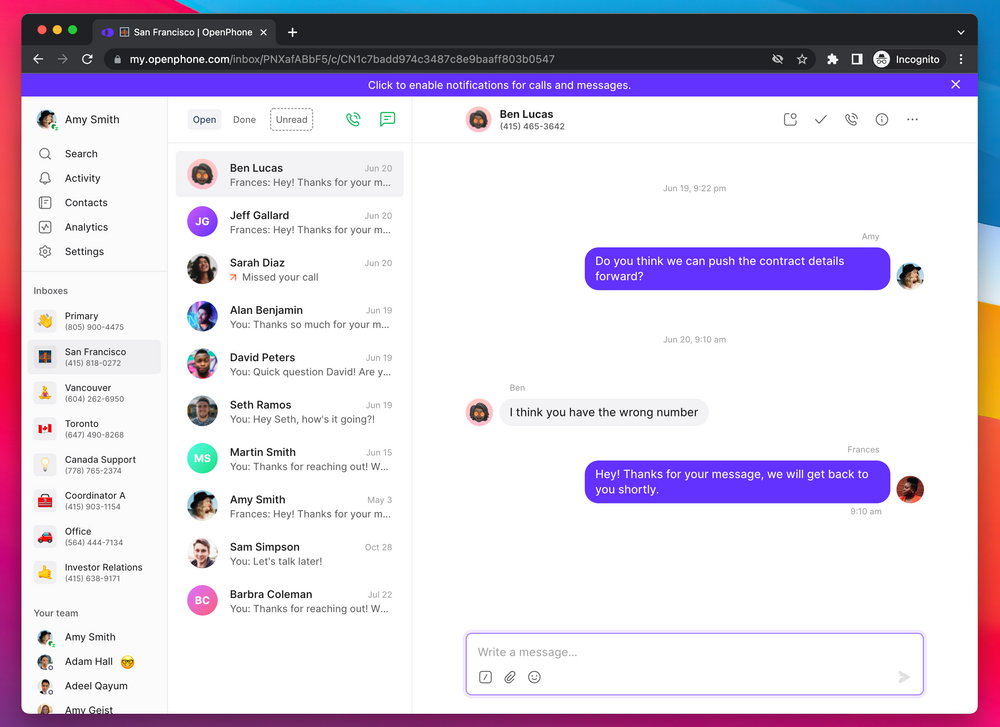 **Configuración rápida:**
1. **Haz clic en la barra de permisos**: Selecciona la barra azul de notificaciones cuando aparezca
2. **Permiso del navegador**: Permite las notificaciones cuando el navegador te lo solicite
3. **Ajustes del sistema**: Asegúrate de que las notificaciones del navegador estén habilitadas en la configuración del sistema operativo
4. **Verifica la activación**: Confirma que la barra azul ya no aparezca después de habilitar
**Para Chrome:**
1. Haz clic en el icono de candado en la barra de direcciones
2. Ajusta “Notificaciones” a “Permitir”
3. Revisa la configuración del sitio para los permisos de Quo
4. Reinicia el navegador si es necesario
**Para Firefox:**
1. Haz clic en el icono de escudo en la barra de direcciones
2. Permite las notificaciones de Quo
3. Revisa los permisos en las preferencias del navegador
4. Borra la caché si el problema persiste
**Para Safari:**
1. Ve a Safari → Preferencias → Sitios web
2. Selecciona “Notificaciones” en la barra lateral izquierda
3. Ajusta Quo a “Permitir”
4. Reinicia Safari para aplicar los cambios
**Configuración básica:**
1. Abre la app **Configuración** en el dispositivo
2. Desplázate para encontrar **Quo** en la lista de apps
3. Toca **Quo** para abrir la configuración de la app
4. Asegúrate de que **Permitir notificaciones** esté activado
5. Configura tus preferencias de estilo de notificaciones
6. Verifica que la configuración **No molestar** no bloquee Quo
**Configuración avanzada de iOS:**
* **Pantalla bloqueada**: Permitir notificaciones en la pantalla bloqueada
* **Centro de notificaciones**: Activar en el centro de notificaciones
* **Tiras**: Elegir tiras persistentes o temporales
* **Sonidos**: Activar sonidos de notificación
* **Insignias**: Mostrar insignias en el ícono de la app para elementos no leídos
**Actualización en segundo plano (importante):**
1. Configuración → General → Actualización en segundo plano
2. Asegúrate de que esté activada globalmente
3. Verifica que Quo esté activado en la lista de apps
4. Considera activar "Wi‑Fi y datos móviles"
**Verificación de No molestar:**
* Centro de control: Desliza hacia abajo desde la esquina superior derecha (iPhone X+) o hacia arriba desde la parte inferior
* Toca el ícono de la luna para desactivar No molestar
* O Configuración → No molestar → Desactivar
**Configuración básica:**
1. Abre la app **Configuración** (icono de engranaje)
2. Ve a **Aplicaciones** o **Administrador de aplicaciones**
3. Busca y selecciona **Quo**
4. Toca **Notificaciones**
5. Asegúrate de que las notificaciones estén **habilitadas**
6. Configura la importancia y el comportamiento
7. Revisa las excepciones de **No molestar**
**Crítico: Optimización de batería**
1. Configuración → Batería → Optimización de batería
2. Busca Quo en la lista de apps
3. Selecciona "No optimizar" o "No optimizada"
4. En algunos dispositivos: Configuración → Aplicaciones → Quo → Batería → Optimizar uso de batería → Desactivar
**Configuraciones avanzadas de Android:**
* **Importancia de las notificaciones**: Configura en "Alta" para alertas inmediatas
* **Omitir No molestar**: Permite que Quo pase por alto el modo silencioso
* **Insignias del ícono de la app**: Habilita indicadores de no leído
* **Canales de notificación**: Configura distintos tipos de alertas por separado
**Revisión de No molestar:**
* Configuración rápida: Desliza hacia abajo desde la parte superior y toca el ícono de No molestar para desactivar
* Método desde Configuración: Configuración → Sonido → No molestar → Desactivar
**Pasos de configuración:**
1. Abre la **Configuración de Windows**
2. Ve a **Sistema** → **Notificaciones y acciones**
3. Asegúrate de que **Obtener notificaciones de aplicaciones** esté activado
4. Busca **Quo** en la lista de aplicaciones
5. Activa las notificaciones para Quo
6. Ajusta tus preferencias sobre el comportamiento de las notificaciones
**Configuración adicional de Windows:**
* Asistencia de concentración: Asegúrate de que Quo esté en la lista de prioridad
* Configuración de sonido: Verifica que los sonidos de notificación estén activados
* Centro de actividades: Comprueba que las notificaciones aparezcan correctamente
* Inicio: Asegúrate de que Quo pueda ejecutarse en segundo plano
**Pasos de configuración:**
1. Abre **Preferencias del Sistema**
2. Haz clic en **Notificaciones y Concentración**
3. Busca **Quo** en la lista de aplicaciones
4. Activa **Permitir notificaciones**
5. Configura el estilo y el comportamiento de las alertas
6. Revisa la configuración de **No molestar**
**Configuración recomendada de macOS:**
* Estilo de alerta: "Alertas" para notificaciones importantes
* Mostrar en el Centro de Notificaciones: Activado
* Icono de la app con distintivo: Activado para el recuento de no leídos
* Reproducir sonido para las notificaciones: Activado
* Modos de concentración: Agrega Quo a las apps permitidas
**Configuración rápida:**
1. **Haz clic en la barra de permisos**: Selecciona la barra azul de notificaciones cuando aparezca
2. **Permiso del navegador**: Permite las notificaciones cuando el navegador te lo solicite
3. **Ajustes del sistema**: Asegúrate de que las notificaciones del navegador estén habilitadas en la configuración del sistema operativo
4. **Verifica la activación**: Confirma que la barra azul ya no aparezca después de habilitar
**Para Chrome:**
1. Haz clic en el icono de candado en la barra de direcciones
2. Ajusta “Notificaciones” a “Permitir”
3. Revisa la configuración del sitio para los permisos de Quo
4. Reinicia el navegador si es necesario
**Para Firefox:**
1. Haz clic en el icono de escudo en la barra de direcciones
2. Permite las notificaciones de Quo
3. Revisa los permisos en las preferencias del navegador
4. Borra la caché si el problema persiste
**Para Safari:**
1. Ve a Safari → Preferencias → Sitios web
2. Selecciona “Notificaciones” en la barra lateral izquierda
3. Ajusta Quo a “Permitir”
4. Reinicia Safari para aplicar los cambios
**Configuración básica:**
1. Abre la app **Configuración** en el dispositivo
2. Desplázate para encontrar **Quo** en la lista de apps
3. Toca **Quo** para abrir la configuración de la app
4. Asegúrate de que **Permitir notificaciones** esté activado
5. Configura tus preferencias de estilo de notificaciones
6. Verifica que la configuración **No molestar** no bloquee Quo
**Configuración avanzada de iOS:**
* **Pantalla bloqueada**: Permitir notificaciones en la pantalla bloqueada
* **Centro de notificaciones**: Activar en el centro de notificaciones
* **Tiras**: Elegir tiras persistentes o temporales
* **Sonidos**: Activar sonidos de notificación
* **Insignias**: Mostrar insignias en el ícono de la app para elementos no leídos
**Actualización en segundo plano (importante):**
1. Configuración → General → Actualización en segundo plano
2. Asegúrate de que esté activada globalmente
3. Verifica que Quo esté activado en la lista de apps
4. Considera activar "Wi‑Fi y datos móviles"
**Verificación de No molestar:**
* Centro de control: Desliza hacia abajo desde la esquina superior derecha (iPhone X+) o hacia arriba desde la parte inferior
* Toca el ícono de la luna para desactivar No molestar
* O Configuración → No molestar → Desactivar
**Configuración básica:**
1. Abre la app **Configuración** (icono de engranaje)
2. Ve a **Aplicaciones** o **Administrador de aplicaciones**
3. Busca y selecciona **Quo**
4. Toca **Notificaciones**
5. Asegúrate de que las notificaciones estén **habilitadas**
6. Configura la importancia y el comportamiento
7. Revisa las excepciones de **No molestar**
**Crítico: Optimización de batería**
1. Configuración → Batería → Optimización de batería
2. Busca Quo en la lista de apps
3. Selecciona "No optimizar" o "No optimizada"
4. En algunos dispositivos: Configuración → Aplicaciones → Quo → Batería → Optimizar uso de batería → Desactivar
**Configuraciones avanzadas de Android:**
* **Importancia de las notificaciones**: Configura en "Alta" para alertas inmediatas
* **Omitir No molestar**: Permite que Quo pase por alto el modo silencioso
* **Insignias del ícono de la app**: Habilita indicadores de no leído
* **Canales de notificación**: Configura distintos tipos de alertas por separado
**Revisión de No molestar:**
* Configuración rápida: Desliza hacia abajo desde la parte superior y toca el ícono de No molestar para desactivar
* Método desde Configuración: Configuración → Sonido → No molestar → Desactivar
**Pasos de configuración:**
1. Abre la **Configuración de Windows**
2. Ve a **Sistema** → **Notificaciones y acciones**
3. Asegúrate de que **Obtener notificaciones de aplicaciones** esté activado
4. Busca **Quo** en la lista de aplicaciones
5. Activa las notificaciones para Quo
6. Ajusta tus preferencias sobre el comportamiento de las notificaciones
**Configuración adicional de Windows:**
* Asistencia de concentración: Asegúrate de que Quo esté en la lista de prioridad
* Configuración de sonido: Verifica que los sonidos de notificación estén activados
* Centro de actividades: Comprueba que las notificaciones aparezcan correctamente
* Inicio: Asegúrate de que Quo pueda ejecutarse en segundo plano
**Pasos de configuración:**
1. Abre **Preferencias del Sistema**
2. Haz clic en **Notificaciones y Concentración**
3. Busca **Quo** en la lista de aplicaciones
4. Activa **Permitir notificaciones**
5. Configura el estilo y el comportamiento de las alertas
6. Revisa la configuración de **No molestar**
**Configuración recomendada de macOS:**
* Estilo de alerta: "Alertas" para notificaciones importantes
* Mostrar en el Centro de Notificaciones: Activado
* Icono de la app con distintivo: Activado para el recuento de no leídos
* Reproducir sonido para las notificaciones: Activado
* Modos de concentración: Agrega Quo a las apps permitidas
## Problemas frecuentes y soluciones
**Comprobación rápida de permisos:**
1. **Revisar permisos de la app**: Verifica que las notificaciones estén habilitadas en la configuración del dispositivo
2. **Permisos del navegador**: Permite las notificaciones para aplicaciones web
3. **Configuración del sistema**: Asegúrate de que las notificaciones a nivel del SO funcionen correctamente
4. **Reinstalar la app**: Desinstala y vuelve a instalar la app si los permisos están dañados
**Ubicaciones de permisos según la plataforma:**
* **iOS**: Configuración → Quo → Notificaciones → Permitir notificaciones
* **Android**: Configuración → Aplicaciones → Quo → Notificaciones → Activar
* **Web**: Haz clic en el ícono de candado/escudo del navegador → Notificaciones → Permitir
* **Windows**: Configuración → Sistema → Notificaciones → Quo → Activado
* **macOS**: Preferencias del Sistema → Notificaciones → Quo → Permitir
Si instalaste Quo recientemente, debes otorgar los permisos de notificaciones la primera vez que se te soliciten; de lo contrario, las notificaciones no funcionarán.
**Comprobaciones rápidas por plataforma:**
**No molestar en iOS:**
* **Centro de control**: Desliza desde la esquina superior derecha (iPhone X+) o desde la parte inferior
* **Toca el ícono de la luna**: Desactiva el modo No molestar
* **Desde Ajustes**: Ajustes → No molestar → Desactivar
* **No molestar programado**: Revisa si hay horarios automáticos
**No molestar en Android:**
* **Ajustes rápidos**: Desliza desde la parte superior y toca el ícono de No molestar para desactivar
* **Desde Ajustes**: Ajustes → Sonido → No molestar → Desactivar
* **Modo prioridad**: Configura excepciones para apps importantes
* **Reglas automáticas**: Desactiva las horas de silencio programadas si interfieren
**Modos de concentración en escritorio:**
* **Windows**: Configuración → Sistema → Asistencia de concentración → Desactivar
* **macOS**: Centro de control → Concentración → Desactivar
**Problemas de red:**
Una conexión a Internet deficiente puede impedir la entrega de notificaciones.
**Soluciones rápidas:**
1. **Cambiar de red**: Prueba cambiar de Wi‑Fi a datos móviles o viceversa
2. **Reiniciar el router**: Apaga y enciende el router Wi‑Fi durante 30 segundos
3. **Prueba de velocidad**: Verifica que haya suficiente ancho de banda para notificaciones en tiempo real
4. **Estabilidad de la red**: Comprueba que la calidad de la conexión sea consistente
**Bloqueo en redes corporativas:**
1. **Prueba con VPN**: Desactiva temporalmente la VPN para probar las notificaciones
2. **Excepciones del firewall**: Agrega Quo a la lista de permitidos del firewall
3. **TI corporativa**: Trabaja con el departamento de TI para obtener acceso a la red empresarial
4. **Redes alternativas**: Prueba en diferentes redes para aislar los problemas
**Por qué es importante:**
iOS puede limitar la actividad en segundo plano y afectar la entrega de notificaciones.
**Pasos de configuración:**
1. **Ajustes** → **General** → **Actualización en segundo plano**
2. Asegúrate de que la **Actualización en segundo plano** esté activada a nivel global
3. Verifica que **Quo** esté activado en la lista de apps
4. Considera activar **Wi‑Fi y datos móviles** para mayor fiabilidad
**Ajustes adicionales de iOS:**
* Modo de bajo consumo: Desactívalo si está activo (Ajustes → Batería)
* Tiempo en pantalla: Verifica que los límites de la app no estén restringiendo Quo
* Almacenamiento: Asegúrate de tener espacio libre suficiente (Ajustes → General → Almacenamiento del iPhone)
**Por qué es importante:**
Android gestiona la batería de forma agresiva limitando las apps en segundo plano.
**Ajustes críticos de optimización:**
1. **Settings** → **Battery** → **Battery Optimization**
2. Busca **Quo** en la lista de apps
3. Selecciona **Don't optimize** o **Not optimized**
4. En algunos dispositivos: **Settings** → **Apps** → **Quo** → **Battery** → **Optimize battery usage** → Desactivar
**Ubicaciones según el dispositivo:**
* **Samsung**: Settings → Device care → Battery → Background usage limits
* **OnePlus**: Settings → Battery → Battery optimization → Quo → Don't optimize
* **Xiaomi**: Settings → Battery & performance → App battery saver → Quo → No restrictions
La optimización de la batería es la causa principal de los problemas de notificaciones en Android. Desactívala siempre para Quo.
**Síntomas comunes:**
* Notificaciones retrasadas
* Entrega intermitente de notificaciones
* La app se bloquea o se congela
**Pasos para la resolución:**
1. **Liberar almacenamiento**: Elimina archivos y aplicaciones innecesarias (se requiere al menos un 10% libre)
2. **Borrar caché**: Borra la caché de la app Quo (Android: Ajustes → Aplicaciones → Quo → Almacenamiento → Borrar caché)
3. **Reiniciar el dispositivo**: Reinícialo para liberar memoria y restablecer servicios
4. **Actualizar la app**: Asegúrate de tener instalada la versión más reciente de Quo
**Optimización del rendimiento:**
* Cierra las aplicaciones en segundo plano que no utilices
* Desactiva funciones del dispositivo que no sean necesarias
* Considera un restablecimiento de fábrica si el problema es grave (haz una copia de seguridad primero)
* Actualiza el dispositivo si su rendimiento es consistentemente inferior al esperado
## Diagnósticos avanzados
**Pasos de prueba:**
1. **Enviar mensaje de prueba**: Pídele a un colega que envíe un mensaje de prueba
2. **Hacer una llamada de prueba**: Pídele a alguien que llame a tu número de Quo
3. **Pruebas multiplataforma**: Prueba en distintos dispositivos
4. **Observación de tiempos**: Anota cualquier retraso en la entrega de notificaciones
**Lista de verificación de diagnóstico:**
* **Frecuencia**: ¿Las notificaciones nunca funcionan o funcionan de forma intermitente?
* **Específico de la plataforma**: ¿Problemas en un tipo de dispositivo o en todas las plataformas?
* **Patrones temporales**: ¿Problemas en momentos específicos o de forma constante?
* **Tipos de contenido**: ¿Algunos tipos de notificación funcionan mientras que otros no?
**Qué significan los resultados:**
* Sin notificaciones nunca = Problema de permisos o de configuración
* Notificaciones intermitentes = Problema de red o rendimiento del dispositivo
* Específico de la plataforma = Problema de configuración del dispositivo
* Notificaciones retrasadas = Restricciones de ejecución en segundo plano
**Verificación del estado del servicio:**
Visita [status.openphone.co](https://status.openphone.co) para ver:
* Incidentes de servicio actuales
* Estado del sistema de notificaciones
* Problemas de servicio regionales
* Ventanas de mantenimiento programadas
**Verificación de la cuenta:**
* **Suscripción activa**: Asegúrate de que la cuenta esté al día
* **Límites del servicio**: Verifica que no haya restricciones en la cuenta
* **Acceso a funciones**: Confirma que el plan incluya funciones de notificaciones
* **Disponibilidad regional**: Revisa la disponibilidad del servicio en tu ubicación
**Problemas comunes de cuenta:**
* Suscripción vencida = Sin servicio
* Fallo de pago = Advertencia de suspensión del servicio
* Limitaciones del plan = Restricciones de funciones
* Bloqueos regionales = Mensaje de servicio no disponible
**Bloqueos empresariales comunes:**
* **Restricciones de políticas de TI**: Políticas de la empresa que bloquean apps personales
* **Filtrado de red**: Cortafuegos corporativos que bloquean los servicios de notificaciones
* **Gestión de dispositivos**: Políticas de Mobile Device Management (MDM)
* **Requisitos de VPN**: La VPN de la empresa puede afectar la entrega de notificaciones
**Estrategias de resolución:**
1. **Coordinación con el departamento de TI**: Trabaja con los administradores de red
2. **Justificación empresarial**: Explica el caso de uso empresarial de Quo
3. **Excepciones de red**: Solicita permisos específicos en el cortafuegos
4. **Acceso alternativo**: Usa dispositivos o redes personales cuando esté permitido
**Información para equipos de TI:**
* Quo usa servicios estándar de notificaciones push (APNs/FCM)
* Requiere los puertos 443 (HTTPS) y 5223 (Apple Push)
* No se necesitan reglas especiales de cortafuegos más allá del tráfico web estándar
* Compatible con la mayoría de soluciones MDM
## Prevención y mantenimiento
**Rutina de mantenimiento semanal:**
1. Envíate un mensaje de prueba
2. Pide a un colega que te haga una llamada de prueba
3. Verifica que la configuración de notificaciones no haya cambiado
4. Reinicia el dispositivo si las notificaciones parecen retrasadas
5. Verifica los horarios de No molestar
**Revisión mensual:**
* Revisa todos los permisos de notificaciones
* Actualiza la app Quo
* Borra la caché de la app (Android)
* Revisa la configuración de optimización de batería
* Prueba en distintas redes
**Lista de verificación de optimización:**
* ✓ Optimización de batería desactivada (Android)
* ✓ Actualización en segundo plano activada (iOS)
* ✓ Notificaciones permitidas en todos los ajustes
* ✓ No molestar configurado correctamente
* ✓ Espacio de almacenamiento adecuado (10% libre)
**Aspectos esenciales de configuración del dispositivo:**
* **Actualizaciones automáticas**: Activar para la app Quo
* **Gestión del almacenamiento**: Mantener al menos un 10% de espacio libre
* **Reinicios periódicos**: Reinicio semanal del dispositivo
* **Auditorías de permisos**: Revisar mensualmente
**Consejos para la fiabilidad de la red:**
* Usa Wi‑Fi y datos móviles para redundancia
* Prueba las notificaciones en cada tipo de red
* Evita las VPN si bloquean las notificaciones
* Asegura una conexión a Internet estable
**Ajustes críticos por plataforma:**
* **iOS**: Actualización en segundo plano debe estar ACTIVADA
* **Android**: Optimización de batería debe estar DESACTIVADA
* **Web**: Las notificaciones del navegador deben estar PERMITIDAS
* **Todas**: No molestar debe tener una excepción para Quo
## Escalación al soporte
**Contacta al soporte cuando:**
* Las notificaciones no funcionan después de probar todos los pasos de solución de problemas
* Problemas intermitentes afectan las operaciones del negocio
* Problemas específicos de la plataforma que no se resuelven con la solución de problemas del dispositivo
* Se sospechan problemas a nivel de servicio
**Antes de contactar al soporte:**
1. Prueba todos los pasos de solución de problemas específicos de la plataforma
2. Prueba en un dispositivo diferente si es posible
3. Documenta ejemplos específicos
4. Toma capturas de pantalla de la configuración
5. Anota cualquier mensaje de error
**Detalles del dispositivo y la plataforma:**
* Plataforma: iOS/Android/Web/Desktop
* Modelo del dispositivo y versión del sistema operativo
* Versión de la app Quo
* Tipo y versión del navegador (si es en la web)
**Entorno de red:**
* WiFi vs datos móviles
* Restricciones de la red corporativa
* Uso de VPN
* Firewall o software de seguridad
**Detalles del problema:**
* Cuándo comenzó el problema
* Frecuencia (nunca/a veces/horarios específicos)
* Tipos de notificaciones afectadas
* Mensajes de error recibidos
**Incluye capturas de pantalla de:**
* Configuración de permisos de notificaciones
* Configuración de optimización de batería (Android)
* Configuración de No molestar
* Cualquier mensaje de error
**Envíalo en:** [support.quo.com](https://support.quo.com/es/help/submit-a-request)
## Recursos adicionales
**¿Necesitas ayuda?** Envía una solicitud de soporte en [support.quo.com](https://support.quo.com/es/help/submit-a-request) con detalles específicos de las notificaciones y la información de tu dispositivo para recibir ayuda personalizada para la resolución de problemas.