> ## Documentation Index
> Fetch the complete documentation index at: https://support.quo.com/llms.txt
> Use this file to discover all available pages before exploring further.
# Problemas de conexión
> Soluciona problemas de conectividad que afectan las llamadas, las notificaciones y la funcionalidad de Quo (antes OpenPhone)
## Descripción general
Quo depende de una conexión a internet estable para un rendimiento óptimo. Los problemas de conexión pueden afectar la calidad de las llamadas, la entrega de notificaciones y la funcionalidad general de la app. Esta guía te ayuda a diagnosticar y resolver problemas comunes de conectividad.
Como servicio de VoIP, Quo requiere una conexión a internet confiable por Wi‑Fi o datos móviles. La mayoría de los problemas de conexión pueden resolverse optimizando la configuración de la red.
## Problemas comunes de conexión
**Síntomas:**
* Recibo notificaciones de llamadas perdidas sin oír el timbre
* Las llamadas van directamente al buzón de voz
* No aparecen alertas de llamadas entrantes
**Causas principales:**
* La persona que llama cuelga antes de que se complete la conexión
* Problemas de conectividad de red
* Configuración de Quo
* Problemas con las notificaciones push
**Diagnóstico rápido:**
1. Verifica si el problema ocurre con todas las llamadas o con personas específicas
2. Revisa la configuración de Quo (No molestar, horario laboral)
3. Asegúrate de que las notificaciones push estén habilitadas
4. Prueba en diferentes redes
5. Compara el comportamiento en distintos dispositivos
**Síntomas:**
* Mensajes de error “Call failed”
* Las llamadas no se conectan con los destinatarios
* Desconexiones inmediatas al marcar
**Causas comunes:**
* Inestabilidad de la conexión a Internet
* Problemas con el número de destino
* Bloqueo o filtrado en la red
* Problemas de configuración del servicio
**Soluciones rápidas:**
1. Alterna entre Wi‑Fi y datos móviles
2. Reinicia el router y prueba la conexión
3. Verifica si los problemas afectan a números específicos
4. Confirma que la cuenta esté activa y al día
5. Intenta llamar desde otro dispositivo
**Síntomas:**
* Mensajes de “Could not establish a connection”
* Errores de “Unable to establish media connection”
* Fallos en la funcionalidad de la app
**Causas principales:**
* Calidad de la conexión de red
* Interferencia de firewall o VPN
* Problemas de configuración del router
* Problemas con el proveedor de servicios de Internet
**Soluciones rápidas:**
1. Desactiva temporalmente la VPN y prueba
2. Reinicia los equipos de red
3. Revisa la configuración del firewall
4. Prueba desde otra ubicación/red
5. Contacta a tu ISP sobre la compatibilidad con VoIP
## Solución de problemas de red
**Soluciones rápidas de red:**
1. **Cambiar de red**: Prueba pasar de Wi‑Fi a datos móviles o viceversa
2. **Reinicio del router**: Apaga y enciende el router durante 30 segundos
3. **Prueba de velocidad**: Verifica que haya ancho de banda suficiente para llamadas de voz
4. **Estabilidad de la red**: Revisa que la calidad de la conexión sea consistente
**Soluciones avanzadas de red:**
* **Conexión por cable**: Usa Ethernet en lugar de Wi‑Fi cuando sea posible
* **Configuración de QoS**: Prioriza el tráfico de voz en la configuración del router
* **Cambios de DNS**: Prueba servidores DNS alternativos (8.8.8.8, 1.1.1.1)
* **Gestión del ancho de banda**: Cierra aplicaciones que consumen mucho ancho de banda
**Problemas comunes de bloqueo:**
* **Firewalls corporativos**: Pueden bloquear el tráfico de VoIP
* **Interferencia de VPN**: Puede afectar el enrutamiento y la calidad de las llamadas
* **Bloqueo por antivirus**: El software de seguridad puede interferir con las conexiones
* **Seguridad del router**: Configuraciones demasiado restrictivas que bloquean el tráfico de voz
**Pasos para resolverlo:**
1. **Desactiva temporalmente la VPN** y prueba la conectividad
2. **Incluye OpenPhone en la lista de permitidos** en la configuración del firewall
3. **Revisa la configuración del antivirus** por bloqueo de VoIP
4. **Configura el router** para permitir tráfico VoIP
**Requisitos de puertos:**
* Puertos para tráfico de voz: 10,000 - 20,000 (UDP)
* Se requieren tanto entrantes como salientes
* Contacta a TI para la configuración de la red corporativa
## Solución de problemas específicos del dispositivo
**Requisitos de notificaciones:**
Las notificaciones push son esenciales para recibir llamadas y garantizar el funcionamiento correcto de Quo.
**Pasos de configuración:**
1. Busca la barra de alerta azul: "Haz clic para habilitar notificaciones y mensajes"
2. Haz clic en la barra para conceder el permiso
3. Verifica que la configuración de notificaciones del navegador permita Quo
4. Revisa las preferencias de notificaciones del sistema
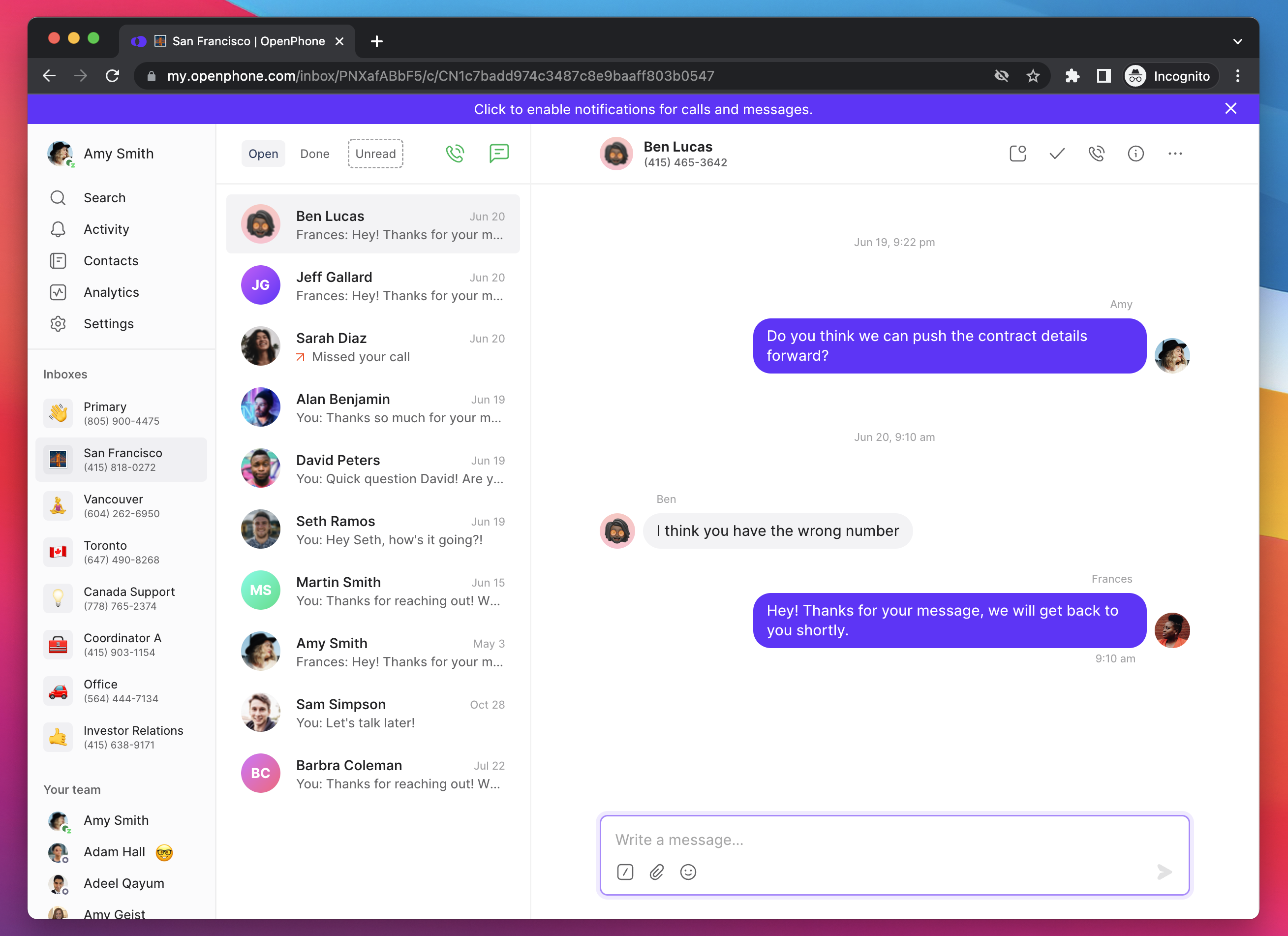 **Configuración específica del navegador:**
* **Chrome**: Haz clic en el ícono de candado → Establece Notificaciones en "Permitir"
* **Firefox**: Haz clic en el ícono de escudo → Permite las notificaciones
* **Safari**: Safari → Preferencias → Sitios web → Notificaciones → Permitir Quo
**Pasos de configuración:**
1. Abre la app **Configuración**
2. Busca **Quo** en la lista de apps
3. Asegúrate de que **Notificaciones** estén habilitadas
4. Verifica que **Permitir notificaciones** esté activado
5. Revisa los ajustes de **No molestar** en el Centro de control
**Ajustes adicionales de iOS:**
* **Actualización en segundo plano**: Configuración → General → Actualización en segundo plano → Habilitar para Quo
* **Pantalla bloqueada**: Permitir notificaciones en la pantalla bloqueada
* **Centro de notificaciones**: Habilitar en el centro de notificaciones
* **Sonidos**: Habilitar sonidos de notificación
**Pasos de configuración:**
1. Ve a **Configuración** (ícono de engranaje)
2. Selecciona **Aplicaciones** o **Administrador de aplicaciones**
3. Busca **Quo** en la lista de apps
4. Selecciona **Notificaciones**
5. Asegúrate de que las notificaciones estén habilitadas
6. Revisa **No molestar** en Configuración rápida
**Optimización de batería (importante):**
1. Configuración → Batería → Optimización de batería
2. Busca Quo en la lista de apps
3. Selecciona "No optimizar" o "No optimizada"
4. Esto evita que Android limite las notificaciones
**Frecuente en Windows 10/11 y puede causar errores en llamadas salientes.**
**Configuración del micrófono en Windows 10:**
1. Abre **Configuración**
2. Haz clic en **Sistema** → **Sonido**
3. En **Entrada**, haz clic en **Propiedades del dispositivo**
4. Asegúrate de que el micrófono esté **habilitado**
**Configuración del micrófono en Windows 11:**
1. Abre **Configuración**
2. Haz clic en **Sistema** → **Sonido**
3. En **Entrada**, selecciona tu micrófono
4. En **General**, establece **Audio** en **Permitir**
**Solución de problemas de controladores de audio:**
1. Abre el **Administrador de dispositivos**
2. Expande **Entradas y salidas de audio**
3. Clic derecho en el micrófono → **Desinstalar dispositivo**
4. Reinicia la computadora para reinstalar el controlador automáticamente
5. Si es necesario, descarga los controladores más recientes del fabricante
**Configuración específica del navegador:**
* **Chrome**: Haz clic en el ícono de candado → Establece Notificaciones en "Permitir"
* **Firefox**: Haz clic en el ícono de escudo → Permite las notificaciones
* **Safari**: Safari → Preferencias → Sitios web → Notificaciones → Permitir Quo
**Pasos de configuración:**
1. Abre la app **Configuración**
2. Busca **Quo** en la lista de apps
3. Asegúrate de que **Notificaciones** estén habilitadas
4. Verifica que **Permitir notificaciones** esté activado
5. Revisa los ajustes de **No molestar** en el Centro de control
**Ajustes adicionales de iOS:**
* **Actualización en segundo plano**: Configuración → General → Actualización en segundo plano → Habilitar para Quo
* **Pantalla bloqueada**: Permitir notificaciones en la pantalla bloqueada
* **Centro de notificaciones**: Habilitar en el centro de notificaciones
* **Sonidos**: Habilitar sonidos de notificación
**Pasos de configuración:**
1. Ve a **Configuración** (ícono de engranaje)
2. Selecciona **Aplicaciones** o **Administrador de aplicaciones**
3. Busca **Quo** en la lista de apps
4. Selecciona **Notificaciones**
5. Asegúrate de que las notificaciones estén habilitadas
6. Revisa **No molestar** en Configuración rápida
**Optimización de batería (importante):**
1. Configuración → Batería → Optimización de batería
2. Busca Quo en la lista de apps
3. Selecciona "No optimizar" o "No optimizada"
4. Esto evita que Android limite las notificaciones
**Frecuente en Windows 10/11 y puede causar errores en llamadas salientes.**
**Configuración del micrófono en Windows 10:**
1. Abre **Configuración**
2. Haz clic en **Sistema** → **Sonido**
3. En **Entrada**, haz clic en **Propiedades del dispositivo**
4. Asegúrate de que el micrófono esté **habilitado**
**Configuración del micrófono en Windows 11:**
1. Abre **Configuración**
2. Haz clic en **Sistema** → **Sonido**
3. En **Entrada**, selecciona tu micrófono
4. En **General**, establece **Audio** en **Permitir**
**Solución de problemas de controladores de audio:**
1. Abre el **Administrador de dispositivos**
2. Expande **Entradas y salidas de audio**
3. Clic derecho en el micrófono → **Desinstalar dispositivo**
4. Reinicia la computadora para reinstalar el controlador automáticamente
5. Si es necesario, descarga los controladores más recientes del fabricante
## Configuración de Quo y de la cuenta
**Configuración del horario laboral:**
* Las llamadas fuera del horario laboral van al buzón de voz
* Ve a **Settings** → **Phone Numbers** → **Business Hours**
* Verifica que el horario coincida con tu disponibilidad
* Ajusta la zona horaria si es necesario
**Estado de No molestar:**
* Desactiva las notificaciones de llamadas entrantes
* Revisa la configuración en la app de Quo
* Verifica la configuración del horario de trabajo
* Revisa la configuración de silencio del número de teléfono
Si estás perdiendo llamadas durante el horario laboral, a menudo la causa es el horario laboral o la configuración de No molestar.
**Verificación de la suscripción:**
* Las suscripciones vencidas impiden el funcionamiento de Quo
* Revisa si hay banners de notificación sobre problemas de facturación
* Verifica el método de pago y el estado de la suscripción
* Actualiza la información de facturación si es necesario
**Configuración del número de teléfono:**
* Asegúrate de que los números estén correctamente activados
* Revisa si hay restricciones de servicio
* Verifica la asignación de números a los usuarios
* Revisa la configuración de desvío de llamadas
Una suscripción vencida impedirá todo el funcionamiento de Quo, incluidas las llamadas y los mensajes.
## Solución de problemas en escenarios específicos
**Preguntas de diagnóstico:**
1. **Frecuencia**: ¿Ocurre en todas las llamadas o solo en algunas?
2. **Especificidad por dispositivo**: ¿Pasa en un solo dispositivo o en varias plataformas?
3. **Estado de las notificaciones**: ¿Estás recibiendo otras notificaciones push?
**Solución de problemas de forma sistemática:**
1. **Patrones en llamadas de prueba**: Identifica si el problema es específico de ciertos llamantes
2. **Revisar la configuración de OpenPhone**: Verifica No molestar y el horario comercial
3. **Verificar notificaciones**: Asegúrate de que los permisos de push estén habilitados
4. **Pruebas de red**: Prueba con diferentes conexiones a Internet
5. **Comparación entre dispositivos**: Prueba en varios dispositivos
**Causas más comunes:**
* Notificaciones push deshabilitadas
* Horario comercial mal configurado
* No molestar activado
* Conectividad de red deficiente
**Resolución de errores de conexión:**
1. **Cambiar de red**: Prueba con una fuente de Internet diferente
2. **Reiniciar el router**: Apaga y enciende el equipo de red
3. **Deshabilitar la VPN**: Desactiva temporalmente los servicios de VPN
4. **Verificar el firewall**: Revisa la configuración del software de seguridad
5. **Reiniciar la app**: Cierra y vuelve a abrir OpenPhone por completo
**Para problemas persistentes:**
* Contacta a tu proveedor de Internet sobre la compatibilidad con VoIP
* Revisa la [página de estado de OpenPhone](https://status.openphone.co) para ver si hay problemas de servicio
* Documenta los mensajes de error específicos y el momento en que ocurren
* Prueba desde diferentes ubicaciones o redes
**Puertos requeridos:**
* Los puertos UDP 10,000–20,000 deben estar abiertos
* Se requieren tanto entrantes como salientes
**Escenarios comunes:**
* **Llamadas de verificación**: Las llamadas de 2FA o bancarias pueden no conectarse a números VoIP
* **Cuelgue del llamante**: Desconexiones rápidas por parte de quien llama
* **Inestabilidad de la red**: Conexión deficiente que provoca cortes
* **Bloqueo del servicio**: Algunos números bloquean llamadas VoIP
**Enfoque de resolución:**
1. **Identificar patrones**: Observa si se ven afectados tipos específicos de números
2. **Optimizar la red**: Mejora la estabilidad de la conexión
3. **Métodos alternativos**: Usa métodos no VoIP para verificaciones cuando sea necesario
4. **Documentación**: Registra ejemplos específicos para el equipo de soporte
Algunos servicios (bancos, organismos gubernamentales) pueden no aceptar llamadas desde números VoIP por razones de seguridad.
## Solución avanzada de problemas
**Métodos para probar la conexión:**
* **Pruebas de ping**: Comprobar la latencia hacia los servidores de OpenPhone
* **Traceroute**: Identificar problemas en la ruta de red
* **Monitoreo de ancho de banda**: Verificar velocidades adecuadas de subida/bajada
* **Pruebas de jitter**: Medir la estabilidad de la conexión
**Herramientas profesionales de red:**
* **Analizadores de red**: Identificar problemas específicos de conexión
* **Herramientas de prueba de VoIP**: Verificar la compatibilidad del tráfico de voz
* **Registros del router**: Revisar si hay paquetes bloqueados o descartados
* **Consulta con el ISP**: Trabajar con el proveedor en la optimización de VoIP
**Comandos básicos de prueba de red:**
```
# Probar latencia
ping 8.8.8.8
# Verificar la ruta hacia los servidores
traceroute openphone.co
# Prueba de velocidad
speedtest-cli (o usa fast.com)
```
**Requisitos empresariales:**
* **Coordinación con el departamento de TI**: Trabajar con los administradores de red
* **Excepciones en el firewall**: Solicitar permisos para el tráfico de VoIP
* **Implementación de QoS**: Priorizar el tráfico de voz
* **Segmentación de red**: Considerar VLAN dedicadas para voz
**Información para equipos de TI:**
```
Puertos requeridos: UDP 10000-20000
Protocolos: SIP, RTP, WebSocket
Dominios: *.openphone.co
Ancho de banda: 100 kbps por llamada simultánea
```
**Soluciones empresariales comunes:**
* Agregar OpenPhone a la lista de permitidos del firewall
* Configurar QoS para priorizar el tráfico de voz
* Implementar omisión de SIP ALG si es necesario
* Configurar una VLAN dedicada para voz
## Prevención y soporte
**Calendario de mantenimiento periódico:**
* **Diario**: Supervisar de forma informal la calidad de las llamadas
* **Semanal**: Reiniciar el router y los dispositivos
* **Mensual**: Ejecutar pruebas de velocidad y documentarlas
* **Trimestral**: Actualizar todo el software y firmware
**Lista de verificación para optimizar el entorno:**
* ✓ Conexión a internet de nivel empresarial (mínimo 25 Mbps)
* ✓ Router de calidad con capacidades de QoS
* ✓ Método de conexión de respaldo (red celular/proveedor secundario)
* ✓ Ubicación y configuración de WiFi optimizadas
* ✓ Supervisión periódica del rendimiento
**Mejores prácticas:**
* Usar conexiones por cable para teléfonos de escritorio
* Mantener un 20% de margen de ancho de banda
* Documentar las configuraciones que funcionan
* Probar los sistemas de respaldo mensualmente
**Escala al equipo de soporte cuando:**
* Los problemas persisten después de completar todos los pasos de diagnóstico
* Los problemas afectan de forma significativa las operaciones del negocio
* La optimización de la red no resuelve los problemas de conectividad
* Varios usuarios experimentan los mismos problemas
**Información que debes recopilar primero:**
* **Ejemplos específicos**: Detalles de llamadas recientes con fechas/horas
* **Datos de frecuencia**: Con qué frecuencia ocurren los problemas
* **Diagnóstico realizado**: Pasos que ya se han seguido
* **Detalles de la red**: ISP, tipo de conexión, equipos usados
* **Mensajes de error**: Texto exacto de cualquier mensaje de error
**Recomendaciones para enviar solicitudes al soporte:**
* Incluye de 3 a 5 ejemplos específicos
* Menciona el impacto en el negocio
* Adjunta capturas de pantalla de los errores
* Indica cualquier patrón observado
* Envía tu solicitud en: [support.quo.com](https://support.quo.com/es/help/submit-a-request)
## Recursos adicionales
**¿Necesitas ayuda?** Envía una solicitud de soporte en [support.quo.com](https://support.quo.com/es/help/submit-a-request) con detalles específicos de la conexión para recibir ayuda personalizada de solución de problemas.